Bàn phím không nhấn được phím shift
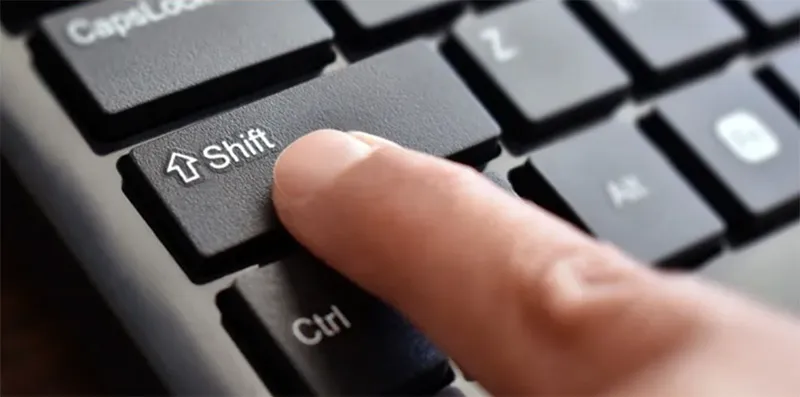
Phím Shift là một trong những phím chức năng quan trọng trên bàn phím laptop và máy tính. Tuy nhiên, trong quá trình sử dụng, nhiều người gặp phải tình trạng bàn phím không nhấn được phím Shift, phím Shift trái hoặc Shift phải đột nhiên không hoạt động, bạn sẽ không thể viết chữ in hoa, nhập ký tự đặc biệt hoặc sử dụng các tổ hợp phím tắt như Ctrl + Shift + Esc, Shift + Delete… Điều này gây ảnh hưởng đáng kể đến công việc và học tập.
Vậy nguyên nhân phím Shift không hoạt động là gì và cách khắc phục ra sao? Trong bài viết dưới đây, chúng tôi sẽ giúp bạn tìm hiểu chi tiết nguyên nhân và các cách sửa lỗi phím Shift không hoạt động trên laptop một cách đơn giản và hiệu quả.
1. Phím Shift có chức năng gì? Phím Shift có quan trọng không?
1.1 Phím Shift có chức năng gì?
Phím Shift đóng vai trò quan trọng trong quá trình sử dụng bàn phím. Đây là phím hỗ trợ giúp người dùng thực hiện nhiều thao tác nhanh hơn thay vì phải dùng chuột.
Một số chức năng phổ biến của phím Shift bao gồm:
- Viết chữ in hoa khi nhập văn bản
- Nhập các ký tự đặc biệt trên bàn phím
- Sử dụng tổ hợp phím tắt trong Windows
- Hỗ trợ chọn nhiều đối tượng cùng lúc
Ví dụ, khi nhấn tổ hợp Ctrl + Shift + Esc, bạn có thể mở nhanh Task Manager để kiểm tra các chương trình đang hoạt động trên máy tính.
Trong các công việc văn phòng như soạn thảo văn bản, lập trình, thiết kế hay nhập dữ liệu, phím Shift được sử dụng rất thường xuyên. Vì vậy khi bàn phím laptop không nhận phím Shift, việc sử dụng máy tính sẽ gặp khá nhiều bất tiện.
1.2 Phím Shift có quan trọng không?
Phím Shift đóng vai trò vô cùng quan trọng vì nó là một trong những phím tắt trên máy tính giúp công việc trở nên nhanh chóng và hiệu quả hơn.
Ví dụ như: Thay vì tốn thời gian click chuột vào từng bước thì chỉ cần nhấn Ctrl + Shift + ESC sẽ hiển thị trình tác vụ.
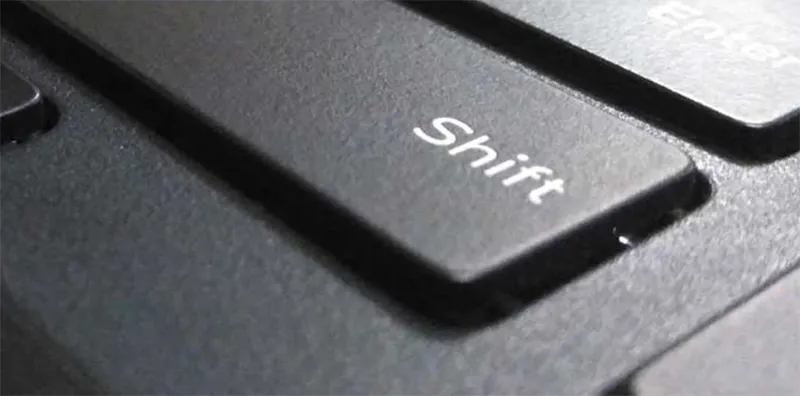
Trong quá trình vận hành phím shift đóng vai trò vô cùng quan trọng, nhất là những công việc văn phòng cần nhiều đến tác vụ bàn phím. Bởi vậy khi bàn phím không nhấn được phím shift sẽ gây ảnh hưởng đến quá trình sử dụng và hoạt động.
Tham khảo thêm Cách khắc phục Liệt phím ctrl
Gọi ngay hotline/ZALO 0911.003.113 Nếu có nhu cầu mua linh kiện laptop, macbook
2. Dấu hiệu và Nguyên nhân bàn phím không nhấn được phím Shift
2.1 Dấu hiệu của bàn phím không nhấn được phím Shift
Phím Shift có nhiều chức năng khác nhau như viết chữ in hoa, nhập ký tự đặc biệt, kết hợp phím tắt và chuyển đổi ngôn ngữ gõ. Khi phím Shift gặp sự cố, người dùng thường nhận thấy một hoặc nhiều dấu hiệu dưới đây.
Không viết được chữ hoa – Đây là dấu hiệu phổ biến nhất. Khi giữ phím Shift và nhấn chữ cái, máy tính vẫn chỉ hiển thị chữ thường thay vì chữ in hoa.
Không nhập được ký tự đặc biệt – Trên bàn phím, nhiều ký tự chỉ xuất hiện khi giữ Shift. Nếu nhấn Shift nhưng máy chỉ hiện số thông thường thì đây là dấu hiệu phím Shift không nhận tín hiệu.
Không dùng được tổ hợp Ctrl + Shift – Nhiều người chỉ phát hiện phím Shift bị lỗi khi sử dụng các tổ hợp phím. Ví như Ctrl + Shift để chuyển bộ gõ.
Shift chỉ hoạt động lúc đầu rồi ngừng – Một số trường hợp, sau khi khởi động máy, phím Shift vẫn hoạt động bình thường nhưng chỉ sau vài phút thì không còn phản hồi. Đây là dấu hiệu của Driver bàn phím, lỗi Windows, IC điều khiển gặp vấn đề, cáp bàn phím tiếp xúc kém. Nếu lỗi xuất hiện ngày càng thường xuyên, người dùng nên kiểm tra phần cứng thay vì chỉ cài lại driver.
Shift bị kẹt – Phím Shift có thể bị kẹt ở trạng thái luôn nhấn hoặc khó bật trở lại sau khi bấm. Các biểu hiện thường gặp gồm: Luôn gõ chữ in hoa, luôn nhập ký tự đặc biệt, phím bấm cứng hoặc không đàn hồi, có cảm giác phím bị dính.
Shift tự nhấn liên tục – Đây là lỗi khá khó chịu vì máy tính luôn nhận tín hiệu như người dùng đang giữ Shift. Các dấu hiệu gồm: Chữ luôn in hoa, không nhập được mật khẩu, nhiều phím tắt tự kích hoạt, con trỏ hoặc ứng dụng hoạt động bất thường.
Tham khảo thêm Tổ hợp phím Ctrl + Shift + Delete là gì? Phân biệt với Shift + Delete chi tiết từ A-Z
Gọi ngay hotline/ZALO 0911.003.113 Nếu có nhu cầu mua linh kiện laptop, macbook
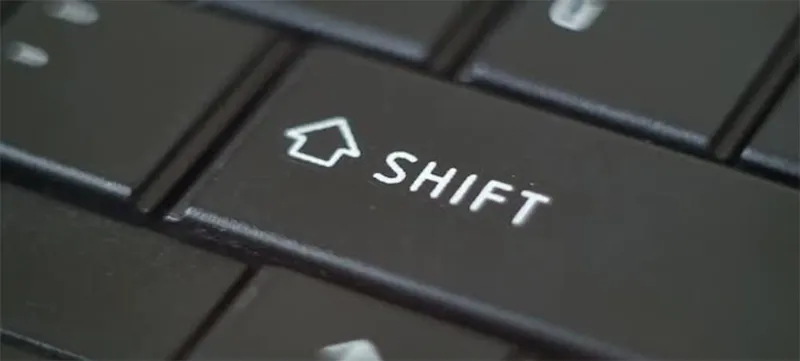
2.2 Nguyên nhân bàn phím không nhấn được phím Shift
Có nhiều nguyên nhân khiến phím Shift bị liệt hoặc không hoạt động. Dưới đây là những nguyên nhân phổ biến nhất.
Bụi bẩn hoặc vật cản dưới phím – Sau thời gian dài sử dụng, bụi bẩn, vụn thức ăn hoặc các vật nhỏ có thể rơi vào bên dưới bàn phím. Điều này khiến phím Shift bị kẹt hoặc không nhận tín hiệu khi nhấn.
Chế độ Sticky Keys đang được bật – Sticky Keys là tính năng hỗ trợ người dùng nhấn từng phím trong các tổ hợp phím tắt. Tuy nhiên, khi chế độ này được kích hoạt, nó có thể khiến phím Shift hoạt động không bình thường.
Driver bàn phím bị lỗi – Driver bàn phím cũ hoặc không tương thích với hệ điều hành cũng là nguyên nhân khiến bàn phím laptop không nhận phím Shift.
Lỗi kết nối bàn phím – Đối với laptop, bàn phím được kết nối với mainboard bằng cáp. Nếu cáp này bị lỏng hoặc hỏng, phím Shift có thể không hoạt động.
Bàn phím bị hỏng phần cứng – Trong nhiều trường hợp, bàn phím bị hỏng mạch hoặc đường dẫn bên trong khiến một hoặc nhiều phím không hoạt động. Khi đó, giải pháp tốt nhất thường là thay bàn phím mới.
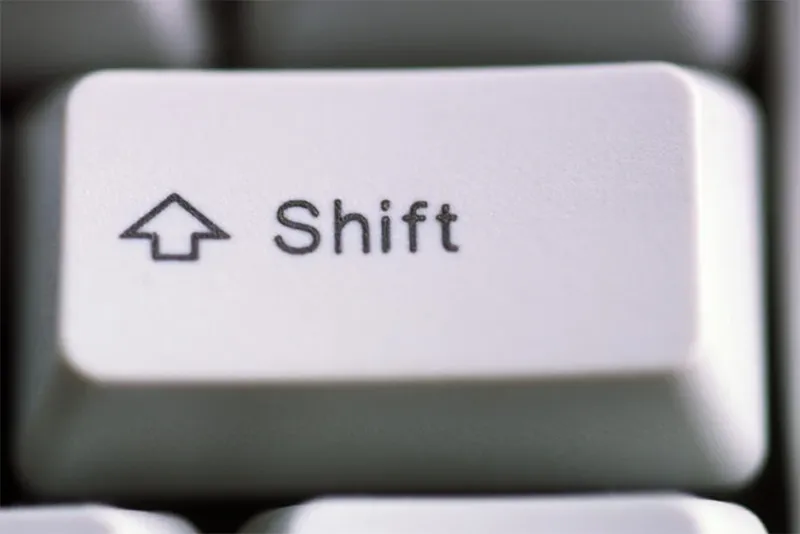
3. Cách kiểm tra phím Shift có bị lỗi hay không
Trước khi thực hiện các phương pháp khắc phục bàn phím không nhấn được phím shift thì bạn nên kiểm tra phím này có hoạt động hay không. Hãy làm theo các bước dưới đây:
- Bước 1: Mở Start Menu.
- Bước 2: Nhập “osk” và nhấn On-Screen Keyboard
- Bước 3: Kiểm tra nếu phím Shift có hoạt động khi sử dụng bàn phím trên màn hình hay không.
- Bước 4: Nếu phím trên màn hình vẫn hoạt động thì vấn đề do lỗi phần cứng.
Tham khảo thêm Phím tắt đổi ngôn ngữ trên máy tính
Gọi ngay hotline/ZALO 0911.003.113 Nếu có nhu cầu mua linh kiện laptop, macbook
4. Một số cách sửa bàn phím không nhấn được phím shift
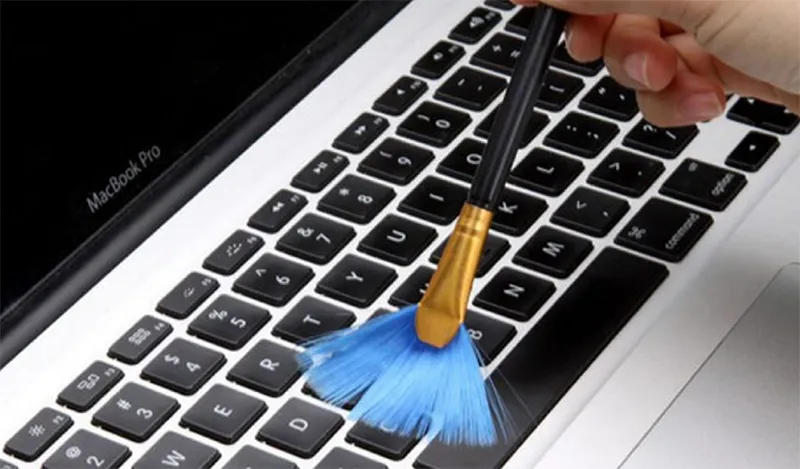
4.1 Vệ sinh bàn phím
Bụi bẩn là nguyên nhân phổ biến khiến phím Shift không hoạt động.
Bạn nên:
- Tắt nguồn laptop
- Dùng cọ mềm hoặc khí nén để vệ sinh bàn phím
- Kiểm tra xem có vật gì bị kẹt dưới phím hay không
Việc vệ sinh định kỳ sẽ giúp bàn phím hoạt động ổn định hơn.
4.2 Tắt chế độ Sticky Keys
tắt chế độ phím dính (Sticky Keys). Chế độ phím dính có thể gây ra lỗi khi sử dụng phím Shift.
- Bước 1: Để tắt chế độ này thì hãy nhấn WINKEY + I để mở ứng dụng.
- Bước 2: Chọn Ease of Access rồi chọn Keyboard. Dưới phần Sticky Keys, đảm bảo rằng tùy chọn “Press one key at a time for keyboard shortcuts” được tắt.
Lưu ý: Hãy thử nhấn phím Shift 5 lần để kiểm tra xem phím dính có được bật hay không. Nếu được bật, hãy tắt chúng.
4.3 Cập nhật driver bàn phím
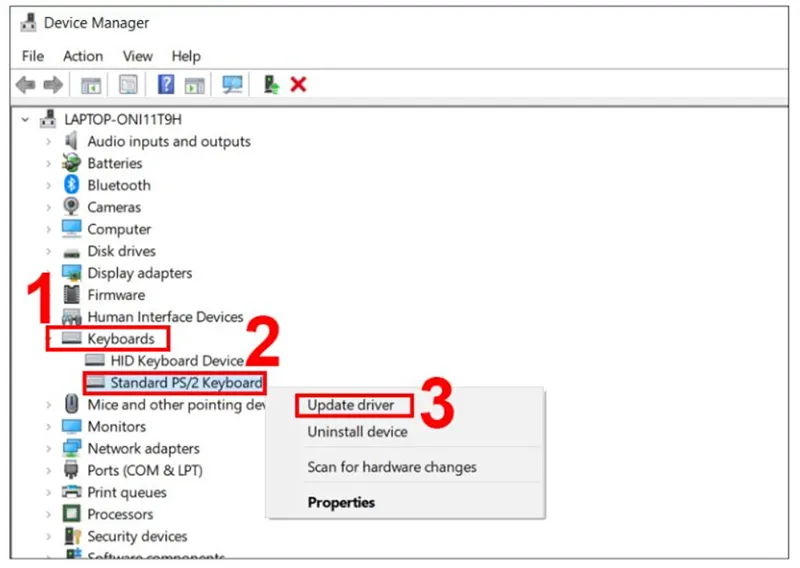
cập nhật cài đặt lại trình điều khiển bàn phím. Driver bàn phím cũ hoặc không tương thích có thể là nguyên nhân gây lỗi phím Shift. Hãy kiểm tra và cập nhật driver bàn phím trong Device Manager. Nếu lỗi xảy ra sau khi cập nhật, hãy thử khôi phục bản trước đó. Nếu không, hãy gỡ cài đặt driver hiện tại và cài đặt lại phiên bản mới nhất.
- Nhấn Windows + X
- Chọn Device Manager
- Chọn Keyboards
- Nhấp chuột phải vào driver bàn phím
- Chọn Update Driver
Nếu driver bị lỗi, bạn có thể gỡ driver và cài đặt lại phiên bản mới nhất.
4.4 Khởi động lại máy tính
Đôi khi lỗi chỉ là tạm thời do xung đột phần mềm. Việc restart máy tính có thể giúp hệ thống hoạt động bình thường trở lại.
Tham khảo thêm Phím space ở đâu trên bàn phím
Gọi ngay hotline/ZALO 0911.003.113 Nếu có nhu cầu mua linh kiện laptop, macbook
4.5 Kiểm tra cáp bàn phím
Đối với laptop, phím Shift có thể không hoạt động nếu:
- cáp bàn phím bị lỏng
- cáp bị đứt
- chân kết nối bị hỏng
Nếu bạn có kinh nghiệm, hãy mở máy để kiểm tra. Nếu không, nên mang đến trung tâm sửa chữa laptop để được hỗ trợ.
4.6 Thử sử dụng bàn phím ngoài
Bạn có thể cắm bàn phím USB vào laptop để kiểm tra.
- Nếu bàn phím ngoài hoạt động bình thường -> bàn phím laptop bị lỗi.
- Nếu vẫn lỗi -> có thể do hệ điều hành hoặc phần mềm.

4.7 Thay bàn phím laptop
Nếu đã thử tất cả các cách trên mà vẫn không khắc phục được lỗi, khả năng cao bàn phím đã bị hỏng phần cứng. Trong trường hợp này, giải pháp tốt nhất là thay bàn phím laptop mới để đảm bảo quá trình sử dụng ổn định.
Tham khảo thêm Thứ tự bàn phím
Gọi ngay hotline/ZALO 0911.003.113 Nếu có nhu cầu mua linh kiện laptop, macbook
5. Khi nào nên thay bàn phím laptop?
Bạn nên thay bàn phím khi gặp các dấu hiệu sau:
Bạn nên thay bàn phím laptop khi xuất hiện các dấu hiệu như phím Shift bị liệt hoàn toàn, nhiều phím không hoạt động, bàn phím bị chập phím hoặc các phím bấm bị kẹt, khó thao tác.
Những lỗi này thường liên quan đến hư hỏng mạch bàn phím, đứt cáp kết nối hoặc bàn phím đã xuống cấp sau thời gian dài sử dụng.
Trên thực tế, đa số bàn phím laptop hiện nay được thiết kế theo dạng liền khối nên khi một phím bị hỏng, việc sửa chữa riêng lẻ khá khó khăn. Vì vậy, trong nhiều trường hợp người dùng sẽ cần thay toàn bộ bàn phím để đảm bảo laptop hoạt động ổn định và thao tác gõ phím chính xác hơn.
6. Bàn luận của người dùng về bàn phím không nhấn được phím shift trên diễn đàn Quora
Trên diễn đàn Quora có câu hỏi: “Làm sao để sửa bàn phím máy tính của tôi? Phím Shift của tôi đã không thể nhấn nó, nếu không tôi sẽ ngay lập tức nhận được nhiều bản sao của những gì có trong bảng tạm của mình. Nó ảnh hưởng đến cả phím Shift trái và phải. Chuyện gì đang xảy ra ở đây?“
Dưới đây là một số cách khắc phục thực tế mà cư dân mạng đã góp ý. Chúng tôi chỉ trích dẫn những bình luận hữu ích nhất. Bạn có thể tham khảo hoặc không tùy theo nhu cầu nhé.

Chris Summer: “Cắm bàn phím ngoài hoặc bàn phím khác vào và xem có hiện tượng tương tự không. Nếu không thì đó là do bàn phím và cần phải thay thế. Nếu có thì bàn phím của bạn đã được ánh xạ lại thành các phím đó thành phím tắt. Hãy thử khởi động lại vào tài khoản người dùng khác và xem tình trạng này vẫn xảy ra không. Nếu không thì đó là do chính tài khoản người dùng đó. Nếu có thì đó là do hệ thống. Bạn có thể giải quyết vấn đề này trong cài đặt bàn phím.”
Chris Chovanek: “Trừ khi các phím bị kẹt hoặc bị hỏng, tôi nghĩ bạn bị phần mềm độc hại vì thao tác dán không sử dụng phím Shift và hiếm khi xảy ra trường hợp này khi sử dụng cả hai phím Shift… hãy thử bàn phím khác và chạy phần mềm diệt vi-rút của bạn.”
Dario Cansino: “Tất cả các bàn phím đều hỏng ở một thời điểm nào đó. Nếu bàn phím của bạn là bàn phím màng thông thường không phải cơ học, các đường dẫn linh hoạt bên trong đã bị hở và/hoặc các điểm tiếp xúc bị chập. Vứt bỏ nó đi, mua một cái mới. Chúng có thể được mua với giá rẻ tới 10 đô la. Đừng mất ngủ vì nó và tiết kiệm thời gian của bạn.”
T Evans: “Bàn phím thường khó hoặc không thể sửa chữa. Việc sửa chữa chúng cũng rất tốn thời gian. Tôi khuyên bạn nên mua một bàn phím khác. Nếu bạn mua sắm cẩn thận, bạn có thể tìm được một chiếc tốt với giá 20 đô la hoặc thấp hơn.”
Patrick Ira DonEgan: “Sẽ thông minh hơn nếu bạn đến trung tâm linh kiện ở địa phương và mua một bàn phím dự phòng với giá 5 đô la thay vì trả tiền cho người khác sửa bàn phím.“
Tham khảo thêm 5 cách tắt âm thanh bàn phím laptop đơn giản
Gọi ngay hotline/ZALO 0911.003.113 Nếu có nhu cầu mua linh kiện laptop, macbook
7. Đơn vị chuyên cung cấp các dòng bàn phím sỉ và lẻ trên toàn quốc
Thực tế rằng đa số các bàn phím hiện nay trên thị trường nếu hư 1 phím cũng sẽ phải thay cả bàn. Bởi vì kết cấu, cấu trúc của bàn phím hiện nay đều được thay đổi như vậy. Nếu bạn đang gặp rắc rối về nguồn hàng phím Laptop, Macbook, Surface thì có thể đến với kho Linh Kiện Minh Khoa.
Đây là đơn vị chuyên cung cấp linh kiện laptop và Macbook sỉ và lẻ trên toàn quốc, với nhiều sản phẩm như:
- Bàn phím laptop
- Pin laptop
- Màn hình laptop
- Sạc laptop
- RAM và ổ cứng
Kho hiện có hơn 5000 mã linh kiện khác nhau, phù hợp cho cả kỹ thuật viên sửa chữa, cửa hàng laptop hoặc người dùng cá nhân.

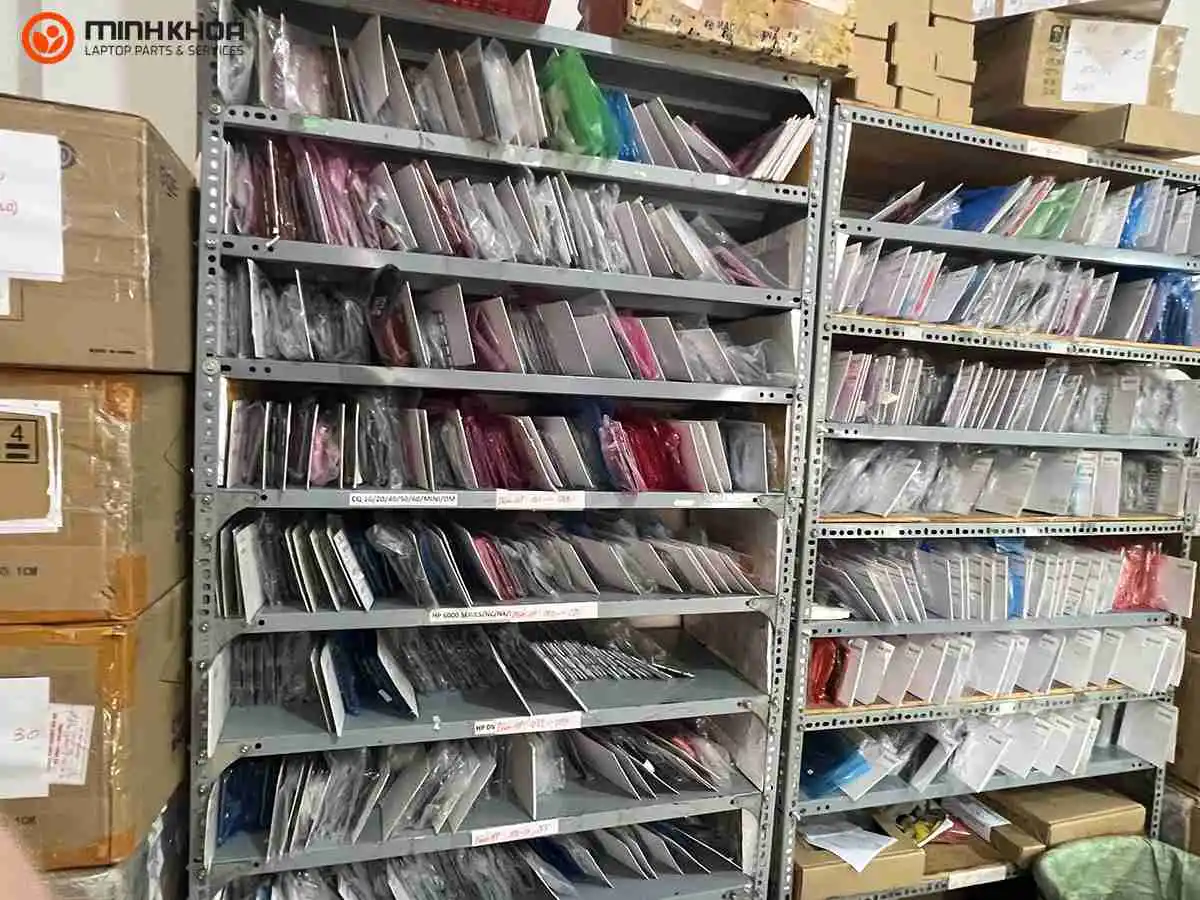

Các sản phẩm tại đây được nhập trực tiếp từ đối tác nên đảm bảo:
- Nguồn hàng ổn định
- Giá cạnh tranh
- Chất lượng linh kiện tốt
Đội ngũ tư vấn viên giàu kinh nghiệm luôn sẵn sàng hỗ trợ khách hàng lựa chọn đúng linh kiện phù hợp với từng dòng máy.
Lưu ý: Mua càng nhiều giá càng rẻ.
Tham khảo thêm Thay bàn phím laptop Asus giá bao nhiêu?
Gọi ngay hotline/ZALO 0911.003.113 Nếu có nhu cầu mua linh kiện laptop, macbook
8. FAQ – Câu hỏi liên quan đến bàn phím không nhấn được phím shift
- Phím Shift bị liệt có sửa được không?
Có. Phím Shift bị liệt hoàn toàn có thể sửa được nếu nguyên nhân là do bụi bẩn, lỗi driver, cáp bàn phím lỏng hoặc lỗi phần mềm. Trường hợp phím hoặc mạch bàn phím bị hỏng thì có thể cần thay phím hoặc thay bàn phím để khắc phục triệt để.
- Có cần thay cả bàn phím không?
Không phải lúc nào cũng cần thay cả bàn phím. Nếu chỉ hỏng keycap, switch hoặc một số dòng laptop hỗ trợ thay phím riêng thì chỉ cần thay đúng bộ phận bị lỗi. Tuy nhiên, với nhiều mẫu laptop có bàn phím liền khối, khi mạch phím bị hỏng thường phải thay toàn bộ bàn phím.
- Shift trái hỏng nhưng Shift phải dùng được?
Có. Hai phím Shift trái và Shift phải hoạt động độc lập nên một phím có thể bị hỏng trong khi phím còn lại vẫn sử dụng bình thường. Đây thường là dấu hiệu của lỗi phần cứng tại chính phím Shift bị hỏng thay vì lỗi hệ điều hành.
- Shift không hoạt động do Windows?
Có thể. Sau khi cập nhật Windows hoặc thay đổi cài đặt bàn phím, phím Shift có thể hoạt động không đúng do lỗi driver, tính năng Sticky Keys, Filter Keys hoặc xung đột phần mềm. Bạn nên kiểm tra các thiết lập này trước khi kết luận bàn phím bị hỏng.
- Shift bị liệt sau khi đổ nước?
Đây là tình trạng khá phổ biến. Nước hoặc chất lỏng có thể làm oxy hóa mạch bàn phím, gây chập phím hoặc khiến phím Shift không còn phản hồi. Nếu vừa làm đổ nước, hãy tắt máy ngay, ngắt nguồn và mang thiết bị đi kiểm tra để hạn chế hư hỏng lan rộng.
- Có tự sửa tại nhà được không?
Nếu nguyên nhân là bụi bẩn, lỗi cài đặt hoặc driver, bạn hoàn toàn có thể tự khắc phục tại nhà bằng cách vệ sinh bàn phím, cập nhật driver hoặc điều chỉnh thiết lập Windows. Tuy nhiên, nếu bàn phím bị chập, liệt mạch hoặc vào nước thì nên mang đến trung tâm sửa chữa để tránh làm hỏng thêm linh kiện.
- Có cần thay main không?
Thông thường không. Đa số lỗi phím Shift chỉ liên quan đến bàn phím, cáp kết nối hoặc driver. Chỉ trong trường hợp hiếm khi IC điều khiển bàn phím hoặc mạch trên mainboard bị hỏng thì mới cần sửa hoặc thay thế các linh kiện trên main.
- Có phải lỗi driver?
Có thể. Driver bàn phím bị lỗi, không tương thích hoặc bị xung đột sau khi cập nhật Windows có thể khiến phím Shift không hoạt động. Bạn nên thử cập nhật, cài đặt lại hoặc gỡ driver bàn phím trước khi kiểm tra phần cứng.
- Có test online được không?
Có. Bạn có thể sử dụng các công cụ kiểm tra bàn phím trực tuyến để xem phím Shift có nhận tín hiệu hay không. Nếu nhấn Shift mà trang web không hiển thị phản hồi, rất có thể phím hoặc hệ thống đang gặp sự cố và cần kiểm tra thêm.
- Laptop Dell có dễ bị lỗi Shift?
Không. Laptop Dell không có lỗi cố hữu liên quan đến phím Shift. Tuy nhiên, sau thời gian dài sử dụng hoặc khi bàn phím bị bụi bẩn, va đập hay vào nước, phím Shift vẫn có thể gặp lỗi tương tự như các thương hiệu laptop khác.
- Laptop Asus có thay riêng phím được không?
Tùy từng dòng máy. Một số laptop Asus có thể thay riêng keycap hoặc cơ cấu phím nếu chỉ hỏng phần này. Tuy nhiên, nếu switch hoặc mạch bàn phím bị hỏng, kỹ thuật viên thường sẽ khuyến nghị thay cả bàn phím để đảm bảo độ bền và khả năng hoạt động ổn định.
Tham khảo thêm Cách vô hiệu hoá và kích hoạt phím tắt trong Windows 11
Gọi ngay hotline/ZALO 0911.003.113 Nếu có nhu cầu mua linh kiện laptop, macbook
- Shift không hoạt động trên Windows 11?
Có thể xảy ra. Trên Windows 11, phím Shift không hoạt động thường do lỗi driver, xung đột sau khi cập nhật hệ điều hành hoặc các tính năng hỗ trợ như Sticky Keys và Filter Keys được kích hoạt. Nếu đã kiểm tra phần mềm mà lỗi vẫn còn, bạn nên kiểm tra bàn phím hoặc thử với bàn phím ngoài để xác định nguyên nhân.
Lỗi bàn phím không nhấn được phím Shift có thể xuất phát từ nhiều nguyên nhân như bụi bẩn, cài đặt hệ thống, driver bàn phím bị lỗi hoặc hỏng phần cứng. Bạn có thể thử các cách khắc phục như vệ sinh bàn phím, tắt Sticky Keys, cập nhật driver hoặc kiểm tra kết nối bàn phím. Nếu vẫn không sửa được, giải pháp tốt nhất là thay bàn phím mới để đảm bảo quá trình học tập và làm việc không bị gián đoạn.

Nếu bạn muốn MUA/ THAY LINH KIỆN GIÁ SỈ hoặc LẺ hãy liên hệ chúng tôi. Đội ngũ nhân viên của LINH KIỆN MINH KHOA luôn sẵn sàng hỗ trợ quý khách 24/7.
LINH KIỆN MINH KHOA ĐANG Ở ĐÀ NẴNG
- Điện thoại/Zalo Chat: 0911.003.113
- Facebook: www.facebook.com/linhkienminhkhoavn/
- Địa chỉ: 155 Hàm Nghi, Thanh Khê, Đà Nẵng