Giải mã các đèn báo trên laptop Dell
Các đèn báo trên laptop Dell không chỉ giúp người dùng nhận biết tình trạng sạc pin mà còn là một dạng mã cảnh báo lỗi phần cứng rất quan trọng. Khi laptop Dell xuất hiện tình trạng nháy đèn vàng, đèn trắng liên tục hoặc máy không lên nguồn nhưng vẫn chớp đèn, đó có thể là dấu hiệu cho thấy thiết bị đang gặp sự cố về pin, RAM, CPU, BIOS, pin CMOS hoặc mainboard.
Chỉ cần nhìn số lần nhấp nháy của đèn vàng và đèn trắng, bạn có thể xác định được hơn 20 lỗi phần cứng trên laptop Dell mà không cần tháo máy.
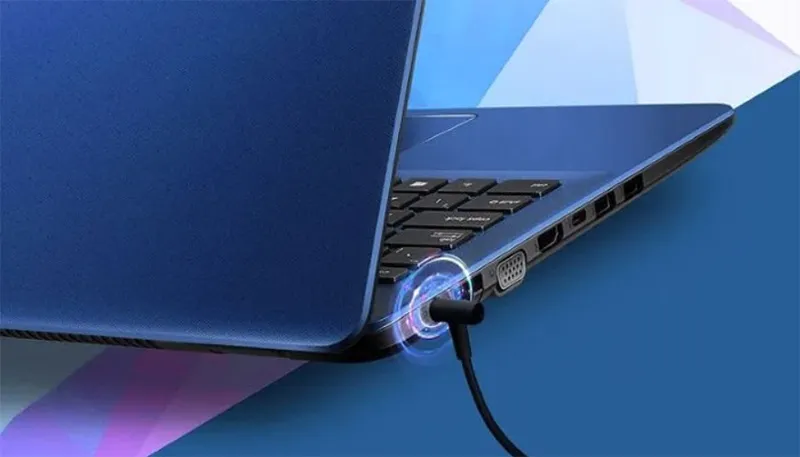
Nếu bạn đang thắc mắc đèn báo trên laptop Dell có ý nghĩa gì, vì sao máy nhấp nháy đèn nhưng không hoạt động bình thường, và nên xử lý ra sao để tránh hư hỏng nặng hơn, bài viết dưới đây sẽ giúp bạn hiểu rõ từng trường hợp một cách dễ hiểu và thực tế nhất.
1. Vị trí và ý nghĩa của các đèn báo trên laptop Dell
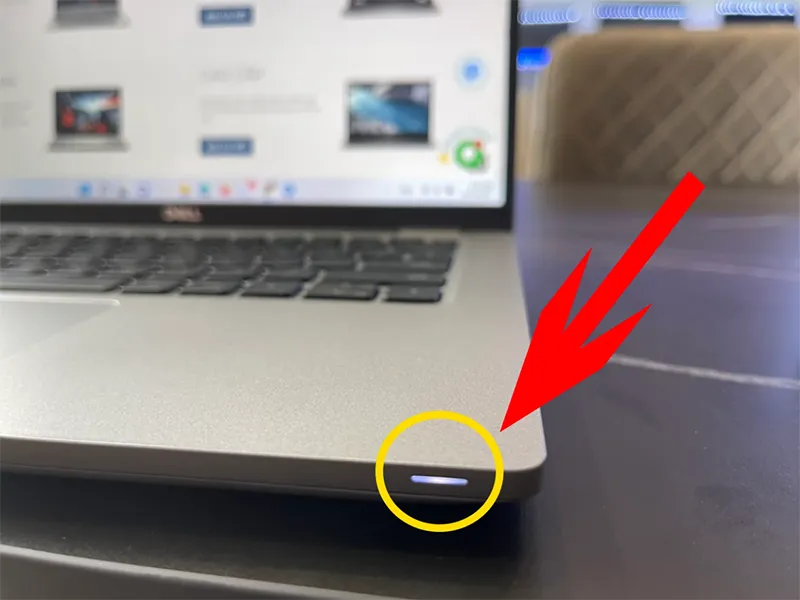
1.1 Đèn báo trên laptop Dell nằm ở đâu?
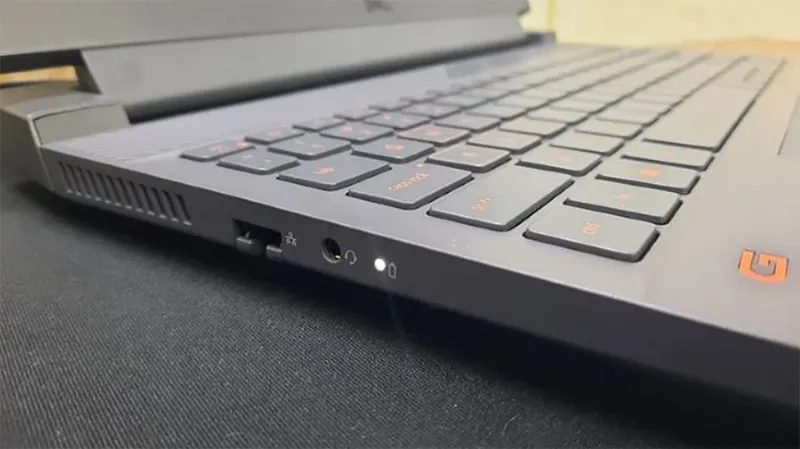
Trên hầu hết các dòng laptop Dell như Inspiron, Latitude, Vostro, XPS hay Precision, đèn báo trạng thái thường được đặt ở một số vị trí quen thuộc như:
- Cạnh cổng sạc
- Ở mép trước thân máy
- Gần bàn phím hoặc touchpad
- Một số mẫu sẽ tích hợp vào nút nguồn
Tùy theo thiết kế từng dòng máy, vị trí đèn có thể khác nhau. Tuy nhiên, chức năng của chúng vẫn chủ yếu là:
- Báo trạng thái nguồn
- Báo trạng thái pin
- Báo quá trình sạc
- Cảnh báo lỗi phần cứng
Đây là lý do vì sao khi laptop Dell nháy đèn bất thường, người dùng không nên bỏ qua.
Bạn có thể quan tâm Lỗi không đánh được số trên bàn phím laptop Dell
Gọi ngay hotline/ZALO 0911.003.113 Nếu có nhu cầu mua linh kiện laptop, macbook
1.2 Các đèn báo trên laptop Dell có ý nghĩa gì?
Các đèn báo trên laptop Dell có công dụng báo hiệu tình trạng của laptop. Bạn có thể căn cứ vào đó để nhận biết sự cố đang gặp phải. Tuy nhiên, không phải mọi tín hiệu đều là sự cố vì thường thì đèn báo có hai ý nghĩa là trạng thái cắm sạc và báo lỗi.
Ý nghĩa đèn trắng trên laptop Dell
- Đèn trắng sáng liên tục
Nếu laptop Dell của bạn đang cắm sạc và đèn sáng trắng liên tục, đây thường là trạng thái bình thường. Điều này cho thấy:
- Máy đang nhận nguồn
- Pin đang sạc
- Hệ thống hoạt động ổn định
- Đèn trắng tắt sau khi sạc đầy
Khi pin đã đầy, ở một số dòng máy, đèn có thể tắt đi hoặc chuyển trạng thái tùy thiết kế. Đây cũng là điều hoàn toàn bình thường.
- Đèn trắng nhấp nháy
Nếu đèn trắng nhấp nháy theo chu kỳ cùng với đèn vàng, đó thường không còn là báo trạng thái thông thường nữa mà là mã lỗi chẩn đoán phần cứng.
Tham khảo thêm Tìm hiểu chi tiết Dell touchpad là gì và cách sử dụng
Gọi ngay hotline/ZALO 0911.003.113 Nếu có nhu cầu mua linh kiện laptop, macbook
Ý nghĩa đèn vàng trên laptop Dell
- Đèn vàng khi pin yếu
Trong một số trường hợp, khi pin laptop Dell sắp cạn, máy có thể nhấp nháy đèn vàng để cảnh báo người dùng cần sạc pin.

- Đèn vàng nhấp nháy liên tục
Nếu laptop Dell nháy đèn vàng liên tục, đặc biệt khi máy:
- Không lên màn hình
- Không vào Windows
- Không khởi động được
- Tắt ngang bất thường
thì đây thường là dấu hiệu lỗi phần cứng hoặc lỗi nguồn.
Đèn vàng trên laptop Dell thường dùng để cảnh báo lỗi nguồn, pin hoặc phần cứng. Nếu đèn vàng kết hợp đèn trắng theo chu kỳ thì đây là mã lỗi chẩn đoán của Dell.
Đây là lúc bạn cần kiểm tra kỹ hơn, vì đèn vàng trên laptop Dell thường là tín hiệu báo lỗi chứ không chỉ là cảnh báo pin yếu.
Bạn có thể quan tâm Nguyên nhân laptop Dell bị nóng
Gọi ngay hotline/ZALO 0911.003.113 Nếu có nhu cầu mua linh kiện laptop, macbook
Khi nào đèn báo trên laptop Dell là bình thường, khi nào là báo lỗi?
Để phân biệt dễ hơn, bạn có thể hiểu như sau:
Trường hợp bình thường
- Đèn trắng sáng khi cắm sạc
- Đèn tắt khi pin đầy
- Đèn báo nguồn hoạt động ổn định
Trường hợp có thể là lỗi
- Đèn vàng nhấp nháy liên tục
- Đèn vàng và trắng chớp theo chu kỳ
- Máy không lên nguồn nhưng đèn vẫn chớp
- Máy không hiển thị màn hình
- Laptop khởi động rồi tắt ngay
Khi rơi vào nhóm thứ hai, bạn nên kiểm tra theo mã nhấp nháy để xác định nguyên nhân.
Bạn có thể quan tâm Dell của nước nào? Có tốt không?
Gọi ngay hotline/ZALO 0911.003.113 Nếu có nhu cầu mua linh kiện laptop, macbook
2. Bảng mã lỗi đèn báo trên laptop Dell phổ biến
Một trong những điểm đặc trưng của laptop Dell là hãng sử dụng chuỗi đèn nháy màu vàng và trắng để báo lỗi phần cứng. Đây là dạng mã chẩn đoán ban đầu, giúp kỹ thuật viên hoặc người dùng khoanh vùng lỗi nhanh hơn.
Bạn có thể tham khảo lỗi của laptop Dell thông qua trình tự nhấp nháy, số đèn vàng, trắng, lỗi và mô tả:
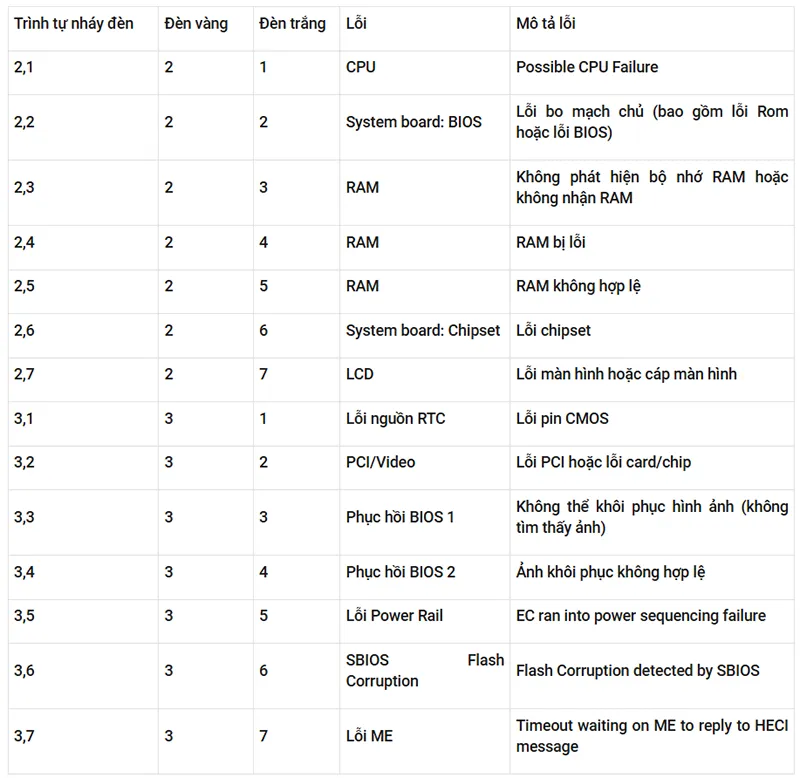
Ví dụ như: Nếu Laptop Dell của bạn gặp sự cố với CPU, đèn báo sẽ nhấp nháy 2 lần đèn vàng, kế đến là 1 lần đèn trắng.
Lưu ý: Thời gian giãn cách giữa đèn vàng và đèn trắng là 1.5 giây. Đồng thời, sau 3 giây, chuỗi đèn báo hiệu này sẽ được lặp lại.
Tham khảo thêm Các loại chân sạc laptop Dell
Gọi ngay hotline/ZALO 0911.003.113 Nếu có nhu cầu mua linh kiện laptop, macbook
3. Laptop Dell nháy đèn vàng trắng liên tục có nguy hiểm không?
Câu trả lời là: có thể có.
Không phải trường hợp nào đèn vàng trắng cũng là lỗi nghiêm trọng, nhưng nếu bạn thấy tình trạng này xảy ra liên tục và kèm theo các dấu hiệu như:
- Máy không lên nguồn
- Màn hình đen
- Không vào được Windows
- Máy tắt đột ngột
- Không nhận sạc
thì bạn không nên tiếp tục sử dụng hoặc cố bật máy quá nhiều lần. Việc này có thể khiến lỗi phần cứng trở nên nặng hơn, đặc biệt nếu liên quan đến:
- IC nguồn
- mainboard
- BIOS
- pin
- RAM
Tham khảo thêm Top 4 phương pháp khóa chuột laptop Dell hiệu quả
Gọi ngay hotline/ZALO 0911.003.113 Nếu có nhu cầu mua linh kiện laptop, macbook
4. Cách khắc phục lỗi đèn nhấp nháy ở laptop Dell
Thứ nhất, Kiểm tra bộ sạc và cổng sạc trước tiên. Vì một số loại cắm sạc, cổng sạc chưa dùng đúng hãng của Dell. Nếu laptop dùng sạc không tương thích, máy có thể gặp các hiện tượng như không nhận sạc, báo pin bất thường hoặc nháy đèn vàng liên tục.
Nếu có điều kiện, bạn nên thử bằng một bộ sạc Dell chính hãng khác để kiểm tra và loại trừ nguyên nhân nhanh hơn.
Thứ hai, Hard reset laptop Dell để xóa lỗi tạm thời. Đây là một cách đơn giản nhưng khá hiệu quả khi laptop Dell gặp lỗi nguồn nhẹ hoặc báo đèn bất thường.
- Tắt máy hoàn toàn
- Rút sạc ra
- Nếu máy có pin rời, hãy tháo pin
- Nhấn giữ nút nguồn khoảng 15–30 giây
- Cắm lại sạc và khởi động máy
Nếu sau khi hard reset, đèn báo không còn nháy bất thường, khả năng cao lỗi chỉ là xung đột nguồn tạm thời.
Thứ ba, kiểm tra tình trạng pin rời của laptop có bị hỏng không. Với máy dùng pin rời, bạn có thể thử tắt máy, tháo pin ra, sau đó cắm sạc trực tiếp và khởi động lại. Nếu máy hoạt động bình thường, khả năng cao pin đã chai, lỗi hoặc hỏng mạch pin.
Với laptop pin liền, bạn nên kiểm tra xem máy có báo pin ảo, sạc không vào hoặc tụt pin nhanh bất thường hay không. Nếu đèn nhấp nháy xuất hiện cùng các dấu hiệu này, rất có thể pin đang gặp vấn đề và cần kiểm tra hoặc thay thế.
Bạn có thể quan tâm Mách bạn địa chỉ mua pin Cmos laptop Dell chất lượng số 1
Gọi ngay hotline/ZALO 0911.003.113 Nếu có nhu cầu mua linh kiện laptop, macbook
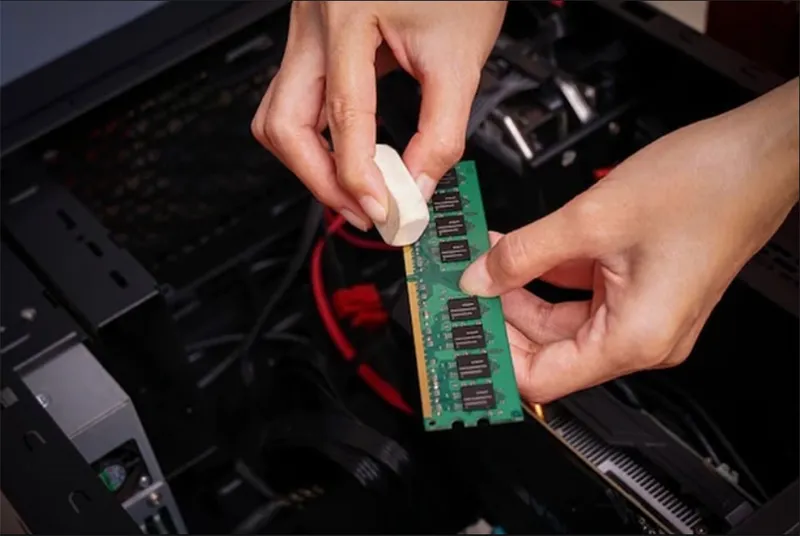
Thứ tư, kiểm tra thanh ram của laptop. RAM là linh kiện rất dễ gây ra tình trạng đèn nháy nhưng máy không khởi động được. Bạn nên nghĩ đến lỗi RAM nếu máy có các dấu hiệu như không lên màn hình, đèn nguồn vẫn nháy, quạt vẫn quay nhưng máy không boot.
Nếu sau khi kiểm tra RAM mà máy khởi động lại bình thường, khả năng cao lỗi nằm ở RAM hoặc khe RAM.
Thứ năm, Kiểm tra BIOS hoặc pin CMOS. Nếu laptop Dell nháy đèn theo mã lỗi BIOS, đặc biệt như 3 vàng 1 trắng, bạn nên nghĩ đến khả năng lỗi liên quan đến BIOS, pin CMOS hoặc thiết lập RTC.
Những dấu hiệu thường gặp gồm máy bị sai giờ, BIOS tự reset liên tục hoặc không lưu được cài đặt hệ thống. Nếu bạn không quen thao tác BIOS, không nên tự can thiệp quá sâu vì có thể khiến máy không khởi động được hoàn toàn.
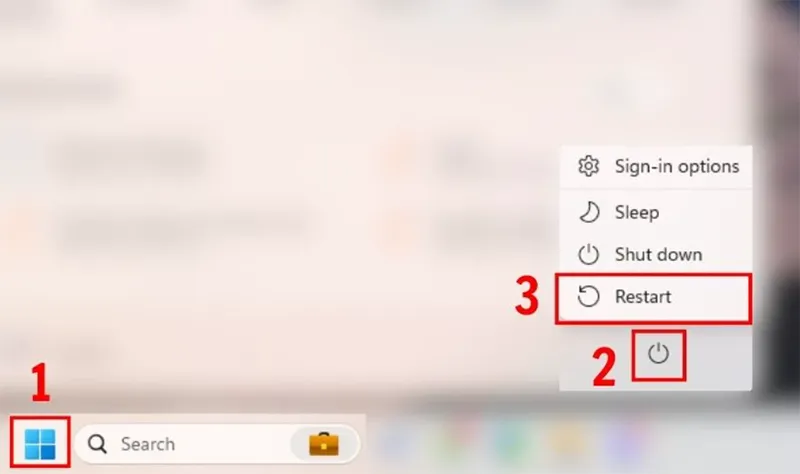
Thứ sáu, khởi động lại laptop Dell để sửa lỗi nhấp nháy đèn. Đây là cách đơn giản nhất, chỉ cần tắt máy bằng cách chọn Windows, nhấn vào nút nguồn và chọn Restart. Nó sẽ giúp khởi động lại và xóa bỏ các lỗi tạm thời.
Tham khảo thêm So sánh pin laptop Dell với HP
Gọi ngay hotline/ZALO 0911.003.113 Nếu có nhu cầu mua linh kiện laptop, macbook
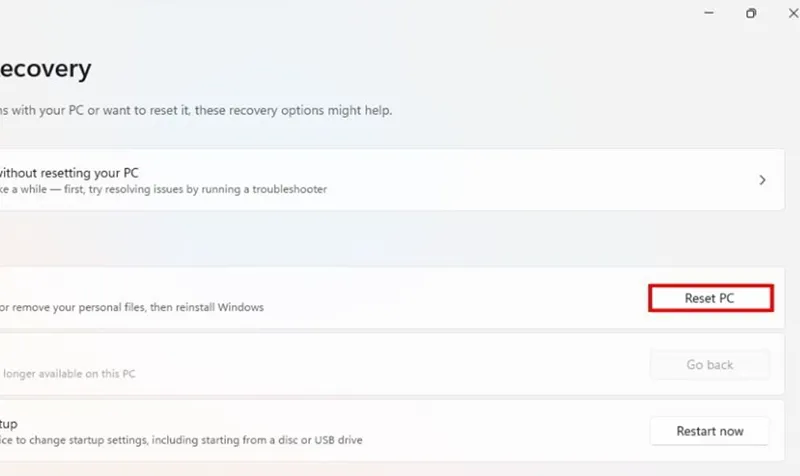
Thứ bảy, đưa máy về cài đặt gốc Recovery Disk. Lỗi này do hệ điều hành lỗi, khởi động lại sẽ giúp xóa bỏ các virus, phần mềm độc hại hoặc cài đặt sai trên laptop.
Bước 1: Trong cửa sổ Setting tìm và chọn Recovery options.

Bước 2: Chọn Reset PC.
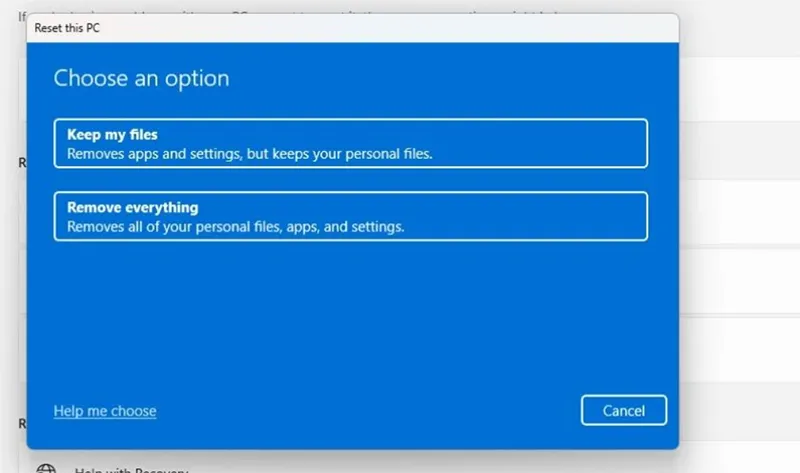
Bước 3: Chọn 1 trong 2 tùy chọn theo từng nhu cầu:
- Keep my File: Để giữ lại các tệp và thư mục của bạn.
- Remove everything: Hệ thống sẽ xóa toàn bộ file trong máy.
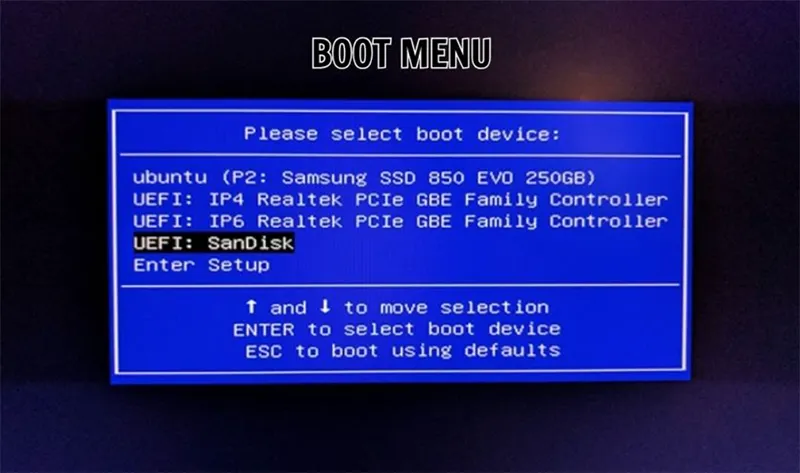
Thứ tám, cài đặt lại Win nếu đèn vàng nháy liên tục. Đây là cách khắc phục đèn nháy liên tục trên laptop Dell và tăng hiệu suất hoạt động của máy. Bạn có thể tạo bằng một USB boot hoặc đĩa cài đặt Windows rồi cắm vào laptop.
Lưu ý: Nên sao lưu dữ liệu trước khi thực hiện để tránh bị mất nhé.
Cuối cùng, đem máy tính đến cơ sở uy tín, chất lượng để được tư vấn. Nếu đã thử tất cả những phương pháp trên mà chưa khắc phục được thì có thể nhờ đến những người có kinh nghiệm nhé.
Tham khảo thêm Hướng dẫn 5 cách BIOS password recovery for Dell laptops
5. Làm cách nào để tránh tình trạng các đèn báo trên laptop Dell nháy?
Đèn báo của laptop Dell có hai màu trắng và vàng. Mỗi khi nhấp nháy đèn vàng chứng tỏ laptop đang gặp vấn đề. Vậy làm cách nào để tránh tình trạng các đèn báo trên laptop Dell nháy? Tham khảo thêm một số lưu ý dưới đây.
- Vệ sinh máy định kỳ, đặc biệt là bàn phím, khe tản nhiệt và touchpad, để hạn chế bụi bẩn bám lâu ngày gây chập chờn linh kiện.
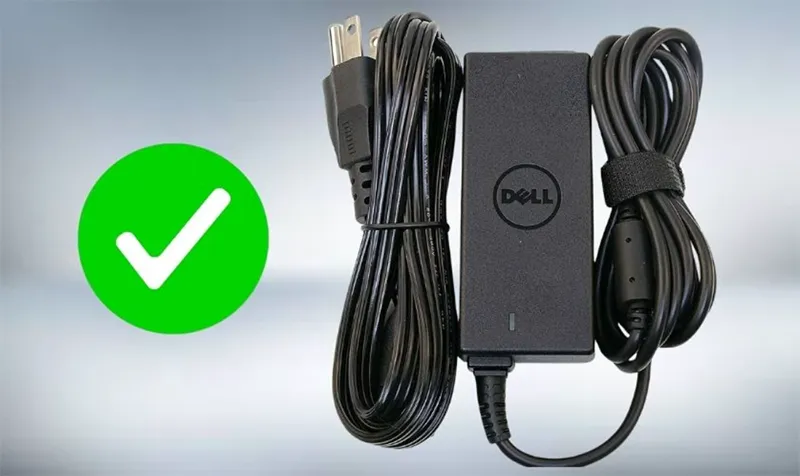
- Dùng sạc đúng chuẩn Dell và tránh sử dụng sạc kém chất lượng hoặc không đúng công suất, vì đây là nguyên nhân dễ gây lỗi nguồn và lỗi pin.
- Không nên đặt máy trên các bề mặt mềm như sofa, gối hoặc nệm, vì chúng có thể bịt khe thoát nhiệt, làm máy nóng lên và ảnh hưởng đến nguồn cũng như linh kiện bên trong.
- Cập nhật driver và hệ thống định kỳ để máy hoạt động ổn định hơn, đồng thời giảm nguy cơ phát sinh lỗi liên quan đến phần mềm hoặc BIOS.
- Khi sử dụng xong, nên tắt máy đúng cách, đóng hết ứng dụng trước khi shutdown và hạn chế việc tắt ngang hoặc giữ nút nguồn quá nhiều lần.
- Tránh va đập hoặc làm rơi máy, vì các tác động mạnh có thể gây lỏng RAM, hư pin, lỗi mainboard hoặc gãy jack sạc.
Tham khảo thêm bài viết Khe cắm sim trên laptop Dell
Gọi ngay hotline/ZALO 0911.003.113 Nếu có nhu cầu mua linh kiện laptop, macbook
6. Mua linh kiện và kiểm tra lỗi laptop Dell ở đâu uy tín?
Nếu bạn đã thử kiểm tra sạc, pin, RAM nhưng laptop Dell vẫn nháy đèn vàng, đèn trắng liên tục hoặc không lên nguồn, rất có thể máy đang gặp lỗi phần cứng sâu hơn và cần được kiểm tra kỹ hơn.
Bạn có thể tham khảo linh kiện hoặc hỗ trợ kỹ thuật tại: Kho Linh Kiện Minh Khoa – Chuyên cung cấp linh kiện laptop, MacBook sỉ và lẻ trên toàn quốc, bao gồm:
- Pin laptop Dell
- Sạc laptop Dell
- RAM laptop
- Bàn phím laptop
- Màn hình laptop
- Jack sạc, quạt tản nhiệt, cáp màn hình
- Nhiều dòng linh kiện thay thế cho Dell, HP, Lenovo, Asus, Acer…
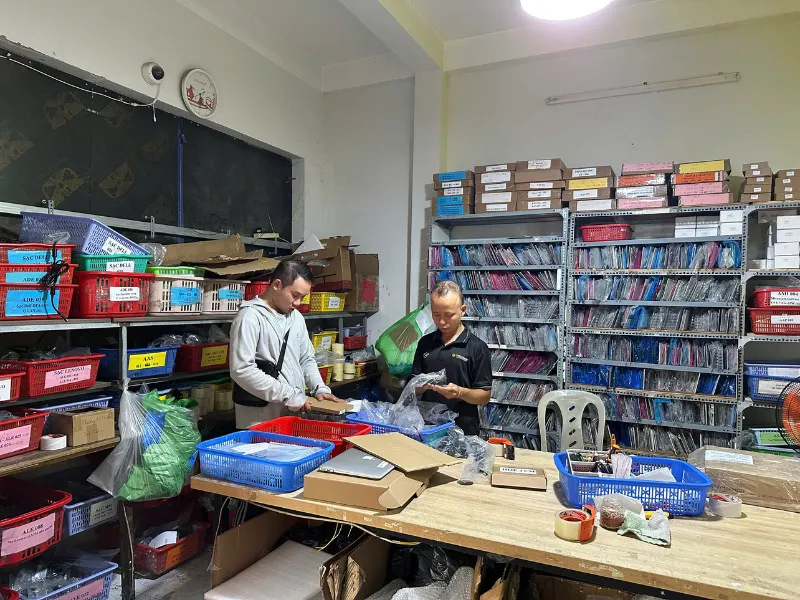

Kho Linh Kiện Minh Khoa phù hợp cho cả:
- Khách lẻ cần thay linh kiện
- kỹ thuật viên sửa chữa
- Cửa hàng máy tính
- Đại lý nhập sỉ
Nếu laptop Dell của bạn đang có dấu hiệu nháy đèn bất thường, kiểm tra sớm sẽ giúp tránh phát sinh các lỗi nặng và tiết kiệm chi phí sửa chữa về sau.
Tham khảo thêm bài viết Cung cấp linh kiện laptop Dell chính hãng (Sỉ & lẻ)
Gọi ngay hotline/ZALO 0911.003.113 Nếu có nhu cầu mua linh kiện laptop, macbook
7. Một số câu hỏi liên quan về các đèn báo trên laptop dell
- Laptop Dell nháy đèn vàng 3 lần liên tục là lỗi gì?
Trong trường hợp này xác định lỗi gì sẽ phụ thuộc vào số lần nhấp nháy màu trắng sau đó. Nếu đèn báo nhấp nháy 3 lần màu vàng, rồi nhấp 1 lần trắng thì có lỗi nguồn RTC (Lỗi pin CMOS).
- Máy tính Dell nháy liên tục màu vàng, trắng thì có thể tự sửa ở nhà không?
Tùy vào từng nguyên nhân đèn sáng. Ví dụ những lỗi như pin, nguồn hay hệ điều hành lỗi thì có thể tự sửa. Nhưng nếu đã thực hiện hết biện pháp mà chưa xử lý được thì nên đem đến trung tâm sửa chữa nhé.
- Đèn trắng trên laptop Dell có phải là lỗi không?
Không hẳn. Trong nhiều trường hợp, đèn trắng chỉ là tín hiệu báo sạc hoặc báo nguồn hoạt động bình thường. Chỉ khi đèn trắng nhấp nháy theo chu kỳ bất thường cùng đèn vàng thì mới cần kiểm tra thêm.
- Laptop Dell nháy đèn nhưng không lên màn hình?
Laptop Dell nháy đèn nhưng không lên màn hình thường liên quan đến lỗi phần cứng như RAM, màn hình, pin CMOS, CPU hoặc bo mạch chủ. Bạn nên thử khởi động lại máy, tháo các thiết bị ngoại vi, kiểm tra RAM và quan sát mã nháy LED để xác định nguyên nhân trước khi mang máy đi kiểm tra.
- Dell nháy đèn 2 vàng 7 trắng là gì?
Mã đèn 2 vàng 7 trắng trên laptop Dell thường báo lỗi màn hình LCD hoặc cáp kết nối màn hình. Trong một số trường hợp, nguyên nhân cũng có thể đến từ GPU hoặc bo mạch chủ. Bạn nên thử kết nối màn hình ngoài để xác định lỗi nằm ở màn hình hay phần cứng bên trong.
- Đèn nguồn Dell màu cam có sao không?
Đèn nguồn Dell màu cam không phải lúc nào cũng là dấu hiệu hỏng hóc. Nếu đèn cam nhấp nháy theo chu kỳ, đây có thể là mã chẩn đoán phần cứng của Dell. Ngược lại, nếu đèn cam sáng cố định và máy không khởi động, rất có thể máy đang gặp sự cố về nguồn, pin hoặc mainboard cần được kiểm tra.
- Giá sửa các đèn báo trên laptop dell nhấp nháy có đặt không?
Này còn tùy theo nguyên nhân mắc lỗi. Nếu lỗi phần cứng thì chi phí này sẽ tùy thuộc vào loại phần cứng mà bạn chọn. Nếu tự sửa được thì tất nhiên không cần tiền.
- Các đèn báo trên laptop dell liên tục như đèn vàng có ảnh hưởng nghiêm trọng không?
Như bài viết đã đề cập, không phải tất cả các trường hợp nháy đèn vàng đều là lỗi. Nhưng nếu lỗi thật mà không nhanh chóng khắc phục thì sẽ gây phiền phức trong quá trình sử dụng lẫn chi phí về sau.
- Dell nháy đèn trắng liên tục có nguy hiểm không?
Đèn trắng nhấp nháy liên tục thường không quá nguy hiểm nếu máy vẫn hoạt động bình thường, vì có thể chỉ báo trạng thái nguồn hoặc ổ cứng. Tuy nhiên, nếu máy không khởi động hoặc xuất hiện mã nháy bất thường kèm tiếng bíp, bạn nên kiểm tra ngay để tránh lỗi phần cứng nghiêm trọng hơn.
- Có cần thay main không?
Không phải mọi trường hợp Dell nháy đèn đều phải thay mainboard. Nhiều lỗi chỉ liên quan đến RAM, pin CMOS, màn hình, bộ sạc hoặc pin laptop. Chỉ khi kỹ thuật viên xác định bo mạch chủ bị hỏng sau khi kiểm tra đầy đủ thì mới cần thay main.
- Dell SupportAssist có đọc được lỗi LED không?
Dell SupportAssist có thể hỗ trợ kiểm tra và chẩn đoán nhiều lỗi phần cứng khi máy vẫn khởi động được hoặc truy cập được môi trường chẩn đoán. Tuy nhiên, công cụ này không tự đọc trực tiếp mã nháy LED khi máy không thể khởi động, vì vậy bạn vẫn cần đối chiếu mã đèn với tài liệu của Dell.
- Đèn pin Dell nhấp nháy khi sạc có bình thường không?
Có. Trong nhiều trường hợp, đèn pin nhấp nháy khi sạc là hoạt động bình thường, cho biết pin đang được nạp. Tuy nhiên, nếu đèn nhấp nháy bất thường, pin không tăng dung lượng hoặc xuất hiện thông báo lỗi pin, bạn nên kiểm tra bộ sạc, tình trạng pin hoặc chạy công cụ chẩn đoán của Dell để xác định nguyên nhân.
Tham khảo thêm Dell boot menu là gì?
Gọi ngay hotline/ZALO 0911.003.113 Nếu có nhu cầu mua linh kiện laptop, macbook
Các đèn báo trên laptop Dell không chỉ là tín hiệu hiển thị nguồn và pin, mà còn là một dạng mã chẩn đoán lỗi rất quan trọng. Khi hiểu được ý nghĩa của đèn trắng, đèn vàng và số lần nhấp nháy, bạn có thể chủ động xác định máy đang gặp lỗi gì và xử lý sớm trước khi sự cố trở nên nghiêm trọng hơn.
Nếu laptop Dell của bạn đang nháy đèn nhưng không khởi động được, hãy kiểm tra lần lượt sạc, pin, RAM, BIOS và hệ điều hành. Trong trường hợp đã thử các bước cơ bản nhưng máy vẫn không hoạt động bình thường, tốt nhất bạn nên đưa máy đến nơi uy tín để được kiểm tra chính xác.

Nếu bạn muốn MUA/ THAY LINH KIỆN GIÁ SỈ hoặc LẺ hãy liên hệ chúng tôi. Đội ngũ nhân viên của LINH KIỆN MINH KHOA luôn sẵn sàng hỗ trợ quý khách 24/7.
LINH KIỆN MINH KHOA ĐANG Ở ĐÀ NẴNG
- Điện thoại/Zalo Chat: 0911.003.113
- Facebook: www.facebook.com/linhkienminhkhoavn/
- Địa chỉ: 155 Hàm Nghi, Thanh Khê, Đà Nẵng