Cách khắc phục sự cố Windows 10 bằng nhật ký
Khi Windows 10 gặp lỗi như màn hình xanh (BSOD), treo máy, tự khởi động lại, ứng dụng bị crash, Windows Update thất bại hoặc khởi động chậm, nhiều người thường chỉ nhìn thấy biểu hiện bên ngoài mà không biết nguyên nhân thực sự nằm ở đâu. Trong khi đó, Windows đã tích hợp sẵn hệ thống Windows Logs (Nhật ký sự kiện) để ghi lại gần như toàn bộ hoạt động của hệ điều hành và phần mềm. Khi máy tính gặp phải sự cố, một số bản ghi sự cố sẽ được tạo ra, có thể giúp bạn phân tích nguyên nhân gây ra sự cố. Nhưng bạn cần biết cách xem nhật ký sự cố và nhật ký lỗi của Windows 10. Vậy Cách khắc phục sự cố Windows 10 bằng nhật ký là gì? Nếu bạn không biết thì hãy theo dõi bài viết dưới đây nhé.
1. Nhật ký sự cố Windows 10
1.1 Nhật ký sự cố Windows 10 là gì?
Nhật ký sự cố (Windows Logs) là tập hợp các bản ghi do Windows tự động tạo ra trong quá trình hệ thống hoạt động.
Mỗi bản ghi sẽ lưu nhiều thông tin như:
- Thời gian xảy ra sự kiện.
- Thành phần phát sinh lỗi.
- Mức độ nghiêm trọng.
- Mã Event ID.
- Nguồn phát sinh (Event Source).
- Mô tả chi tiết.
- Thông tin kỹ thuật phục vụ phân tích.
Các nhật ký này giúp người dùng theo dõi toàn bộ hoạt động của hệ điều hành, từ quá trình khởi động, cài đặt phần mềm cho đến lỗi phần cứng và bảo mật.
Windows ghi nhận hầu hết mọi sự kiện quan trọng, bao gồm:
- Máy tính khởi động hoặc tắt máy.
- Driver bị lỗi.
- Ứng dụng bị treo.
- Windows Update thất bại.
- Thiết bị USB kết nối hoặc ngắt kết nối.
- Đăng nhập tài khoản.
- Thay đổi quyền quản trị.
- Lỗi ổ cứng.
- Màn hình xanh (BSOD).
- Sự cố dịch vụ hệ thống.
Nhờ đó, bạn có thể xác định chính xác thời điểm và nguyên nhân phát sinh lỗi thay vì chỉ dựa vào các dấu hiệu bên ngoài.
Có thể bạn quan tâm Lỗi PFN LIST CORRUPT trong win 10 (0x0000004E)
Gọi ngay hotline/ZALO 0911.003.113 Nếu có nhu cầu mua linh kiện laptop, macbook

1.2 Các loại nhật ký quan trọng trong Windows 10
Windows lưu trữ nhiều nhóm nhật ký khác nhau. Mỗi nhóm phục vụ một mục đích riêng.
| Loại nhật ký | Chức năng | Khi nào nên kiểm tra |
|---|---|---|
| Application | Ghi lỗi ứng dụng và phần mềm | Phần mềm tự tắt, không mở được |
| System | Ghi lỗi hệ điều hành, driver, phần cứng | Máy treo, khởi động lại, lỗi BSOD |
| Security | Theo dõi đăng nhập và quyền truy cập | Kiểm tra bảo mật, đăng nhập bất thường |
| Setup | Ghi lại quá trình cài đặt Windows | Lỗi cài đặt hoặc nâng cấp Windows |
| Forwarded Events | Nhật ký nhận từ máy tính khác | Quản trị hệ thống doanh nghiệp |
Ngoài Windows Logs, còn có Applications and Services Logs, nơi lưu nhật ký của nhiều dịch vụ và ứng dụng như:
- Windows Defender.
- Hyper-V.
- Microsoft Office.
- Windows Update.
- Device Setup Manager.
- DNS Client.
- PowerShell.
- Task Scheduler.

1.3 Khi nào nên kiểm tra nhật ký Windows?
Bạn nên mở nhật ký hệ thống khi gặp các hiện tượng sau:
- Máy tính tự khởi động lại.
- Màn hình xanh (Blue Screen).
- Máy thường xuyên bị treo.
- Windows Update thất bại.
- Laptop khởi động rất chậm.
- Ứng dụng tự động đóng.
- Driver liên tục báo lỗi.
- Không nhận USB hoặc ổ cứng.
- Lỗi kết nối mạng.
- Máy phát tiếng bíp bất thường nhưng không rõ nguyên nhân.
Thay vì cài đặt lại Windows ngay lập tức, việc kiểm tra nhật ký có thể giúp xác định chính xác thành phần gây lỗi, từ đó đưa ra giải pháp phù hợp và tiết kiệm thời gian.
Có thể bạn quan tâm Lỗi nút backspace không xóa được win 10
Gọi ngay hotline/ZALO 0911.003.113 Nếu có nhu cầu mua linh kiện laptop, macbook
2. Lợi ích của Cách khắc phục sự cố Windows 10 bằng nhật ký
Khắc phục sự cố Windows 10 bằng nhật ký mang lại nhiều lợi ích quan trọng, giúp người dùng và kỹ thuật viên xác định và giải quyết vấn đề hiệu quả hơn. Dưới đây là các lợi ích cụ thể:
Thứ nhất, Xác định nguyên nhân chính xác của sự cố. Nhật ký sự kiện (Event Logs) trong Windows lưu trữ thông tin chi tiết về lỗi, cảnh báo, và các sự kiện xảy ra trên hệ thống. Giúp bạn hiểu rõ nguyên nhân sâu xa của vấn đề, thay vì chỉ xử lý triệu chứng bề mặt.
Thứ hai, Tiết kiệm thời gian khắc phục. Thay vì phải thử nhiều cách không cần thiết, nhật ký cung cấp thông tin cụ thể giúp bạn tập trung vào vấn đề cốt lõi. Dễ dàng xác định các lỗi lặp lại hoặc lỗi hệ thống quan trọng.
Thứ ba, Hỗ trợ phân tích chuyên sâu. Nhật ký hệ thống (System Logs) cung cấp dữ liệu về các thành phần như ổ cứng, bộ nhớ, hoặc thiết bị ngoại vi. Các bản ghi về ứng dụng hoặc bảo mật cũng giúp phân tích các hành động không mong muốn như tấn công mạng hoặc xung đột phần mềm.
Thứ tư, Cải thiện khả năng giám sát và bảo trì. Theo dõi hiệu suất hệ thống liên tục và phát hiện các vấn đề tiềm ẩn trước khi chúng trở nên nghiêm trọng. Lên kế hoạch bảo trì hoặc nâng cấp hệ thống dựa trên các thông tin được ghi lại.
Thứ năm, Hỗ trợ kỹ thuật tốt hơn. Khi liên hệ với đội hỗ trợ kỹ thuật, việc cung cấp nhật ký chi tiết giúp kỹ thuật viên nhanh chóng nắm bắt tình hình và đưa ra giải pháp chính xác. Tránh phải mô tả bằng lời hoặc thử nghiệm từng bước thủ công.
Sáu, Tăng cường an ninh mạng. Nhật ký bảo mật (Security Logs) ghi lại các hành động liên quan đến đăng nhập, quyền truy cập, và thay đổi quan trọng, giúp phát hiện và ngăn chặn các hành vi xâm nhập trái phép.
Cuối cùng, Hỗ trợ xử lý sự cố từ xa. Dễ dàng chia sẻ nhật ký với chuyên gia hoặc đội hỗ trợ từ xa mà không cần sự can thiệp trực tiếp vào máy tính.
Kinh nghiệm thực tế khi đọc nhật ký Windows
Trong quá trình sửa chữa máy tính tại Kho Linh Kiện Minh Khoa, chúng tôi thường gặp trường hợp người dùng cho rằng máy bị lỗi ổ cứng vì thường xuyên treo hoặc khởi động lại. Tuy nhiên, sau khi kiểm tra Event Viewer, nhiều trường hợp lại xuất hiện Event ID 41 (Kernel-Power) do nguồn điện không ổn định, hoặc Event ID 1001 (BugCheck) liên quan đến driver đồ họa và RAM.
Ở chiều ngược lại, có những máy không xuất hiện màn hình xanh nhưng nhật ký Disk, Ntfs hoặc StorAHCI liên tục ghi nhận cảnh báo. Đây là dấu hiệu cho thấy ổ SSD hoặc HDD bắt đầu gặp vấn đề và cần kiểm tra sớm để tránh nguy cơ mất dữ liệu.
Vì vậy, thay vì chỉ dựa vào triệu chứng bên ngoài, việc kết hợp Event Viewer, Reliability Monitor và các công cụ chẩn đoán khác sẽ giúp xác định đúng nguyên nhân, giảm thời gian xử lý và hạn chế việc thay thế linh kiện không cần thiết.
Có thể bạn quan tâm Xem nhật ký màn hình xanh trên Windows 11/10 (3 cách xem)
Gọi ngay hotline/ZALO 0911.003.113 Nếu có nhu cầu mua linh kiện laptop, macbook
3. Cách khắc phục sự cố Windows 10 bằng nhật ký
Sau khi hiểu vai trò của nhật ký hệ thống, bước tiếp theo là biết cách truy cập và phân tích các bản ghi này. Windows 10 cung cấp nhiều công cụ khác nhau để xem nhật ký, từ giao diện đồ họa dễ sử dụng cho đến dòng lệnh dành cho quản trị viên.
Dưới đây là những phương pháp hiệu quả và được sử dụng phổ biến nhất.
3.1 Xem Nhật ký sự cố Windows 10 bằng Event Viewer
Để xem nhật ký sự cố của Windows 10, bạn có thể sử dụng công cụ tích hợp
Event Viewer, công cụ này lưu giữ nhật ký về các thông báo, lỗi, cảnh báo, v.v. của ứng dụng và hệ thống. Bạn có thể làm theo các bước dưới đây để kiểm tra nhật ký sự cố của Windows 10 bằng Event Viewer.
Bước 1: Nhập Event Viewer vào hộp tìm kiếm Cortana của Windows 10. Sau đó nhấp chuột phải vào Event Viewer phù hợp nhất và chọn Run as Administrator.
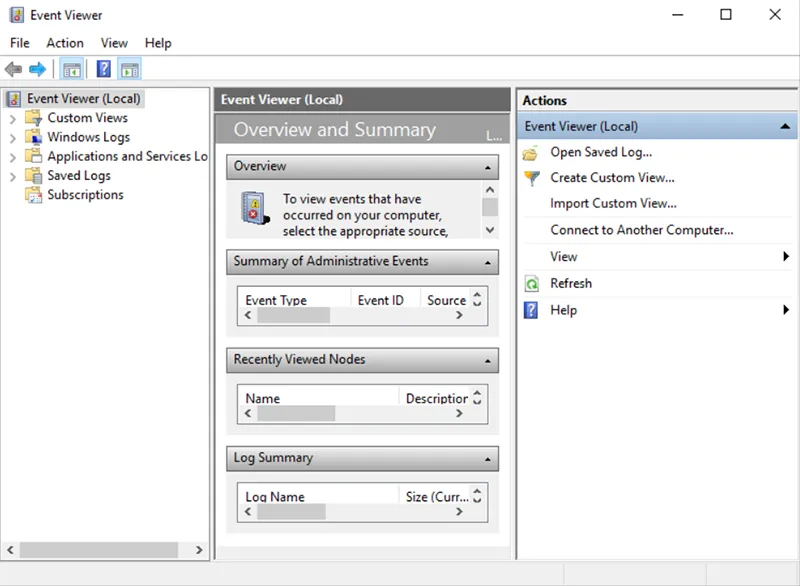
Bước 2: Đây là giao diện chính của Event Viewer . Ở phía bên trái của cửa sổ, bạn có thể xem tất cả các Nhật ký theo danh mục. Để xem các Nhật ký sự cố Windows 10 như các Nhật ký lỗi màn hình xanh , chỉ cần nhấp vào Windows Logs.
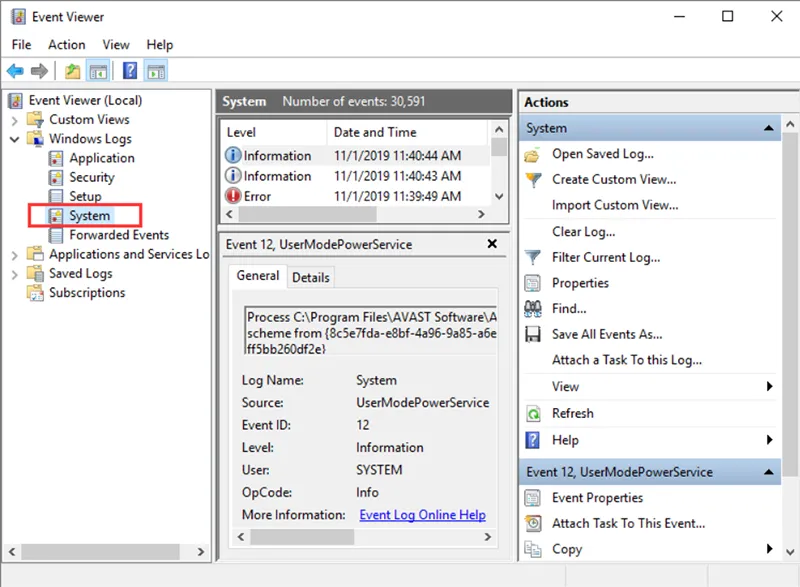
Bước 3: Sau đó chọn System trong Windows Logs.
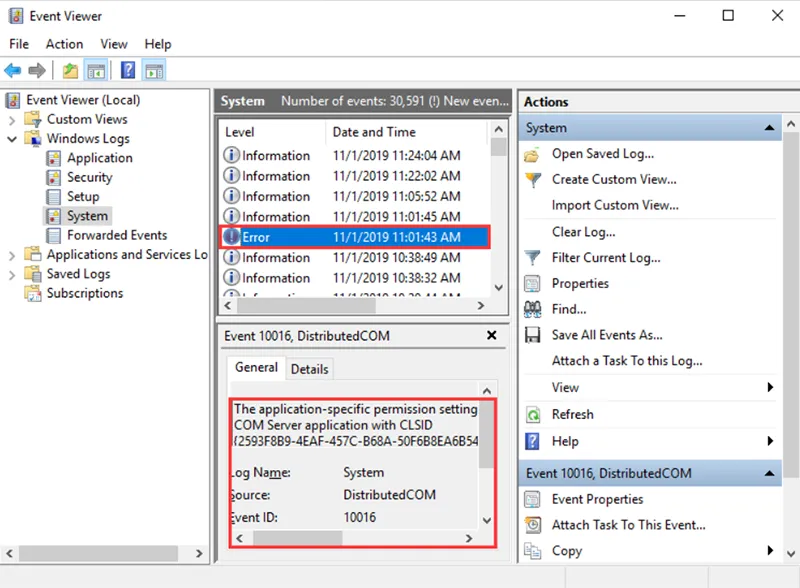
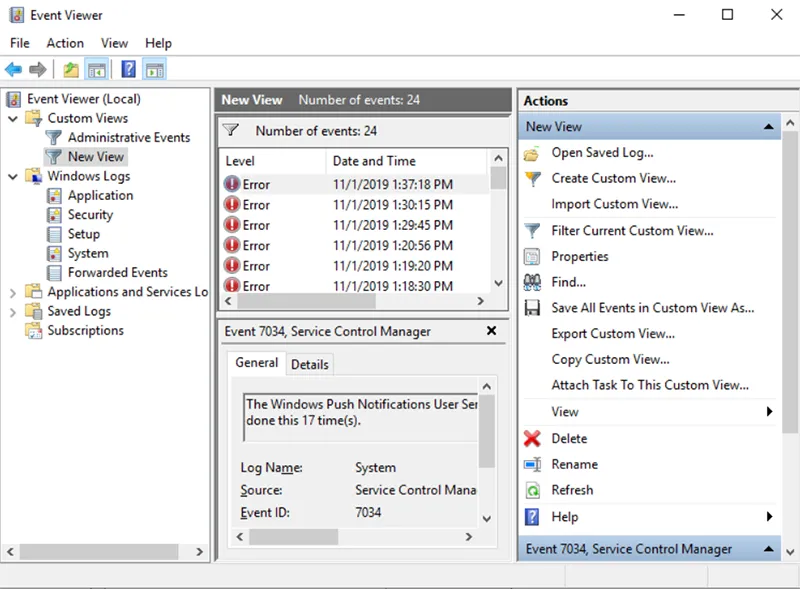
Bước 4: Tìm và nhấp vào Lỗi trên danh sách sự kiện. Sau đó, bạn có thể xem thông tin nhật ký sự cố chi tiết được hiển thị ở cuối cửa sổ.
Bạn cũng có thể tạo chế độ xem tùy chỉnh để có thể xem nhật ký sự cố nhanh hơn. Sau đây là các bước về cách tạo chế độ xem tùy chỉnh.
Có thể bạn quan tâm Lỗi restart win 10 và 10 cách khắc phục cơ bản nhất
Gọi ngay hotline/ZALO 0911.003.113 Nếu có nhu cầu mua linh kiện laptop, macbook
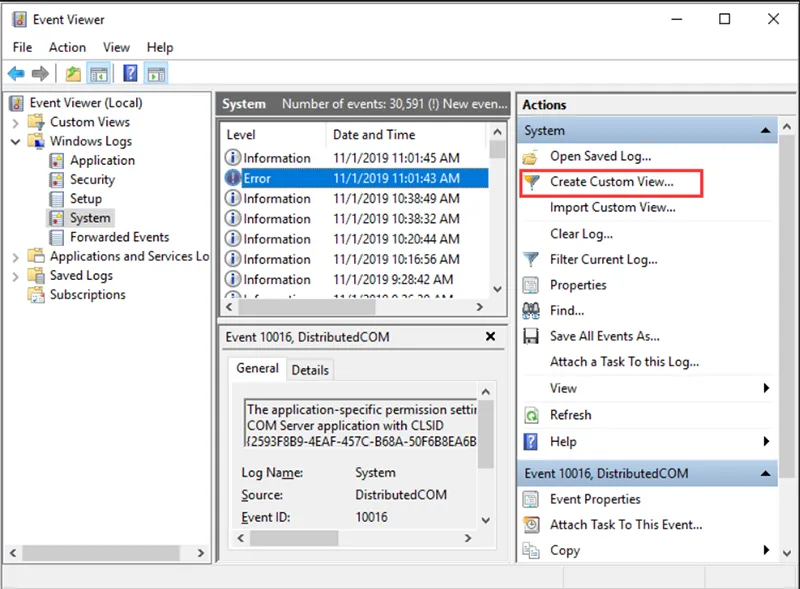
Bước 1: Nhấp vào Create a Custom View ở cửa sổ bên phải. Khi bạn nhấp vào Create Custom View, một cửa sổ mới sẽ bật lên.
Bước 2: Chọn khoảng thời gian bạn muốn xem. Sau đó, hãy đánh dấu vào các ô bên cạnh Critical, Warning và Error trong phần Event levels.
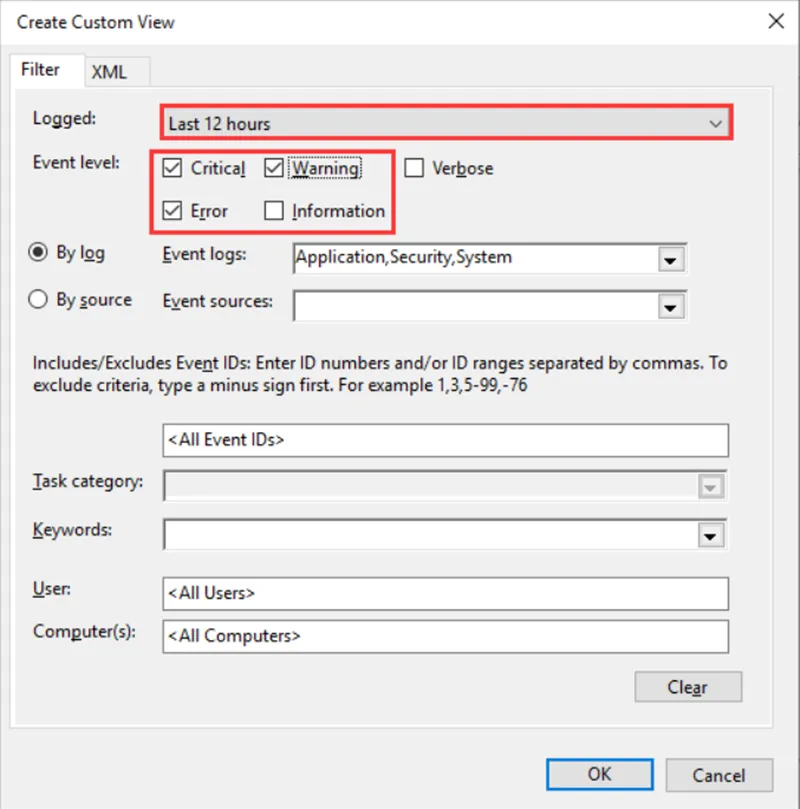
Bước 3. Chọn tùy chọn By log. Sau đó, nhấp vào menu thả xuống bên cạnh Event logs, rồi chọn Application, Security và System.
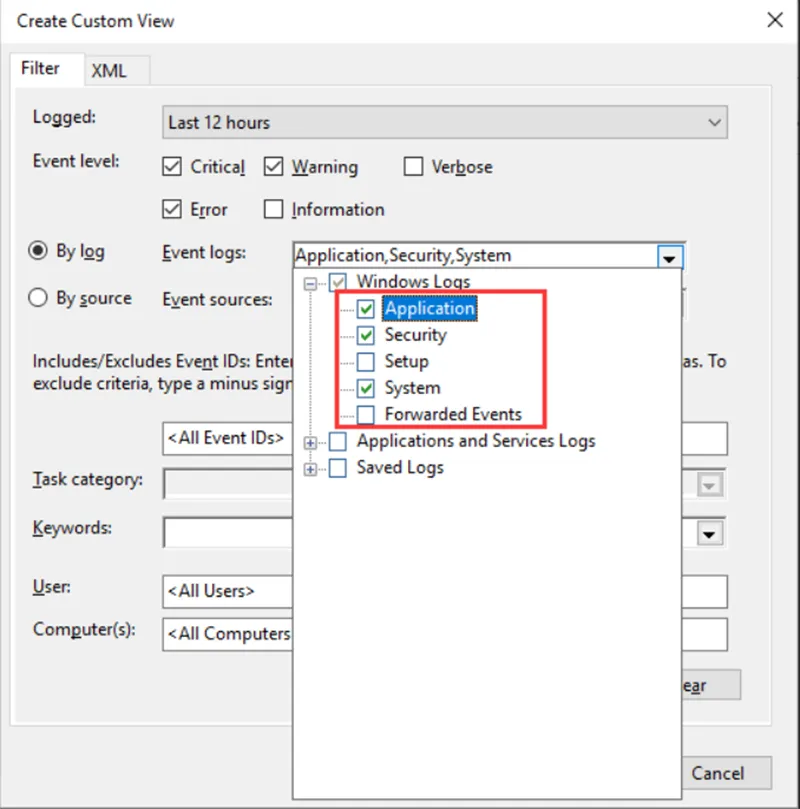
Bước 4. Sau đó nhấp vào OK để lưu cài đặt.
Bước 5. Đặt tên cho chế độ xem tùy chỉnh này rồi nhấp vào OK để bắt đầu xem nhật ký sự cố của Windows 10.
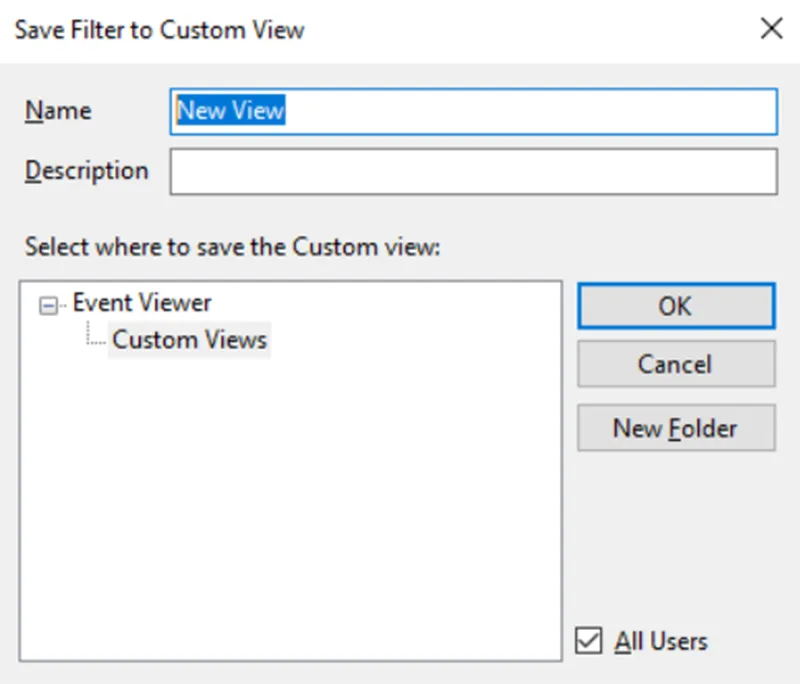
Bước 6. Sau đó, bạn có thể xem tất cả nhật ký sự cố của Windows 10 trong khoảng thời gian bạn chọn.
Windows Reliability Monitor cũng cho phép bạn xem các sự cố hệ thống và ứng dụng gần đây. Sau đây là cách kiểm tra nhật ký sự cố Windows 10 bằng Reliability Monitor.
Có thể bạn quan tâm Không thể tạo phân vùng trên không gian chưa phân bổ Windows 10/11
Gọi ngay hotline/ZALO 0911.003.113 Nếu có nhu cầu mua linh kiện laptop, macbook
3.2 Tạo Custom View để lọc lỗi nhanh
Nếu Event Viewer có hàng nghìn bản ghi thì việc tìm kiếm thủ công sẽ rất mất thời gian. Nên tạo Custom View để lọc lỗi nhanh:
Bước 1: Ở khung bên phải chọn Create Custom View -> Chọn khoảng thời gian.
Bước 2: Đánh dầu các mục: Critical, Warning, Error
Bước 3: Trong By log thì chọn System, Application. Nếu muốn kiểm tra đăng nhập trái phép có thể chọn thêm Security.
Bước 4: Đặt tên rồi nhấn OK. Từ nay chỉ cần mở Custom View là toàn bộ lỗi sẽ được hiển thị.
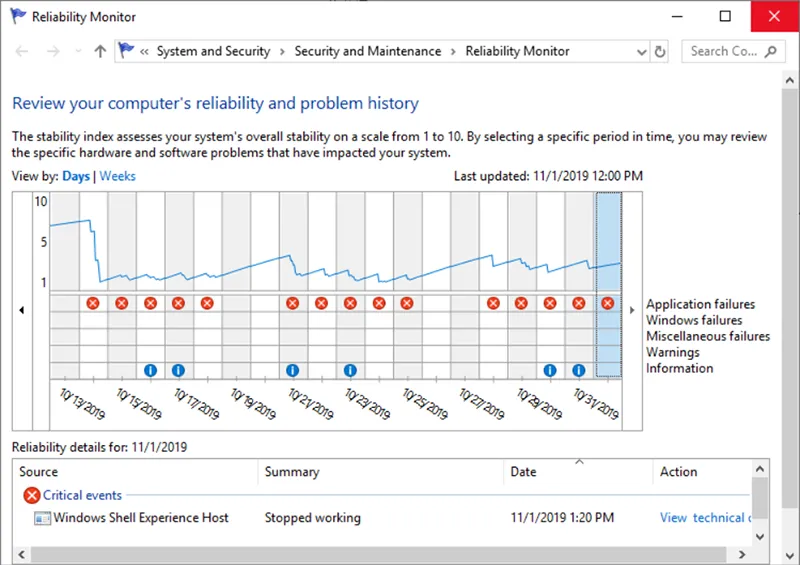
3.3 Xem Nhật ký sự cố Windows 10 bằng Reliability Monitor
Bước 1: Nhập reliability vào hộp tìm kiếm Cortana của Windows 10. Sau đó nhấp vào kết quả phù hợp nhất View reliability history.
Bước 2: Từ giao diện chính, bạn có thể thấy cửa sổ Reliability Monitor được sắp xếp theo ngày. Nếu Windows bị sập hoặc đóng băng, bạn sẽ thấy một vòng tròn màu đỏ có chữ “X” biểu thị lỗi, như hiển thị bên dưới.
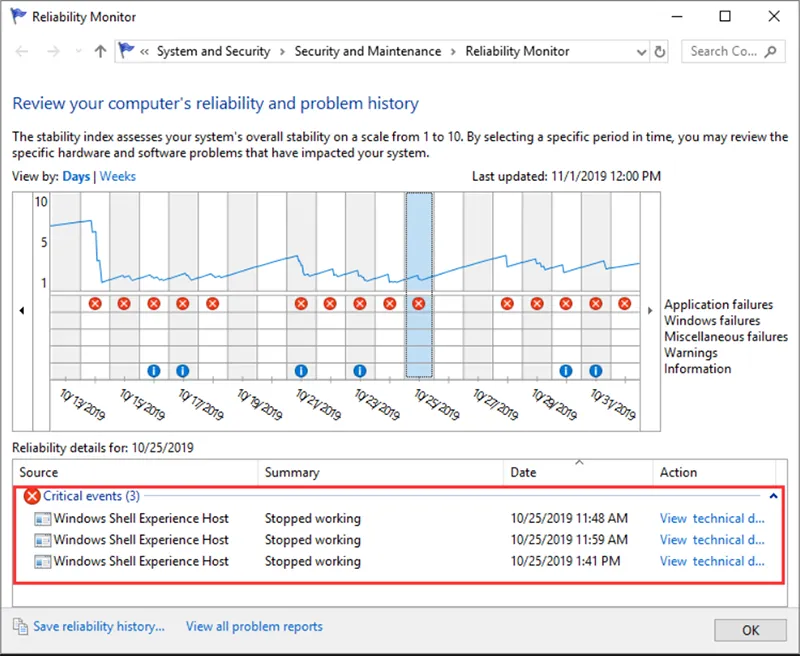
Bước 3. Nếu bạn muốn xem nhật ký sự cố của một ngày nào đó, chỉ cần nhấp vào cột của ngày đó và thông tin chi tiết hơn sẽ được hiển thị ở phía dưới. Bạn cũng có thể nhấp đúp vào một trong các sự kiện được liệt kê để mở một cửa sổ mới có nhiều thông tin hơn.
3.4 Tìm Event ID bằng chức năng Filter
Nếu bạn đã biết Event ID thì không cần xem toàn bộ nhật ký.
Ví dụ: Bạn muốn tìm Kernel Power 41 thì chọn Filter Current Log -> nhập 41 ở mục Event IDs sau đó nhấn OK. Ngay lập tức Event Viewer chỉ hiển thị lỗi có Event ID 41.
Đây là tính năng rất hữu ích khi tra cứu theo hướng dẫn của Microsoft hoặc các diễn đàn kỹ thuật.
Có thể bạn quan tâm Hướng dẫn tạo USB Boot Win 10 bằng phần mềm Rufus
Gọi ngay hotline/ZALO 0911.003.113 Nếu có nhu cầu mua linh kiện laptop, macbook
3.5 Xem nhật ký bằng PowerShell
PowerShell cho phép lọc nhật ký nhanh hơn Event Viewer.
Ví dụ xem 20 lỗi mới nhất: Get-EventLog -LogName System -Newest 20 Hoặc sử dụng lệnh hiện đại hơn Get-WinEvent -LogName System bạn cũng có thể lọc theo Event ID.
Ví dụ: Get-WinEvent -FilterHashtable @{LogName=’System’;ID=41}
Lệnh này chỉ hiển thị các sự kiện Kernel-Power (Event ID 41). PowerShell đặc biệt hữu ích khi cần tự động hóa hoặc xuất dữ liệu để phân tích trên nhiều máy tính.

3.6 Xuất nhật ký để gửi kỹ thuật viên
Nếu không tự xử lý được, bạn có thể xuất nhật ký để gửi cho bộ phận hỗ trợ.
Trong Event Viewer: Action -> Save All Events As
Chọn định dạng:
- .evtx (giữ nguyên cấu trúc nhật ký, phù hợp để phân tích trên máy khác).
- .txt hoặc .csv (phù hợp khi cần chia sẻ nhanh nội dung).
Việc gửi kèm tệp nhật ký sẽ giúp kỹ thuật viên xác định nguyên nhân nhanh hơn thay vì chỉ mô tả triệu chứng.
Có thể bạn quan tâm [BỎ TÚI NGAY] – Top 10 những việc làm sau khi cài win 10
Gọi ngay hotline/ZALO 0911.003.113 Nếu có nhu cầu mua linh kiện laptop, macbook

4. Câu hỏi liên quan đến Cách khắc phục sự cố Windows 10 bằng nhật ký
- Nhật ký trong Windows 10 là gì và nó có vai trò gì?
Trả lời: Nhật ký trong Windows 10 (Windows Logs) là nơi lưu trữ thông tin về các sự kiện xảy ra trong hệ thống, ứng dụng và bảo mật. Các nhật ký này được sử dụng để theo dõi hoạt động, xác định sự cố và tìm hiểu nguyên nhân lỗi trong hệ thống.
- Tôi nên làm gì nếu phát hiện lỗi trong nhật ký?
Trả lời: Ghi chú Event ID và Source của sự kiện. Tìm kiếm Event ID trên internet để hiểu rõ hơn về lỗi. Thực hiện các hành động sửa lỗi, ví dụ: Chạy lệnh sfc /scannow hoặc DISM để sửa lỗi hệ thống. Cập nhật driver hoặc phần mềm. Sử dụng công cụ Windows Troubleshooter.
- Event Viewer có xóa được lỗi Windows không?
Không. Event Viewer chỉ ghi nhận và hiển thị nhật ký, không tự sửa lỗi.
- Event ID có giống mã lỗi (Error Code) không?
Không. Event ID là mã của sự kiện trong nhật ký, còn Error Code là mã lỗi do ứng dụng hoặc Windows trả về.
- Vì sao Event Viewer có quá nhiều bản ghi?
Windows ghi lại mọi sự kiện của hệ thống, kể cả những hoạt động bình thường. Bạn nên lọc theo thời gian, mức độ hoặc Event ID để dễ phân tích.
- Có nên xóa toàn bộ nhật ký hệ thống định kỳ?
Không bắt buộc. Nhật ký chiếm rất ít dung lượng và có giá trị trong việc chẩn đoán khi phát sinh sự cố.
- Làm sao biết Event ID nào là quan trọng?
Hãy ưu tiên các bản ghi có mức Critical hoặc Error, đặc biệt nếu thời gian tạo trùng với lúc máy gặp sự cố.
- Sau khi sửa lỗi có cần kiểm tra lại nhật ký không?
Có. Việc theo dõi nhật ký sau khi khắc phục giúp xác nhận lỗi đã được xử lý hoàn toàn và không còn tái diễn.
Có thể bạn quan tâm Microsoft virtual wifi miniport adapter windows 10
Gọi ngay hotline/ZALO 0911.003.113 Nếu có nhu cầu mua linh kiện laptop, macbook
Nhật ký sự kiện (Windows Logs) là một trong những công cụ chẩn đoán mạnh mẽ nhất được tích hợp sẵn trong Windows 10 và Windows 11. Thay vì cài đặt lại hệ điều hành hoặc thay thế linh kiện ngay khi gặp sự cố, bạn nên kiểm tra Event Viewer, Reliability Monitor và các công cụ hỗ trợ khác để xác định đúng nguyên nhân. Hy vọng với những phương pháp trên, bạn có thể nhanh chóng khắc phục sự cố Windows 10 bằng nhật ký.

Nếu bạn muốn MUA/ THAY LINH KIỆN GIÁ SỈ hoặc LẺ hãy liên hệ chúng tôi. Đội ngũ nhân viên của LINH KIỆN MINH KHOA luôn sẵn sàng hỗ trợ quý khách 24/7.
LINH KIỆN MINH KHOA ĐANG Ở ĐÀ NẴNG
- Điện thoại/Zalo Chat: 0911.003.113
- Facebook: www.facebook.com/linhkienminhkhoavn/
- Địa chỉ: 155 Hàm Nghi, Thanh Khê, Đà Nẵng