Kết nối chuột không dây
Chuột không dây ngày càng được nhiều người lựa chọn nhờ sự gọn gàng, tiện lợi và linh hoạt hơn so với chuột có dây. Nhưng không phải ai lần đầu tiên cũng biết cách kết nối chuột không dây với máy tính, laptop đúng cách. Trong bài viết này, Kho Linh Kiện Minh Khoa sẽ hướng dẫn chi tiết cách kết nối chuột không dây bằng USB Receiver và Bluetooth trên Windows, MacBook cũng như cách khắc phục các lỗi thường gặp khi kết nối.
1. Thông tin về chuột không dây
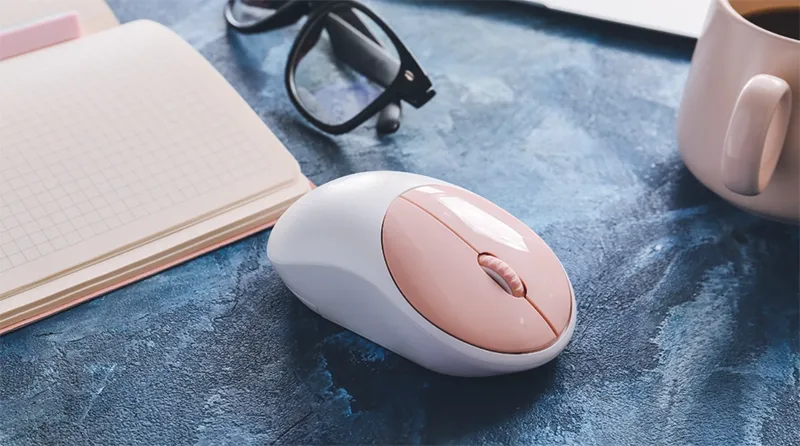
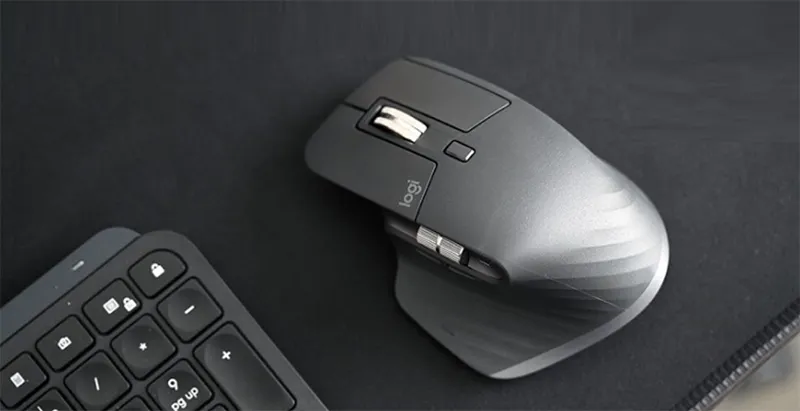
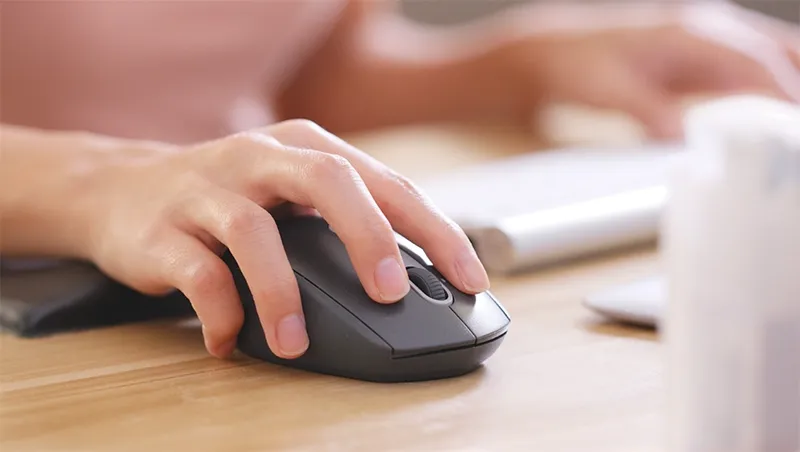
Chuột không dây là thiết bị ngoại vi cho phép điều kiểu con trỏ chuột trên máy tính mà không cần dây cáp kết nối trực tiếp. Hiện nay có các loại chuột phổ biến như:
- Chuột Wireless (USB Receiver): Đây là loại chuột sử dụng đầu thu USB (Receiver/Dongle) giúp kết nối ổn định, độ trễ thấp nên phù hợp cho những người làm văn phòng, học tập và chơi game.
- Chuột Bluetooth: là loại chuột có thể kết nối trực tiếp thông qua Bluetooth mà không cần đầu thu USB. Loại chuột này có thể tiết kiệm cổng kết nối và phù hợp với laptop mỏng nhẹ, Macbook.
Ưu điểm của chuột không dây có thể kể đến:
- Không cần vướng nhiều dây cáp.
- Có thể dễ dàng di chuyển nên rất thuận tiện khi sử dụng.
- Hạn chế dây nên giúp bàn làm việc trở nên gọn gàng hơn.
- Có thể kết nối nhanh chóng sau khi mở máy.
- Tăng tiện ích sử dụng khi có thể hỗ trợ làm việc từ xa và thuyết trình.
- Một số mẫu hỗ trợ kết nối nhiều thiết bị cùng lúc.
Bạn có thể quan tâm Bỏ túi 8 cách thay đổi thiết lập con chuột trong windows đơn giản
Gọi ngay hotline/ZALO 0911.003.113 Nếu có nhu cầu mua linh kiện laptop, macbook
2. Cách kết nối chuột không dây
2.1 Cách kết nối chuột không dây qua USB Receiver
Cách kết nối chuột không dây qua USB Receiver là phương án phổ biến nhất.
Bước 1: Kiểm tra pin hoặc sạc chuột. Đảm bảo chuột đã được:
- Lắp pin đúng chiều
- Sạc đầy pin nếu sử dụng pin tích hợp
Bước 2: Cắm đầu thu USB vào máy tính. Lấy đầu thu USB đi kèm chuột và cắm vào cổng USB trên laptop hoặc PC.
Lưu ý:
- Một số chuột giấu Receiver bên trong ngăn chứa pin.
- Nếu sử dụng MacBook chỉ có cổng USB-C, bạn cần bộ chuyển đổi USB-C sang USB-A.
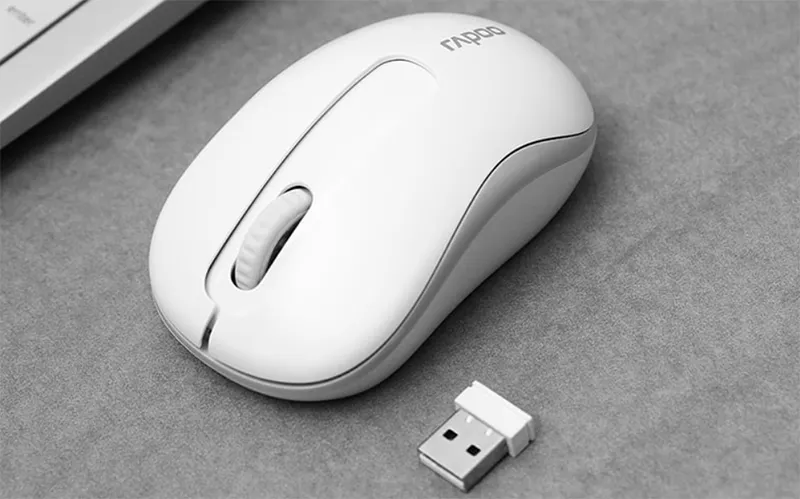
Bước 3: Bật công tắc nguồn. Gạt công tắc ON/OFF dưới đáy chuột sang vị trí ON.
Bước 4: Kiểm tra kết nối. Di chuyển chuột để kiểm tra. Thông thường Windows hoặc macOS sẽ tự động cài đặt driver và nhận thiết bị chỉ sau vài giây.
Bạn có thể quan tâm Chuột laptop không click được
Gọi ngay hotline/ZALO 0911.003.113 Nếu có nhu cầu mua linh kiện laptop, macbook
2.2 Cách kết nối chuột Bluetooth với laptop Windows
Cách kết nối chuột Bluetooth với laptop Windows đực áp dụng cho những chuột không sử dụng đầu thu USB, bạn có thể kết nối bằng Bluetooth.
Bước 1: Bật chế độ pairing trên chuột
- Bật nguồn chuột.
- Nhấn giữ nút Bluetooth hoặc Pairing từ 3 – 5 giây.
- Đèn LED nhấp nháy liên tục.
Bước 2: Mở bluetooth trên máy tính bằng cách: Nhấn Windows + I -> Bluetooth & Devices -> Bluetooth -> On.
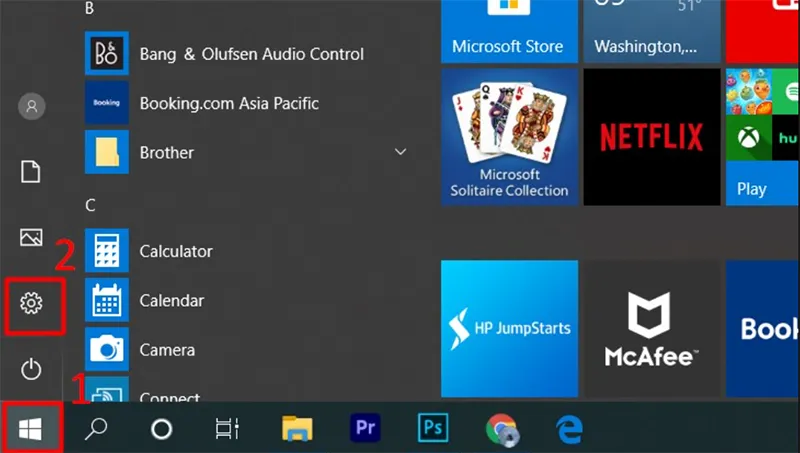
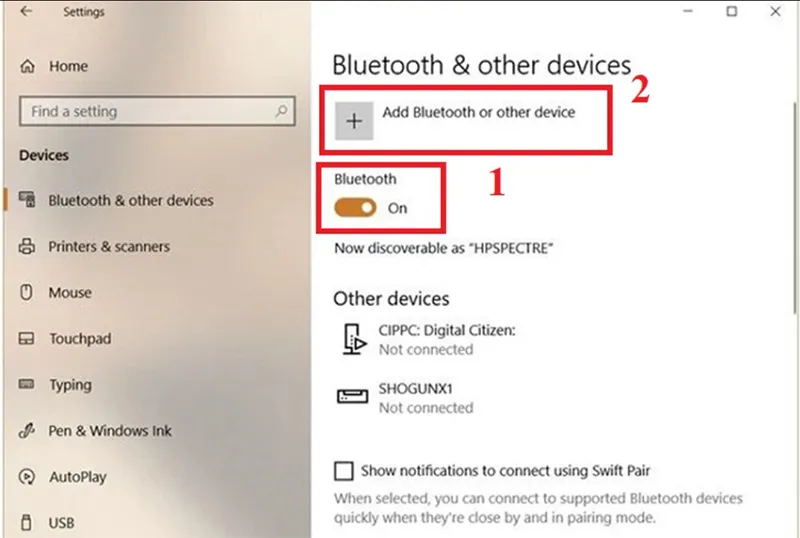
Bước 3: Thêm thiết bị mới bằng cách: Chọn Add Decive -> Bluetooth.
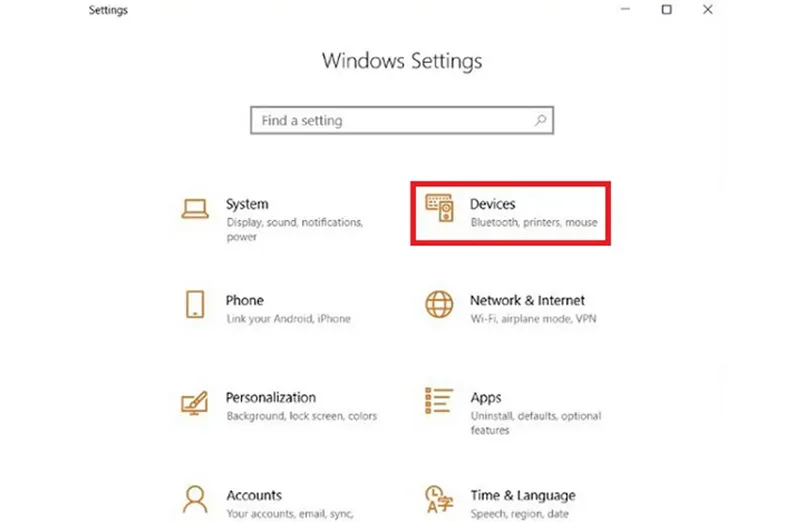
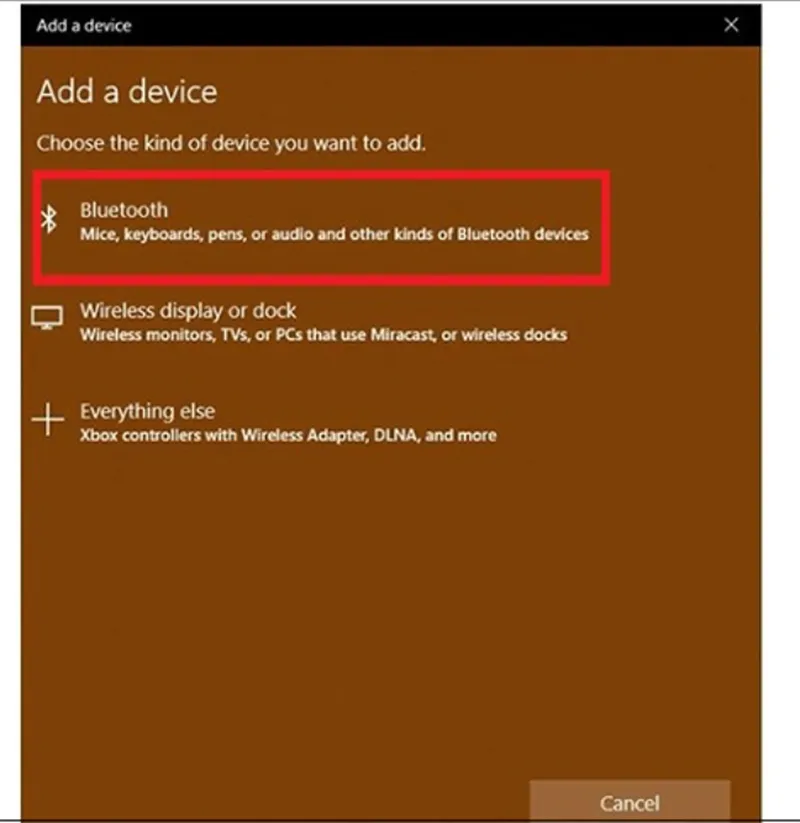
Bước 4: Chọn tên chuột. Lúc này danh sách thiết bị sẽ hiển thị tên chuột, bạn có thể nhấn Connect. Sau vài giây, chuột sẽ được ghép nối thành công.
Bạn có thể quan tâm Cách khắc phục con trỏ chuột nhấp nháy trên Windows
Gọi ngay hotline/ZALO 0911.003.113 Nếu có nhu cầu mua linh kiện laptop, macbook
2.3 Cách kết nối chuột không dây với MacBook
Bước 1: Bật nguồn và kích hoạt chế độ ghép nối Bluetooth trên chuột.
Bước 2: Mở Apple Menu -> System Settings -> Bluetooth -> Bật Bluetooth.
Bước 3: Chọn tên chuột xuất hiện trong danh sách và nhấn Connect.
Bạn có thể quan tâm Chuột tốt nhất dành cho máy Mac
Gọi ngay hotline/ZALO 0911.003.113 Nếu có nhu cầu mua linh kiện laptop, macbook
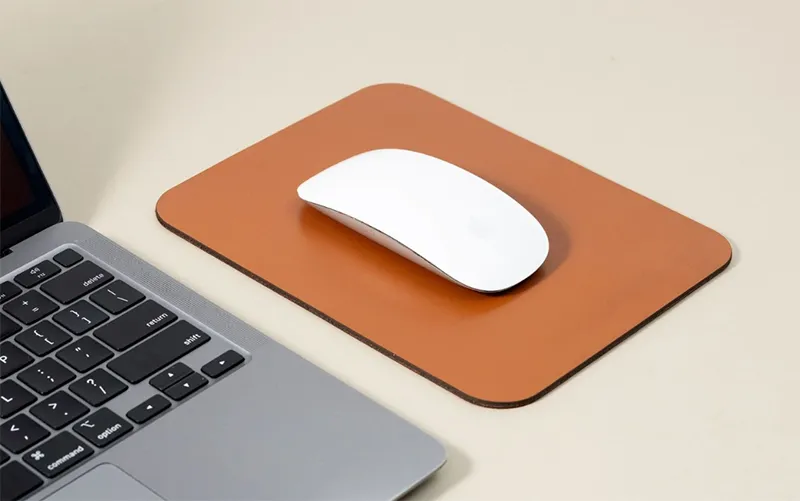
2.4 Cách kết nối chuột không dây với máy tính để bàn
Cách kết nối chuột không dây với máy tính để bàn còn phụ thuộc vào từng loại chuột. Đối với:
Chuột Wireless
- Cắm Receiver vào cổng USB.
- Bật chuột.
- Đợi hệ điều hành nhận thiết bị.
Chuột Bluetooth
Máy tính phải được trang bị Bluetooth. Nếu không có Bluetooth tích hợp, bạn cần sử dụng USB Bluetooth Adapter.
3. Laptop không nhận chuột không dây phải làm sao? Lưu ý khi sử dụng
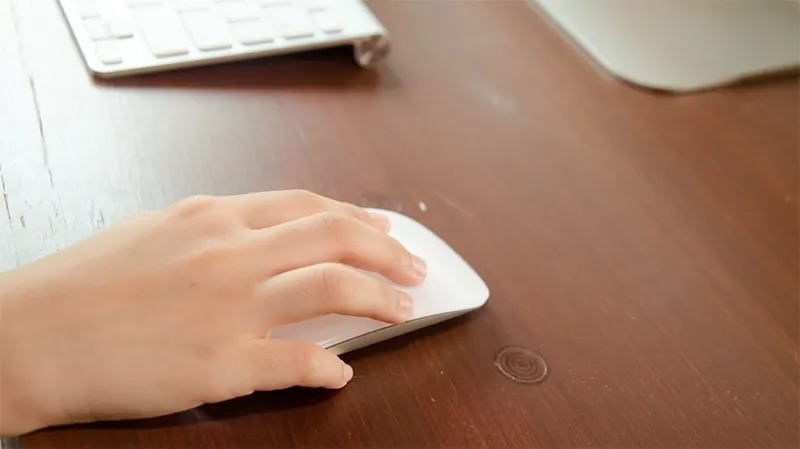
3.1 Laptop không nhận chuột không dây phải làm sao?
Laptop không nhận chuột không dây là lỗi khá phổ biến. Vậy phải làm như thế nào?
- Kiểm tra pin: Chuột không dây không kết nối được có lẽ do pin yếu, pin lắp sai cực, pin đã hết.
- Kiểm tra công tắt nguồn: Nhiều người quên bật công tắc ON/OFF dưới đáy chuột.
- Đối với cổng USB: Nếu dùng chuột Receiver thì nên rút đầu thu, cắm sang cổng USB khác.
- Khởi động lại máy tính: Khởi động lại giúp hệ điều hành nhận diện lại thiết bị.
- Cập nhật Driver: Mở Device Manager -> Mice and Other Pointing Devices -> Update Driver.
- Kiểm tra Bluetooth: Nếu dùng chuột Bluetooth thì hãy đảm bảo Bluetooth đang bật, đưa chuột vào chế độ Pairing hoặc xó hết kết nối cũ và ghép nối lại.
3.2 Những lưu ý khi sử dụng chuột không dây
- Tắt chuột khi không sử dụng giúp tiết kiệm pin đang kể.
- Không làm mất Receiver vì đầu thu USB thường chỉ hoạt động với chuột đi kèm.
- Vệ sinh chuột định kỳ bằng cách: lam sạch cảm biến, lau sạch bụi bẩn trên nút bấm, vệ sinh bánh xe cuộn.
- Sử dụng chuột trên bề mặt phù hợp như bàn di chuột, bề mặt nham và hạn chế mặt kính, bề mặt phản quang.
Bạn có thể quan tâm Cách kiểm tra chuột hiệu quả (Chi tiết A-Z)
Gọi ngay hotline/ZALO 0911.003.113 Nếu có nhu cầu mua linh kiện laptop, macbook

4. Nên mua chuột Wireless hay chuột Bluetooth? Nên mua ở đâu?
| Tiêu chí | Chuột Wireless | Chuột Bluetooth |
|---|
| Cần đầu thu USB | Có | Không |
| Độ ổn định | Cao | Khá tốt |
| Tiết kiệm cổng USB | Không | Có |
| Độ trễ | Thấp | Thấp |
| Tương thích | Rộng | Cần Bluetooth |
Nếu thường xuyên làm việc văn phòng hoặc chơi game, chuột Wireless là lựa chọn phù hợp. Nếu sử dụng MacBook hoặc laptop mỏng nhẹ, chuột Bluetooth sẽ tiện lợi hơn.
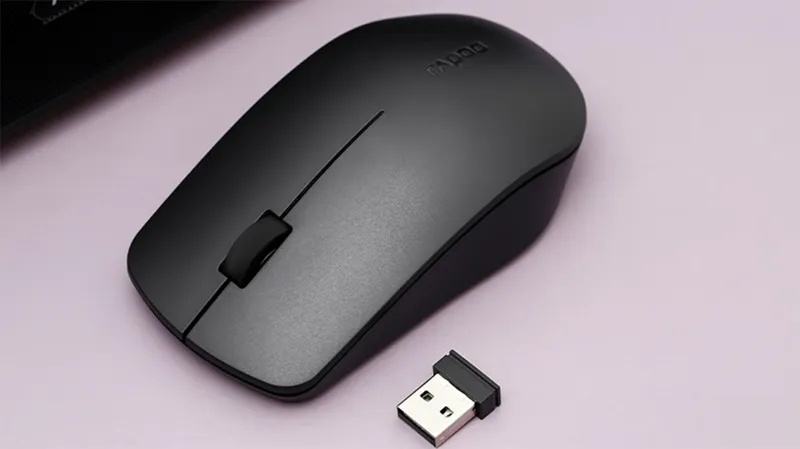
Nếu bạn đang tìm kiếm chuột không dây chất lượng, Kho Linh Kiện Minh Khoa cung cấp đa dạng các dòng chuột:
- Chuột không dây văn phòng.
- Chuột Bluetooth cho laptop và MacBook.
- Chuột gaming không dây.
- USB Bluetooth Adapter.
Tất cả sản phẩm đều được kiểm tra kỹ trước khi giao, hỗ trợ tư vấn lựa chọn theo nhu cầu sử dụng và ngân sách của khách hàng.
Bạn có thể quan tâm Mở khóa chuột cảm ứng của laptop HP
Gọi ngay hotline/ZALO 0911.003.113 Nếu có nhu cầu mua linh kiện laptop, macbook
5. Câu hỏi thường gặp về kết nối chuột không dây
- Cách kết nối chuột không dây với laptop Windows 11 như thế nào?
Bạn chỉ cần bật Bluetooth hoặc cắm đầu thu USB, sau đó vào Bluetooth & Devices để ghép nối thiết bị.
- Chuột Bluetooth có cần đầu thu USB không?
Không. Chuột Bluetooth kết nối trực tiếp với Bluetooth tích hợp trên máy tính.
- Chuột không dây dùng được cho MacBook không?
Có. Cả chuột Wireless và Bluetooth đều có thể sử dụng với MacBook, tuy nhiên chuột Bluetooth sẽ thuận tiện hơn.
- Khoảng cách sử dụng chuột không dây tối đa là bao nhiêu?
Thông thường từ 7–10 mét tùy từng model và môi trường sử dụng.
- Có thể dùng đầu thu USB của chuột khác không?
Không. Phần lớn đầu thu USB chỉ tương thích với chuột đi kèm từ nhà sản xuất.
- Nên tắt chuột không dây khi không sử dụng không?
Có. Điều này giúp tiết kiệm pin và kéo dài tuổi thọ thiết bị.
Bạn có thể quan tâm Các loại chuột máy tính: Top 5 hình chuột đẹp nhất hiện nay
Gọi ngay hotline/ZALO 0911.003.113 Nếu có nhu cầu mua linh kiện laptop, macbook
Kết nối chuột không dây là thao tác khá đơn giản nhưng sẽ khác nhau tùy thuộc vào việc bạn sử dụng chuột Wireless hay chuột Bluetooth. Chỉ cần thực hiện đúng các bước hướng dẫn trong bài viết, bạn có thể kết nối chuột với laptop hoặc máy tính trong chưa đến một phút. Đừng quên kiểm tra pin, Bluetooth hoặc đầu thu USB nếu gặp lỗi kết nối để đảm bảo chuột hoạt động ổn định và hiệu quả.

Nếu bạn muốn MUA/ THAY LINH KIỆN GIÁ SỈ hoặc LẺ hãy liên hệ chúng tôi. Đội ngũ nhân viên của LINH KIỆN MINH KHOA luôn sẵn sàng hỗ trợ quý khách 24/7.
LINH KIỆN MINH KHOA ĐANG Ở ĐÀ NẴNG
- Điện thoại/Zalo Chat: 0911.003.113
- Facebook: www.facebook.com/linhkienminhkhoavn/
- Địa chỉ: 155 Hàm Nghi, Thanh Khê, Đà Nẵng