5 nút tắt chụp màn hình máy tính Windows 11, Windows 10
Chụp màn hình là thao tác quen thuộc khi làm việc, học tập hoặc hỗ trợ kỹ thuật trên máy tính. Thay vì cài đặt phần mềm bên ngoài, Windows đã tích hợp sẵn nhiều nút tắt chụp màn hình máy tính giúp bạn lưu lại hình ảnh chỉ trong vài giây. Mỗi tổ hợp phím sẽ phù hợp với một nhu cầu khác nhau. Có tổ hợp dùng để chụp toàn bộ màn hình, có tổ hợp chỉ chụp cửa sổ đang mở hoặc cho phép chọn chính xác vùng cần lưu. Nếu biết sử dụng đúng phím tắt, bạn sẽ tiết kiệm đáng kể thời gian thao tác và nâng cao hiệu suất làm việc. Trong bài viết này, Kho Linh Kiện Minh Khoa sẽ hướng dẫn chi tiết các phím tắt chụp màn hình trên Windows 10 và Windows 11, đồng thời giải thích thêm nhiều thông tin chi tiết khác.
1. Vì sao nên sử dụng phím tắt chụp màn hình?
Nhiều người lựa chọn cài đặt phần mềm chụp ảnh màn hình, tuy nhiên với hầu hết nhu cầu thông thường, các phím tắt tích hợp sẵn trong Windows đã đáp ứng rất tốt.
Một số lợi ích nổi bật gồm:
- Chụp ảnh màn hình chỉ trong vài giây.
- Không cần cài thêm phần mềm.
- Hỗ trợ trên hầu hết máy tính Windows 10 và Windows 11.
- Có thể chụp toàn màn hình, cửa sổ hoặc một vùng tùy ý.
- Thuận tiện khi làm việc từ xa, học trực tuyến hoặc gửi hướng dẫn kỹ thuật.
- Tiết kiệm dung lượng vì không cần cài ứng dụng bổ sung.
Đối với nhân viên văn phòng, lập trình viên, kỹ thuật viên hoặc người thường xuyên làm việc với tài liệu, việc thành thạo các phím tắt này sẽ giúp tăng hiệu quả công việc đáng kể.
Có thể bạn quan tâm Cách vô hiệu hoá và kích hoạt phím tắt trong Windows 11
Gọi ngay hotline/ZALO 0911.003.113 Nếu có nhu cầu mua linh kiện laptop, macbook
2. Tổng hợp nút tắt chụp màn hình máy tính
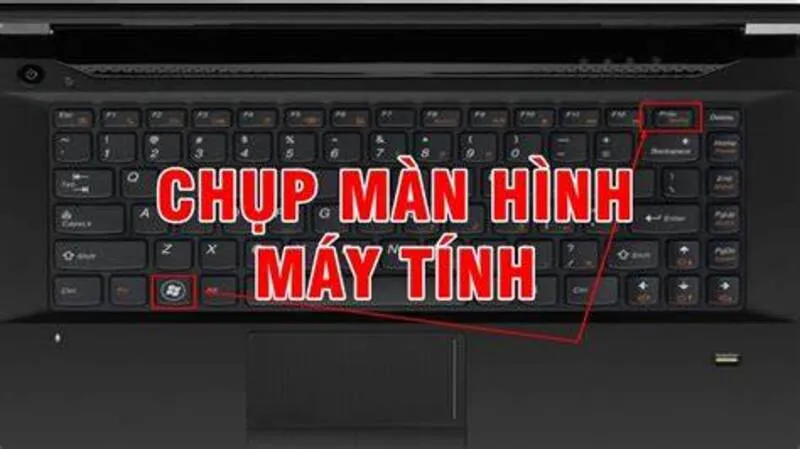
Có thể nói, sử dụng phím tắt chính là cách dễ nhất để chụp ảnh màn hình trên hệ điều hành windows. Có nhiều phím tắt được xác định trước để chụp ảnh màn hình toàn bộ màn hình, một cửa sổ cụ thể hoặc một khu vực đã chọn. Dưới đây là tổng hợp các nút tắt đó để anh em tham khảo và áp dụng.
2.1 Sử dụng phím tắt Print Screen
Đây là phương pháp lâu đời và cũng là cách được nhiều người sử dụng nhất trên các phiên bản Windows. Phương pháp này phù hợp với những trường hợp chỉ cần gửi nhanh ảnh qua các phần mềm trò chuyện nhắn tin, muốn chỉnh sửa ảnh trước khi lưu, không muốn tạo nhiều tệp ảnh trong máy tính.
Khi nhấn Print Screen (PrtSc), Windows sẽ chụp toàn bộ màn hình hiện tại rồi sao chép hình ảnh vào Clipboard (bộ nhớ tạm). Hình ảnh chưa được lưu thành tệp ngay mà bạn cần dán (Paste) vào một ứng dụng như: Paint, Microsoft Word, PowerPoint, Photoshop, Zalo, Messenger, Gmail…. Sau đó nhấn Ctrl + V để dán ảnh và lưu nếu cần.
Cách thực hiện:
Bước 1: Mở nội dung muốn chụp -> Nhấn phím Print Screen (PrtSc).
Bước 2: Mở Paint hoặc ứng dụng bất kỳ -> Nhấn Ctrl + V -> Chọn Save để lưu ảnh.
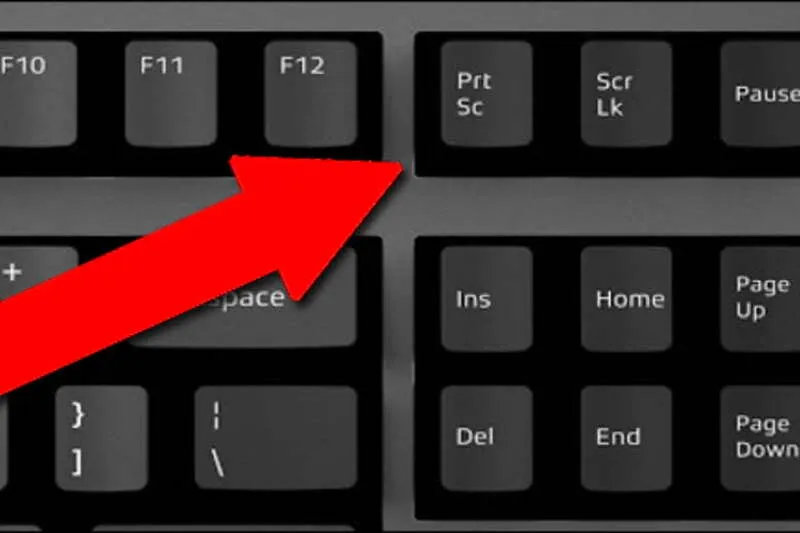
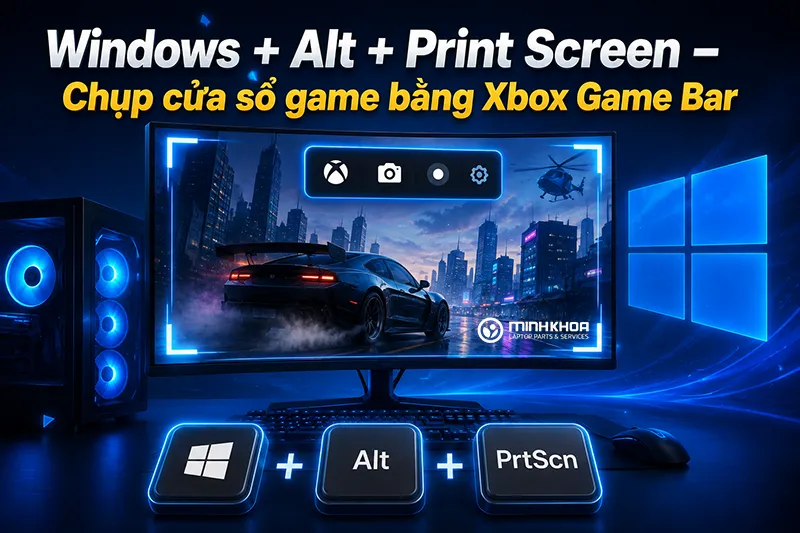
Lưu ý: Tùy thuộc vào kiểu máy và kiểu bàn phím của bạn, phím Print Screen có thể không được đánh dấu là Print Screen. Thay vào đó, nó có thể được biểu thị bằng các chữ viết tắt như PrtScn, Print Scrn, Prnt Scrn, Prnt Scr, Prt Scrn, Prt Sc, Pr Sc, hoặc đơn giản là PS. Nếu sử dụng laptop, bạn có thể cần nhấn: Fn + Print Screen để kích hoạt chức năng chụp màn hình.
Có thể bạn quan tâm Cách làm nhẹ file sketchup (9+ cách nhanh)
Gọi ngay hotline/ZALO 0911.003.113 Nếu có nhu cầu mua linh kiện laptop, macbook
2.2 Windows + Print Screen – Chụp toàn bộ màn hình và lưu tự động
Bạn có muốn chụp ảnh màn hình toàn bộ màn hình và tự động lưu dưới dạng hình ảnh trên máy tính của mình không? Bạn có thể làm điều đó bằng cách sử dụng phím tắt Print Screen đơn giản mà không cần phải sử dụng bất kỳ công cụ nào khác. Một trong những phương pháp phổ biến nhất để chụp ảnh màn hình trên máy tính windows là nhấn phím tắt Windows + Print Screen. Phím Print Screen thường nằm ở góc trên cùng bên phải của bàn phím.
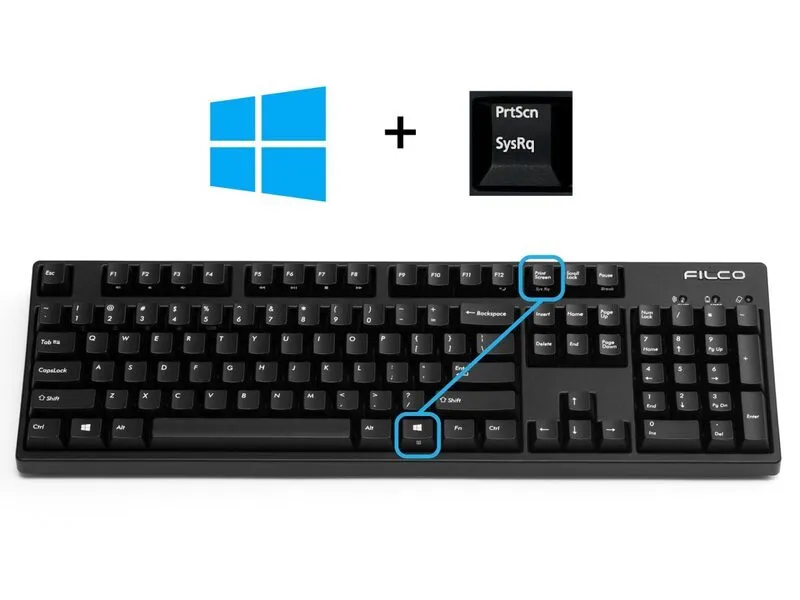
Ngay sau khi bạn nhấn Windows + PrtScr, màn hình sẽ mờ đi trong một giây, cho biết ảnh chụp màn hình đã được chụp. Ảnh chụp màn hình được chụp theo cách này được lưu trữ trong thư mục ảnh mà bạn có thể chuyển đến bằng ứng dụng File Explorer.
Trong một số dòng máy tính xách tay, Print Screen chỉ có thể được kích hoạt bằng cách nhấn Fn (phím chức năng). Do đó, bạn có thể cần nhấn các phím Windows + Fn + PrtScr để chụp ảnh màn hình.
Ưu điểm của phương pháp này chính là có thể lưu ảnh ngay lập tức, không cần mở ứng dụng chỉnh sửa, không cần dán bằng Ctrl + V, phù hợp khi cần chụp nhiều ảnh liên tiếp. Nhược điểm chính là không thể chọn riêng một vùng màn hình mà luôn chụp toàn bộ màn hình.
Đây là lựa chọn lý tưởng khi ghi lại tài liệu học tập, lưu ảnh hướng dẫn cài đặt, chụp website, lưu bằng chứng giao dịch, hỗ trợ kỹ thuật từ xa.
Bạn có thể quan tâm Hướng dẫn cách đổi hình nền máy tính bằng ảnh tải về trong vài nốt nhạc
Gọi ngay hotline/ZALO 0911.003.113 Nếu có nhu cầu mua linh kiện laptop, macbook
2.3 Alt + Print Screen – Chỉ chụp cửa sổ đang sử dụng
Không phải lúc nào bạn cũng cần chụp toàn bộ màn hình. Nếu chỉ muốn lưu cửa sổ đang làm việc, hãy sử dụng tổ hợp: Alt + Print Screen
Windows sẽ chỉ chụp cửa sổ đang được chọn (Active Window) và bỏ qua thanh Taskbar hoặc các cửa sổ khác phía sau.
Ví dụ: Chỉ chụp trình duyệt chrome, chỉ chụp Execl,… Điều này giúp bạn không cần cắt ảnh sau khi chụp.
Cách thực hiện:
Bước 1: Mở cửa sổ cần chụp -> Nhấn Alt + Print Screen
Bước 2: Mở Paint hoặc Word -> Nhấn Ctrl + V.
Bước 3: Lưu ảnh.
Ưu điểm của phương pháp này chính là chỉ lấy đúng cửa sổ đang hoạt động, không cần cắt ảnh, thích hợp cho hướng dẫn sử dụng phần mềm, hình ảnh gọn gàng và chuyên nghiệp hơn. Nhưng cũng tồn tại nhược điểm chính là ảnh vẫn được lưu vào Clipboard nên bạn cần dán và lưu thủ công.
Print Screen không hoạt động phải làm sao?
Print Screen không hoạt động là lỗi khá phổ biến trên laptop và máy tính Windows. Nếu nhấn Print Screen nhưng không có phản hồi, hãy thử các cách sau.
- Cách 1: Kiểm tra có cần dùng phím Fn hay không. Nhiều dòng laptop yêu cầu nhấn Fn + Print Screen hoặc Windows + Fn + Print Screen thay vì chỉ nhấn Print Screen.
- Cách 2: Kiểm tra bàn phím. Hãy thử mở một trình soạn thảo văn bản và kiểm tra xem các phím khác có hoạt động bình thường không. Nếu nhiều phím cũng bị lỗi, nguyên nhân có thể đến từ bàn phím hoặc driver.
- Cách 3: Khởi động lại Windows Explorer. Windows Explorer gặp lỗi đôi khi cũng khiến chức năng chụp màn hình hoạt động không ổn định. Bạn có thể mở Task Manager, tìm Windows Explorer rồi chọn Restart để khởi động lại tiến trình này.
- Cách 4: Kiểm tra Clipboard. Nếu sử dụng Print Screen hoặc Alt + Print Screen, ảnh sẽ được lưu trong Clipboard chứ không tạo thành tệp ngay. Hãy mở Paint và nhấn Ctrl + V để kiểm tra xem ảnh đã được sao chép hay chưa.
- Cách 5: Cập nhật Windows. Microsoft thường phát hành các bản vá giúp sửa lỗi liên quan đến bàn phím, Snipping Tool và Xbox Game Bar. Nếu đang sử dụng phiên bản Windows quá cũ, hãy cập nhật lên bản mới để đảm bảo các phím tắt hoạt động ổn định.
Có thể bạn quan tâm Phím tắt đổi ngôn ngữ trên máy tính
Gọi ngay hotline/ZALO 0911.003.113 Nếu có nhu cầu mua linh kiện laptop, macbook
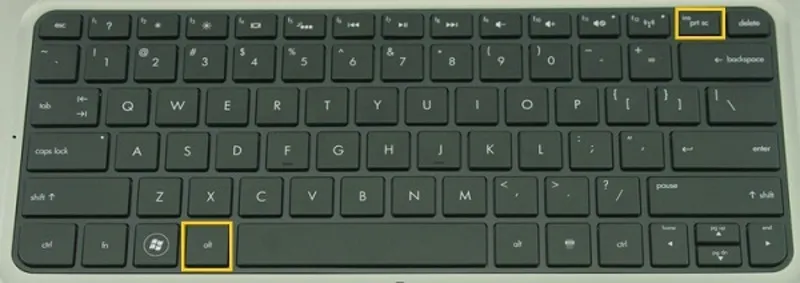
2.4 Windows + Shift + S – Chụp một vùng màn hình bằng Snipping Tool
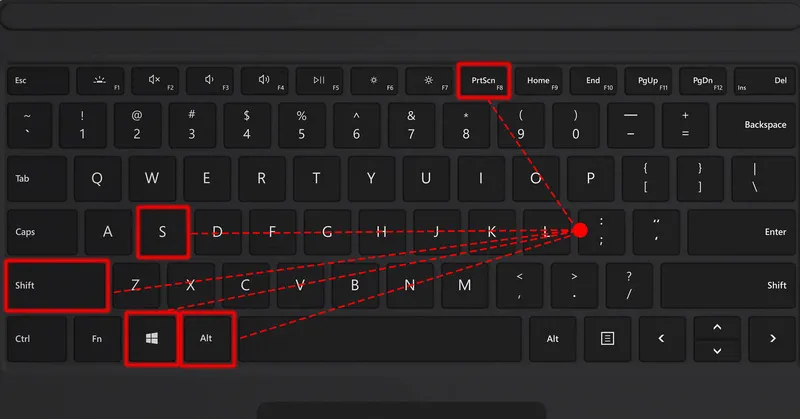
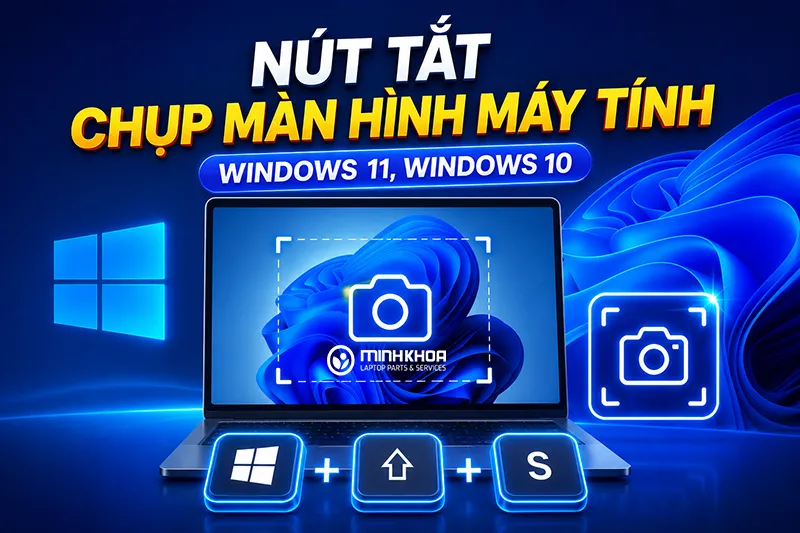
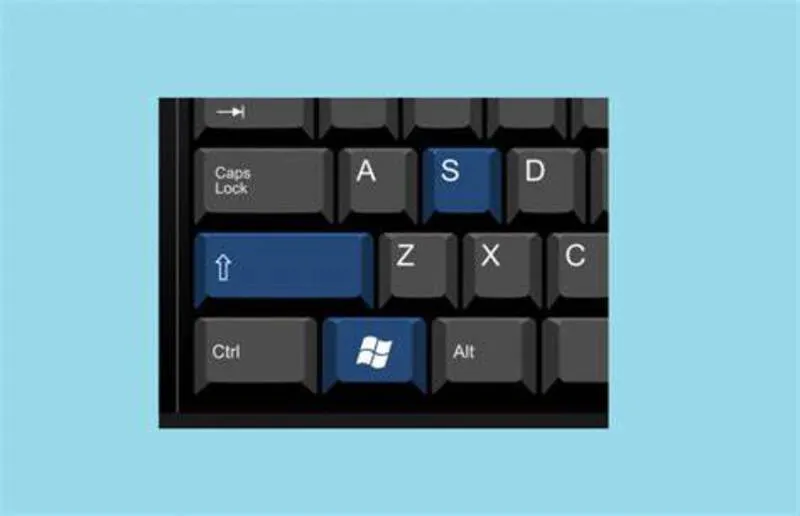
Nếu bạn chỉ muốn chụp một phần màn hình thay vì toàn bộ giao diện, tổ hợp Windows + Shift + S là lựa chọn tối ưu. Đây là phím tắt mở nhanh Snipping Tool – công cụ chụp màn hình được tích hợp sẵn trên Windows 10 và Windows 11.
Khác với Print Screen hay Windows + Print Screen, tổ hợp này cho phép bạn lựa chọn chính xác khu vực cần chụp, giúp hình ảnh gọn gàng hơn và không cần cắt lại bằng phần mềm chỉnh sửa.
Cách mở nhanh Snipping Tool:
- Cách 1: Nhấn phím Windows -> gõ Snipping Tool -> Mở ứng dụng.
- Cách 2: Nhấn Windows + Shift + S
- Cách 3: Vào Start -> All Apps -> Snipping Tool
Cách sử dụng Windows + Shift + S:
Bước 1: Hiển thị nội dung cần chụp.
Bước 2: Nhấn đồng thời: Windows + Shift + S
Bước 3: Màn hình sẽ mờ nhẹ và thanh công cụ Snipping Tool xuất hiện ở phía trên.
Bước 4: Chọn một trong các chế độ chụp.
Bước 5: Kéo chuột để chọn vùng cần lưu.
Không giống như phím tắt Windows + PrtScr, không có dấu hiệu cho biết ảnh chụp màn hình đã được chụp hay không nhưng truy cập ứng dụng chỉnh sửa ảnh và dán bằng Ctrl + V sẽ dán ảnh chụp màn hình mà sau này bạn có thể chỉnh sửa hoặc lưu.
Các chế độ chụp trong Snipping Tool:
- Rectangle Snip (Chụp hình chữ nhật) – Đây là chế độ mặc định và được sử dụng nhiều nhất.
- Freeform Snip (Chụp tự do) – Cho phép vẽ đường bao theo hình dạng bất kỳ.
- Window Snip (Chụp cửa sổ) – Tương tự Alt + Print Screen nhưng thực hiện trực quan hơn. Chỉ cần nhấp vào cửa sổ muốn chụp, Windows sẽ tự động lưu đúng cửa sổ đó.
- Full-screen Snip (Chụp toàn màn hình) – Nếu muốn chụp toàn bộ màn hình nhưng vẫn sử dụng Snipping Tool, bạn có thể chọn chế độ này.
Những tính năng mới của Snipping Tool trên Windows 11:
- Ghi màn hình (Screen Recording) – Bạn có thể quay video màn hình mà không cần cài đặt phần mềm khác.
- Chỉnh sửa nhanh – Điều này giúp tiết kiệm thời gian khi cần gửi ảnh cho khách hàng hoặc đồng nghiệp.
- Sao chép và chia sẻ nhanh – Tất cả đều được thực hiện ngay trong Snipping Tool.
So với Print Screen truyền thống, tổ hợp này có nhiều ưu điểm nổi bật như: Chọn chính xác vùng cần chụp, không cần cắt ảnh sau khi lưu, hỗ trợ nhiều chế độ chụp, có thể chỉnh sửa ngay khi chụp, dễ chia sẻ qua email hoặc ứng dụng nhắn tin.
Đây cũng là phương pháp được nhiều kỹ thuật viên và nhân viên văn phòng sử dụng khi cần hướng dẫn khách hàng hoặc lưu lại lỗi trên máy tính.
Có thể bạn quan tâm Tổ hợp phím Ctrl + Shift + Delete là gì? Phân biệt với Shift + Delete chi tiết từ A-Z
Gọi ngay hotline/ZALO 0911.003.113 Nếu có nhu cầu mua linh kiện laptop, macbook
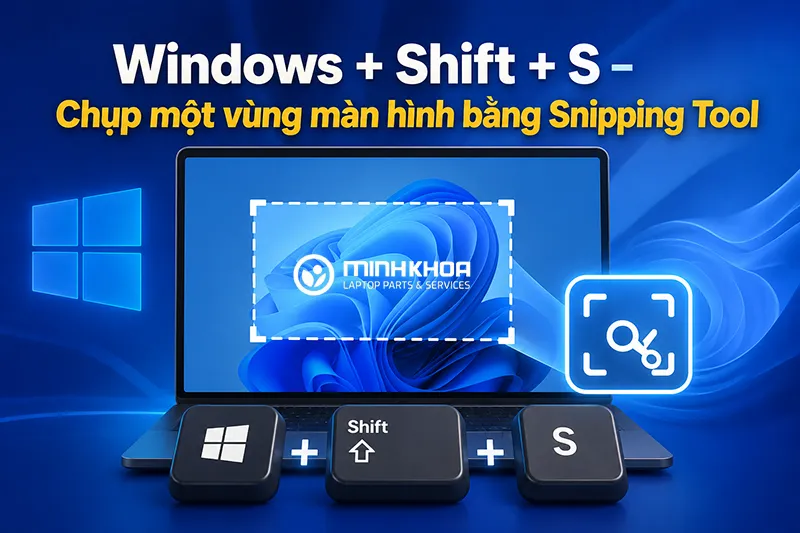
2.5 Windows + Alt + Print Screen – Chụp cửa sổ game bằng Xbox Game Bar
Nếu bạn thường xuyên chơi game hoặc cần lưu lại hình ảnh trong quá trình sử dụng ứng dụng toàn màn hình, hãy sử dụng tổ hợp: Windows + Alt + Print Screen
Đây là phím tắt thuộc Xbox Game Bar, công cụ được Microsoft tích hợp sẵn trên Windows. Không chỉ hỗ trợ chụp ảnh màn hình, Xbox Game Bar còn cho phép: quay video màn hình, theo dõi hiệu suất CPU và GPU, ghi âm, theo dõi FPS trong game.
Cách sử dụng:
Bước 1: Mở trò chơi hoặc ứng dụng cần chụp.
Bước 2: Nhấn Windows + Alt + Print Screen
Bước 3: Nếu chụp thành công, Windows sẽ hiển thị thông báo. Lúc này ảnh sẽ được lưu tự động.
Khi dùng phương pháp này, ảnh sẽ được lưu mặc định theo đường dẫn: This PC -> Videos -> Captures hoặc C:\Users\UserName\Videos\Captures
Với phương pháp này sẽ thích hợp khi chơi game, chụp giao diện game, ghi lại thành tích, chụp video đang phát toàn màn hình, ghi hình phần mềm 3D. Nếu chỉ cần chụp tài liệu hoặc màn hình làm việc thông thường thì Windows + Shift + S sẽ thuận tiện hơn.
Bạn có thể quan tâm Cách tắt windows key alt + tab và sticky keys khi chơi game
Gọi ngay hotline/ZALO 0911.003.113 Nếu có nhu cầu mua linh kiện laptop, macbook
2.6 Ảnh chụp màn hình được lưu ở đâu?
Đây là câu hỏi rất nhiều người dùng Windows gặp phải. Chúng tôi sẽ tổng hợp các vị trí lưu ảnh tuỳ thuộc vào từng tổ hợp phím bạn sử dụng.
| Phím tắt | Vị trí lưu |
|---|---|
| Print Screen | Clipboard |
| Alt + Print Screen | Clipboard |
| Windows + Print Screen | Pictures -> Screenshots |
| Windows + Alt + Print Screen | Videos -> Captures |
| Windows + Shift + S | Clipboard (có thể lưu thủ công trong Snipping Tool) |
Nếu sau khi chụp bạn không tìm thấy hình ảnh, hãy kiểm tra xem mình đang sử dụng tổ hợp phím nào.
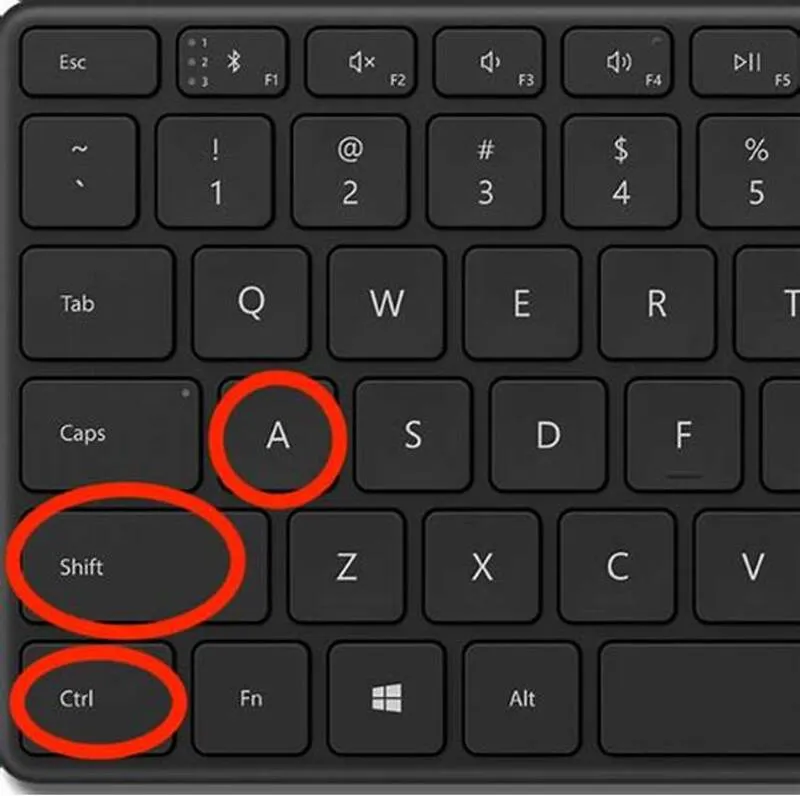
3. Cách chụp màn hình trên các dòng laptop phổ biến
Mặc dù các phiên bản Windows đều hỗ trợ những tổ hợp phím tắt giống nhau, nhưng tùy từng hãng laptop, cách sử dụng phím Print Screen (PrtSc) có thể khác nhau. Một số mẫu máy yêu cầu kết hợp thêm phím Fn, trong khi một số khác cho phép sử dụng trực tiếp. Dưới đây là hướng dẫn dành cho những dòng laptop phổ biến hiện nay.
3.1 Laptop Dell
Hầu hết laptop Dell đều hỗ trợ đầy đủ các phím tắt chụp màn hình của Windows.
Bạn có thể sử dụng:
- Print Screen
- Windows + Print Screen
- Alt + Print Screen
- Windows + Shift + S
Nếu phím Print Screen được tích hợp chung với chức năng khác, hãy thử: Fn + Print Screen hoặc Windows + Fn + Print Screen.
3.2 Laptop HP
Trên nhiều dòng HP Pavilion, ProBook, EliteBook hay Victus, phím Print Screen thường nằm ở hàng trên cùng của bàn phím. Nếu nhấn Print Screen không có phản hồi, hãy bật chế độ Function Key hoặc sử dụng: Fn + Print Screen
3.3 Laptop Asus
Các dòng Asus VivoBook, ZenBook, TUF Gaming và ROG đều hỗ trợ đầy đủ các tổ hợp phím của Windows. Tuy nhiên, ở một số mẫu máy, Print Screen được tích hợp với phím Insert hoặc Home. Khi đó bạn cần kết hợp với phím Fn.
Có thể bạn quan tâm Dấu ngã trên bàn phím – Cách gõ trên Windows, Macbook, Chromebook
Gọi ngay hotline/ZALO 0911.003.113 Nếu có nhu cầu mua linh kiện laptop, macbook
3.4 Laptop Acer
Đối với Acer Aspire, Swift, Nitro hoặc Predator, các phím tắt chụp màn hình hoạt động tương tự Windows. Nếu sử dụng bàn phím rút gọn, hãy thử: Fn + PrtSc
3.5 Laptop Lenovo
Lenovo IdeaPad, ThinkPad, Legion và Yoga đều hỗ trợ các tổ hợp:
- Windows + Shift + S
- Windows + Print Screen
- Alt + Print Screen
Một số mẫu ThinkPad có bố cục bàn phím khác biệt, vì vậy vị trí Print Screen có thể nằm gần phím Ctrl phải hoặc hàng chức năng.
4. Mẹo sử dụng phím tắt và những lưu ý khi sử dụng nút tắt để chụp màn hình máy tính
4.1 Mẹo sử dụng phím tắt chụp màn hình hiệu quả
Để quá trình chụp và quản lý ảnh màn hình thuận tiện hơn, bạn có thể áp dụng một số mẹo sau:
- Đặt tên tệp ảnh ngay sau khi lưu để dễ tìm kiếm.
- Xóa những ảnh chụp không cần thiết nhằm tiết kiệm dung lượng lưu trữ.
- Sử dụng thư mục riêng cho ảnh chụp màn hình nếu thường xuyên làm việc với tài liệu hoặc báo cáo.
- Kết hợp Snipping Tool để đánh dấu, khoanh vùng hoặc thêm ghi chú trước khi gửi cho người khác.
- Đồng bộ thư mục Pictures với OneDrive nếu muốn sao lưu ảnh tự động lên đám mây.
- Sử dụng Clipboard History (Windows + V) để quản lý nhiều ảnh đã sao chép mà không cần dán ngay.
Có thể bạn quan tâm 5 cách tắt âm thanh bàn phím laptop đơn giản
Gọi ngay hotline/ZALO 0911.003.113 Nếu có nhu cầu mua linh kiện laptop, macbook
4.2 Những lưu ý khi sử dụng nút tắt để chụp màn hình máy tính
Khi sử dụng nút tắt chụp màn hình trên máy tính, bạn nên lưu ý những điểm sau để sử dụng hiệu quả và tránh các vấn đề không mong muốn:
- Mỗi hệ điều hành và phần mềm có thể sử dụng tổ hợp phím khác nhau nên bạn cần xác định đúng tổ hợp phím mình cần dùng.
- Xác định vị trí ảnh chụp được lưu sau khi chụp nằm ở đâu đối với từng hệ điều hành khác nhau.
- Nếu tổ hợp phím mặc định không đủ tiện dụng, bạn có thể dùng phần mềm hỗ trợ bên thứ ba.
- Để tiết kiệm thời gian anh em nên tập thói quen sử dụng tổ hợp phím nhanh chụp màn hình.
5. Câu hỏi thường gặp về nút tắt chụp màn hình máy tính
- Windows + Shift + S có lưu ảnh tự động không?
Mặc định, ảnh sẽ được sao chép vào Clipboard. Bạn cần nhấp vào thông báo của Snipping Tool để chỉnh sửa và lưu ảnh thành tệp nếu muốn.
- Có thể chụp màn hình khi chơi game không?
Có. Tổ hợp Windows + Alt + Print Screen hoặc Xbox Game Bar sẽ giúp bạn chụp ảnh màn hình khi đang chơi game mà không cần thoát khỏi trò chơi.
- Làm sao để chụp màn hình cuộn (Scrolling Screenshot)?
Windows hiện chưa hỗ trợ chụp cuộn bằng công cụ tích hợp. Nếu cần chụp toàn bộ một trang web hoặc tài liệu dài, bạn có thể sử dụng tính năng có sẵn trong trình duyệt Microsoft Edge hoặc các tiện ích mở rộng của Chrome.
Có thể bạn quan tâm Tất tần tật về cách gõ bàn phím bằng 10 ngón
Gọi ngay hotline/ZALO 0911.003.113 Nếu có nhu cầu mua linh kiện laptop, macbook
Sử dụng nút tắt chụp màn hình máy tính là cách nhanh nhất để lưu lại thông tin trên Windows mà không cần cài đặt thêm phần mềm. Mỗi tổ hợp phím đều có ưu điểm riêng, từ chụp toàn bộ màn hình, chụp cửa sổ đang hoạt động cho đến chụp một vùng tùy chọn hoặc ghi lại hình ảnh trong khi chơi game. Hy vọng với những thông tin trên, bạn có thể nhanh chóng thực hiện thao tác chụp màn hình.

Nếu bạn muốn MUA/ THAY LINH KIỆN GIÁ SỈ hoặc LẺ hãy liên hệ chúng tôi. Đội ngũ nhân viên của LINH KIỆN MINH KHOA luôn sẵn sàng hỗ trợ quý khách 24/7.
LINH KIỆN MINH KHOA ĐANG Ở ĐÀ NẴNG
- Điện thoại/Zalo Chat: 0911.003.113
- Facebook: www.facebook.com/linhkienminhkhoavn/
- Địa chỉ: 155 Hàm Nghi, Thanh Khê, Đà Nẵng