Cách làm nhẹ file sketchup (9+ cách nhanh)
Sketchup là một công cụ tuyệt vời để xây dựng mô hình 3D vì sự đơn giản và trực quan. Nhưng nếu đã là mô hình 3D thì việc duy trì tốc độ cao cũng là một điều trăn trở. Nếu các mô hình lớn, cồng kềnh thì sẽ làm mất nhiều thời gian tải và điều hướng. Vậy làm thế nào để làm nhẹ file SketchUp mà vẫn giữ được chất lượng mô hình? Trong bài viết này, kho Linh Kiện Minh Khoa sẽ chia sẻ những phương pháp tối ưu SketchUp hiệu quả được nhiều người ứng dụng trong công việc.
1. File Sketchup là gì? Tại sao file SketchUP bị nặng và chạy chậm?
1.1 File Sketchup là gì?
File SketchUp là tệp được tạo bởi phần mềm SketchUp, một công cụ thiết kế đồ họa 3D được sử dụng phổ biến trong các lĩnh vực như kiến trúc, thiết kế nội thất, quy hoạch đô thị, kỹ thuật, và thiết kế sản phẩm. Định dạng tệp chính của SketchUp có phần mở rộng .skp.
Đặc điểm của file Sketchup:
- File Sketchup chứa mô hình 3D: Nó bao gồm các đối tượng như hình khối, bề mặt, vật liệu, ánh sáng và camera. Nó hỗ trợ nhiều tính năng như: mặt cắt (section cuts), kết cấu (textures), và nhóm/lớp (groups/layers) để tổ chức mô hình.
- Tương thích với nhiều phần mềm khác vì file sketchup có thể xuất ra nhiều định dạng khác nhau như: .dwg/.dxf: Cho AutoCAD, .3ds/.obj: Cho các phần mềm dựng hình 3D khác, .fbx: Cho hoạt hình và trò chơi, .pdf/.png/.jpg: Để xuất bản hình ảnh 2D.
- Sử dụng trong SketchUp: Các file này có thể mở và chỉnh sửa trong SketUp Make, SketUp Pro hoặc SketchUp Free.
- Các tệp liên quan như .layout (công cụ trình bày), .Style (Định nghĩa phong cách hiển thị).
Có thể bạn quan tâm File shortcut không mở được – Sử dụng Shortcut từ A đến Z
Gọi ngay hotline/ZALO 0911.003.113 Nếu có nhu cầu mua linh kiện laptop, macbook

1.2 Tại sao file SketchUP bị nặng và chạy chậm?
Trước khi tìm hiểu cách làm nhẹ file sketchup, bạn cần hiểu rõ nguyên nhân khiến phần mềm hoạt động chậm để xác định được phương hướng khắc phục.
- Quá nhiều Polygon trong mô hình
Polygon là các mặt phẳng toạ nên hình dạng của đối tượng 3D. Những mô hình tải từ 3D Warehouse thường chứa số lượng polygon rất lớn để đảm bảo độ chi tiết. Đây là nguyên nhân phổ biến nhất khiến file SketchUp bị nặng.
- Sử dụng Teture có độ phân giải quá cao
Nhiều người dùng thường tải các texture 4K hoặc 8K để tăng độ chân thực cho bản thiết kế. Tuy nhiên, những texture này tiêu tốn rấy nhiều RAM và VRAM. Đối với các dự án thông thường, texture có kích thước từ 1024px đến 2048px thường đã đủ đáp ứng nhu cầu hiển thị mà vẫn giúp giảm đáng kể chất lượng file.
- Import file CAD chưa được làm sạch
Một lỗi thường gặp là nhập trực tiếp file AutoCAD và SketUp mà chưa xử lý dữ liệu thừa. Các đối tượng như: Layer không sử dụng, block dư thừa, Hatch, Line trùng lặp,…
Theo kinh nghiệm thực tế của đội ngũ kỹ thuật tại Kho Linh Kiện Minh Khoa, nhiều file SketchUp có thể giảm từ 20% đến 50% dung lượng chỉ bằng cách làm sạch bản vẽ CAD trước khi import.
- Quá nhiều Component và Group phức tạp
Component giúp quản lý mô hình hiệu quả hơn. Tuy nhiên nếu sử dụng các component quá chi tết hoặc chứa nhiều lớp lồng nhau, SketchUp vẫn phải tiêu tốn nhiều tài nguyên để xử lý.
- Plugin chạy nền quá nhiều
Một số plugin liên tục hoạt động trong nền ngay cả khi bạn không sử dụng. Việc cài đặt quá nhiều plugin không cần thiết là nguyên nhân khiến SketchUp chạy chậm trên cả những máy có cấu hình mạnh.
- Bật Shadow, Fog và các hiệu ứng hiển thị
Các hiệu ứng như: Shadow, Fog, Profiles, Ambient Occlusion đều yêu cầu SketchUp tính toán liên tục trong quá trình làm việc. Nếu mô hình có kích thước lớn, việc bật các hiệu ứng này sẽ khiến tốc độ xử lý giảm đáng kể.
Có thể bạn quan tâm Cách xóa các files temporary Internet
Gọi ngay hotline/ZALO 0911.003.113 Nếu có nhu cầu mua linh kiện laptop, macbook
2. Cách làm nhẹ file sketchup
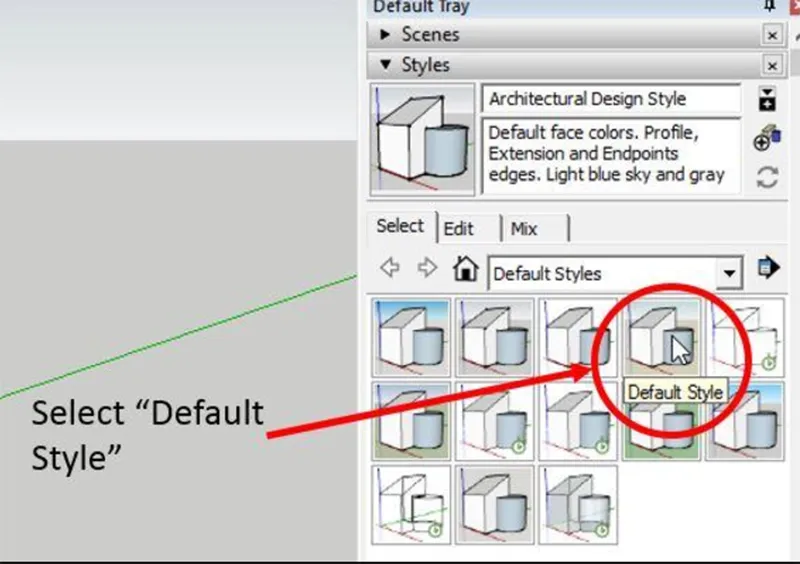
Thứ nhất, Dùng style đơn giản. Style là một công cụ giúp mô hình của bạn trông nghệ thuật hơn. Nhưng khi bạn sử dụng một style với độ chi tiết cao, SketchUp phải render nhiều hơn. Nếu không thực sự cần thiết, bạn có thể chọn một style nhẹ hơn để giảm lượng hình họa. Từ đó làm nhẹ file trong sketchup.
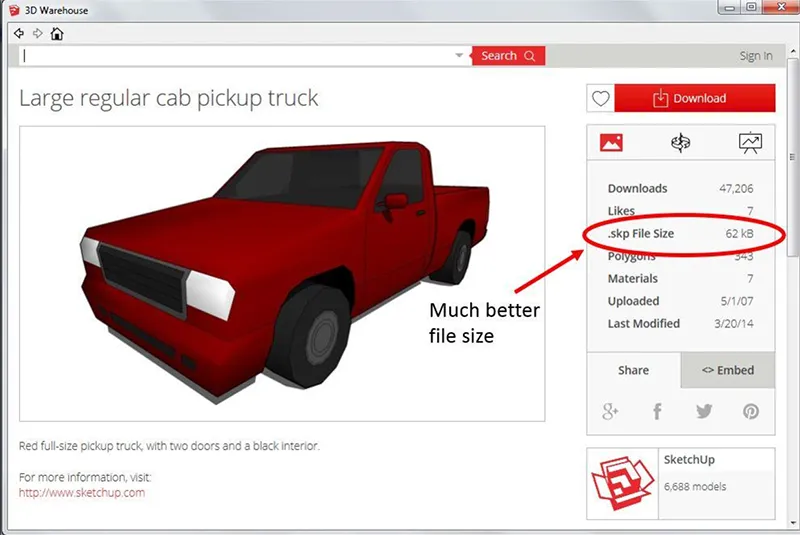
Thứ hai, Lựa chọn mô hình nhẹ từ 3D Warehouse. Vì 3D Warehouse là một kho lưu trữ tuyệt vời của Sketup với các mô hình hóa ở mức độ chi tiết mà bạn không cần trong thiết kế của mình, dẫn đến kích thước tệp lớn. Các model có kích thước tệp nhỏ hơn khi làm việc với 3D Warehouse và nhận ra hầu hết các model đặt trong thiết kế không cần phải quá chi tiết. Từ đó giúp làm nhẹ file trong sketchup.
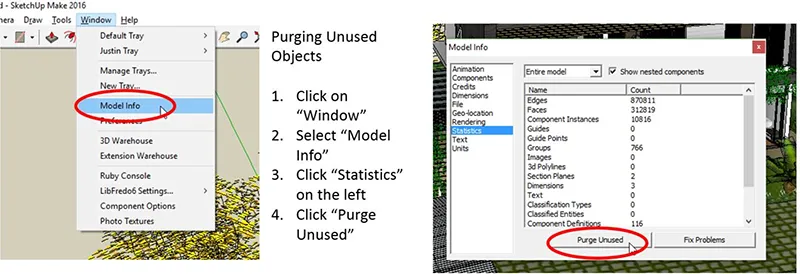
Thứ ba, sử dụng Purge Unused làm nhẹ file trong sketchup. Thông thường thì bạn phải tải xuống các model đi kèm với rất nhiều công cụ thừa mà bạn không thực sự cần khi làm việc 3D Warehouse. Sử dụng chức năng Purge Unused trong model info để xóa những thứ không sử dụng này ra khỏi mô hình của bạn.
Thứ tư, hạn chế thử nghiệm. Bạn nên hạn chế vì nó thể làm tăng thêm số rác trong model dẫn tới tăng dung lượng của bản vẽ.
Thứ năm, lựa chọn Textures và mapping có dung lượng nhẹ. Việc này đóng vai trò vô cùng quan trọng trong việc làm nhẹ file trong sketchup. Textures khổ lớn sẽ cho ra hình ảnh sắc nét với chi tiết cao, nhưng nó thực sự không cần thiết. Lựa chọn texures nhỏ hơn tuy sẽ làm giảm hiệu quả hình ảnh nhưng sẽ giúp kích thước file của bạn tối ưu hơn.
Có thể bạn quan tâm Khôi phục file đã xóa trên server
Gọi ngay hotline/ZALO 0911.003.113 Nếu có nhu cầu mua linh kiện laptop, macbook

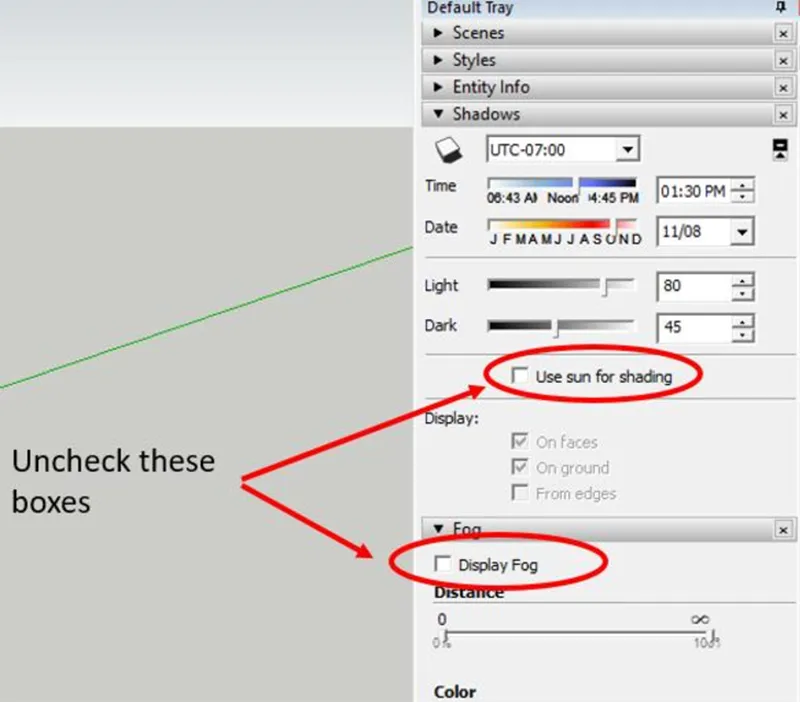
Thứ sáu, tắt bóng và sương mù để giảm dung lượng file Sketchup. Những công cụ này là bộ xử lý chuyên sâu, làm nặng file và tăng thời gian tải. Tắt các tùy chọn này cho đến khi bạn thực sự cần thì hãy mở. Bạn có thể bỏ chọn các hộp được đánh dấu “Use sun for shading” và “Display Fog” trong các khay mặc định.
Bảy, quản lý file thông minh với Group, Layer, Component. Bản vẽ của bạn sẽ nhẹ hơn nhiều với cách quản lý file thông minh, bạn cũng có thể tắt các layer khi không cần thiết để làm nhẹ file, đồng thời tăng tốc độ SketchUp.
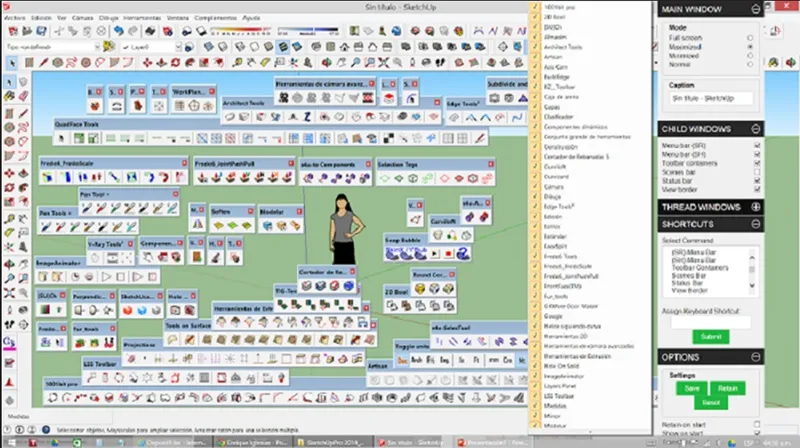
Tám, giảm thiểu các plugin đã cài đặt. Khi bạn cài đặt ứng dụng này sẽ đi cùng với các plugin. Những plugin này chính là nguyên nhân khiến PC chậm và lag. Để cải thiện thì không nên dùng các plugin nặng mà không cần sử dụng đến (bấm Window -> preferences và lựa chọn mục bạn muốn tắt).
Cuối cùng, Render khi cần thiết. Một trong những ưu điểm của phần mềm này chính là ứng dụng SkechUp hỗ trợ người dùng rất tốt. Cách tốt nhất là tối ưu hóa tốc độ là bạn chỉ cần tập trung vào một phần mềm render cần thiết và phù hợp.
Có thể bạn quan tâm Cách khôi phục file đã xóa bằng shift delete
Gọi ngay hotline/ZALO 0911.003.113 Nếu có nhu cầu mua linh kiện laptop, macbook
3. Có nên sử dụng Plugin làm nhẹ file sketchup
Một số lợi ích khi sử dụng plugin:
- Tăng hiệu suất làm việc
- Dễ dàng tối ưu hóa mô hình
- Quản lý tài nguyên tốt hơn
Mặc dù các plugin này thường mang đến một số lợi ích nhưng chúng thực sự không mấy hiệu quả, làm cho SketchUp bị treo. Chúng tôi khuyên bạn không nên quá phụ thuộc vào các plugin, hãy thử thực hiện các cách chúng tôi đã gợi ý phía trên.
4. Câu hỏi liên quan đến cách làm nhẹ file trong sketchup
- Plugin nào giúp làm nhẹ file SketchUp hiệu quả?
Trả lời: Một số plugin hữu ích:
- V-Ray Proxy: Tạo các đối tượng proxy để làm nhẹ mô hình.
- Skimp: Giảm poly của các mô hình nặng.
- CleanUp3 (ThomThom): Loại bỏ các đường thừa và tối ưu hóa mô hình.
- Material Resizer: Giảm kích thước texture dễ dàng.
- Transmutr: Chuyển đổi và tối ưu các tệp 3D trước khi nhập vào SketchUp.
- Làm cách nào để kiểm tra đối tượng nào đang làm nặng file?
Trả lời: Sử dụng tính năng Model Info > Statistics để xem tổng số đối tượng, cạnh, và mặt. Dùng plugin Selection Toys để chọn và phân tích các nhóm đối tượng lớn nhất. Hoặc Lọc và kiểm tra các components hoặc texture có dung lượng cao trong Components hoặc Materials Tray.
- Có cách nào làm file nhẹ mà không làm mất chi tiết không?
Trả lời: Thay vì xóa chi tiết, bạn có thể:
- Dùng Proxy: Thay thế chi tiết bằng phiên bản nhẹ hơn.
- Sử dụng Layer/Tag: Ẩn các chi tiết không cần thiết trong khi làm việc.
- Xuất các thành phần nặng: Lưu các chi tiết nặng thành file riêng và chỉ nhập lại khi cần render.
Có thể bạn quan tâm Sửa lỗi the filename directory name or volume label syntax is incorrect (8+ cách Fix)
Gọi ngay hotline/ZALO 0911.003.113 Nếu có nhu cầu mua linh kiện laptop, macbook
Trên đây là những cách làm nhẹ file sketchup mà chúng tôi muốn gợi ý đến cho bạn. Hy vọng bài viết này sẽ hữu ích đối với bạn.

Nếu bạn muốn MUA/ THAY LINH KIỆN GIÁ SỈ hoặc LẺ hãy liên hệ chúng tôi. Đội ngũ nhân viên của LINH KIỆN MINH KHOA luôn sẵn sàng hỗ trợ quý khách 24/7.
LINH KIỆN MINH KHOA ĐANG Ở ĐÀ NẴNG
- Điện thoại/Zalo Chat: 0911.003.113
- Facebook: www.facebook.com/linhkienminhkhoavn/
- Địa chỉ: 155 Hàm Nghi, Thanh Khê, Đà Nẵng