Cách tắt adobe genuine software integrity service
Adobe Genuine Software Integrity Service là dịch vụ kiểm tra bản quyền được Adobe tích hợp trên Windows và macOS nhằm phát hiện các phiên bản phần mềm không hợp lệ. Tuy nhiên, trong nhiều trường hợp, dịch vụ này thường xuyên hiển thị popup thông báo gây khó chịu, chiếm tài nguyên hệ thống hoặc làm gián đoạn quá trình sử dụng Photoshop, Illustrator, Premiere Pro và nhiều phần mềm Adobe khác.
Nếu bạn đang gặp lỗi popup Adobe Genuine xuất hiện liên tục, bài viết dưới đây sẽ hướng dẫn cách tắt Adobe Genuine Software Integrity Service trên Windows và MacBook đơn giản, dễ thực hiện và an toàn hơn cho hệ thống.
1. Lỗi adobe genuine software integrity service là gì? Có nên tắt không?
1.1 Lỗi adobe genuine software integrity service là gì?
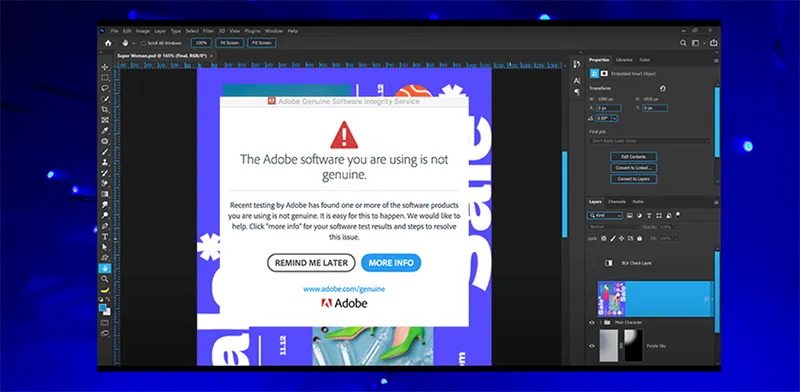
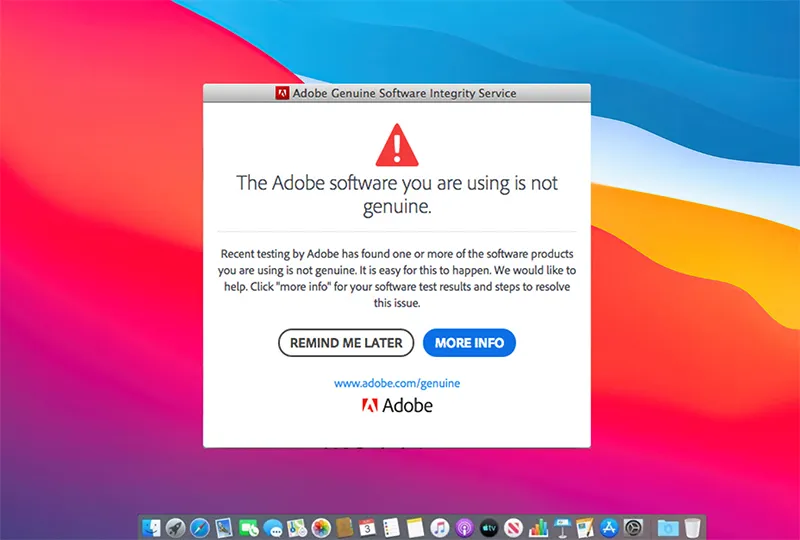
Adobe Genuine Software Integrity Service là một dịch vụ chạy nền được Adobe phát triển nhằm kiểm tra tính hợp lệ của các phần mềm Adobe cài trên máy tính. Dịch vụ này có nhiệm vụ phát hiện các phiên bản phần mềm bị chỉnh sửa, crack hoặc không chính hãng, đồng thời hiển thị cảnh báo khi hệ thống phát hiện dấu hiệu vi phạm bản quyền.
Ngoài chức năng kiểm tra bản quyền, dịch vụ còn hỗ trợ bảo mật và quản lý cập nhật cho hệ sinh thái phần mềm Adobe. Nhờ đó, Adobe có thể tăng cường khả năng bảo vệ người dùng trước các phiên bản phần mềm bị can thiệp hoặc chứa mã độc.
Adobe Genuine Software Integrity Service thường được cài đặt tự động cùng các ứng dụng như Adobe Photoshop, Adobe Premiere Pro, Adobe Illustrator, Adobe After Effects và Adobe Creative Cloud.
Trên hệ điều hành Windows, dịch vụ này thường hoạt động ngầm dưới các tên như “Adobe Genuine Service” hoặc “Adobe Genuine Software Integrity Service” trong Task Manager và Services.
1.2 Có nên tắt Adobe Genuine Software Integrity Service không?
Người dùng có thể cân nhắc vô hiệu hóa Adobe Genuine Software Integrity Service trong một số trường hợp như popup cảnh báo xuất hiện liên tục, dịch vụ chạy nền gây nặng máy hoặc hệ thống Adobe Genuine hoạt động lỗi khiến phần mềm Adobe bị lag, chậm hoặc tiêu tốn nhiều CPU và RAM.
Ngoài ra, nhiều người cũng muốn tắt dịch vụ này để hạn chế các tiến trình nền hoạt động liên tục trong Windows, đặc biệt trên các máy cấu hình yếu hoặc máy dùng cho chỉnh sửa đồ họa nặng.
Tuy nhiên, việc vô hiệu hóa dịch vụ cũng có thể gây ảnh hưởng đến một số tính năng của hệ sinh thái Adobe Creative Cloud như đồng bộ tài khoản, xác thực bản quyền hoặc cập nhật phần mềm. Trong một số trường hợp, sau khi cập nhật hệ thống hoặc cập nhật Adobe Creative Cloud, dịch vụ này có thể tự động được kích hoạt lại.
Để đảm bảo tính ổn định, hiệu năng và an toàn bảo mật, người dùng vẫn nên ưu tiên sử dụng các phần mềm Adobe chính hãng. Điều này giúp hạn chế lỗi phát sinh, tránh cảnh báo bản quyền và nhận đầy đủ các bản cập nhật bảo mật từ Adobe.
Tham khảo bài viết Cách cài đặt lại mạng trên máy tính Windows 10, Windows 11
Gọi ngay hotline/ZALO 0911.003.113 Nếu có nhu cầu mua linh kiện laptop, macbook
2. Dấu hiệu và nguyên nhân gây nên lỗi Adobe Genuine Software Integrity Service
2.1 Dấu hiệu nhận biết lỗi Adobe Genuine Software Integrity Service
Khi gặp lỗi liên quan đến Adobe Genuine Software Integrity Service, người dùng thường thấy nhiều thông báo và tình trạng bất thường xuất hiện trong quá trình sử dụng các phần mềm Adobe như Photoshop, Premiere Pro hoặc Illustrator.
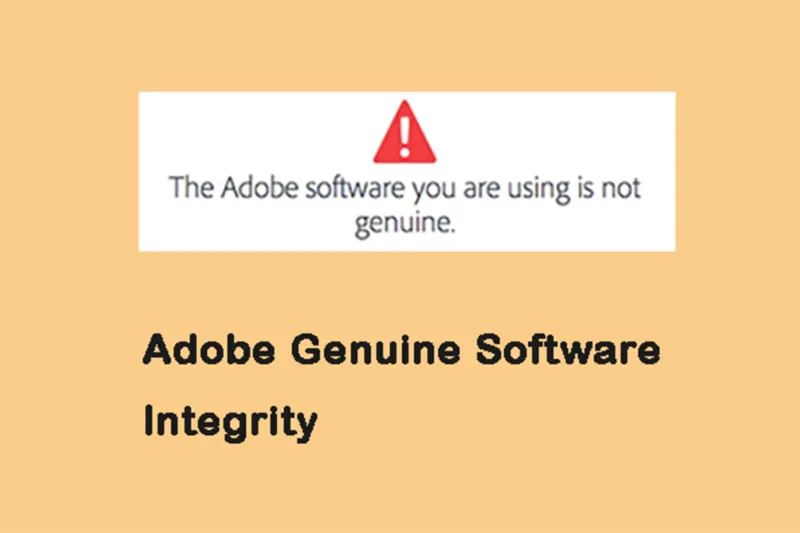
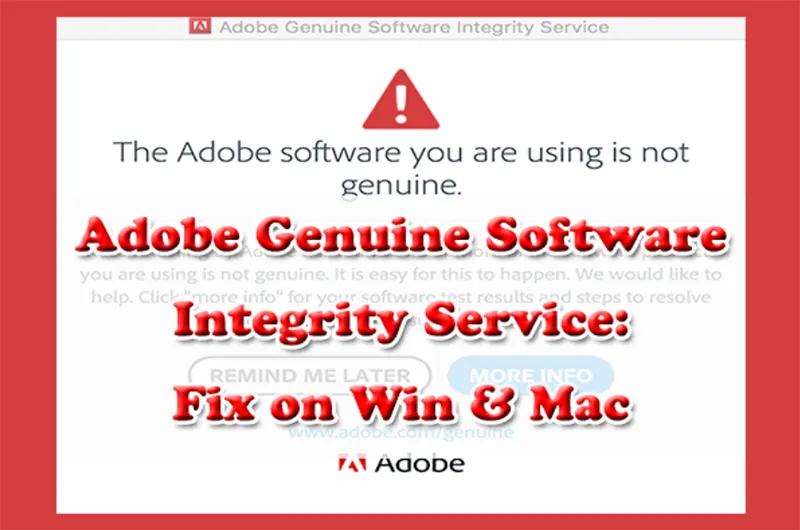
Dấu hiệu phổ biến nhất là popup cảnh báo Adobe Genuine xuất hiện liên tục trên màn hình. Nhiều trường hợp còn xuất hiện thông báo như “This non-genuine Adobe app will be disabled soon”, cảnh báo phần mềm không chính hãng có thể bị vô hiệu hóa trong thời gian tới.
Ngoài các thông báo khó chịu, hệ thống cũng có thể hoạt động chậm hơn bình thường. Người dùng thường gặp tình trạng phần mềm Adobe bị lag, tự đóng đột ngột hoặc phản hồi chậm khi chỉnh sửa file nặng. Trong Task Manager, dịch vụ Adobe Genuine có thể chạy nền liên tục và sử dụng nhiều CPU hoặc RAM khiến máy tính giảm hiệu năng rõ rệt.
Các lỗi này thường xuất hiện sau khi Adobe Creative Cloud tự cập nhật, cài lại Windows, thay đổi file hệ thống hoặc cập nhật phiên bản mới của các phần mềm Adobe. Trong nhiều trường hợp, hệ thống kiểm tra bản quyền của Adobe sẽ được kích hoạt lại sau các thay đổi này và bắt đầu hiển thị cảnh báo liên tục.
2.2 Nguyên nhân xuất hiện popup Adobe Genuine Service
- Phần mềm Adobe không hợp lệ
Nguyên nhân phổ biến nhất khiến popup Adobe Genuine Service xuất hiện là hệ thống phát hiện phần mềm Adobe không được cấp phép chính thức. Dịch vụ Adobe Genuine sẽ tự động quét và kiểm tra tính hợp lệ của các ứng dụng Adobe được cài trên máy tính. Khi phát hiện dấu hiệu bất thường, hệ thống sẽ liên tục hiển thị cảnh báo yêu cầu người dùng xác minh bản quyền.
- File hệ thống Adobe bị thay đổi
Một số file hệ thống liên quan đến kích hoạt hoặc cấu hình phần mềm Adobe khi bị chỉnh sửa có thể khiến hệ thống nhận diện sai trạng thái bản quyền. Điều này đôi khi xảy ra sau khi cài plugin, chỉnh sửa file hệ thống hoặc thay đổi các thành phần bên trong thư mục cài đặt của Adobe.
- Lỗi cập nhật Adobe Creative Cloud
Sau các bản cập nhật mới của Adobe Creative Cloud, dịch vụ Adobe Genuine đôi khi có thể hoạt động không ổn định. Một số trường hợp người dùng dù sử dụng phần mềm hợp lệ vẫn gặp popup cảnh báo xuất hiện liên tục do lỗi đồng bộ hoặc lỗi xác thực từ hệ thống Adobe.
- Xung đột với hệ thống Windows
Một số phần mềm antivirus, firewall hoặc công cụ tối ưu hệ thống trên Windows có thể gây xung đột với dịch vụ Adobe Genuine. Khi đó, dịch vụ chạy nền của Adobe có thể hoạt động bất thường, tiêu tốn tài nguyên hệ thống hoặc liên tục gửi thông báo cảnh báo dù phần mềm vẫn hoạt động bình thường.
Tham khảo bài viết CCXProcess.exe là gì? Có nên xóa nó không?
Gọi ngay hotline/ZALO 0911.003.113 Nếu có nhu cầu mua linh kiện laptop, macbook

3. Cách tắt adobe genuine software integrity service
Lưu ý: bạn nên lưu ý rằng việc can thiệp vào các dịch vụ của Adobe có thể ảnh hưởng đến một số chức năng của phần mềm, và nó chỉ nên được thực hiện khi bạn sử dụng phần mềm hợp pháp. Nếu có điều kiện, hãy sử dụng các phiên bản Adobe chính hãng để đảm bảo trải nghiệm tối ưu và hỗ trợ đầy đủ từ nhà phát triển.
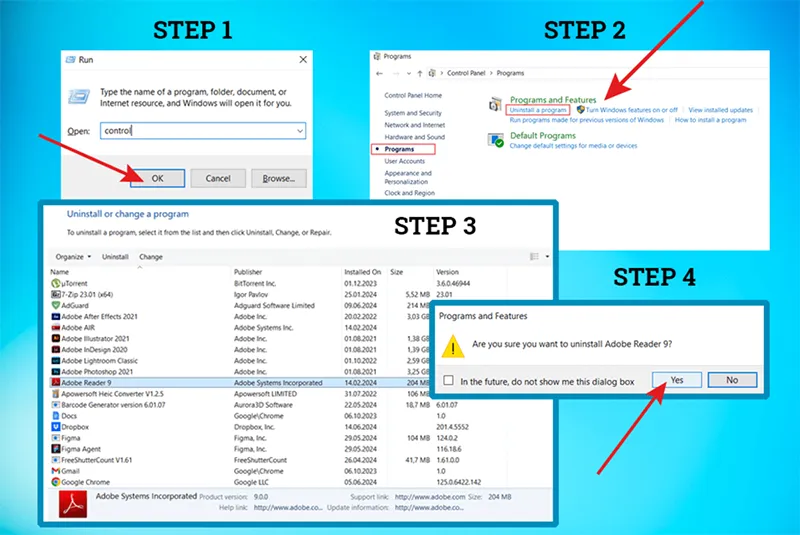
3.1 Cách tắt adobe genuine software integrity service thông qua Control Panel (Windows)
Bước 1: Mở Control Panel bằng tổ hợp phím Windows + R.
Bước 2: Nhấn vào Uninstall a program trong phần Programs.
Bước 3: Tìm Adobe Genuine Service hoặc tên tương tự trong danh sách các chương trình đã cài đặt.
Bước 4: Chọn và nhấn vào Uninstall để hoàn tất quá trình.
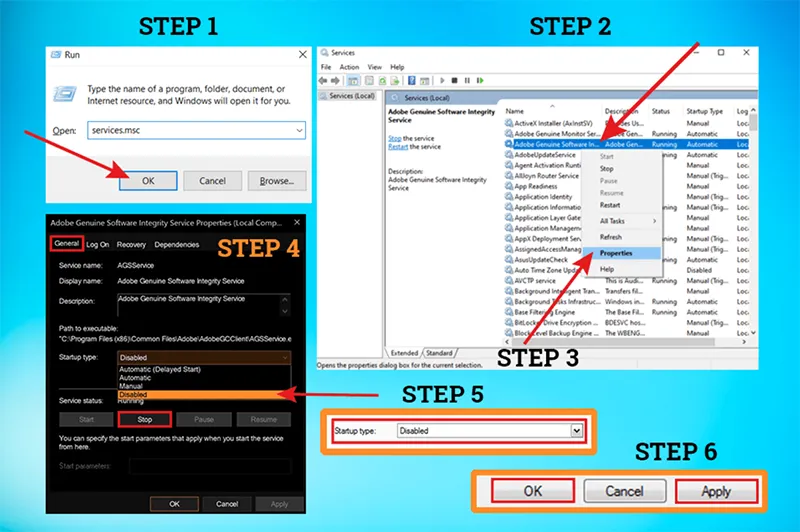
3.2 Tắt bằng Disable the Service (Windows)
Bước 1: Nhấn tổ hợp phím Windows + R, nhập services.msc rồi nhấn OK.
Bước 2: Cuộn xuống phía dưới rồi tìm Adobe Genuine Software Integrity Service.
Bước 3: Nhấn chuột phải và chọn Properties.
Bước 4: Nhấp vào Stop trong tab General.
Bước 5: Đặt Startup type thành Disabled.
Bước 6: Nhấp vào Apply rồi nhấn OK.
Tham khảo bài viết Các loại key bản quyền windows (Thông tin chi tiết)
Gọi ngay hotline/ZALO 0911.003.113 Nếu có nhu cầu mua linh kiện laptop, macbook
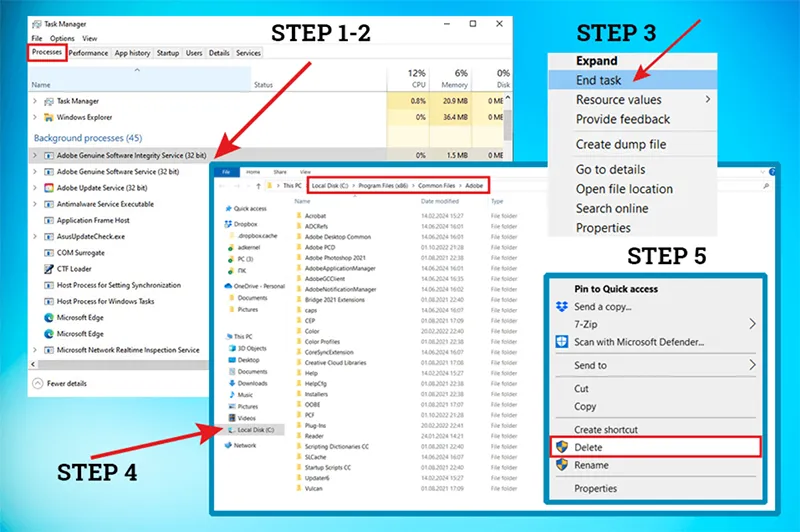
3.3 Dùng Remove Using Task Manager (Windows) để tắt adobe genuine software integrity service
Bước 1: Mở trình quản lý bằng tổ hợp phím Ctrl + Shift + Esc.
Bước 2: Tìm tới Processes và tìm kiếm các quy trình liên quan đến Adobe Genuine Software.
Bước 3: Nhấn chuột phải vào the needed process sau đó chọn End Task.
Bước 4: Điều hướng về C:/Program Files (x86)/Common Files/Adobe và tìm các thư mục liên quan đến Adobe Genuine.
Bước 5: Xóa các thư mục này. Có thể cần có quyền quản trị để thực hiện việc này.
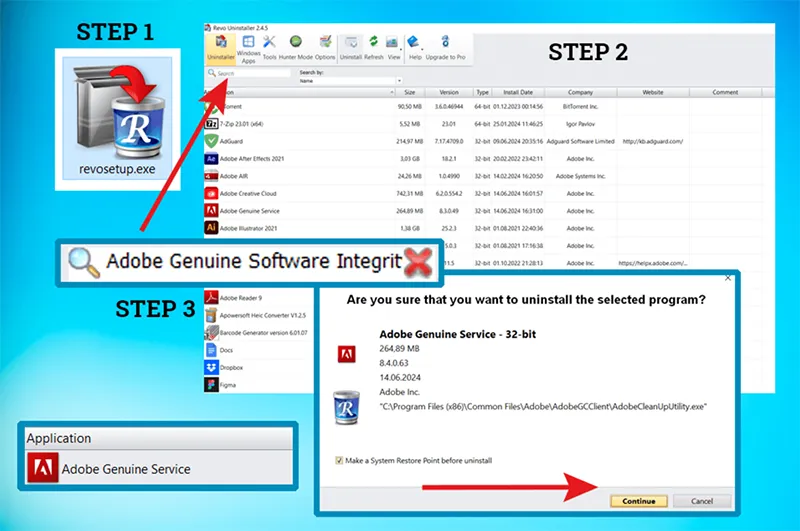
3.4 Dùng thao tác gỡ cài đặt bằng bên thứ ba (Windows)
Bước 1: Tải xuống trình gỡ cài đặt của bên thứ ba như Revo Uninstaller hoặc IObit Uninstaller.
Bước 2: Thực hiện từng bước theo hướng dẫn để cài đặt và chạy.
Bước 3: Sử dụng phần mềm gỡ cài đặt để tìm và xóa Adobe Genuine Software Integrity Service.
Tham khảo bài viết Lỗi out of memory – Nguyên nhân & cách khắc phục
Gọi ngay hotline/ZALO 0911.003.113 Nếu có nhu cầu mua linh kiện laptop, macbook
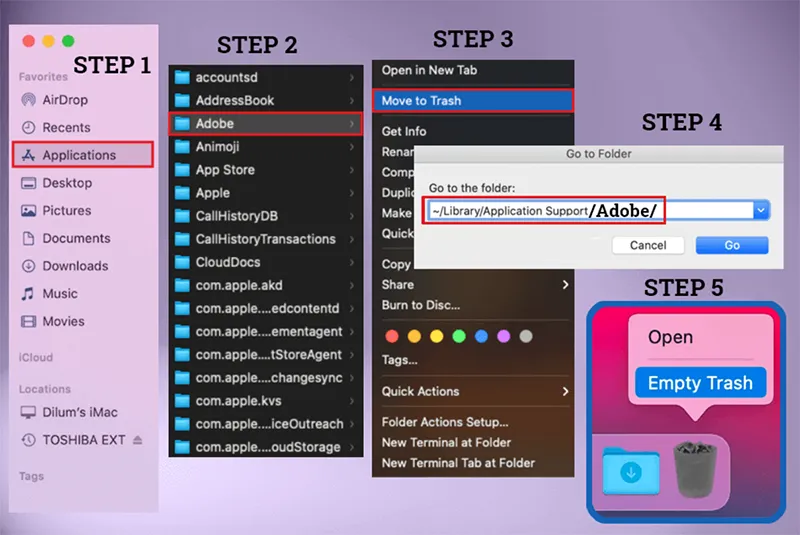
3.5 Cách tắt adobe genuine software integrity service trên MacOS
Bước 1: Mở Finder sau đó tìm thư mục Applications.
Bước 2: Tìm thư mục liên quan đến Adobe Genuine Service.
Bước 3: Kéo và thả ứng dụng hoặc thư mục vào thùng rác.
Bước 4: Điều hướng về Library/Application Support/Adobe/. Tìm các thư mục liên quan đến dịch vụ Adobe Genuine Service và di chuyển chúng vào thùng rác.
Bước 5: Nhấn chuột phải vào biểu tượng thùng rác và chọn Empty Trash.
4. Những câu hỏi liên quan đến lỗi adobe genuine software integrity service
- Adobe Genuine Software Integrity Service có an toàn không?
Có. Đây là dịch vụ chính thức của Adobe dùng để kiểm tra tính hợp lệ của phần mềm Adobe trên máy tính.
- adobe genuine software integrity service là gì?
Đây là một công cụ tiện dụng do Adobe phát triển để kiểm tra xem phần
mềm Adobe trên máy tính của bạn có phải là phần mềm chính hãng hay không. Với công cụ này, bạn có thể chắc chắn rằng mình đang sử dụng các sản phẩm Adobe chính hãng và được bảo vệ khỏi phần mềm giả mạo.
- Những lý do phổ biến khi tắt adobe genuine software integrity service là gì?
Mọi người có thể muốn tắt dịch vụ này vì nó có thể làm chậm máy tính, hiển thị quá nhiều cảnh báo, gây ra lo ngại về quyền riêng tư hoặc vô tình nhận dạng phần mềm thật thành phần mềm giả.
- Tắt adobe genuine software integrity service có ảnh hưởng đến phần mềm Adobe không?
Tắt dịch vụ không ảnh hưởng đến cách phần mềm Adobe thực sự hoạt động. Tuy nhiên, bạn có thể không nhận được cảnh báo phần mềm Adobe chính hãng về việc phần mềm của bạn có phải là phần mềm xác thực hay không. Điều này rất quan trọng để phát hiện ra phiên bản giả mạo.
Tham khảo bài viết Phần mềm format ổ cứng
Gọi ngay hotline/ZALO 0911.003.113 Nếu có nhu cầu mua linh kiện laptop, macbook
- Nếu tắt adobe genuine software integrity service thì có thể bật lại không?
Chắc chắn, bạn có thể làm điều đó bằng cách hoàn tác những gì bạn đã làm để tắt nó. Chỉ cần quay lại ứng dụng Dịch vụ, đặt lại dịch vụ thành “Tự động” và khởi động lại.
- Có cách nào xử lý lỗi adobe genuine software integrity service mà không cần tắt dịch vụ không?
Có, bạn có thể điều chỉnh cài đặt thông báo trong Adobe hoặc tìm kiếm bản cập nhật để khắc phục sự cố mà không cần tắt hoàn toàn dịch vụ. Chỉ cần đảm bảo phần mềm của bạn là thật để tránh nhận được những thông báo này.
Để tắt Adobe Genuine Software Integrity Service, bạn có thể thực hiện các bước đơn giản như đã hướng dẫn. Việc tắt dịch vụ này có thể giúp cải thiện hiệu suất máy tính và tránh các thông báo phiền phức liên quan đến phần mềm. Hy vọng bài viết sẽ hữu ích đối với bạn.

Nếu bạn muốn MUA/ THAY LINH KIỆN GIÁ SỈ hoặc LẺ hãy liên hệ chúng tôi. Đội ngũ nhân viên của LINH KIỆN MINH KHOA luôn sẵn sàng hỗ trợ quý khách 24/7.
LINH KIỆN MINH KHOA ĐANG Ở ĐÀ NẴNG
- Điện thoại/Zalo Chat: 0911.003.113
- Facebook: www.facebook.com/linhkienminhkhoavn/
- Địa chỉ: 155 Hàm Nghi, Thanh Khê, Đà Nẵng