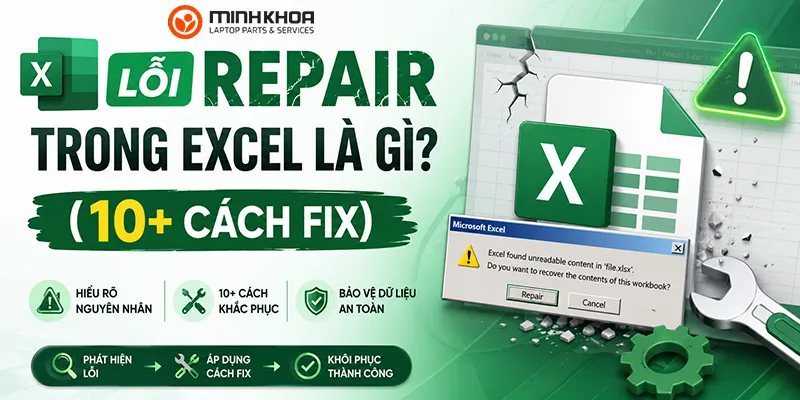
Lỗi repair trong excel là gì? (10+ cách fix)
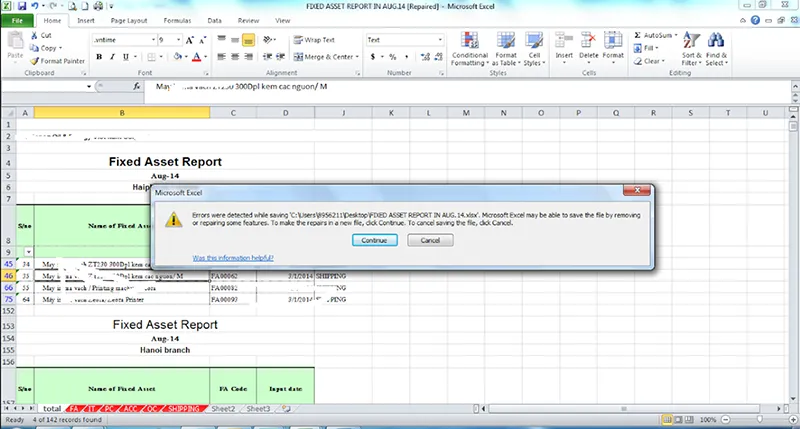
Trong quá trình sử dụng Microsoft Excel, không ít người dùng gặp phải thông báo: “Excel was able to open the file by repairing or removing the unreadable content.” Hoặc sau khi mở tệp xuất hiện dòng: Repaired Records: Format from /xl/styles.xml part (XML error). Đây chính là lỗi Repair trong Excel (hay còn gọi là file Excel bị lỗi Repaired). Khi gặp lỗi này, Excel sẽ cố gắng tự động sửa chữa cấu trúc tệp để người dùng vẫn có thể mở dữ liệu. Tuy nhiên, quá trình “Repair” này thường khiến một phần định dạng, công thức, biểu đồ, PivotTable hoặc Macro bị mất.
Nếu không xử lý đúng cách, lỗi có thể khiến bạn mất nhiều giờ làm việc hoặc thậm chí không thể lưu lại tệp. Trong bài viết này, hãy cùng tìm hiểu chi tiết nguyên nhân, cách sửa lỗi Repair trong Excel và những mẹo giúp phòng tránh tình trạng này.
1. Lỗi repair trong excel là gì?
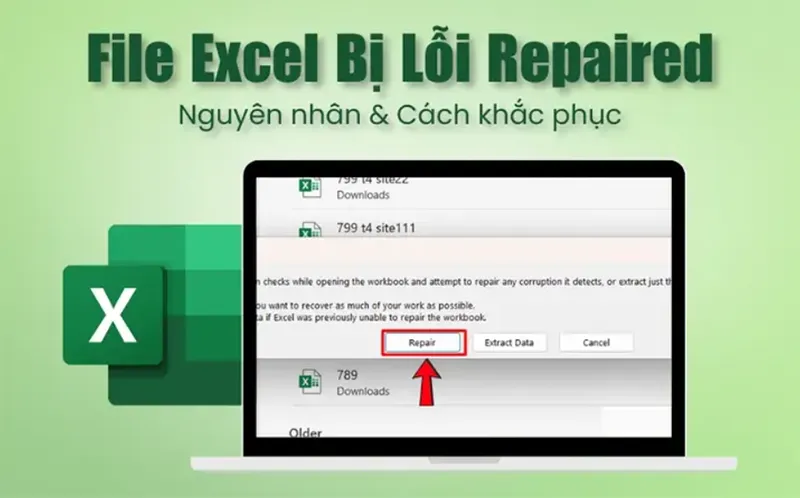
File Excel bị lỗi Repaired là tình trạng Excel phát hiện cấu trúc tệp bị hỏng hoặc có nội dung không thể đọc được nên tự động tiến hành sửa chữa (Repair) trước khi mở. Thực ra, các tệp Excel định dạng .xlsx, .xlsm hay .xlsb đều được tạo từ nhiều thành phần dữ liệu khác nhau. Đối với file .xlsx, dữ liệu được lưu dưới dạng các tệp XML được nén lại.
Nếu một hoặc nhiều phần này bị lỗi, Execl sẽ tự động: xoá dữ liệu bị hỏng, khôi phục các phần còn sử dụng được, hiển thị thông báo Repair, tạo báo cáo các thành phần đã bị sửa. Chính vì vậy, sau khi mở file bạn có thể nhận thấy: mất màu nền, mất đường viền, công thức biến mất, định dạng bảng thay đổi, Pivot Table lỗi, biểu đồ không hiển thị, Macro bị xoá.
Một số thông báo phổ biến gồm:
- Repaired Records: Format from /xl/styles.xml
- Removed Records: Cell information
- Removed Records: Formula
- Removed Feature: Conditional Formatting
- Removed Records: Comments
- Removed Records: Drawing
- Removed Records: PivotTable
- Removed Records: Named Range
- Repaired Records: Workbook
Thông báo càng nhiều thì mức độ hỏng file càng nghiêm trọng.
File Excel bị lỗi Repaired có mất dữ liệu không?
Không phải lúc nào cũng mất dữ liệu. Thông thường Execl sẽ ưu tiên giữ lại: dữ liệu, công thức, sheet và loại bỏ các định dạng, biểu đồ, Conditional Formatting, Macro, Object. Nếu mức độ hỏng nhẹ, bạn vẫn có thể khôi phục gần như toàn bộ nội dung.
Bạn có thể quan tâm Lỗi không alt enter được trong excel
Gọi ngay hotline/ZALO 0911.003.113 Nếu có nhu cầu mua linh kiện laptop, macbook
2. Dấu hiệu và nguyên nhân khiến file Excel bị lỗi Repaired
2.1 Dấu hiệu nhận biết lỗi Repair trong Excel
Bạn có thể nhận biết lỗi này qua một số biểu hiện sau:
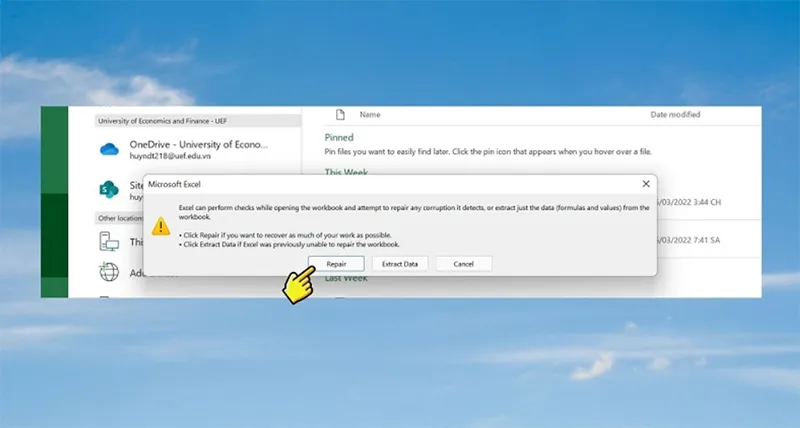
- Excel hiện thông báo Repair khi mở file.
- Xuất hiện file log thông báo các thành phần đã được sửa.
- Chữ Repaired hiển thị màu đỏ.
- File mở được nhưng không lưu được.
- Save As liên tục báo lỗi.
- Mất toàn bộ định dạng bảng.
- Một số Sheet biến mất.
- Công thức chuyển thành giá trị.
- Excel chạy rất chậm sau khi Repair.
- File mở ở chế độ Read Only.
2.2 Nguyên nhân khiến file Excel bị lỗi Repaired
File bị hỏng khi đang lưu là nguyên nhân phổ biến nhất nếu máy tính mất điện, treo máy, tắt nguồn đột ngột, Excel bị crash trong lúc đang lưu (Save) thì cấu trúc XML của file sẽ bị hỏng.
Định dạng quá nhiều vì thói quen của nhiều người thường tô màu cả cột, kẻ viền toàn bộ sheet, áp dụng các Conditional Formatting hàng nghìn ô, sao chép dữ liệu từ nhiều nguồn… những điều này làm file chứa rất nhiều kiểu dư thừa khiến styles.xml bị lỗi.
Copy dữ liệu từ Website cũng là một trong những nguyên nhân khiến file Excel bị lỗi Repaired vì dữ liệu web thường chứa: CSS, HTML, Style ẩn khi dán trực tiếp vào Excel, các định dạng này cũng được chèn theo khiến file chứa ngày càng nhiều.
Macro hoặc VBA bị lỗi. Thường thì các Macro bị lỗi cú pháp, Add-in không tương thích, VBA tham chiếu sai,… đều có thể làm hỏng cấu trúc Workbook.
Phiên bản Office không tương thích nên gây ra vấn đề là một số tính năng mới không được hỗ trợ sẽ khiến Execl phải Repair. Ví như: Tạo file bằng Excel 365 nhưng mở bằng Excel 2010.
Virus hoặc Malware có thể làm thay đổi cấu trúc file, mã hoá dữ liệu, làm hỏng Workbook đặc biệt khi tải file từ Internet.
Ổ cứng hoặc USB bị lỗi. Nếu ổ cứng có Bad Sector hoặc USB lỗi trong lúc ghi dữ liệu thì file Excel rất dễ bị hỏng.
File quá lớn. Nếu những Workbook hằng trăm MB, hàng triệu dữ liệu, nhiều PivotTable, Power Query, Power Pivot đều có nguy cơ phát sinh lỗi.
Bạn có thể quan tâm Cách khôi phục Excel bị ghi đè mà không có phiên bản trước Windows 10/11
Gọi ngay hotline/ZALO 0911.003.113 Nếu có nhu cầu mua linh kiện laptop, macbook
3. 10 cách sửa lỗi Repair trong Excel hiệu quả
3.1 Sử dụng Open and Repair
Sử dụng Open and Repair là phương pháp nên thử đầu tiên. Bạn có thể thực hiện lần lượt bằng các bước:
Bước 1: Mở Excel -> Chọn File -> Open -> Browse.
Bước 2: Chọn file lỗi -> Nhấn mũi tên cạnh nút Open
Bước 3: Chọn Open and Repair -> Chọn Repair.
Nếu Repair thất bại, hãy chọn Extract Data để trích xuất dữ liệu.
3.2 Khôi phục bằng AutoRecover
Nếu Excel từng lưu bản sao tự động: File, Info, Manage Workbook, Recover Unsaved Workbooks. Bạn có thể lấy lại phiên bản trước khi file bị lỗi.
Bước 1: Mở một trang Excel trắng. Chọn File -> Chọn Info
Bước 2: Nhìn xuống mục Manage Workbook, tìm và chọn phiên bản máy tính lưu theo mốc thời gian gần nhất trước khi xảy ra sự cố.
Bước 3: Khi tệp đã mở lên bình thường, chọn Save As (F12) và lưu file bằng tên mới.

3.3 Lưu thành Excel Binary Workbook (.xlsb)
Lưu thành Excel Binary Workbook (.xlsb) là kiểu định dạng XLSB lưu dữ liệu dạng nhị phân thay vì XML. Ưu điểm của phương pháp này chính là file nhẹ hơn, ít lỗi XML, mở nhanh hơn, giảm nguy cơ Repair.
Thực hiện thao tác sau: File -> Save As -> Excel Binary Workbook (*.xlsb) -> Nhấn Save.
Đóng Excel, sau đó mở lại file .xlsb vừa tạo. Nếu mọi thứ hoạt động trơn tru, bạn có thể tiếp tục làm việc trên tệp này hoặc Save As ngược lại thành .xlsx.

3.4 Xóa định dạng rác
Xóa định dạng rác nếu lỗi liên quan đến styles.xml thì hãy: Chọn vùng dữ liệu, home, clear, clear formats. Cách này giúp loại bỏ hàng nghìn Style dư thừa.
Bạn có thể quan tâm Cách dùng hàm vlookup 2 điều kiện trong excel
Gọi ngay hotline/ZALO 0911.003.113 Nếu có nhu cầu mua linh kiện laptop, macbook
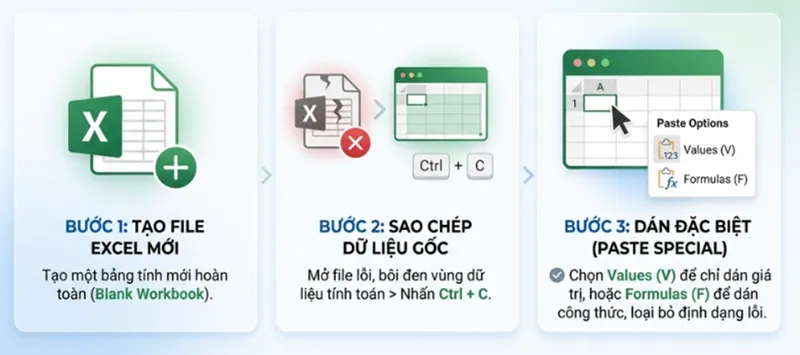
3.5 Sao chép dữ liệu sang Workbook mới
Sao chép dữ liệu sang Workbook mới bằng cách: Tạo Workbook mới -> Copy dữ liệu -> Paste Values hoặc Paste Formulas.
Lưu ý: Không nên dán toàn bộ định dạng cũ.
3.6 Mở bằng Google Sheets hoặc LibreOffice
Mở bằng Google Sheets hoặc LibreOffice. Bởi một số file không mở được bằng Excel nhưng vẫn mở được bằng: Google Sheets, LibreOffice Calc. Sau đó có thể tải lại thành file Excel mới.
3.7 Tắt Add-ins
Tắt Add-ins vì một số Add-ins gây xung đột. Lần lượt thực hiện các bước sau: File -> Options -> Add-ins -> COM Add-ins -> Go. Tắt toàn bộ Add-ins rồi mở lại file.
3.8 Mở Excel ở Safe Mode
Mở Excel ở Safe Mode bằng cách Nhấn Windows + R -> gõ excel /safe -> Sau đó mở lại Workbook.
3.9 Kiểm tra ổ cứng
Kiểm tra ổ cứng cũng là một trong những giải pháp sửa file excel bị lỗi repaired. Nếu file nằm trên USB hoặc HDD: mở Command Prompt -> chạy chkdsk /f để kiểm tra lỗi.
3.10 Cập nhật hoặc cài lại Office
Cập nhật hoặc cài lại Office. Nếu Excel thường xuyên báo Repair với nhiều file khác nhau, hãy:
- Cài lại Microsoft Office nếu cần.
- Update Office.
- Repair Office.
Bạn có thể quan tâm Hàm lấy ký tự có điều kiện trong excel
Gọi ngay hotline/ZALO 0911.003.113 Nếu có nhu cầu mua linh kiện laptop, macbook
4. Khi nào nên dùng phần mềm khôi phục? và cách phòng tránh lỗi
4.1 Khi nào nên dùng phần mềm khôi phục?
Nếu:
- Open and Repair thất bại.
- File không mở được.
- Excel báo “Cannot open the file”.
- File chỉ còn 0 KB.
- Workbook quá quan trọng.
Bạn có thể cân nhắc các phần mềm chuyên dụng như Stellar Repair for Excel hoặc Recovery Toolbox for Excel. Tuy nhiên, chỉ nên tải từ trang chính thức để đảm bảo an toàn.

4.2 Cách phòng tránh lỗi Repair trong Excel
Để hạn chế lỗi này tái diễn, bạn nên:
- Thường xuyên nhấn Ctrl + S khi làm việc.
- Bật AutoSave hoặc AutoRecover.
- Không tắt máy khi Excel đang lưu.
- Hạn chế định dạng toàn bộ hàng và cột.
- Dán dữ liệu dưới dạng Paste Values khi lấy từ website.
- Chia nhỏ Workbook quá lớn.
- Không cài Add-ins không rõ nguồn gốc.
- Quét virus định kỳ.
- Kiểm tra ổ cứng nếu xuất hiện dấu hiệu lỗi.
- Sao lưu dữ liệu lên OneDrive hoặc Google Drive.
Bạn có thể quan tâm Hàm lọc trùng trong excel
Gọi ngay hotline/ZALO 0911.003.113 Nếu có nhu cầu mua linh kiện laptop, macbook
5. Câu hỏi thường gặp liên quan đến lỗi repair trong excel
- Lỗi Repair trong Excel có phải do virus không?
Có thể. Virus là một trong những nguyên nhân khiến cấu trúc file bị thay đổi. Tuy nhiên, đa số trường hợp xuất phát từ lỗi lưu file, xung đột định dạng hoặc hỏng XML.
- File Excel bị lỗi Repaired có sửa được không?
Có. Nếu mức độ hỏng nhẹ, bạn có thể sử dụng Open and Repair, AutoRecover hoặc chuyển đổi sang định dạng .xlsb để tiếp tục làm việc.

- Open and Repair có làm mất dữ liệu không?
Tính năng này ưu tiên giữ lại dữ liệu. Tuy nhiên, các thành phần bị hỏng như định dạng, biểu đồ, Macro hoặc Conditional Formatting có thể bị loại bỏ.
- Có nên chuyển sang định dạng .xlsb không?
Có. Đây là định dạng ổn định, giúp giảm lỗi XML, giảm dung lượng file và tăng tốc độ mở Workbook.
- Có nên lưu file trên USB?
Không nên lưu và chỉnh sửa trực tiếp trên USB trong thời gian dài. Hãy làm việc trên ổ cứng hoặc SSD rồi sao chép sang USB sau khi hoàn tất để giảm nguy cơ hỏng file.
Bạn có thể quan tâm +9 Cách đếm số lần xuất hiện trong excel
Gọi ngay hotline/ZALO 0911.003.113 Nếu có nhu cầu mua linh kiện laptop, macbook
Lỗi Repair trong Excel hay file Excel bị lỗi Repaired là sự cố khá phổ biến, đặc biệt với những Workbook lớn hoặc được chỉnh sửa trong thời gian dài. Phần lớn trường hợp đều có thể xử lý bằng các công cụ có sẵn như Open and Repair, AutoRecover, chuyển sang định dạng .xlsb hoặc sao chép dữ liệu sang tệp mới. Hy vọng bài viết này sẽ hữu ích đối với bạn.

Nếu bạn muốn MUA/ THAY LINH KIỆN GIÁ SỈ hoặc LẺ hãy liên hệ chúng tôi. Đội ngũ nhân viên của LINH KIỆN MINH KHOA luôn sẵn sàng hỗ trợ quý khách 24/7.
LINH KIỆN MINH KHOA ĐANG Ở ĐÀ NẴNG
- Điện thoại/Zalo Chat: 0911.003.113
- Facebook: www.facebook.com/linhkienminhkhoavn/
- Địa chỉ: 155 Hàm Nghi, Thanh Khê, Đà Nẵng