Cách bật SSH trên Ubuntu
Giao thức SSH (Secure Shell) là một trong những phương thức phổ biến và an toàn nhất để đăng nhập từ xa, quản trị máy chủ và truyền dữ liệu giữa các thiết bị trong mạng. Trên hệ điều hành Ubuntu, SSH được hỗ trợ rất tốt, tuy nhiên máy chủ SSH (SSH Server) thường chưa được bật sẵn. Trong bài viết này, bạn sẽ được hướng dẫn cách bật SSH trên Ubuntu từng bước, từ cài đặt, kiểm tra trạng thái cho đến cách kết nối từ máy khác.
1. SSH là gì? Vì sao cần bật SSH trên Ubuntu?
SSH (Secure Shell) là giao thức mạng cho phép bạn:
- Truy cập và điều khiển Ubuntu từ xa thông qua Terminal.
- Quản lý server không cần màn hình, chuột.
- Truyền tệp tin an toàn giữa các máy.
Ubuntu mặc định chỉ cho phép kết nối SSH đi ra, còn để kết nối SSH vào máy Ubuntu, bạn cần cài đặt và khởi chạy SSH Server.
Bạn có thể quan tâm Cách tắt Firewall trong Ubuntu
Gọi ngay hotline để nhận được tư vấn nhanh nhất
2. Điều kiện trước khi bật SSH trên Ubuntu & lưu ý khi sử dụng SSH trên Ubuntu
Trước khi bắt đầu, hãy đảm bảo bạn có:
- Quyền sudo (quyền quản trị).
- Kết nối Internet.
- Truy cập được Terminal trên Ubuntu.

Một số lưu ý khi sử dụng SSH trên Ubuntu:
- Nên đổi cổng SSH mặc định để tăng bảo mật.
- Hạn chế đăng nhập bằng tài khoản root.
- Có thể dùng SSH key thay cho mật khẩu để an toàn hơn.
- SSH đặc biệt phù hợp khi quản trị server, VPS, NAS hoặc máy Ubuntu không có màn hình.
Bạn có thể quan tâm Gắn kết một ổ đĩa trong Ubuntu
Gọi ngay hotline để nhận được tư vấn nhanh nhất

3. Cách bật SSH trên Ubuntu chi tiết từng bước
Bước 1: Mở Terminal. Bạn có thể mở Terminal bằng cách nhấn: Ctrl + Alt + T
Bước 2: Cập nhật kho phần mềm: sudo apt update
Nhập mật khẩu tài khoản Ubuntu khi được yêu cầu.
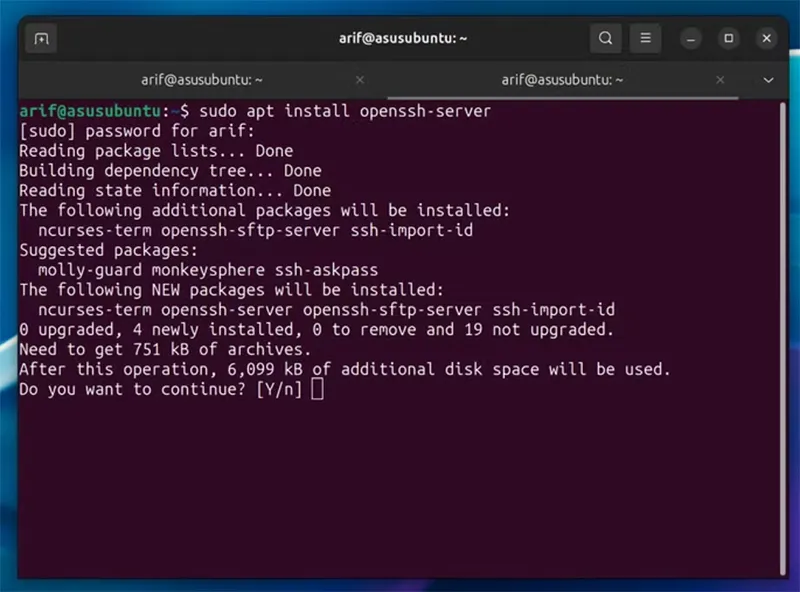
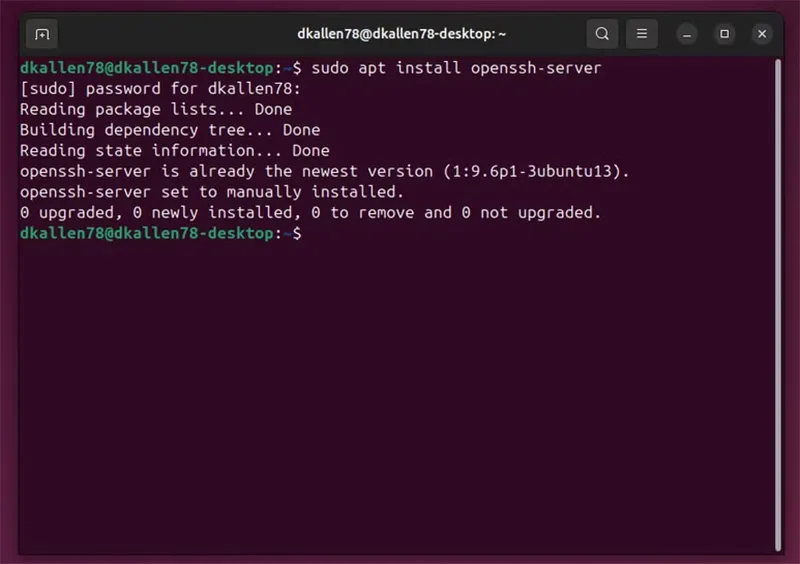
Bước 3: Cài đặt OpenSSH Server.
sudo apt install openssh-server -y
Gói OpenSSH sẽ được cài đặt và tự động khởi chạy sau khi hoàn tất.
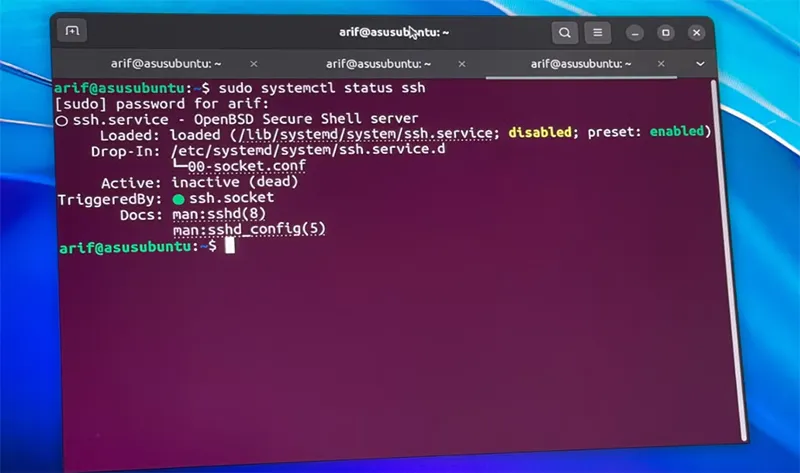
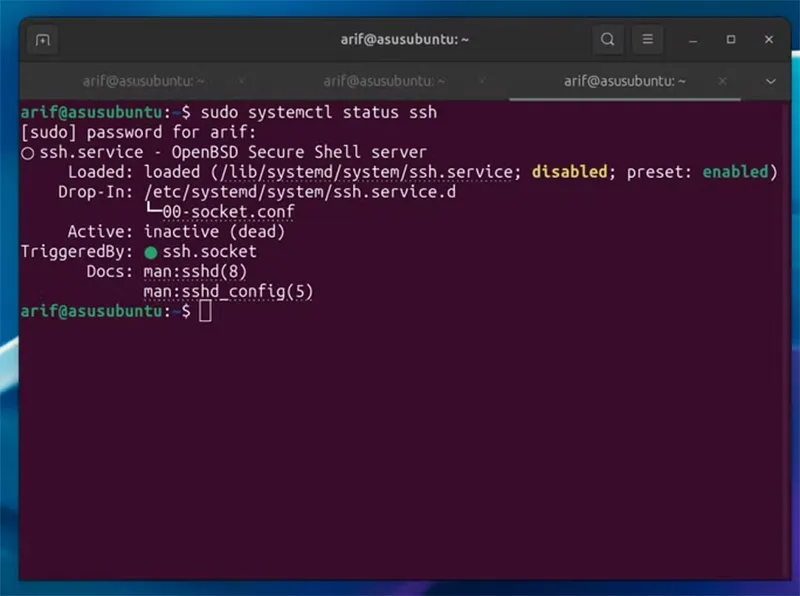
Bước 4: Kiểm tra trạng thái SSH Server.
sudo systemctl status ssh
Nếu bạn thấy trạng thái active (running), SSH đã được bật thành công.
Bước 5: Cho phép SSH qua tường lửa (nếu cần).
Trong trường hợp SSH chưa hoạt động do tường lửa: sudo ufw allow ssh
Lệnh này mở cổng mặc định 22 cho SSH.
Bạn có thể quan tâm Hướng dẫn sử dụng lệnh xem cấu hình máy tính chính xác
Gọi ngay hotline để nhận được tư vấn nhanh nhất
4. Cách khởi động, dừng hoặc khởi động lại SSH trên Ubuntu
Bạn có thể chủ động điều khiển dịch vụ SSH bằng các lệnh sau:
Khởi động SSH: sudo systemctl start ssh
Khởi động lại SSH: sudo systemctl restart ssh
Dừng SSH: sudo systemctl stop ssh
5. Cách kết nối tới Ubuntu qua SSH từ máy khác
Sau khi bật SSH, bạn có thể đăng nhập từ xa vào Ubuntu bằng thiết bị khác.
Bước 1: Xác định địa chỉ IP của Ubuntu.
ip a
Ghi lại địa chỉ IP đang sử dụng (thường là inet).

Bước 2: Kết nối SSH từ máy khác.
Trên máy khác (Linux, macOS hoặc Windows có SSH), nhập: ssh USER@IP_ADDRESS
Ví dụ: http://ssh%20minh@192.168.1.10/
Bước 3: Xác thực kết nối.
- Gõ yes khi được hỏi xác thực.
- Nhập mật khẩu tài khoản Ubuntu.
- Nếu đăng nhập thành công, bạn đã kết nối SSH vào Ubuntu.
Bạn có thể quan tâm Cách sao chép tệp bằng dấu nhắc lệnh Windows 10
Gọi ngay hotline để nhận được tư vấn nhanh nhất
6. Câu hỏi thường gặp về cách bật SSH trên Ubuntu (FAQ)
- SSH trên Ubuntu có được bật sẵn không?
Không. Ubuntu chỉ hỗ trợ SSH client mặc định, còn SSH server không được bật sẵn. Để kết nối từ xa vào máy Ubuntu, bạn bắt buộc phải cài đặt OpenSSH.
- Bật SSH trên Ubuntu có an toàn không?
Có, SSH rất an toàn nếu được cấu hình đúng cách. Để tăng bảo mật, bạn nên: Đổi cổng SSH mặc định; Tắt đăng nhập root; Sử dụng SSH key thay cho mật khẩu; Giới hạn IP được phép kết nối.
- Có thể kết nối SSH vào Ubuntu từ Windows không?
Có. Trên Windows 10/11, bạn có thể: Dùng SSH tích hợp sẵn trong PowerShell hoặc Command Prompt hoặc sử dụng phần mềm như PuTTY.
- Sau khi bật SSH, có cần bật lại mỗi lần khởi động không?
Không. Dịch vụ SSH sẽ tự động khởi chạy cùng hệ thống sau khi cài đặt. Trừ khi bạn chủ động dừng dịch vụ, SSH luôn sẵn sàng hoạt động.
Việc bật SSH trên Ubuntu là thao tác đơn giản nhưng cực kỳ quan trọng nếu bạn muốn quản trị máy từ xa hoặc làm việc với server. Chỉ với vài lệnh Terminal, bạn đã có thể cài đặt, kiểm tra và sử dụng SSH một cách hiệu quả. Ubuntu là hệ điều hành mã nguồn mở mạnh mẽ, ngoài SSH còn hỗ trợ rất nhiều công cụ phát triển và quản trị hệ thống khác – rất phù hợp cho cả người mới lẫn quản trị viên chuyên nghiệp.

Nếu bạn muốn MUA/ THAY LINH KIỆN GIÁ SỈ hoặc LẺ hãy liên hệ chúng tôi. Đội ngũ nhân viên của LINH KIỆN MINH KHOA luôn sẵn sàng hỗ trợ quý khách 24/7.
LINH KIỆN MINH KHOA ĐANG Ở ĐÀ NẴNG
- Điện thoại/Zalo Chat: 0911.003.113
- Facebook: www.facebook.com/linhkienminhkhoavn/
- Địa chỉ: 155 Hàm Nghi, Thanh Khê, Đà Nẵng