Cách để mở Windows Network Connections Tool
Công cụ Windows Network Connections Tool (Công cụ Kết nối Mạng Windows) cho phép bạn quản lý bộ điều hợp mạng, kiểm tra kết nối, sửa lỗi mạng hoặc thiết lập bộ điều hợp mới. Đây là tính năng quan trọng trong Windows nhưng không phải ai cũng biết cách mở nhanh nhất. Bài viết này sẽ hướng dẫn bạn 4 cách để mở Windows Network Connections Tool đơn giản, hiệu quả và phù hợp cho mọi người dùng.
1. Windows Network Connections Tool là gì?
Windows Network Connections Tool (Công cụ Kết nối Mạng Windows) là một tiện ích quản lý mạng tích hợp sẵn trên hệ điều hành Windows. Tại đây, bạn có thể xem và điều khiển toàn bộ các bộ điều hợp mạng (network adapters) như Wi-Fi, Ethernet, Bluetooth, VPN…
Giao diện của công cụ này hiển thị danh sách tất cả các kết nối mạng trên máy tính, cho phép người dùng thực hiện nhiều thao tác quan trọng như:
- Kích hoạt hoặc vô hiệu hóa adapter mạng
- Xem trạng thái kết nối (connected/disconnected)
- Đổi cấu hình IP, DNS
- Sửa lỗi mạng thủ công
- Thiết lập adapter mới hoặc cấu hình mạng nâng cao
- Kiểm tra thuộc tính và tính năng của từng bộ điều hợp

Vì vậy, Network Connections Tool được xem là trung tâm quản lý kết nối mạng của Windows, đặc biệt cần thiết khi bạn gặp sự cố liên quan đến Internet hoặc muốn tùy chỉnh mạng theo nhu cầu.
Bạn có thể quan tâm Lỗi Unidentified Network là gì? (Nguyên nhân & Cách khắc phục)
Gọi ngay hotline để nhận được tư vấn nhanh nhất
2. Vì sao phải mở Windows Network Connections Tool?
Có nhiều lý do khiến người dùng cần mở công cụ này, nhất là khi cần kiểm tra hoặc sửa lỗi kết nối Internet. Dưới đây là những nguyên nhân phổ biến nhất:
Khắc phục lỗi mạng nhanh chóng – Khi máy tính gặp tình trạng không kết nối được Wi-Fi, mất mạng hoặc có biểu tượng chấm than vàng, bạn thường phải vào Network Connections để:
- Kiểm tra adapter mạng còn hoạt động hay không
- Disable/Enable lại để “reset” kết nối
- Kiểm tra trạng thái nhận IP hoặc DNS
Đây là một trong những cách sửa lỗi Internet cơ bản nhưng rất hiệu quả.

Cấu hình mạng nâng cao – Bạn cần mở Windows Network Connections Tool khi muốn tùy chỉnh chuyên sâu như:
- Đặt IP tĩnh
- Đổi DNS để tăng tốc truy cập
- Bật/tắt IPv6
- Chỉnh mức độ ưu tiên adapter
Những thiết lập này thường dùng trong môi trường công ty, game thủ hoặc người cần tối ưu mạng.
Quản lý nhiều bộ điều hợp cùng lúc – Máy tính có thể có nhiều loại adapter: Wi-Fi, Ethernet, USB LAN, VPN, Bluetooth PAN,…
Công cụ này cho phép:

- Kích hoạt adapter bạn muốn sử dụng
- Tắt adapter không dùng đến để tiết kiệm tài nguyên
- Xem thiết bị mới có được Windows nhận diện hay chưa
Điều này rất hữu ích khi bạn cắm thêm USB Wi-Fi hoặc thay card mạng mới.
Hỗ trợ xử lý thiết bị lỗi, driver lỗi – Khi driver gặp sự cố, adapter có thể không hoạt động hoặc bị vô hiệu hóa.
Network Connections giúp bạn:
- Kiểm tra xem adapter còn xuất hiện hay không
- Thử kích hoạt lại
- Nhận biết adapter bị “Disabled”, “Network cable unplugged”, “No Internet Access”,…

Thiết lập mạng cho công việc hoặc chơi game – Nhiều tác vụ đòi hỏi truy cập Network Connections như:
- Tạo mạng LAN nội bộ
- Bật chế độ Bridge để chia sẻ Internet
- Tối ưu ping trong game
- Kết nối VPN cho công việc
Bạn có thể quan tâm Cách nhận tín hiệu Wi-Fi mạnh hơn trên Windows
Gọi ngay hotline để nhận được tư vấn nhanh nhất
3. Cách để mở Windows Network Connections Tool
3.1 Mở Windows Network Connections Tool từ Menu Start
Đây là cách quen thuộc và dễ thực hiện nhất.
- Nhấn nút Start hoặc nhấn tổ hợp Win + S.
- Gõ từ khóa “network connections” vào ô tìm kiếm.
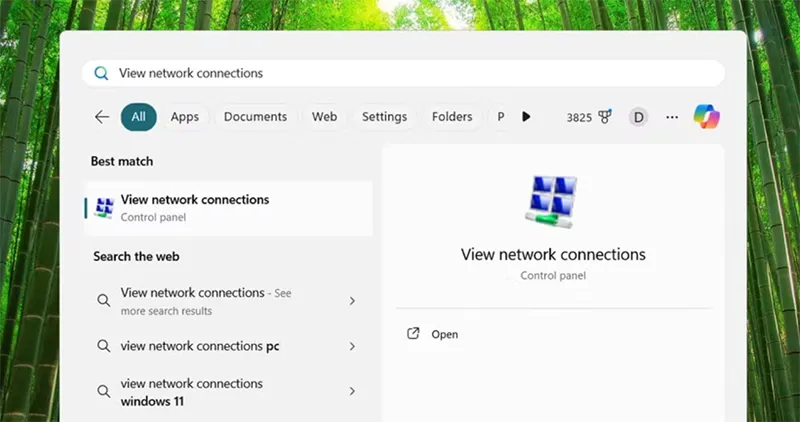
- Khi mục View network connections xuất hiện ở đầu danh sách, bạn chỉ cần nhấp vào để mở cửa sổ Network Connections.
Phương pháp này phù hợp với người dùng phổ thông, nhanh và không cần ghi nhớ lệnh.
3.2 Mở Network Connections bằng hộp thoại Run (nhanh và chính xác nhất)
Nếu bạn thích thao tác nhanh, hộp thoại Run là lựa chọn lý tưởng để mở ngay Windows Network Connections Tool.
- Nhấn Win + R để mở Run.
- Nhập lệnh: ncpa.cpl
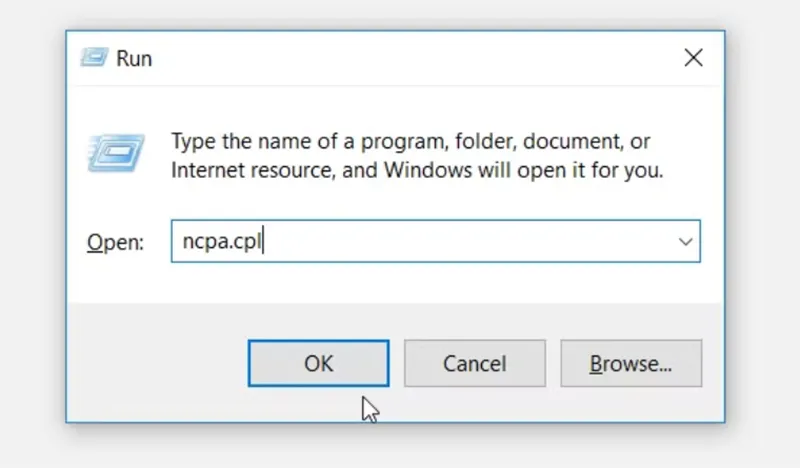
- Nhấn Enter.
Ngay lập tức, cửa sổ Network Connections sẽ được mở. Đây là cách được nhiều kỹ thuật viên lựa chọn vì nhanh – gọn – chính xác.
3.3 Mở Windows Network Connections Tool qua Quick Access Menu (Win + X)
Phương pháp này rất tiện cho những ai thích thao tác bằng phím tắt.
- Nhấn Win + X để mở Quick Access Menu.
- Nhấn phím W để mở nhanh cửa sổ Network Connections.

Menu Truy cập Nhanh được giới thiệu từ Windows 8 và vẫn duy trì trên Windows 10, Windows 11. Đây là một trong những cách mở Network Connections nhanh nhất mà không cần tìm kiếm hay nhập lệnh.
Bạn có thể quan tâm BỎ TÚI 5+ cách sửa lỗi không vào được 192.168 1.1
Gọi ngay hotline để nhận được tư vấn nhanh nhất
3.4 Mở công cụ Kết nối mạng từ Control Panel
Nếu bạn quen thuộc với cách điều hướng cũ của Windows, bạn có thể mở Network Connections Tool qua Control Panel.
- Mở Start, gõ Control Panel và chọn kết quả hiển thị.
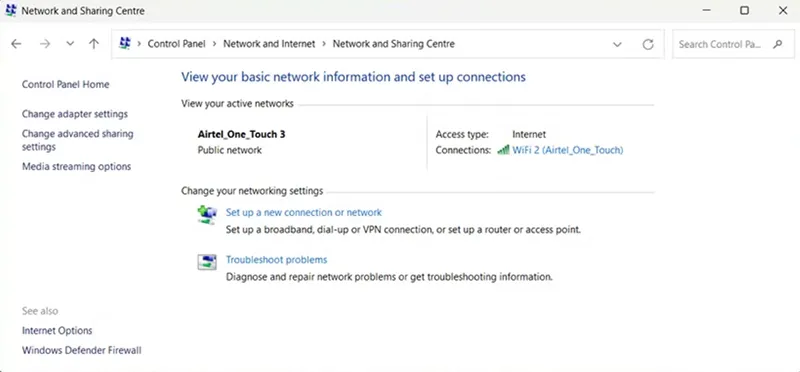
- Chọn Network and Internet.
- Chọn Network and Sharing Center.
- Ở thanh bên trái, chọn Change adapter settings.
Tuy cần nhiều thao tác hơn các cách trên, nhưng đây là cách truyền thống và dễ nhớ cho những ai hay sử dụng Control Panel.
4. Câu hỏi thường gặp về Windows Network Connections Tool
- Vì sao không thấy tùy chọn “Xem kết nối mạng” trong Start Menu?
Có thể bạn đang sử dụng Windows 11 với giao diện tìm kiếm mới. Hãy thử gõ “network connections”, hoặc sử dụng lệnh ncpa.cpl trong hộp thoại Run để mở trực tiếp.
- Network Connections có giống Network & Internet Settings không?
Không hoàn toàn. Network & Internet Settings là giao diện hiện đại trong Windows 10/11. Network Connections Tool là giao diện truyền thống, nơi bạn quản lý trực tiếp các adapter mạng. Cả hai đều quan trọng nhưng Network Connections cho phép tùy chỉnh sâu hơn.

- Có cần mở Network Connections khi đổi DNS hoặc đặt IP tĩnh không?
Có. Tất cả các thao tác như đổi DNS, đặt IP tĩnh, bật/tắt IPv6… đều thực hiện trong Network Connections -> Properties của adapter mạng.
- Công cụ Network Connections có giúp sửa lỗi Wi-Fi không?
Có. Bạn có thể dùng nó để: Bật/tắt adapter Wi-Fi; Kiểm tra trạng thái kết nối; Đổi DNS để tăng tốc Internet; Kiểm tra adapter có bị lỗi hay bị tắt không.
Bạn có thể quan tâm Advanced Options là gì?
Gọi ngay hotline để nhận được tư vấn nhanh nhất
Việc mở Windows Network Connections Tool là thao tác quan trọng giúp bạn quản lý, kiểm tra và sửa lỗi các kết nối mạng trên máy tính một cách nhanh chóng và hiệu quả. Dù bạn muốn bật/tắt adapter, đổi DNS, đặt IP tĩnh, hay khắc phục sự cố Internet, công cụ này luôn đóng vai trò then chốt. Với bốn phương pháp đơn giản như sử dụng Start Menu, lệnh Run, Quick Access Menu hoặc Control Panel, bạn có thể truy cập Network Connections trong vài giây mà không cần cài thêm phần mềm hỗ trợ. Hãy chọn cách phù hợp nhất với thói quen sử dụng của bạn để tối ưu hóa trải nghiệm mạng trên Windows.

Nếu bạn muốn MUA/ THAY LINH KIỆN GIÁ SỈ hoặc LẺ hãy liên hệ chúng tôi. Đội ngũ nhân viên của LINH KIỆN MINH KHOA luôn sẵn sàng hỗ trợ quý khách 24/7.
LINH KIỆN MINH KHOA ĐANG Ở ĐÀ NẴNG
- Điện thoại/Zalo Chat: 0911.003.113
- Facebook: www.facebook.com/linhkienminhkhoavn/
- Địa chỉ: 155 Hàm Nghi, Thanh Khê, Đà Nẵng