Cách kiểm tra phần cứng bị lỗi
Phần cứng máy tính là yếu tố quyết định trực tiếp đến hiệu năng và độ ổn định của hệ thống. Tuy nhiên, bất kỳ linh kiện nào cũng có thể hỏng. Nếu bạn biết cách kiểm tra phần cứng bị lỗi, bạn hoàn toàn có thể phát hiện sớm vấn đề, tránh tình trạng máy tính đột ngột “chết” hay mất dữ liệu quan trọng. Bài viết dưới đây hướng dẫn chi tiết cách kiểm tra phần cứng bị lỗi trên Windows 10 và Windows 11 bằng cả công cụ tích hợp sẵn và phần mềm của bên thứ ba.
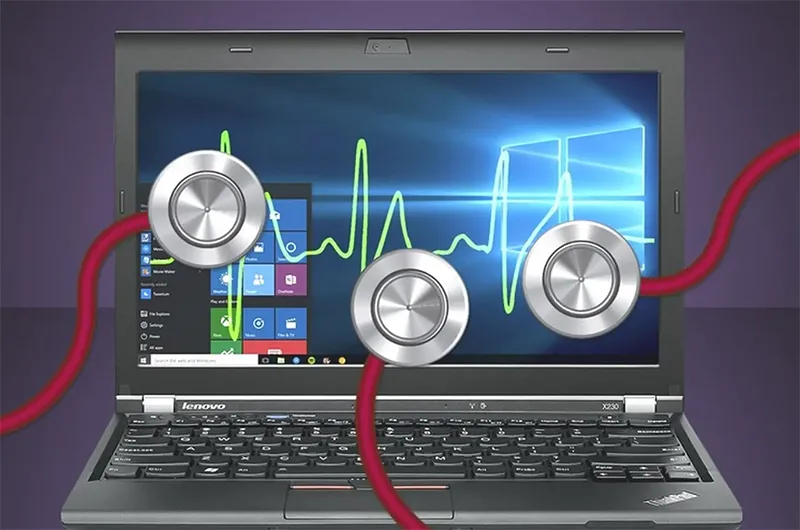
1. Phần cứng máy tính có thể gặp lỗi gì?
Một số linh kiện dễ hỏng hơn các linh kiện khác, đặc biệt là những thành phần sinh nhiệt hoặc có bộ phận chuyển động.
Các bộ phận dễ hỏng nhất:
- GPU (card đồ họa)
- Ổ cứng HDD/SSD
- RAM
- PSU (nguồn máy tính)
- Quạt tản nhiệt
- CPU

CPU thường rất bền và là linh kiện ít khi hỏng nhất. Nếu CPU gặp lỗi, nguyên nhân thường đến từ các vấn đề khác như quá nhiệt, nguồn không ổn định hoặc keo tản nhiệt khô. Vì vậy, cách tốt nhất để hạn chế rủi ro là thường xuyên kiểm tra phần cứng bị lỗi bằng các công cụ chẩn đoán có sẵn trên Windows hoặc phần mềm chuyên dụng.
Bạn có thể quan tâm Ổ cứng thể rắn là gì?
Gọi ngay hotline để nhận được tư vấn nhanh nhất
2. Công cụ kiểm tra phần cứng tích hợp trên Windows 10 và 11
Windows cung cấp sẵn nhiều tiện ích mạnh mẽ giúp bạn kiểm tra lỗi phần cứng nhanh chóng.
2.1 Performance Monitor – Kiểm tra toàn bộ hệ thống
Performance Monitor (Màn hình hiệu suất) là công cụ chẩn đoán phần cứng gốc của Windows, giúp kiểm tra CPU, RAM, ổ đĩa, mạng và nhiều yếu tố quan trọng khác.
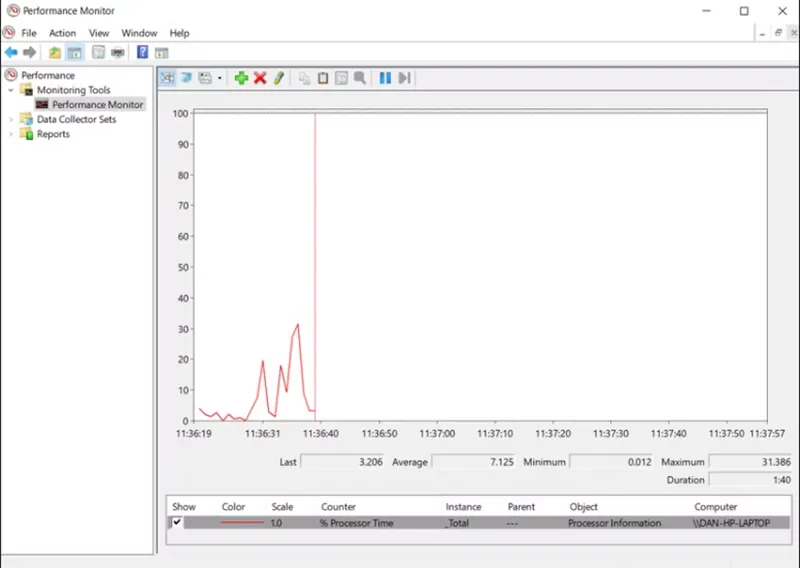
Cách mở Performance Monitor
- Mở Start Menu -> gõ Performance Monitor.
- Chọn báo cáo tại:
- Reports -> System -> System Diagnostics -> [Tên máy tính].
- Chờ vài giây để hệ thống thu thập dữ liệu.
Nếu chưa có dữ liệu
- Vào Data Collector Sets -> System
- Nhấp đúp System Diagnostics
- Chờ khoảng 60 giây để hoàn tất phân tích.
Bạn có thể xem gì trong báo cáo?
- Tình trạng RAM, CPU
- Hiệu năng ổ cứng
- Tình trạng mạng
- Các lỗi hệ thống
- Biểu đồ thống kê trực tiếp
Đây là cách kiểm tra phần cứng bị lỗi đơn giản nhất mà không cần cài phần mềm.
Bạn có thể quan tâm Phần mềm sửa bad ổ cứng tốt nhất
Gọi ngay hotline để nhận được tư vấn nhanh nhất
2.2 Windows Memory Diagnostic – Kiểm tra lỗi RAM
Nếu máy thường xuyên treo, chậm bất thường hoặc báo lỗi màn xanh, rất có thể RAM đang gặp vấn đề.
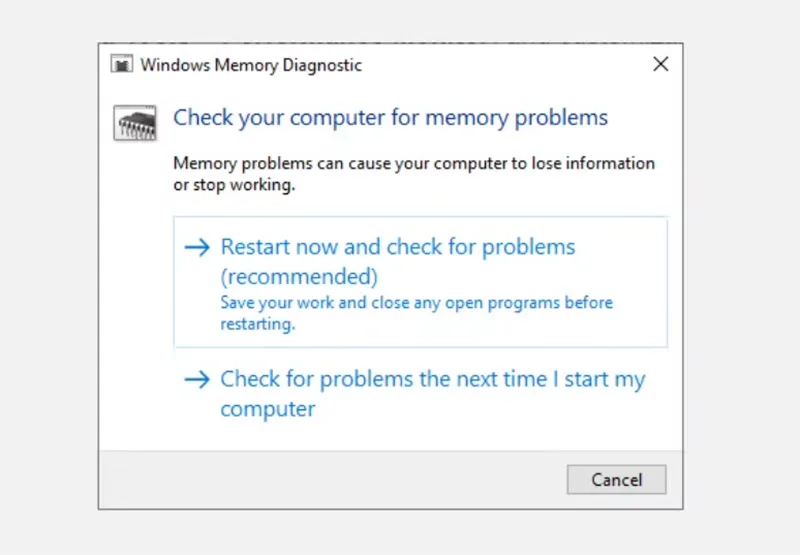
Dấu hiệu RAM bị lỗi
- Máy treo, chậm
- Chương trình tự tắt
- File bị lỗi hoặc mất
- GPU không load được
- Hệ thống báo sai dung lượng RAM
Cách chạy kiểm tra RAM
- Nhấn Windows + R -> nhập mdsched.exe.
- Chọn Restart now and check for problems.
- Máy sẽ khởi động lại và chạy kiểm tra RAM tự động.
- Kết quả hiển thị sau khi truy cập lại Windows.
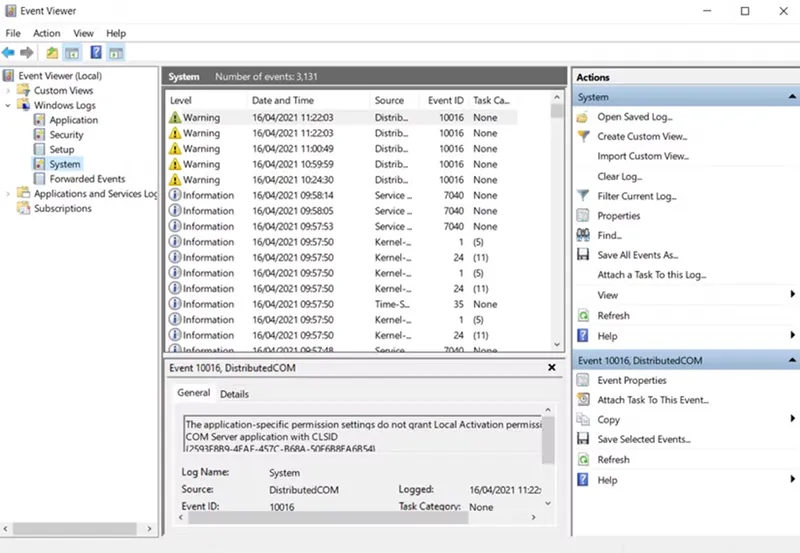
Xem lại kết quả (nếu không tự hiện)
- Nhấn Win + X -> Event Viewer
- Chọn Windows Logs -> System
- Tìm mục MemoryDiagnostics
Bạn có thể quan tâm Bỏ túi 5 phần mềm khôi phục dữ liệu ổ cứng miễn phí trên laptop
Gọi ngay hotline để nhận được tư vấn nhanh nhất
3. Phần mềm kiểm tra phần cứng của bên thứ ba
3.1 MemTest86+ – Kiểm tra RAM chuyên sâu
MemTest86+ là công cụ tốt nhất hiện nay để kiểm tra RAM.
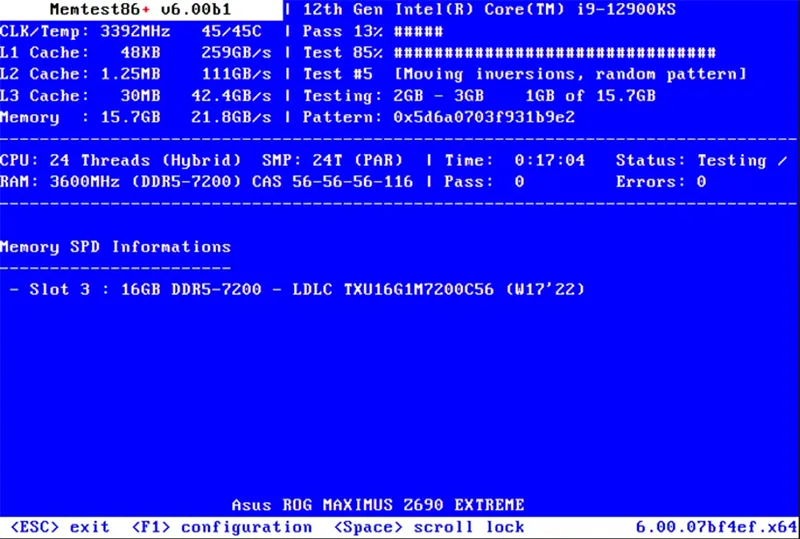
Ưu điểm:
- Miễn phí, mã nguồn mở
- Phát hiện lỗi RAM chính xác hơn công cụ của Windows
- Hỗ trợ RAM DDR2 -> DDR5
- Chạy trực tiếp từ USB
- Giao diện đồ họa đầy đủ
Rất phù hợp khi bạn nghi ngờ RAM lỗi nhưng Windows Memory Diagnostic chưa phát hiện.
3.2 CrystalDiskInfo – Kiểm tra ổ cứng/SSD
CrystalDiskInfo là phần mềm số 1 để kiểm tra tình trạng ổ cứng thông qua chuẩn SMART.
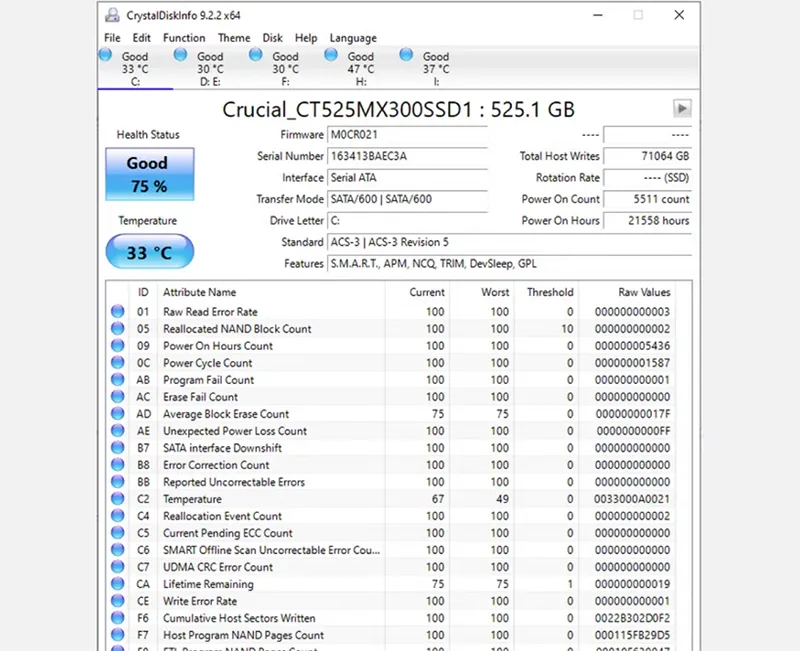
CrystalDiskInfo giúp kiểm tra:
- Tỷ lệ lỗi đọc
- Số sector hỏng
- Nhiệt độ ổ đĩa
- Thời gian hoạt động
- Tình trạng ổ hiện tại (Good, Warning, Bad)
Bạn cũng có thể bật cảnh báo nhiệt độ để giám sát ổ cứng liên tục.
Bạn có thể quan tâm Đóng băng ổ cứng ssd
Gọi ngay hotline để nhận được tư vấn nhanh nhất
3.3 HWiNFO – Chẩn đoán toàn bộ linh kiện
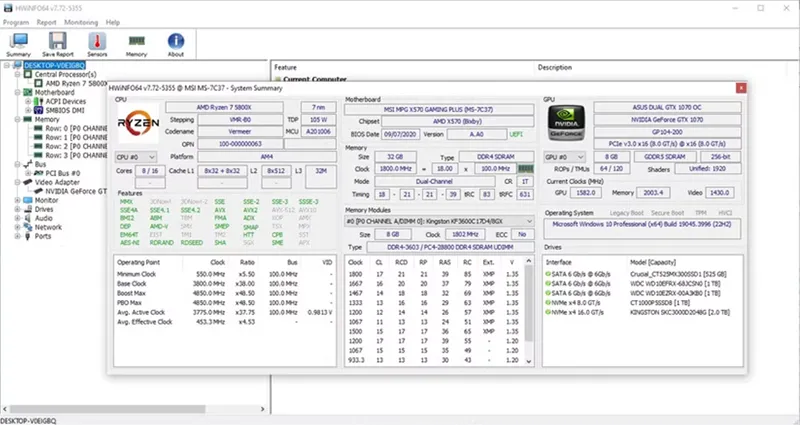
HWiNFO cung cấp lượng dữ liệu khổng lồ về phần cứng:
- CPU
- GPU
- Mainboard
- RAM
- Ổ cứng
- Thiết bị ngoại vi
Ngoài ra còn có biểu đồ theo thời gian thực để theo dõi nhiệt độ, hiệu năng, điện áp. Đây là phần mềm không thể thiếu cho người muốn kiểm tra lỗi phần cứng toàn diện.
Bạn có thể quan tâm Top 5+ phần mềm tạo USB boot đa năng (nhiều ISO cùng lúc)
Gọi ngay hotline để nhận được tư vấn nhanh nhất
4. Kiểm tra tình trạng pin laptop
Nếu bạn dùng laptop, đừng bỏ qua việc kiểm tra tình trạng pin.
Cách kiểm tra pin bằng lệnh PowerCfg:
Bước 1: Mở CMD (Run as Administrator).
Bước 2: Nhập lệnh: powercfg /batteryreport
Bước 3: Báo cáo sẽ lưu tại: C:\Windows\system32\battery-report.html
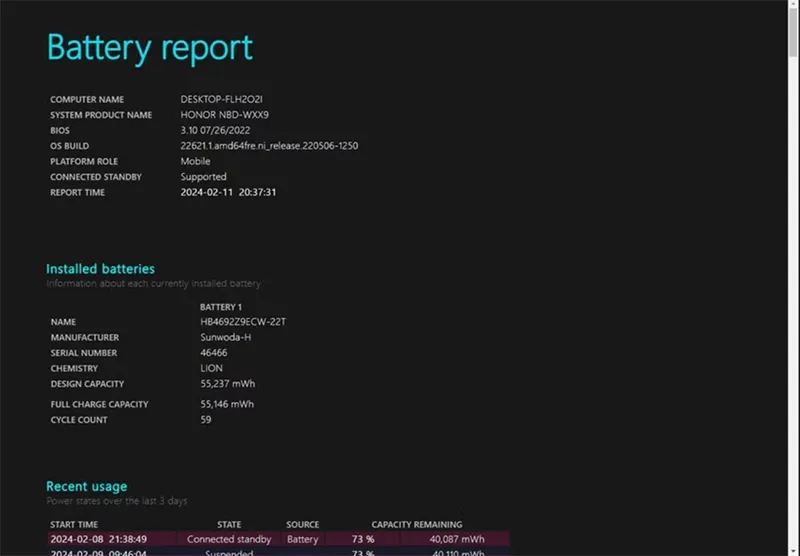
Trong báo cáo có:
- Dung lượng pin thiết kế
- Dung lượng pin thực tế
- Chu kỳ sạc
- Mức độ chai pin
- Thời gian sử dụng
Bạn có thể quan tâm Tìm hiểu về phần mềm quản lý RAM cho các dòng máy tính hiện nay
Gọi ngay hotline để nhận được tư vấn nhanh nhất
5. Chẩn đoán phần cứng bằng PartedMagic và Ultimate Boot CD
Nếu Windows không thể khởi động hoặc nghi ngờ lỗi nặng, bạn có thể dùng USB cứu hộ chứa:
- PartedMagic (trả phí – nhiều công cụ mạnh mẽ)
- Ultimate Boot CD (UBCD) (miễn phí – rất nhiều công cụ test phần cứng)
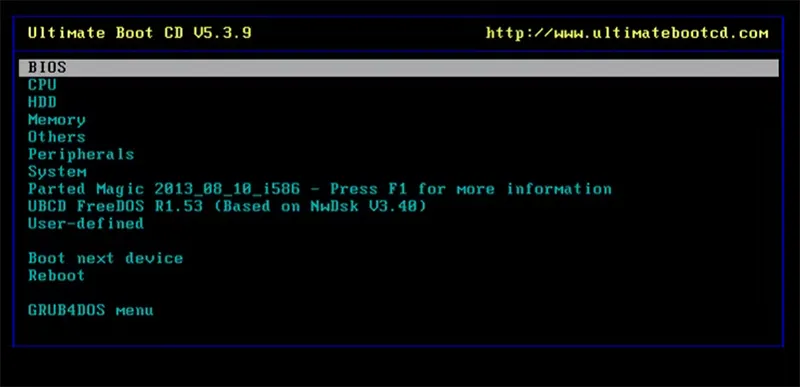
Cách sử dụng:
- Tải ISO -> dùng Rufus tạo USB boot.
- Cắm USB -> vào Boot Menu -> chọn USB.
- Sử dụng các công cụ test RAM, CPU, ổ cứng, SMART, stress test…
- Đây là lựa chọn mạnh mẽ nhất khi cần kiểm tra phần cứng bị lỗi ở mức độ sâu hoặc lúc Windows không chạy được.
Bạn có thể quan tâm Phần mềm format ổ cứng
Gọi ngay hotline để nhận được tư vấn nhanh nhất
Việc kiểm tra phần hư hỏng phần cứng máy tính không chỉ giúp bạn phát hiện sớm các lỗi tiềm ẩn mà còn kéo dài tuổi thọ thiết bị, hạn chế tối đa rủi ro mất dữ liệu hay gián đoạn công việc. Từ các công cụ tích hợp sẵn như Performance Monitor, Windows Memory Diagnostic, cho đến những phần mềm chuyên sâu như MemTest86+, CrystalDiskInfo hay HWiNFO, bạn hoàn toàn có thể chủ động chẩn đoán và xử lý kịp thời. Kết hợp với việc vệ sinh máy định kỳ, theo dõi nhiệt độ và tình trạng pin, bạn sẽ luôn duy trì được hiệu năng ổn định và tăng độ bền cho hệ thống. Nắm vững cách kiểm tra phần cứng bị lỗi chính là bước quan trọng giúp máy tính hoạt động bền bỉ, an toàn và hiệu quả hơn.

Nếu bạn muốn MUA/ THAY LINH KIỆN GIÁ SỈ hoặc LẺ hãy liên hệ chúng tôi. Đội ngũ nhân viên của LINH KIỆN MINH KHOA luôn sẵn sàng hỗ trợ quý khách 24/7.
LINH KIỆN MINH KHOA ĐANG Ở ĐÀ NẴNG
- Điện thoại/Zalo Chat: 0911.003.113
- Facebook: www.facebook.com/linhkienminhkhoavn/
- Địa chỉ: 155 Hàm Nghi, Thanh Khê, Đà Nẵng