Cách tắt Cortana trên Windows 11/10
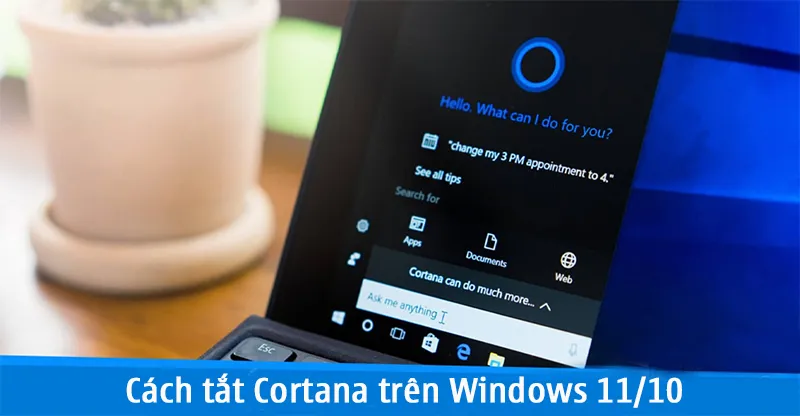
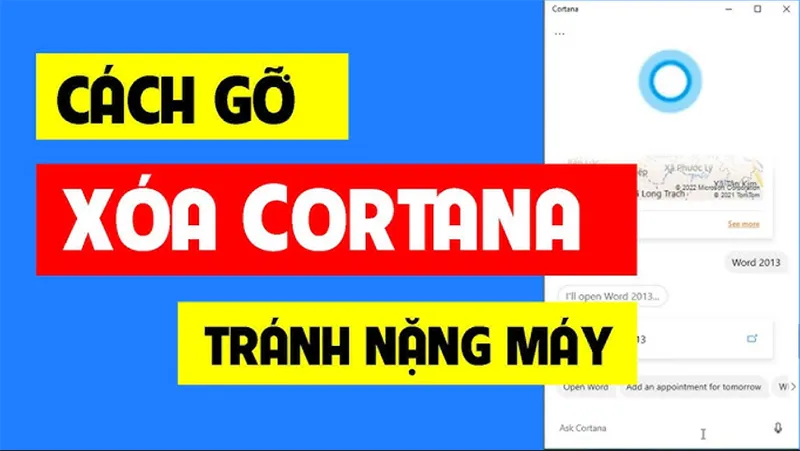
Cortana là trợ lý ảo do Microsoft phát triển, từng được tích hợp sâu vào Windows để hỗ trợ tìm kiếm, nhắc việc và điều khiển bằng giọng nói. Tuy nhiên, hiện nay nhiều người dùng muốn tắt Cortana để tăng hiệu suất, giảm tiến trình nền, hoặc bảo vệ quyền riêng tư. Dưới đây là cách vô hiệu hóa Cortana nhanh chóng, áp dụng cho cả Windows 11 và Windows 10.
1. Vì sao nên tắt Cortana?
Việc tắt Cortana có thể đem lại nhiều lợi ích rõ rệt trong quá trình sử dụng máy tính, đặc biệt với những hệ thống có cấu hình vừa phải hoặc người dùng không có nhu cầu dùng trợ lý ảo.
Trước hết, Cortana là một thành phần có khả năng hoạt động nền để hỗ trợ tìm kiếm, nhận diện giọng nói và đồng bộ dữ liệu. Khi không sử dụng, việc vô hiệu hóa Cortana giúp giảm bớt ứng dụng chạy nền không cần thiết, từ đó hạn chế tình trạng hệ thống phải duy trì các tiến trình dư thừa.
Thứ hai, tiết kiệm RAM và tài nguyên hệ thống. Dù Cortana không phải ứng dụng nặng, nhưng việc hoạt động nền liên tục vẫn tiêu tốn một phần bộ nhớ và CPU. Trên các máy có dung lượng RAM thấp hoặc đang chạy nhiều tác vụ cùng lúc, việc tắt Cortana có thể góp phần cải thiện độ mượt và phản hồi của hệ thống.
Thứ ba, Tắt Cortana cũng giúp hạn chế việc thu thập dữ liệu liên quan đến tìm kiếm và giọng nói. Cortana được thiết kế để cá nhân hóa trải nghiệm người dùng, nên có thể ghi nhận một số thông tin nhằm cải thiện kết quả đề xuất. Với những người ưu tiên quyền riêng tư, vô hiệu hóa tính năng này mang lại cảm giác kiểm soát tốt hơn đối với dữ liệu cá nhân.
Thứ tư, Cortana đôi khi có thể tự khởi động cùng Windows. Điều này làm tăng số lượng chương trình chạy khi bật máy, kéo dài thời gian khởi động hoặc gây khó chịu nếu người dùng không cần đến trợ lý ảo. Tắt Cortana giúp hệ thống khởi động gọn nhẹ và ổn định hơn.
Cuối cùng, việc vô hiệu hóa Cortana đặc biệt phù hợp với những người không sử dụng trợ lý ảo trong công việc hằng ngày. Nếu bạn chỉ dùng máy tính cho các tác vụ thông thường như soạn thảo, lướt web hoặc phần mềm chuyên dụng, việc tắt Cortana gần như không gây ảnh hưởng chức năng nhưng lại giúp hệ thống tối ưu hơn.
Trong 1 nghiên cứu của các nhà khoa học thuộc University of Costa Rica, Cortana được đánh giá là ít hiệu quả hơn so với các trợ lý AI khác như Siri hay Alexa về mặt độ chính xác và phản hồi tự nhiên. Đây là lý do nhiều người dùng thấy Cortana “không xứng đáng” chạy nền nếu không sử dụng thường xuyên.
Bạn có thể quan tâm Microsoft Office Mondo là gì?
Gọi ngay hotline 0911.003.113 để nhận được tư vấn nhanh nhất
2. Cách tắt Cortana trên Windows 11/10
Một bài nghiên cứu đăng trên tạp chí khoa học Sensors – do các chuyên gia về bảo mật và hệ thống cảm biến phân tích nhất quán – chỉ ra rằng các trợ lý giọng nói như Cortana thường thu thập và xử lý lượng lớn dữ liệu người dùng để phục vụ tính năng nhận dạng giọng nói và cá nhân hóa dịch vụ. Điều này làm dấy lên lo ngại về bảo mật và quyền riêng tư, và là lý do chính khiến nhiều người chọn vô hiệu hóa trợ lý này khi không thật sự cần thiết.
Phương pháp này ổn định, an toàn và được kỹ thuật viên sử dụng phổ biến.
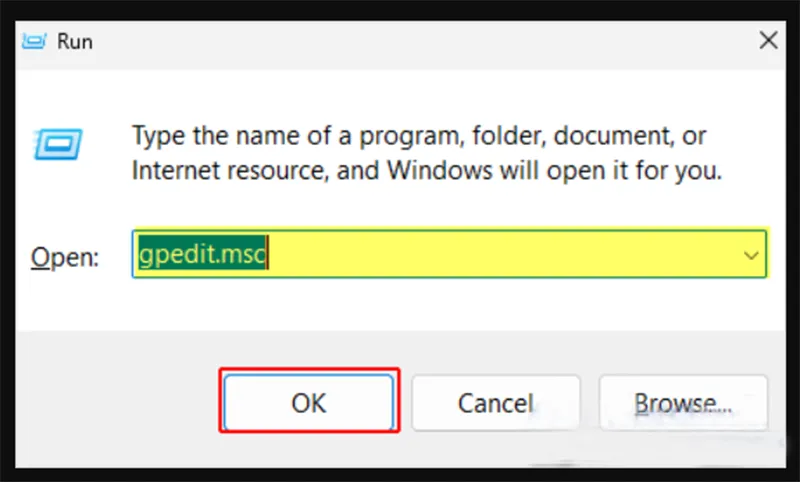
Bước 1: Mở Group Policy Editor.
Nhấn Win + R -> nhập: gpedit.msc -> Nhấn Enter -> OK
Bước 2: Điều hướng đến mục Search.
Trong cửa sổ mở ra, truy cập:
Computer Configuration -> Administrative Templates -> Windows Components -> Search
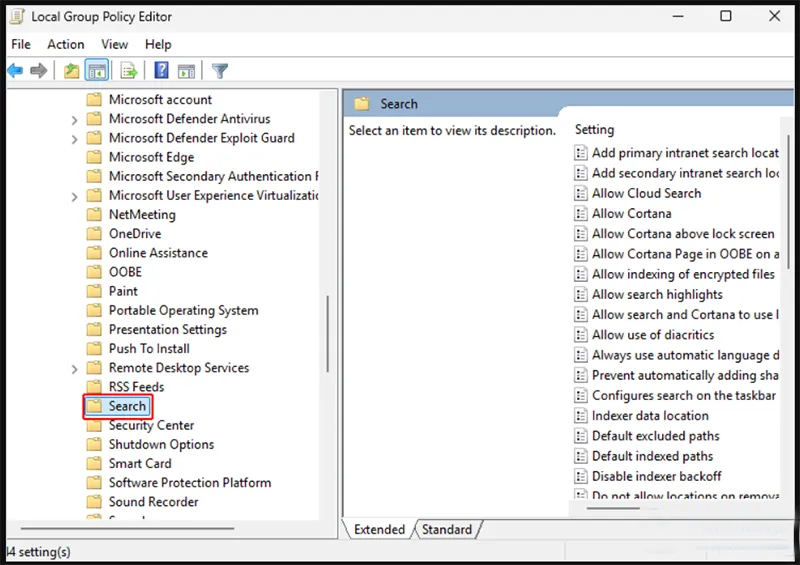
Bước 3: Mở chính sách Cortana.
Tìm mục: Allow Cortana -> Nhấp đúp để chỉnh sửa
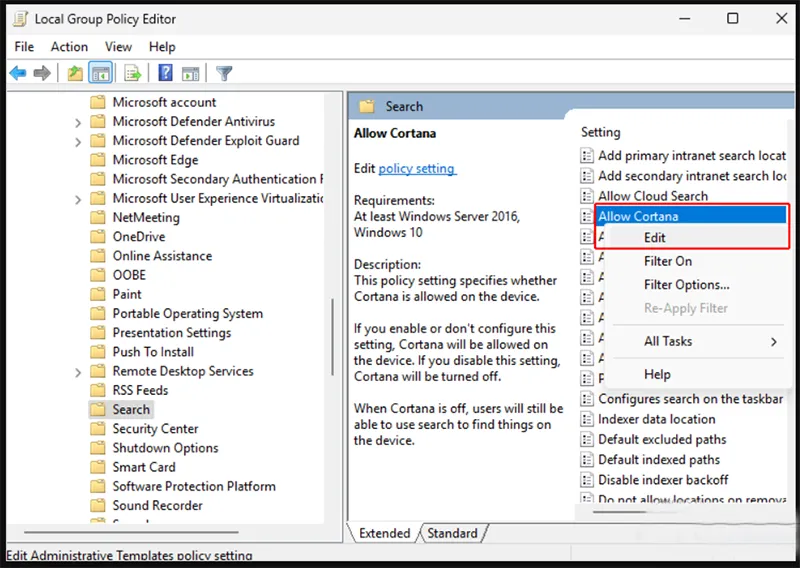
Bước 4: Tắt Cortana
Chọn: Disabled -> Nhấn Apply -> OK
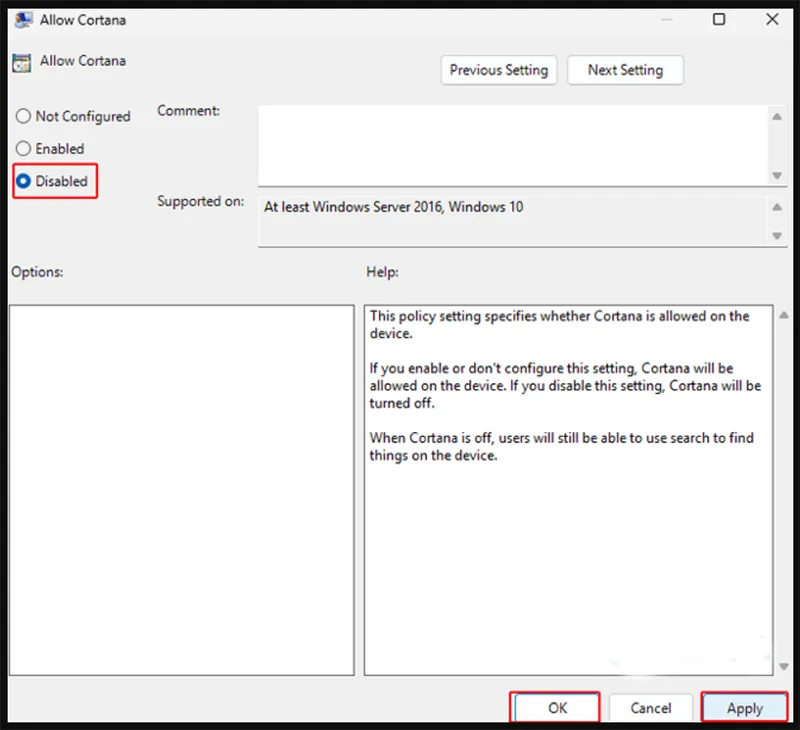
Bước 5: Khởi động lại máy.
Restart để thay đổi có hiệu lực.
Bạn có thể quan tâm Sửa lỗi Unlicensed Product Microsoft Office 2019
Gọi ngay hotline 0911.003.113 để nhận được tư vấn nhanh nhất
3. Câu hỏi thường gặp (FAQ)
- Nếu máy không có gpedit.msc thì sao?
Group Policy chỉ có trên bản Windows Pro/ Enterprise. Nếu bạn dùng Windows Home, có thể tắt Cortana bằng Registry hoặc gỡ ứng dụng Cortana – mình có thể hướng dẫn riêng nếu bạn cần.
- Cortana trên Windows 11 có cần tắt không?
Trên Windows 11, Cortana đã bị giảm vai trò đáng kể và thường không còn tự động chạy như trước. Tuy nhiên, nếu Cortana vẫn xuất hiện hoặc chạy nền, việc vô hiệu hóa vẫn giúp hệ thống gọn nhẹ hơn.
- Tắt Cortana có gây lỗi Windows không?
Không. Cortana không còn là thành phần cốt lõi của hệ thống như trước.
- Có thể bật lại Cortana không?
Có. Chỉ cần quay lại chính sách Allow Cortana và chọn Enabled hoặc Not Configured.
- Tắt Cortana có giúp máy chạy nhanh hơn không?
Trong nhiều trường hợp có, đặc biệt với máy RAM thấp hoặc cấu hình cũ.
- Cortana có phải virus không?
Không. Đây là ứng dụng hợp pháp của Microsoft, chỉ là nhiều người không cần dùng.
Bạn có thể quan tâm Sửa lỗi Microsoft Compatibility Telemetry High Disk
Gọi ngay hotline 0911.003.113 để nhận được tư vấn nhanh nhất
Vô hiệu hóa Cortana là thao tác an toàn, giúp Windows hoạt động gọn nhẹ và riêng tư hơn. Quá trình thực hiện nhanh, dễ hoàn tác và phù hợp cho cả người dùng phổ thông lẫn kỹ thuật viên. Nếu bạn cần tự động hóa các tác vụ như tắt máy, restart, sleep, có thể tham khảo công cụ Wise Auto Shutdown – giải pháp đơn giản và dễ sử dụng.

Nếu bạn muốn MUA/ THAY LINH KIỆN GIÁ SỈ hoặc LẺ hãy liên hệ chúng tôi. Đội ngũ nhân viên của LINH KIỆN MINH KHOA luôn sẵn sàng hỗ trợ quý khách 24/7.
LINH KIỆN MINH KHOA ĐANG Ở ĐÀ NẴNG
- Điện thoại/Zalo Chat: 0911.003.113
- Facebook: www.facebook.com/linhkienminhkhoavn/
- Địa chỉ: 155 Hàm Nghi, Thanh Khê, Đà Nẵng