Cách tắt Firewall trong Ubuntu
Giống như nhiều hệ điều hành phổ biến khác như Linux, Windows hay macOS, Ubuntu cũng được trang bị tường lửa nhằm bảo vệ hệ thống trước các kết nối không mong muốn từ bên ngoài. Tuy nhiên, trong một số trường hợp nhất định (chạy server, test ứng dụng, mở cổng dịch vụ…), bạn có thể cần tắt Firewall Ubuntu hoặc cấu hình lại các quy tắc cho phép truy cập. Bài viết dưới đây sẽ giúp bạn hiểu rõ tường lửa Ubuntu là gì, khi nào nên tắt và cách tắt Firewall trong Ubuntu đúng cách bằng Terminal.
1. Tường lửa Ubuntu là gì?
Tường lửa trên Ubuntu được xây dựng dựa trên nền tảng iptables – hệ thống lọc gói mạng mạnh mẽ của Linux. Để giúp người dùng dễ quản lý hơn, Ubuntu cung cấp công cụ UFW (Uncomplicated Firewall), đóng vai trò là giao diện đơn giản hóa cho iptables.
Một số đặc điểm nổi bật của Firewall Ubuntu:
- Mặc định UFW bị tắt sau khi cài Ubuntu.
- Hỗ trợ cả IPv4 và IPv6.
- Dễ bật/tắt, thêm hoặc xóa quy tắc bằng lệnh.
- Có phiên bản giao diện đồ họa là GUFW.
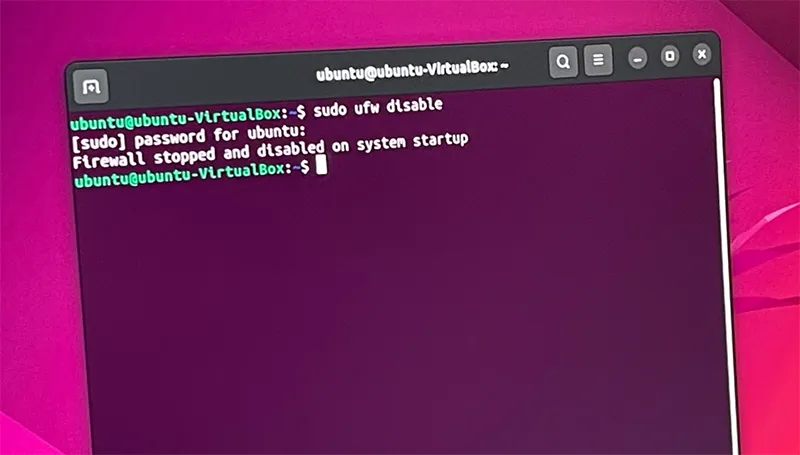
UFW cho phép bạn kiểm soát lưu lượng mạng vào/ra, giúp chặn các kết nối trái phép và tăng cường bảo mật hệ thống.
Bạn có thể quan tâm Cách bật SSH trên Ubuntu
Gọi ngay hotline để nhận được tư vấn nhanh nhất
2. Khi nào nên tắt Firewall Ubuntu?
Bạn không nhất thiết phải bật Firewall trong mọi trường hợp. Với người dùng phổ thông:
- Không chạy web server, FTP, SSH…
- Chỉ sử dụng Internet thông thường.
- Máy tính nằm sau router/modem có tường lửa riêng.
Việc để UFW ở trạng thái tắt mặc định là hoàn toàn chấp nhận được.

Ngược lại, nếu bạn:
- Chạy máy chủ web, server nội bộ.
- Mở cổng dịch vụ ra Internet.
- Làm việc trong môi trường mạng công cộng.
Nên bật và cấu hình Firewall thay vì tắt hoàn toàn để đảm bảo an toàn.

3. Cách tắt Firewall trong Ubuntu bằng Terminal
Việc vô hiệu hóa tường lửa Ubuntu khá đơn giản và chỉ mất vài giây. Bạn thực hiện theo các bước sau:
Bước 1: Mở Terminal. Bạn có thể nhấn Ctrl + Alt + T để mở nhanh cửa sổ dòng lệnh.
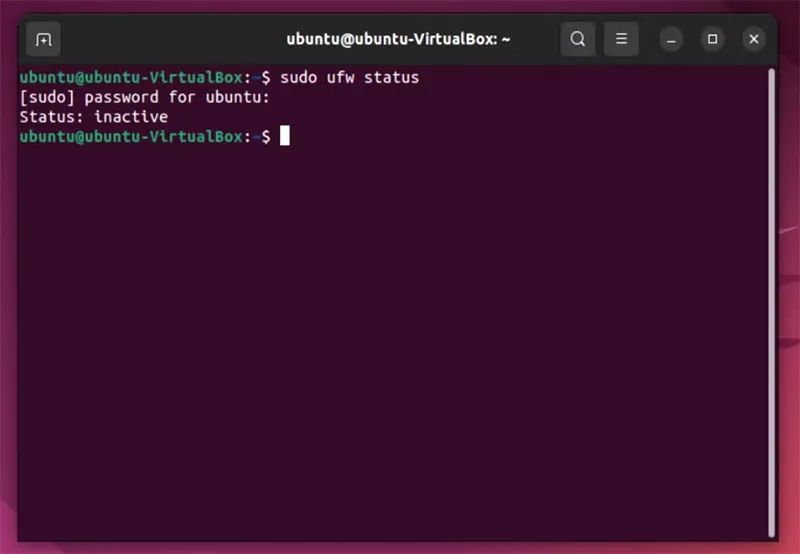
Bước 2: Kiểm tra trạng thái Firewall.
sudo ufw status
- Nếu hiển thị Status: active -> Firewall đang bật
- Nếu hiển thị Status: inactive -> Firewall đang tắt
Bước 3: Tắt Firewall Ubuntu.
sudo ufw disable
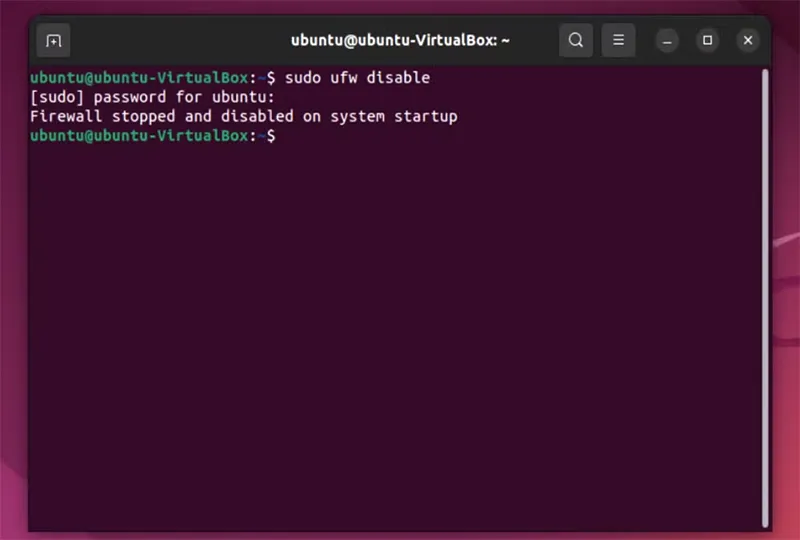
Sau khi chạy lệnh này, UFW sẽ được vô hiệu hóa và không còn chặn lưu lượng mạng nữa.
Bạn có thể quan tâm Gắn kết một ổ đĩa trong Ubuntu
Gọi ngay hotline để nhận được tư vấn nhanh nhất
4. Một số lệnh UFW thường dùng khác
Ngoài việc tắt Firewall, bạn cũng có thể cấu hình UFW linh hoạt hơn:
- Mở cổng (ví dụ cổng SSH 22): sudo ufw allow 22
- Đặt lại Firewall về mặc định: sudo ufw reset
- Bật lại Firewall khi cần: sudo ufw enable
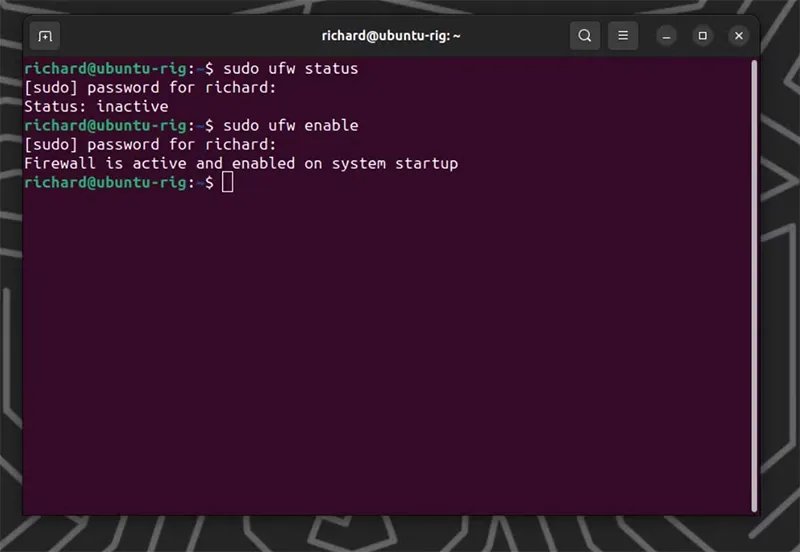
Những lệnh này rất hữu ích khi bạn muốn kiểm soát truy cập mạng mà không cần tắt hoàn toàn tường lửa.
5. Câu hỏi thường gặp về cách tắt Firewall trong Ubuntu
- Tắt Firewall trong Ubuntu có nguy hiểm không?
Việc tắt Firewall trong Ubuntu không quá nguy hiểm nếu máy tính của bạn:
- Không chạy dịch vụ mạng (web server, SSH, FTP…)
- Đang sử dụng mạng nội bộ hoặc sau router có tường lửa riêng
Tuy nhiên, với máy chủ hoặc máy truy cập Internet công cộng, việc tắt tường lửa có thể làm tăng nguy cơ bị tấn công.
Bạn có thể quan tâm Hướng dẫn sử dụng lệnh xem cấu hình máy tính chính xác
Gọi ngay hotline để nhận được tư vấn nhanh nhất
- Tắt UFW có làm ảnh hưởng đến hệ thống không?
Không. Khi bạn dùng lệnh sudo ufw disable, hệ thống vẫn hoạt động bình thường. UFW chỉ dừng việc lọc lưu lượng mạng, không làm ảnh hưởng đến hiệu năng hay các phần mềm đang chạy.
- Có thể tắt Firewall nhưng vẫn mở một số cổng nhất định không?
Không. Khi đã tắt UFW, tất cả các quy tắc (allow/deny) đều không còn hiệu lực. Nếu bạn chỉ muốn mở cổng (ví dụ cổng 80 hoặc 22), nên bật UFW và cho phép cổng đó, thay vì tắt hoàn toàn Firewall.
- Ubuntu Desktop có cần bật Firewall không?
Với người dùng Ubuntu Desktop thông thường:
- Chỉ lướt web, học tập, làm việc.
- Không mở cổng dịch vụ ra ngoài.
Không bắt buộc phải bật Firewall. Router/modem mạng gia đình thường đã đảm nhiệm vai trò bảo vệ cơ bản.
- Khi nào bắt buộc không nên tắt Firewall Ubuntu?
Bạn không nên tắt Firewall nếu:
- Đang chạy server (VPS, web server, database).
- Kết nối trực tiếp Internet không qua router.
- Làm việc trong môi trường doanh nghiệp hoặc mạng công cộng.
Trong các trường hợp này, bật và cấu hình UFW đúng cách sẽ an toàn hơn nhiều so với việc tắt hoàn toàn.
Bạn có thể quan tâm Cách sao chép tệp bằng dấu nhắc lệnh Windows 10
Gọi ngay hotline để nhận được tư vấn nhanh nhất
Như vậy, cách tắt Firewall trong Ubuntu bằng UFW là thao tác rất đơn giản và phù hợp trong những tình huống cần mở toàn bộ lưu lượng mạng. Tuy nhiên, tường lửa Ubuntu dù cơ bản nhưng vẫn là một lớp bảo vệ quan trọng, vì vậy bạn chỉ nên tắt khi thực sự cần thiết và bật lại sau khi hoàn thành công việc. Việc hiểu và sử dụng đúng UFW sẽ giúp hệ thống Ubuntu của bạn vừa linh hoạt vừa an toàn hơn.

Nếu bạn muốn MUA/ THAY LINH KIỆN GIÁ SỈ hoặc LẺ hãy liên hệ chúng tôi. Đội ngũ nhân viên của LINH KIỆN MINH KHOA luôn sẵn sàng hỗ trợ quý khách 24/7.
LINH KIỆN MINH KHOA ĐANG Ở ĐÀ NẴNG
- Điện thoại/Zalo Chat: 0911.003.113
- Facebook: www.facebook.com/linhkienminhkhoavn/
- Địa chỉ: 155 Hàm Nghi, Thanh Khê, Đà Nẵng