Chuột tốt nhất dành cho máy Mac
Nếu bạn đang tìm chuột tốt nhất cho MacBook hoặc máy Mac, đừng vội nghĩ rằng chỉ có Apple Magic Mouse mới là lựa chọn phù hợp. Thực tế, hiện nay có rất nhiều mẫu chuột tương thích tốt với hệ sinh thái Apple, từ chuột văn phòng, chuột công thái học, chuột không dây Bluetooth, cho đến chuột gaming hay trackpad chuyên dụng.
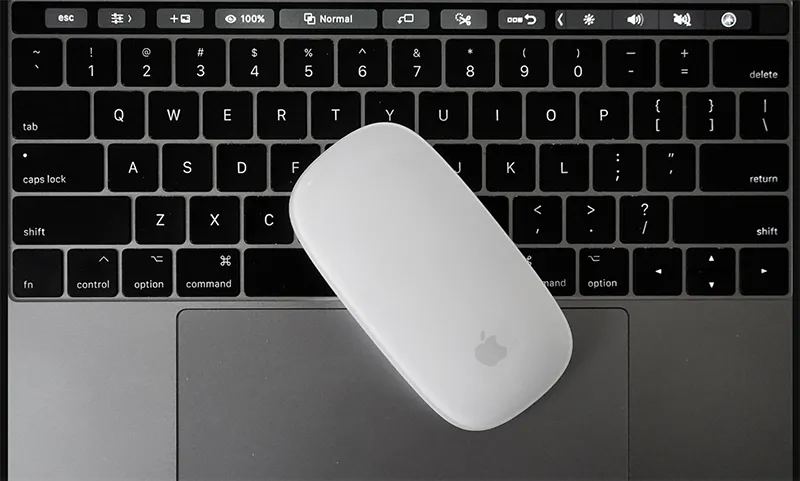
Một con chuột tốt không chỉ giúp thao tác chính xác hơn mà còn cải thiện đáng kể trải nghiệm làm việc, học tập, chỉnh sửa ảnh, dựng video hay xử lý bảng tính trên macOS. Đặc biệt với những ai dùng MacBook trong thời gian dài, việc chọn đúng chuột còn giúp giảm mỏi cổ tay và tăng hiệu suất rõ rệt. Trong bài viết này, chúng ta sẽ cùng tìm hiểu những mẫu chuột tốt nhất dành cho máy Mac, ưu nhược điểm của từng loại, cũng như cách chọn chuột phù hợp với nhu cầu sử dụng thực tế.
1. Vì sao người dùng Mac nên đầu tư một con chuột tốt?
Dù trackpad trên MacBook vốn đã rất mượt và chính xác, nhưng không phải ai cũng thích dùng trackpad lâu dài. Với nhiều người, đặc biệt là dân văn phòng, designer, editor, kế toán hoặc lập trình viên, chuột vẫn là công cụ điều khiển quen thuộc, thoải mái và hiệu quả hơn.
Những lợi ích khi dùng chuột cho MacBook, iMac hoặc Mac mini:
- Di chuyển con trỏ nhanh và chính xác hơn
- Thao tác cuộn trang, cuộn ngang thuận tiện hơn
- Dễ thao tác trên màn hình lớn hoặc khi dùng màn hình rời
- Tăng hiệu quả làm việc với Excel, Photoshop, Premiere, Figma…
- Hạn chế mỏi tay khi sử dụng máy trong thời gian dài
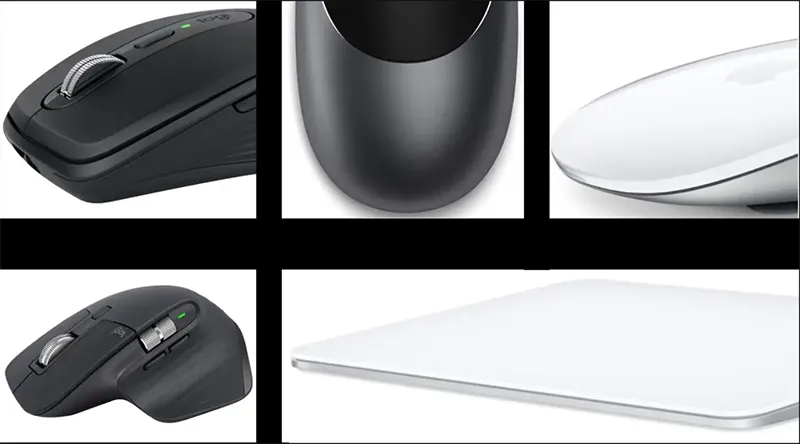
Tuy nhiên, không phải chuột nào cũng tối ưu cho máy Mac. Một số mẫu chuột giá rẻ dùng đầu thu USB-A sẽ không thực sự tiện với MacBook đời mới vốn chỉ có cổng USB-C/Thunderbolt. Vì vậy, khi chọn chuột cho Mac, bạn nên ưu tiên các mẫu Bluetooth, hoặc ít nhất là có hỗ trợ tốt cho macOS.
Bạn có thể quan tâm Cách để MacBook không tắt màn hình
Gọi ngay hotline 0911.003.113 để nhận được tư vấn nhanh nhất
2. Top chuột tốt nhất dành cho máy Mac và MacBook
2.1 Apple Magic Mouse – Chuột mặc định dành cho người dùng Mac
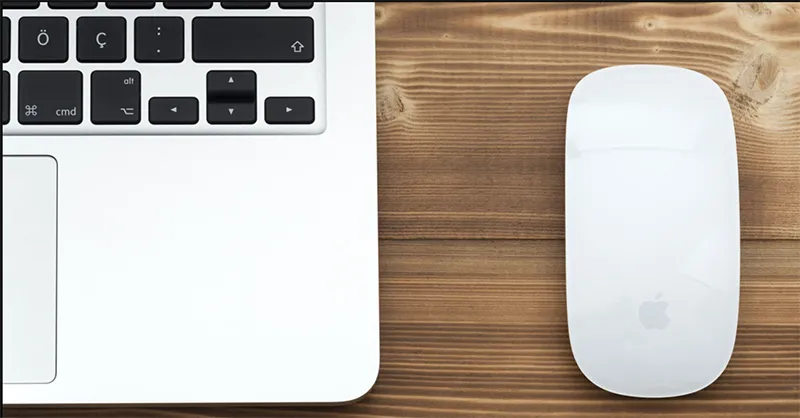
Nếu nói đến chuột dành cho Mac, chắc chắn Apple Magic Mouse là cái tên được nhắc đến đầu tiên. Đây là mẫu chuột chính hãng Apple, thường đi kèm với iMac và cũng là lựa chọn quen thuộc của rất nhiều người dùng macOS.
Ưu điểm nổi bật:
- Thiết kế tối giản, sang trọng, đúng phong cách Apple
- Bề mặt cảm ứng đa điểm hoạt động như một mini trackpad
- Hỗ trợ cuộn dọc, cuộn ngang và cử chỉ mượt
- Phù hợp với hệ sinh thái Apple, kết nối nhanh
Nhược điểm:
- Cổng sạc đặt ở mặt đáy rất bất tiện
- Không quá thoải mái với người có bàn tay lớn
- Giá cao so với tính năng thực tế
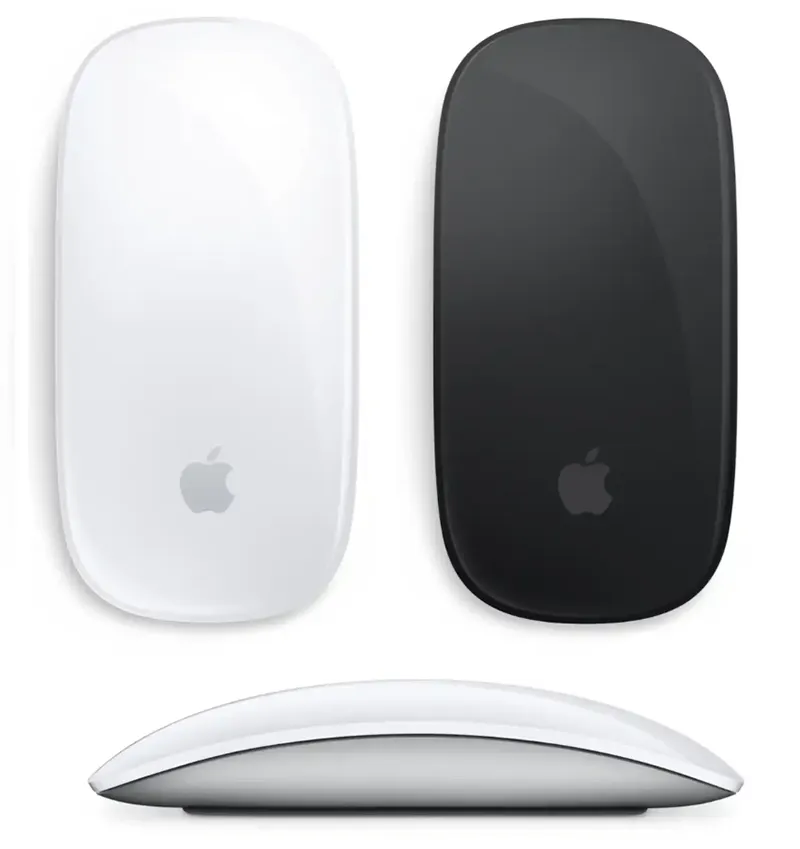
Điểm khiến Magic Mouse khác biệt chính là toàn bộ mặt trên hoạt động như một vùng cảm ứng, cho phép bạn vuốt để cuộn, điều hướng hoặc kích hoạt các thao tác cử chỉ trên macOS. Đây là một trải nghiệm khá “Apple”, rất liền mạch nếu bạn đã quen với MacBook. Tuy nhiên, nếu bạn làm việc nhiều giờ liên tục hoặc cần nhiều nút chức năng, Magic Mouse chưa chắc là lựa chọn tối ưu nhất.
Phù hợp với ai?
- Người dùng yêu thích thiết kế Apple
- Người cần chuột đơn giản, gọn, đẹp
- Người ưu tiên trải nghiệm cử chỉ trên macOS
Bạn có thể quan tâm 6+ lựa chọn thay thế cho Notepad ++ trên Mac
Gọi ngay hotline 0911.003.113 để nhận được tư vấn nhanh nhất
2.2 Logitech MX Master 4 – Chuột không dây tốt nhất cho Mac
Nếu bạn cần một con chuột cao cấp, mạnh mẽ, cực kỳ đa dụng cho công việc, thì Logitech MX Master 4 là một trong những lựa chọn đáng tiền nhất hiện nay cho máy Mac. Đây là dòng chuột được rất nhiều dân văn phòng cao cấp, designer, editor, coder và người làm sáng tạo nội dung yêu thích.
Ưu điểm:
- Thiết kế công thái học cực kỳ thoải mái
- Có nhiều nút bấm tùy chỉnh
- Hỗ trợ cuộn dọc và cuộn ngang
- Kết nối ổn định, pin tốt
- Hoạt động rất tốt trên macOS
Nhược điểm:
- Giá khá cao
- Chủ yếu phù hợp người thuận tay phải
- Hơi to nếu bạn thích chuột nhỏ gọn
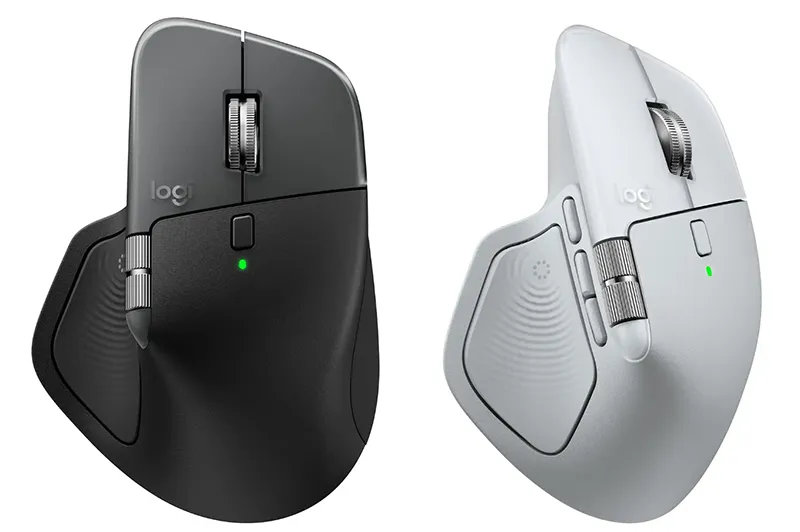
MX Master 4 nổi bật nhờ thiết kế ôm tay rất tốt, giúp giảm mỏi cổ tay khi dùng lâu. Ngoài bánh xe cuộn chính, nó còn có bánh xe cuộn ngang ở cạnh bên – cực kỳ hữu ích khi chỉnh sửa timeline video, làm Excel hoặc kéo ngang trong các file thiết kế. Phần mềm tùy chỉnh của Logitech cũng là điểm cộng lớn, cho phép gán nút theo từng ứng dụng như Safari, Photoshop, Final Cut, Excel…
Phù hợp với ai?
- Dân văn phòng làm việc nhiều giờ
- Designer, editor, creator
- Người cần chuột “all-in-one” cho Mac
Nếu bạn hỏi chuột nào tốt nhất cho MacBook để làm việc chuyên nghiệp, thì MX Master 4 gần như luôn nằm trong top đầu.
2.3 Apple Magic Trackpad – Trackpad tốt nhất cho máy Mac
Không phải ai cũng thích chuột. Với nhiều người, đặc biệt là fan hệ Apple lâu năm, Magic Trackpad mới là lựa chọn “đúng chất Mac” nhất.
Ưu điểm:
- Hỗ trợ cử chỉ cực mạnh trên macOS
- Cảm giác vuốt, zoom, chuyển desktop rất mượt
- Kích thước lớn, thao tác thoải mái
- Có thể vừa sạc vừa dùng
Nhược điểm:
- Giá khá cao
- Không phù hợp với người quen dùng chuột truyền thống
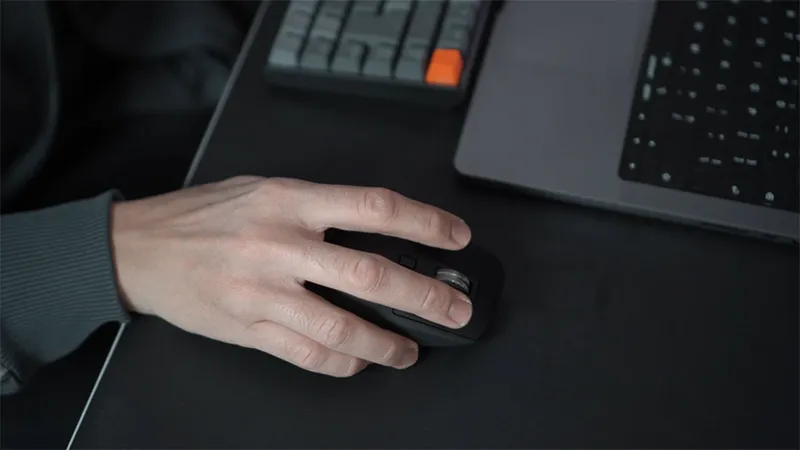
Magic Trackpad gần như là phiên bản mở rộng của trackpad MacBook. Bạn có thể dùng các thao tác như:
- vuốt 2 ngón để cuộn
- chụm/phóng để zoom
- vuốt 3 ngón để chuyển ứng dụng
- force click để xem nhanh hoặc tra cứu
Nếu bạn đã quen làm việc trên MacBook và thích cảm giác điều khiển bằng cử chỉ, thì Magic Trackpad có thể còn phù hợp hơn cả chuột.
Phù hợp với ai?
- Người dùng quen trackpad MacBook
- Người thích cử chỉ, thao tác đa điểm
- Người làm việc nhiều với macOS desktop
Bạn có thể quan tâm Cách chạy ipconfig trên máy Mac
Gọi ngay hotline 0911.003.113 để nhận được tư vấn nhanh nhất
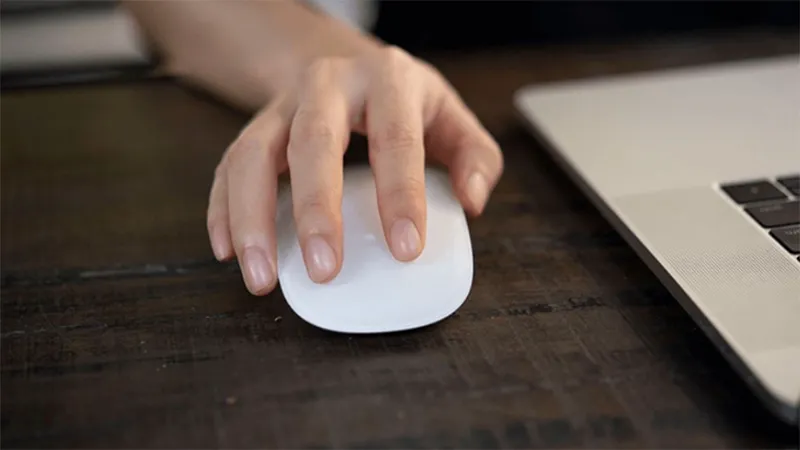
2.4 Satechi M1 Bluetooth Mouse – Chuột giá rẻ tốt cho MacBook
Nếu bạn cần một mẫu chuột giá mềm, đẹp, dễ dùng, hợp với MacBook, thì Satechi M1 là một lựa chọn rất đáng cân nhắc.
Ưu điểm:
- Thiết kế đẹp, hợp với máy Mac
- Kết nối Bluetooth tiện lợi
- Giá dễ tiếp cận
- Có nhiều màu sắc
- Sạc qua USB-C
Nhược điểm:
- Không có cuộn ngang
- Tính năng nâng cao không nhiều
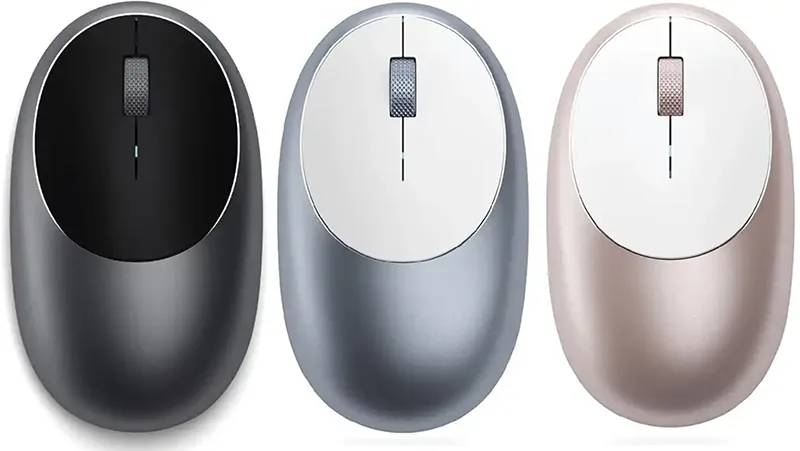
Satechi M1 mang phong cách tối giản tương tự Apple, rất hợp khi dùng cùng MacBook Air, MacBook Pro hoặc iPad. Chuột có form cong nhẹ, cầm khá thoải mái và phù hợp cho các nhu cầu cơ bản như: học tập, văn phòng, lướt web, chỉnh sửa nhẹ….
Phù hợp với ai?
- Sinh viên, nhân viên văn phòng
- Người cần chuột phụ cho MacBook
- Người thích chuột đẹp, gọn, dễ mang theo
2.5 Logitech MX Anywhere 3S for Mac – Chuột di động tốt nhất
Nếu bạn thường xuyên mang MacBook đi làm, đi cafe, đi công tác hoặc di chuyển liên tục, thì Logitech MX Anywhere 3S for Mac là lựa chọn rất sáng giá.
Ưu điểm:
- Nhỏ gọn, dễ mang theo
- Chất lượng hoàn thiện tốt
- Cuộn siêu nhanh và chính xác
- Pin lâu, sạc nhanh
- Tương thích tốt với macOS
Nhược điểm:
- Cuộn ngang chưa tiện bằng MX Master
- Giá không hề rẻ
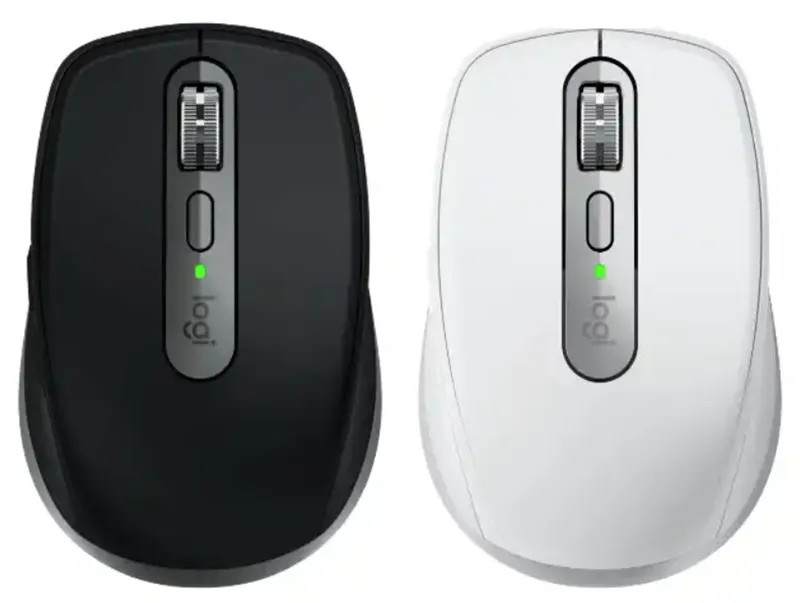
Đây là mẫu chuột rất cân bằng giữa tính di động và hiệu suất làm việc. Dù kích thước nhỏ, nó vẫn có đủ các nút chức năng và cho cảm giác sử dụng rất “cao cấp”.
Phù hợp với ai?
- Người hay di chuyển
- Dân văn phòng dùng MacBook hàng ngày
- Người cần chuột nhỏ nhưng vẫn xịn
Bạn có thể quan tâm Chuyên linh kiện macbook pro Đà Nẵng – Kho linh kiện Minh Khoa
Gọi ngay hotline 0911.003.113 để nhận được tư vấn nhanh nhất
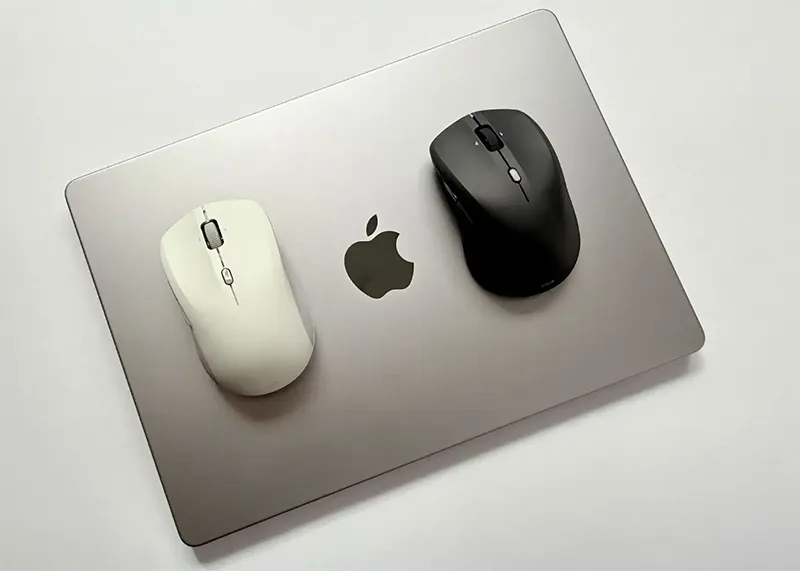
2.6 Logitech Lift – Chuột công thái học tốt cho cổ tay
Nếu bạn hay bị mỏi cổ tay, đau tay hoặc đang tìm chuột để dùng lâu dài mỗi ngày, Logitech Lift là một trong những mẫu chuột công thái học đáng mua nhất cho Mac.
Ưu điểm:
- Thiết kế dựng đứng giúp cổ tay thoải mái hơn
- Giảm áp lực khi sử dụng lâu
- Có nút tùy chỉnh
- Kết nối ổn định
Nhược điểm:
- Cần thời gian làm quen
- Có thể hơi nhỏ với người tay to
Thiết kế nghiêng của Logitech Lift giúp bàn tay ở tư thế tự nhiên hơn, giống như đang “bắt tay”, từ đó giảm căng thẳng lên cổ tay và cẳng tay.
Phù hợp với ai?
- Người làm việc máy tính 6–10 tiếng/ngày
- Người hay bị đau cổ tay
- Dân văn phòng, coder, editor
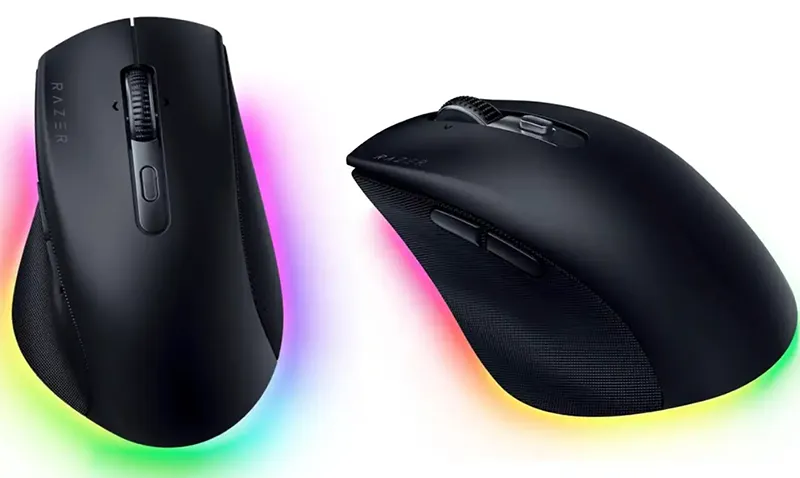
2.7 Razer Pro Click V2 – Chuột mạnh về tùy chỉnh và hiệu suất
Nếu bạn muốn một mẫu chuột mạnh, nhiều nút, dùng được cho cả làm việc lẫn gaming nhẹ trên Mac, thì Razer Pro Click V2 là một ứng viên đáng chú ý.
Ưu điểm:
- Thiết kế cầm chắc tay
- Có nhiều nút tùy chỉnh
- Cuộn dọc và ngang
- Hợp với người thích tối ưu thao tác
Nhược điểm:
- Giá cao
- Phần mềm hơi khó làm quen
- Chủ yếu cho người thuận tay phải
Razer vốn nổi tiếng ở mảng gaming, nhưng dòng Pro Click lại hướng nhiều hơn đến công việc và năng suất. Nó đặc biệt phù hợp nếu bạn thích thiết lập macro hoặc gán phím tắt riêng cho từng tác vụ.
Bạn có thể quan tâm Chuyên macbook pro retina linh kiện thay thế
Gọi ngay hotline 0911.003.113 để nhận được tư vấn nhanh nhất
3. Chuột gaming cho Mac có đáng mua không? Chuột nào tốt nhất cho người mới dùng Mac?
Nhiều người nghĩ rằng Mac không phù hợp để dùng chuột gaming, nhưng điều này không hoàn toàn đúng. Nếu bạn chơi game nhẹ, hoặc đơn giản là thích chuột có: độ nhạy cao, cảm biến tốt, thao tác nhanh, thiết kế hầm hố… thì các dòng như SteelSeries Aerox 3 hay Keychron M3 vẫn rất đáng cân nhắc.
Chuột gaming thường có DPI cao, phản hồi nhanh, di chuyển mượt, phù hợp không chỉ chơi game mà còn cả các công việc yêu cầu độ chính xác cao như thiết kế hoặc chỉnh sửa hình ảnh.
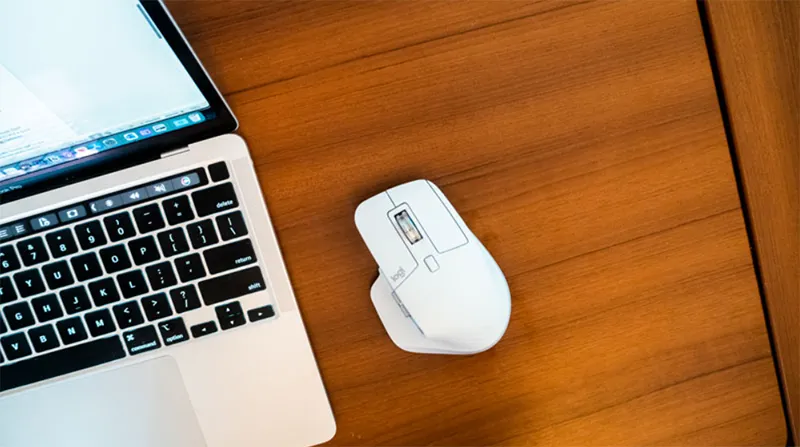
Nếu bạn mới chuyển từ Windows sang Mac, lựa chọn dễ làm quen nhất thường là:
- Logitech MX Anywhere 3S
- Satechi M1
- Logitech MX Master 4
Vì các mẫu này vẫn giữ trải nghiệm chuột truyền thống, có nút trái/phải rõ ràng, dễ sử dụng và không khiến bạn phải học lại cách thao tác như khi dùng Magic Mouse hoặc Trackpad.
4. Nên chọn chuột Bluetooth hay chuột có đầu thu cho Mac?
Đây là câu hỏi mà rất nhiều người dùng MacBook quan tâm khi chọn mua chuột. Thực tế, mỗi loại đều có ưu và nhược điểm riêng, nhưng lựa chọn phù hợp nhất sẽ phụ thuộc vào cách bạn sử dụng máy hằng ngày.
4.1 Chuột Bluetooth
Chuột Bluetooth là lựa chọn rất phổ biến với người dùng Mac hiện nay, đặc biệt là những ai thường xuyên dùng MacBook.
Ưu điểm lớn nhất của loại chuột này là không cần cắm đầu thu, giúp tổng thể gọn gàng hơn và phù hợp với thiết kế tối giản của MacBook. Đây cũng là lựa chọn khá tiện cho những người hay mang máy đi học, đi làm hoặc di chuyển nhiều.
Tuy nhiên, trong một số môi trường có quá nhiều thiết bị không dây cùng hoạt động, kết nối Bluetooth đôi khi có thể bị nhiễu nhẹ hoặc thiếu ổn định hơn so với kết nối đầu thu riêng.
Bạn có thể quan tâm Linh kiện macbook white Đà Nẵng – Kho Linh Kiện Minh Khoa (kho sỉ & lẻ toàn quốc)
Gọi ngay hotline 0911.003.113 để nhận được tư vấn nhanh nhất
4.2 Chuột có đầu thu USB
Chuột có đầu thu USB thường cho cảm giác kết nối ổn định hơn và trong một số trường hợp có thể cho độ trễ thấp hơn so với Bluetooth.
Điều này khá phù hợp với những ai ưu tiên sự ổn định khi làm việc lâu hoặc muốn thao tác chính xác hơn.
Tuy nhiên, nhược điểm lớn là nhiều dòng MacBook đời mới không còn cổng USB-A, nên nếu dùng loại chuột này, bạn có thể sẽ phải gắn thêm hub hoặc adapter, khá bất tiện nếu muốn setup gọn nhẹ.
Chuột có đầu thu USB thường cho cảm giác kết nối ổn định hơn và trong một số trường hợp có thể cho độ trễ thấp hơn so với Bluetooth.
Điều này khá phù hợp với những ai ưu tiên sự ổn định khi làm việc lâu hoặc muốn thao tác chính xác hơn.
Tuy nhiên, nhược điểm lớn là nhiều dòng MacBook đời mới không còn cổng USB-A, nên nếu dùng loại chuột này, bạn có thể sẽ phải gắn thêm hub hoặc adapter, khá bất tiện nếu muốn setup gọn nhẹ.
Nếu bạn ưu tiên sự tối giản, tính di động và không muốn dùng thêm hub, chuột Bluetooth sẽ phù hợp hơn. Còn nếu bạn cần kết nối thật ổn định và không ngại dùng đầu thu, chuột USB receiver vẫn là lựa chọn đáng cân nhắc.
5. Cách chọn chuột tốt nhất cho MacBook và máy Mac
Để chọn được một con chuột phù hợp cho MacBook hoặc máy Mac, bạn không nên chỉ nhìn vào thương hiệu hay thiết kế. Điều quan trọng hơn là phải chọn đúng theo nhu cầu sử dụng thực tế, vì mỗi người sẽ có thói quen và mục đích dùng khác nhau.
5.1 Chọn theo nhu cầu sử dụng
Trước tiên, bạn nên xác định mình mua chuột để làm gì. Nếu chỉ dùng cho văn phòng hoặc học tập, những mẫu như Satechi M1, Logitech POP hay HP 715 thường đã đủ đáp ứng tốt. Nếu bạn làm việc chuyên nghiệp hơn, cần thao tác nhiều, đa nhiệm nhiều hoặc chỉnh sửa nội dung thường xuyên, các dòng như Logitech MX Master 4 hoặc Razer Pro Click V2 sẽ phù hợp hơn.
Trong trường hợp bạn thường xuyên mang máy đi học, đi làm hoặc di chuyển nhiều, những mẫu gọn nhẹ như MX Anywhere 3S hoặc ESR MagMouse sẽ tiện hơn đáng kể.
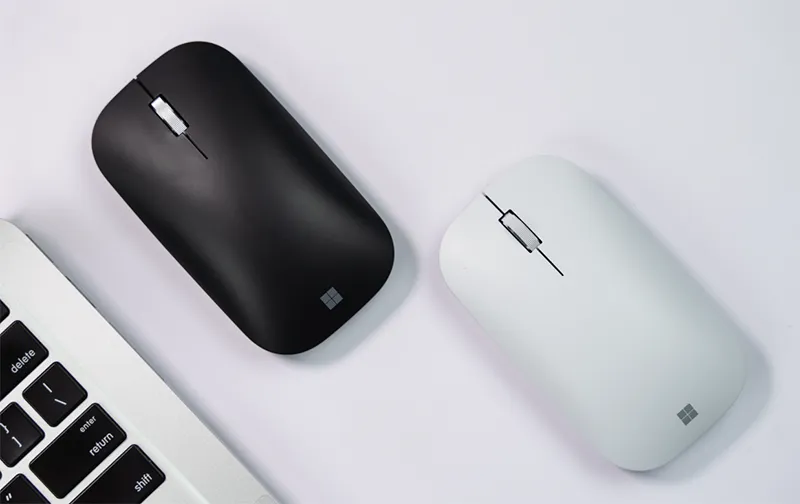
Còn nếu bạn ưu tiên công thái học để đỡ mỏi cổ tay khi dùng lâu, có thể cân nhắc các mẫu như Logitech Lift hoặc Contour Unimouse. Riêng với những ai thích trải nghiệm đúng chất Apple, Magic Mouse và Magic Trackpad vẫn là những lựa chọn rất đáng chú ý.
Bạn có thể quan tâm Cách gắn ổ đĩa trên máy Mac
Gọi ngay hotline 0911.003.113 để nhận được tư vấn nhanh nhất
5.2 Ưu tiên khả năng tương thích với macOS
Không phải chuột nào cũng hoạt động tốt như nhau trên máy Mac. Vì vậy, khi chọn mua, bạn nên kiểm tra xem chuột đó có hỗ trợ macOS đầy đủ hay không.
Ngoài ra, cũng nên xem thêm chuột có phần mềm riêng cho Mac hay không, và liệu nó có hoạt động ổn định với các dòng chip Apple Silicon như M1, M2, M3, M4 hay không. Đây là yếu tố rất quan trọng nếu bạn muốn tận dụng hết các tính năng nâng cao.
5.3 Xem kiểu kết nối
Kiểu kết nối cũng là yếu tố nên cân nhắc trước khi mua. Với phần lớn người dùng MacBook hiện nay, Bluetooth vẫn là lựa chọn tiện nhất vì không cần cắm đầu thu và giúp setup gọn gàng hơn.
Trong khi đó, chuột có USB receiver thường cho kết nối ổn định hơn trong một số trường hợp, nhưng lại cần cổng phù hợp hoặc phải dùng thêm hub / adapter, đặc biệt với các mẫu MacBook đời mới.
5.4 Chú ý cảm giác cầm nắm
Một con chuột có thể rất đẹp hoặc nhiều tính năng, nhưng nếu cầm không thoải mái thì trải nghiệm sử dụng lâu dài vẫn sẽ không tốt.
Nếu bạn làm việc nhiều giờ mỗi ngày, hãy ưu tiên chuột có thiết kế vừa tay, bấm dễ, rê ổn và không gây mỏi khi dùng lâu. Đây là yếu tố thực tế mà rất nhiều người thường bỏ qua khi chọn chuột cho Mac.
Nói đơn giản: Chuột tốt nhất cho MacBook không phải là chuột đắt nhất, mà là con chuột phù hợp nhất với cách bạn sử dụng hằng ngày.
Bạn có thể quan tâm Cách mở micro trên laptop Windows 10, Windows 11 & MacBook (Chi tiết từ A–Z)
Gọi ngay hotline 0911.003.113 để nhận được tư vấn nhanh nhất
Việc chọn chuột tốt nhất cho máy Mac hoặc MacBook không đơn thuần là chọn một thiết bị để rê trỏ, mà còn là lựa chọn giúp tối ưu trải nghiệm sử dụng hằng ngày. Một con chuột phù hợp sẽ giúp bạn làm việc nhanh hơn, thao tác chính xác hơn và thoải mái hơn rất nhiều khi phải dùng máy tính trong thời gian dài. Hy vọng bài viết này sẽ hữu ích đối với bạn.

Nếu bạn muốn MUA/ THAY LINH KIỆN GIÁ SỈ hoặc LẺ hãy liên hệ chúng tôi. Đội ngũ nhân viên của LINH KIỆN MINH KHOA luôn sẵn sàng hỗ trợ quý khách 24/7.
LINH KIỆN MINH KHOA ĐANG Ở ĐÀ NẴNG
- Điện thoại/Zalo Chat: 0911.003.113
- Facebook: www.facebook.com/linhkienminhkhoavn/
- Địa chỉ: 155 Hàm Nghi, Thanh Khê, Đà Nẵng