Hàm lọc trùng trong excel
Khi làm việc với bảng tính, việc xuất hiện giá trị trùng lặp là điều rất dễ gặp phải – đặc biệt trong danh sách khách hàng, mã sản phẩm, bảng điểm, dữ liệu bán hàng… Để xử lý nhanh, bạn có thể sử dụng các hàm lọc trùng trong Excel hoặc những công cụ tích hợp sẵn để lọc dữ liệu không trùng nhau cực kỳ hiệu quả.
Bài viết này sẽ hướng dẫn bạn đầy đủ nhất 7 cách lọc trùng trong Excel, từ cơ bản đến nâng cao: Remove Duplicates, Advanced Filter, Pivot Table, Power Query, công thức COUNTIF, Conditional Formatting đến VLOOKUP lọc trùng giữa 2 sheet.

1. Hàm lọc trùng trong excel là gì?
Trong Excel, không tồn tại một hàm duy nhất có tên “hàm lọc trùng”, nhưng bạn có thể lọc dữ liệu trùng lặp hoặc giữ lại giá trị duy nhất thông qua nhiều tính năng và hàm như:
- Remove Duplicates (Xóa trùng lặp trực tiếp)
- Advanced Filter (Lọc giá trị duy nhất)
- Hàm UNIQUE (Excel 365)
- Hàm COUNTIF/ COUNTIFS kết hợp lọc nâng cao
- Conditional Formatting (Tô màu dữ liệu trùng lặp)
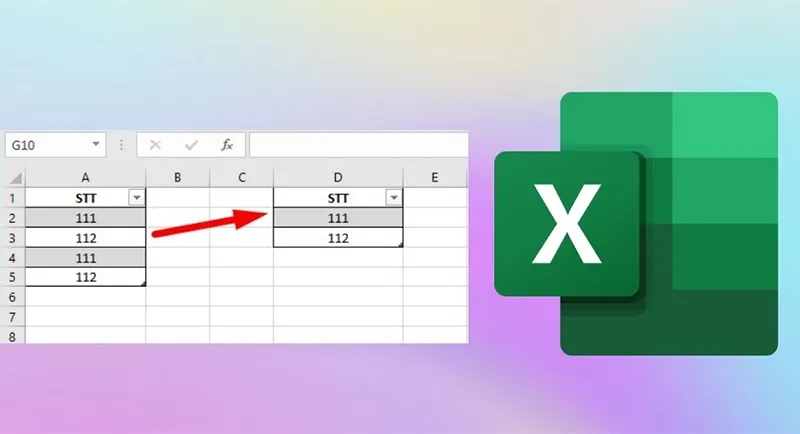
Vì thế, khi nói “hàm lọc trùng trong Excel”, thực chất là nói tới các công cụ và hàm giúp xác định, lọc, hoặc loại bỏ dữ liệu trùng nhau trong bảng tính.
Bạn có thể quan tâm Cách dùng hàm vlookup 2 điều kiện trong excel
Gọi ngay hotline để nhận được tư vấn nhanh nhất
2. Công dụng của hàm lọc trùng trong Excel
Dù dùng hàm hay công cụ nào, mục đích chính đều là:
Loại bỏ dữ liệu trùng lặp nhanh chóng
- Giúp bảng dữ liệu sạch sẽ, không bị lặp dòng.
- Tối ưu cho danh sách khách hàng, mã sản phẩm, email, số điện thoại…
Rút trích danh sách giá trị duy nhất
- Tạo danh sách không trùng cho mục đích phân tích, thống kê.
- Rất hữu ích khi cần: Lọc danh sách phòng ban duy nhất; Lọc danh sách sản phẩm không trùng; Lấy danh sách tên khách hàng duy nhất.

Hỗ trợ phân tích dữ liệu chính xác
- Giảm sai sót khi tính toán số liệu.
- Tránh việc một giá trị được tính nhiều lần làm lệch kết quả.
Tự động hóa xử lý dữ liệu
- Với hàm như UNIQUE, dữ liệu thay đổi thì danh sách duy nhất sẽ tự cập nhật.
- Phù hợp cho dashboard, báo cáo động.
Dễ dàng phát hiện dữ liệu bất thường: highlight bằng Conditional Formatting giúp bạn biết ngay ô nào bị trùng để chỉnh sửa.
Bạn có thể quan tâm Hàm lấy ký tự có điều kiện trong excel
Gọi ngay hotline để nhận được tư vấn nhanh nhất
3. Hàm lọc trùng trong Excel: 7 cách lọc dữ liệu trùng lặp & lọc dữ liệu không trùng nhau đơn giản nhất
3.1 Remove Duplicates – Cách lọc trùng nhanh nhất trong Excel
Remove Duplicates là tính năng lọc trùng trực tiếp, giúp bạn xóa ngay những dòng trùng lặp khỏi bảng dữ liệu.
- Ưu điểm: nhanh – chỉ tầm 2–3 giây.
- Nhược điểm: dữ liệu gốc bị xóa, không thể khôi phục nếu không Undo.

Khi nào dùng hàm lọc trùng trong excel?
- Khi bạn muốn xóa hẳn dữ liệu trùng lặp.
- Khi bảng dữ liệu không cần giữ bản sao.
Cách thực hiện:
- Chọn vùng dữ liệu cần lọc trùng.
- Vào Data -> Remove Duplicates.
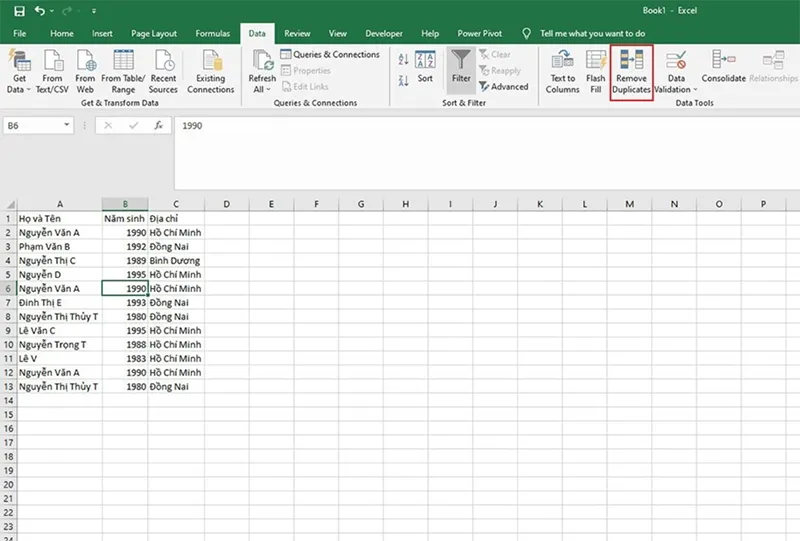
- Chọn các cột muốn kiểm tra -> Nhấn OK.
- Excel sẽ trả về bảng đã loại bỏ trùng lặp.
Bạn có thể quan tâm +9 Cách đếm số lần xuất hiện trong excel
Gọi ngay hotline để nhận được tư vấn nhanh nhất
3.2 Advanced Filter – Lọc dữ liệu không trùng nhau mà không xóa dữ liệu gốc
Advanced Filter cho phép bạn lọc ra danh sách Unique (không trùng nhau) và copy sang vị trí mới, rất hữu ích khi cần xử lý dữ liệu sạch.
- Quét vùng dữ liệu cần lọc.
- Vào Data -> Advanced.

- Chọn Copy to another location.
- Tích chọn Unique records only -> Nhấn OK.
Kết quả: Excel tạo ra danh sách mới chứa giá trị không trùng, giữ nguyên dữ liệu ban đầu.
Bạn có thể quan tâm Cách khôi phục Excel bị ghi đè mà không có phiên bản trước Windows 10/11
Gọi ngay hotline để nhận được tư vấn nhanh nhất
3.3 Lọc trùng bằng Pivot Table – Phân tích & loại bỏ trùng lặp tự động
Pivot Table không chỉ dùng để thống kê dữ liệu mà còn có thể lọc trùng nhanh chóng.
- Chọn toàn bộ dữ liệu -> Insert -> PivotTable.
- Chọn trường (Field) cần phân loại -> Kéo vào Rows.
- Vào Design -> Report Layout -> Show in Tabular Form.
- Tắt Subtotals bằng Design -> Subtotals -> Do Not Show Subtotals.
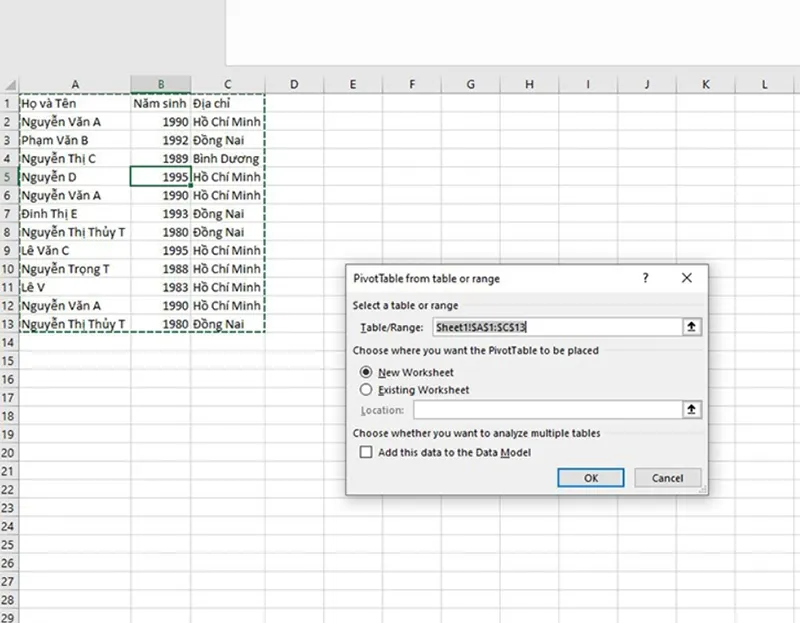
Pivot Table tự động gom nhóm các giá trị trùng, giúp bạn nhanh chóng nhận diện dữ liệu Unique.
3.4 Power Query – Cách lọc trùng chuyên nghiệp & mạnh mẽ nhất
Power Query là công cụ xử lý dữ liệu cực mạnh, phù hợp khi bạn làm việc với bảng lớn.
- Chọn dữ liệu -> Data -> From Table/Range.
- Trong cửa sổ Power Query -> Chọn Home -> Remove Duplicates.
- Nhấn Close & Load để xuất dữ liệu sạch ra sheet.
Ưu điểm:
- Xử lý cực nhanh, kể cả hàng trăm nghìn dòng.
- Giữ kết nối, có thể làm mới (Refresh).
Bạn có thể quan tâm Lỗi không alt enter được trong excel
Gọi ngay hotline để nhận được tư vấn nhanh nhất
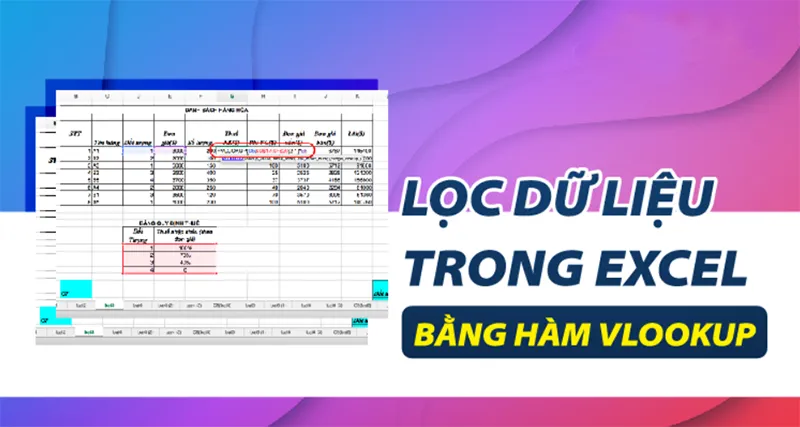
3.5 Lọc trùng giữa 2 sheet bằng hàm VLOOKUP
Ngoài tìm kiếm dữ liệu, VLOOKUP còn giúp bạn kiểm tra giá trị trùng giữa 2 bảng.
Công thức ví dụ: =VLOOKUP(C3, Sheet2!C2:E12, 1, 0)
Nếu:
- Nếu trả về kết quả -> tên này có trong cả 2 sheet.
- Nếu trả về #N/A -> không trùng.
Cách này phù hợp khi bạn cần đối chiếu danh sách khách hàng, danh sách học sinh, hàng hóa…
3.6 Hàm COUNTIF – Tìm & kiểm tra dữ liệu trùng lặp trong Excel
Hàm COUNTIF giúp đếm số lần một giá trị xuất hiện và phát hiện trùng lặp nhanh.
Công thức mẫu: =COUNTIF($A$1:$A$8; A1)
Ý nghĩa:
- =1 → dữ liệu không trùng
- |1 → dữ liệu bị trùng
Bạn có thể kết hợp COUNTIF để lọc ra các giá trị Unique hoặc đánh dấu các giá trị trùng.
Bạn có thể quan tâm Cách chuyển chữ thường thành chữ hoa trong excel bằng 3 hàm đơn giản
Gọi ngay hotline để nhận được tư vấn nhanh nhất

3.7 Conditional Formatting – Tô màu dữ liệu trùng lặp
Nếu bạn muốn nhìn trực quan giá trị nào trùng lặp, hãy dùng Conditional Formatting.
- Chọn vùng dữ liệu.
- Vào Home -> Conditional Formatting -> Highlight Cells Rules -> Duplicate Values.
- Chọn màu hiển thị -> OK.
xcel sẽ tự động tô màu các ô trùng lặp.

4. Cách tắt lọc trùng lặp trong Excel
Tắt bằng Clear All Filters: Vào Data -> Clear All Filters để hủy mọi chế độ lọc.
Tắt bằng phím tắt: Nhấn Ctrl + Shift + End để bỏ lọc nhanh.
Bạn có thể quan tâm Auto save trong excel
Gọi ngay hotline để nhận được tư vấn nhanh nhất
5. FAQ – Câu hỏi thường gặp về hàm lọc trùng trong excel
- Excel có hàm lọc trùng không?
Có, nhưng không phải một hàm duy nhất. Bạn có thể dùng: UNIQUE, COUNTIF, FILTER, VLOOKUP (để lọc trùng giữa 2 sheet).
- Hàm lọc dữ liệu không trùng nhau trong Excel là gì?
Hàm phổ biến nhất là: =UNIQUE(range)
- Làm sao để lọc trùng mà không xóa dữ liệu gốc?
Dùng Advanced Filter, UNIQUE, FILTER hoặc Power Query.
- Remove Duplicates có thể khôi phục không?
Không, trừ khi bạn Undo (Ctrl + Z) ngay sau khi xóa.
- Cách kiểm tra ô nào bị trùng?
Dùng COUNTIF hoặc Conditional Formatting.
Có rất nhiều cách để sử dụng hàm lọc trùng trong Excel và lọc dữ liệu không trùng nhau, phù hợp cho từng nhu cầu khác nhau: xóa trùng, lọc danh sách mới, kiểm tra trùng, phân tích dữ liệu hoặc đối chiếu giữa các sheet. Chỉ cần áp dụng đúng phương pháp, bạn có thể xử lý dữ liệu nhanh – chính xác – tiết kiệm thời gian.

Nếu bạn muốn MUA/ THAY LINH KIỆN GIÁ SỈ hoặc LẺ hãy liên hệ chúng tôi. Đội ngũ nhân viên của LINH KIỆN MINH KHOA luôn sẵn sàng hỗ trợ quý khách 24/7.
LINH KIỆN MINH KHOA ĐANG Ở ĐÀ NẴNG
- Điện thoại/Zalo Chat: 0911.003.113
- Facebook: www.facebook.com/linhkienminhkhoavn/
- Địa chỉ: 155 Hàm Nghi, Thanh Khê, Đà Nẵng