Lỗi đồng bộ thời gian không thành công
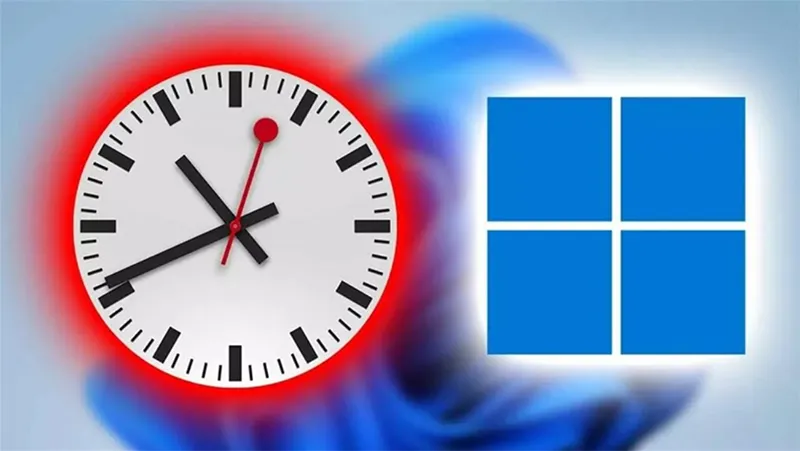
Bạn có thường xuyên gặp thông báo “Đồng bộ hóa thời gian không thành công” khi Windows cố gắng đồng bộ đồng hồ với máy chủ thời gian internet không? Đây là lỗi khá phổ biến trên Windows 11 và Windows 10, gây ra nhiều rắc rối như sai giờ hệ thống, lỗi Windows Update, ứng dụng mạng hoạt động không ổn định, thậm chí ảnh hưởng đến bảo mật.
Tin vui là: lỗi này hoàn toàn có thể khắc phục được nếu bạn thực hiện đúng cách. Trong bài viết này, chúng tôi sẽ giúp bạn:
- Hiểu rõ nguyên nhân gây lỗi đồng bộ thời gian Windows.
- Hướng dẫn từng bước chi tiết, dễ thực hiện.
- Tổng hợp đầy đủ giải pháp hiệu quả nhất, từ cơ bản đến nâng cao.
1. Nguyên nhân gây lỗi “Đồng bộ hóa thời gian không thành công”
Trong quá trình tự động đồng bộ ngày giờ với máy chủ thời gian, Windows có thể gặp trục trặc nếu một trong các thành phần liên quan không hoạt động đúng cách. Cụ thể:
Thứ nhất, dịch vụ Windows Time (W32Time) bị tắt hoặc hoạt động không ổn định. Windows sử dụng dịch vụ Windows Time để giao tiếp với máy chủ thời gian thông qua giao thức NTP. Nếu dịch vụ này bị vô hiệu hóa, bị dừng đột ngột hoặc gặp lỗi khi khởi chạy, hệ thống sẽ không thể thực hiện đồng bộ thời gian như bình thường.
Thứ hai, máy chủ thời gian mặc định bị quá tải hoặc phản hồi chậm. Theo mặc định, Windows sử dụng máy chủ time.windows.com. Trong một số thời điểm, máy chủ này có thể quá tải, phản hồi chậm hoặc tạm thời không khả dụng, dẫn đến quá trình đồng bộ hóa bị thất bại.
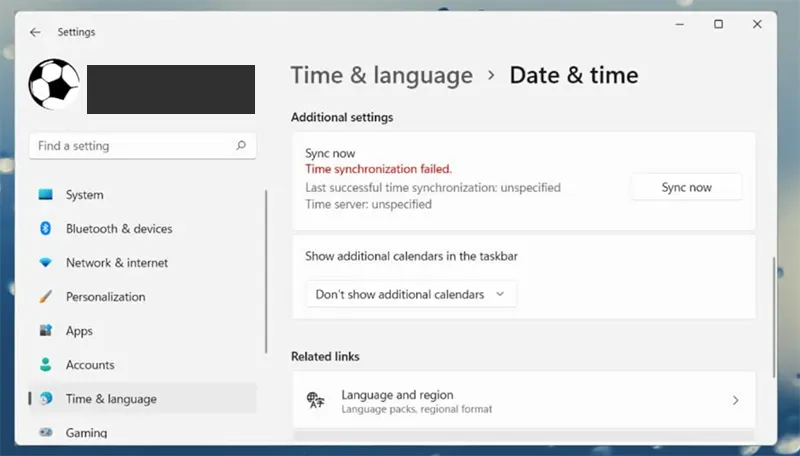
Thứ ba, kết nối Internet không ổn định hoặc bị gián đoạn. Đồng bộ thời gian yêu cầu máy tính phải có kết nối Internet ổn định. Nếu mạng chập chờn, DNS lỗi, hoặc kết nối bị ngắt giữa chừng, Windows sẽ không thể liên lạc với máy chủ thời gian.
Thứ tư, tường lửa, VPN hoặc Proxy chặn cổng NTP (UDP 123). Giao thức NTP sử dụng cổng UDP 123 để truyền dữ liệu. Một số phần mềm tường lửa, VPN hoặc Proxy có thể chặn cổng này vì lý do bảo mật, khiến Windows không thể gửi hoặc nhận thông tin đồng bộ thời gian.
Thứ năm, file hệ thống Windows bị hỏng hoặc thiếu. Các file hệ thống liên quan đến dịch vụ thời gian nếu bị hỏng do cập nhật lỗi, tắt máy đột ngột hoặc xung đột phần mềm sẽ làm cho chức năng đồng bộ hóa hoạt động không chính xác hoặc ngừng hoàn toàn.
Cuối cùng, máy tính bị nhiễm phần mềm độc hại. Một số loại malware có thể thay đổi thiết lập ngày giờ hệ thống, can thiệp dịch vụ Windows hoặc chặn kết nối đến máy chủ thời gian, từ đó gây ra lỗi đồng bộ hóa mà người dùng khó phát hiện.
Việc xác định đúng nguyên nhân sẽ giúp bạn lựa chọn giải pháp khắc phục phù hợp và hiệu quả, tránh mất thời gian thử nhiều cách không cần thiết. Nếu bạn muốn, mình có thể tiếp tục triển khai phần cách sửa lỗi tương ứng với từng nguyên nhân để hoàn thiện bài viết.
Có thể bạn quan tâm Cách lấy lại thời gian chuẩn khi bị lỗi đồng hồ máy tính win 7
2. Cách khắc phục lỗi đồng bộ thời gian không thành công
2.1 Khởi động lại Dịch vụ Thời gian Windows
Windows Time là dịch vụ nền chịu trách nhiệm đồng bộ thời gian. Việc khởi động lại dịch vụ này thường giúp khắc phục lỗi nhanh chóng.
- Nhấn Windows + R -> nhập services.msc -> OK.
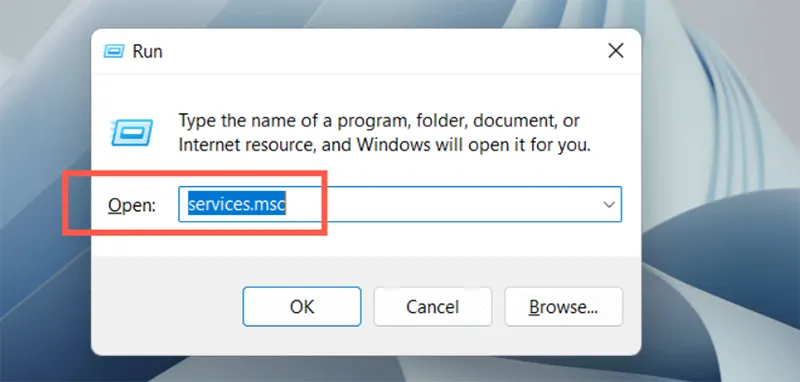
- Tìm Windows Time.
- Nhấp chuột phải -> Restart (Khởi động lại).
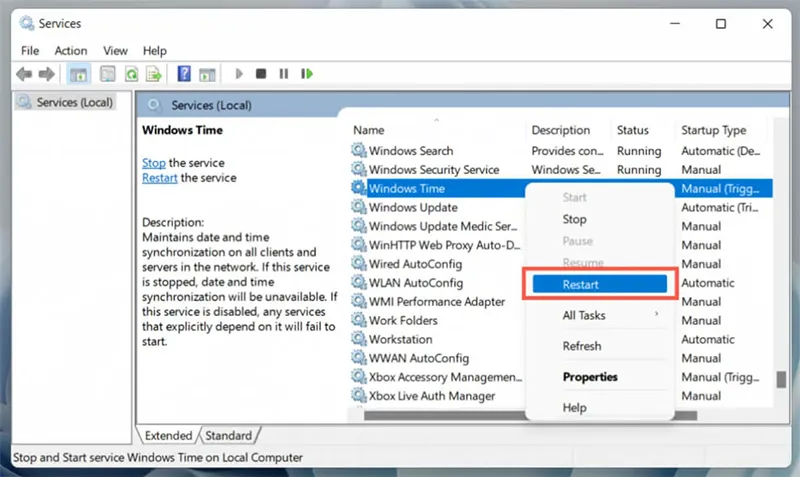
- Nếu bị mờ, chọn Start (Bắt đầu).
2.2 Chỉnh sửa thuộc tính Windows Time Service
Nếu khởi động lại chưa hiệu quả, bạn cần kiểm tra cấu hình dịch vụ.
Bước 1: Mở lại Services -> nhấp đúp Windows Time
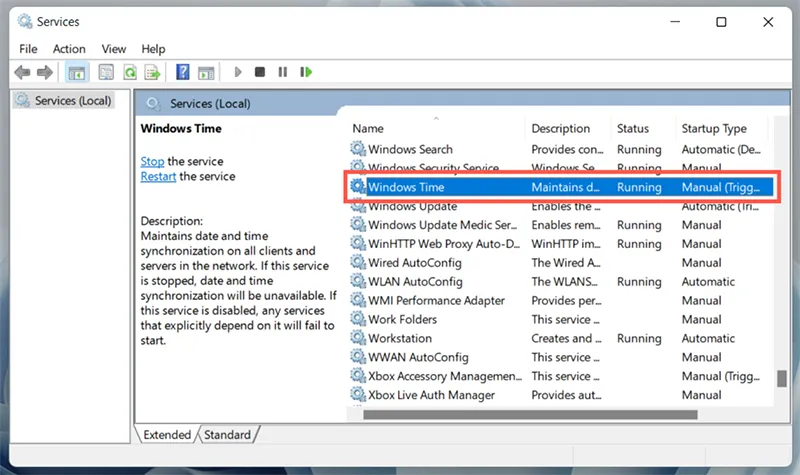
Bước 2: Đặt:
- Startup type: Automatic
- Service status: Running
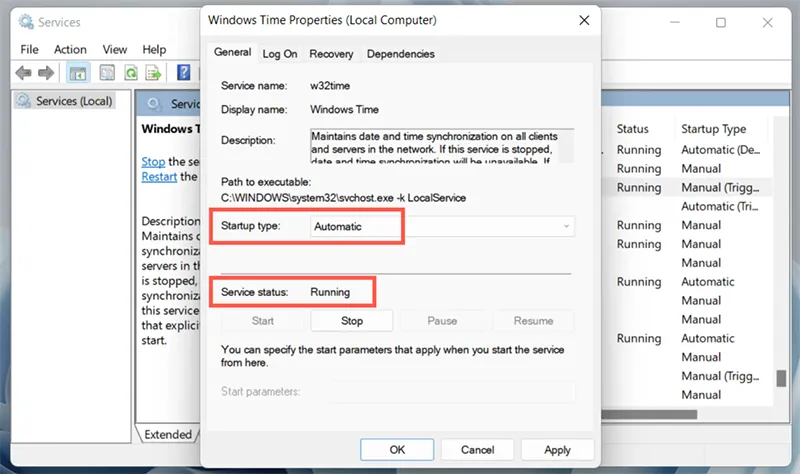
Bước 3: Chuyển sang tab Log On
Bước 4: Chọn Local System account
Bước 5: Tick Allow service to interact with desktop
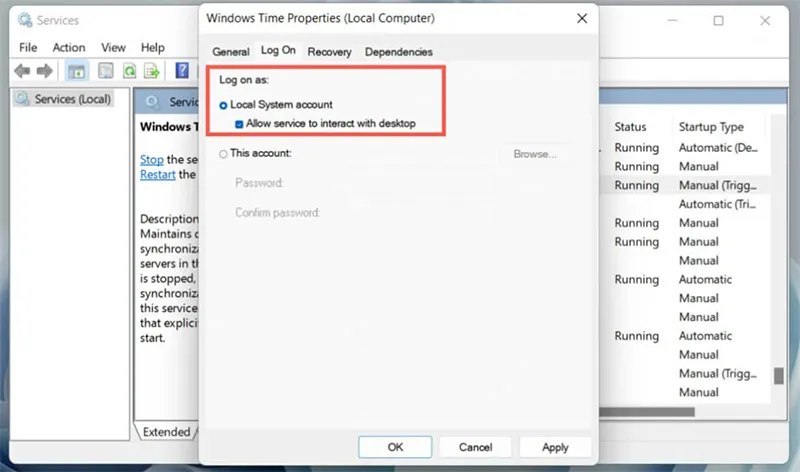
Bước 6: Chọn Apply -> OK
Có thể bạn quan tâm Lỗi đồng hồ máy tính win 7, 10, 11 – Sửa như thế nào?
2.3 Bật/ tắt lại chức năng tự động giữ giờ
Đây là mẹo đơn giản nhưng rất hiệu quả.
Bước 1: Nhấp chuột phải vào đồng hồ -> Adjust date and time.
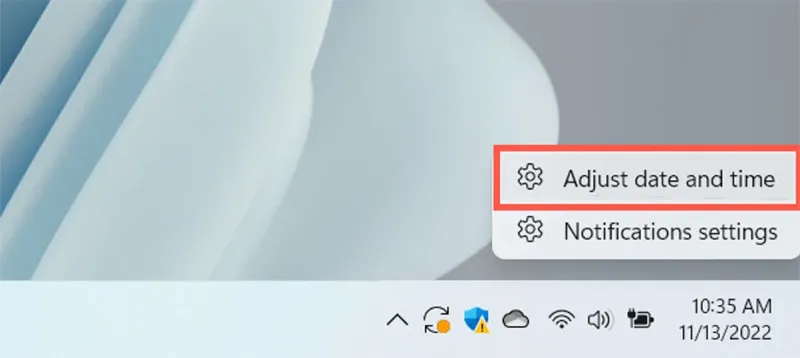
Bước 2: Tìm và tắt:
- Set time automatically
- Set time zone automatically.
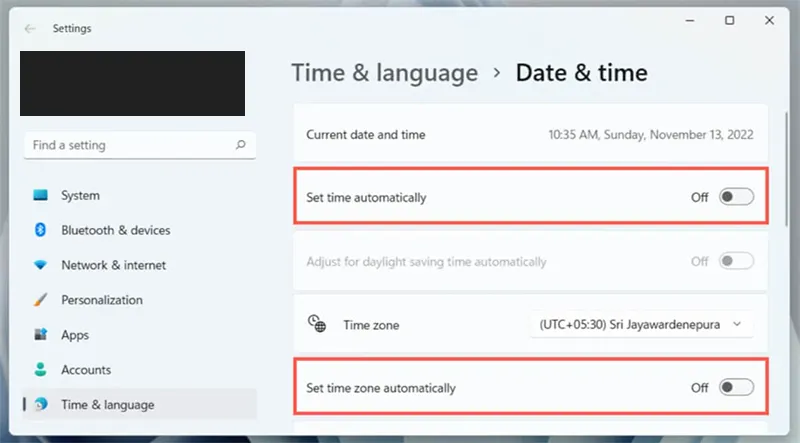
Bước 3: Chọn Sync now (Đồng bộ ngay)
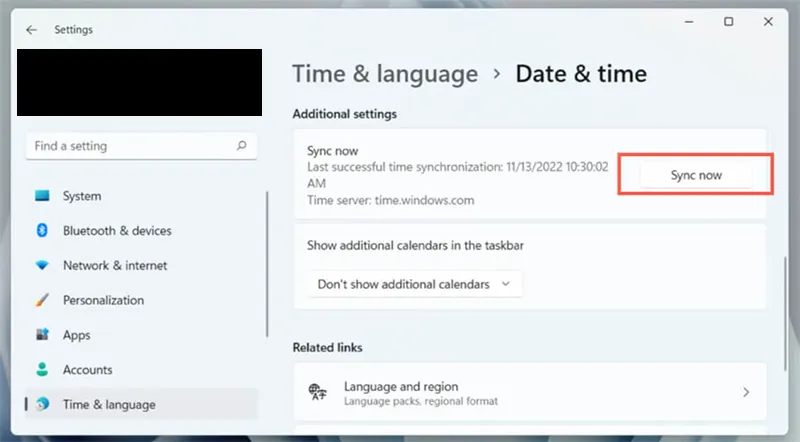
Bước 4: Bật lại cả hai tùy chọn trên.
2.4 Khởi động lại máy tính
Khi Windows hoạt động trong thời gian dài, các dịch vụ nền có thể bị treo, xung đột hoặc không còn hoạt động đúng cách, từ đó phát sinh nhiều lỗi hệ thống – trong đó có lỗi liên quan đến đồng bộ thời gian.
Để khắc phục nhanh và đơn giản nhất, bạn nên khởi động lại máy tính. Việc Restart sẽ giúp làm mới toàn bộ dịch vụ nền, giải phóng tiến trình bị treo và áp dụng lại các cấu hình hệ thống cần thiết.
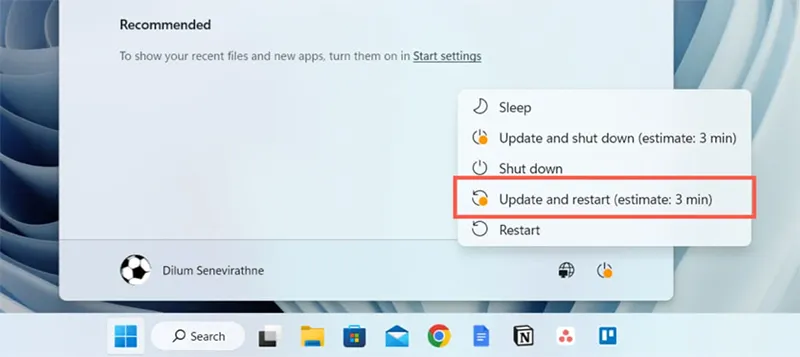
Lưu ý: Nếu trong Menu tắt máy xuất hiện tùy chọn “Update and restart”, bạn nên ưu tiên lựa chọn này. Quá trình này không chỉ khởi động lại hệ thống mà còn hoàn tất các bản cập nhật Windows còn dang dở – một trong những nguyên nhân phổ biến khiến dịch vụ hệ thống hoạt động không ổn định.
Sau khi máy khởi động lại hoàn toàn, hãy kiểm tra lại chức năng đồng bộ thời gian để xem lỗi đã được khắc phục hay chưa.
Có thể bạn quan tâm Tuổi thọ trung bình của laptop & Cách kéo dài thời gian sử dụng
2.5 Khắc phục sự cố kết nối mạng
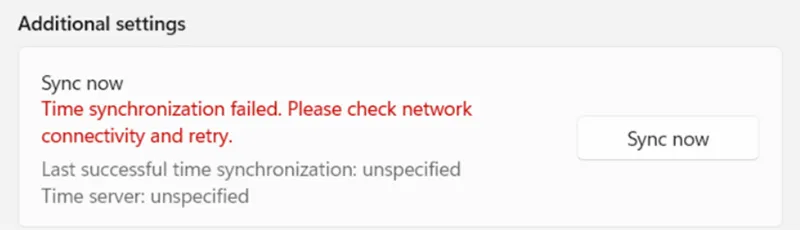
Nếu thông báo lỗi có nội dung liên quan đến mạng, hãy thử:
- Khởi động lại modem/ router.
- Đổi sang mạng Wi-Fi khác.
- Xóa cache DNS (ipconfig /flushdns).
- Gia hạn IP (ipconfig /release và ipconfig /renew).
- Đặt lại cài đặt mạng trong Windows.
2.6 Chọn máy chủ thời gian khác
Windows mặc định dùng time.windows.com, nhưng bạn có thể đổi sang máy chủ khác ổn định hơn.
- Nhấn Windows + R -> nhập timedate.cpl
- Tab Internet Time -> Change settings
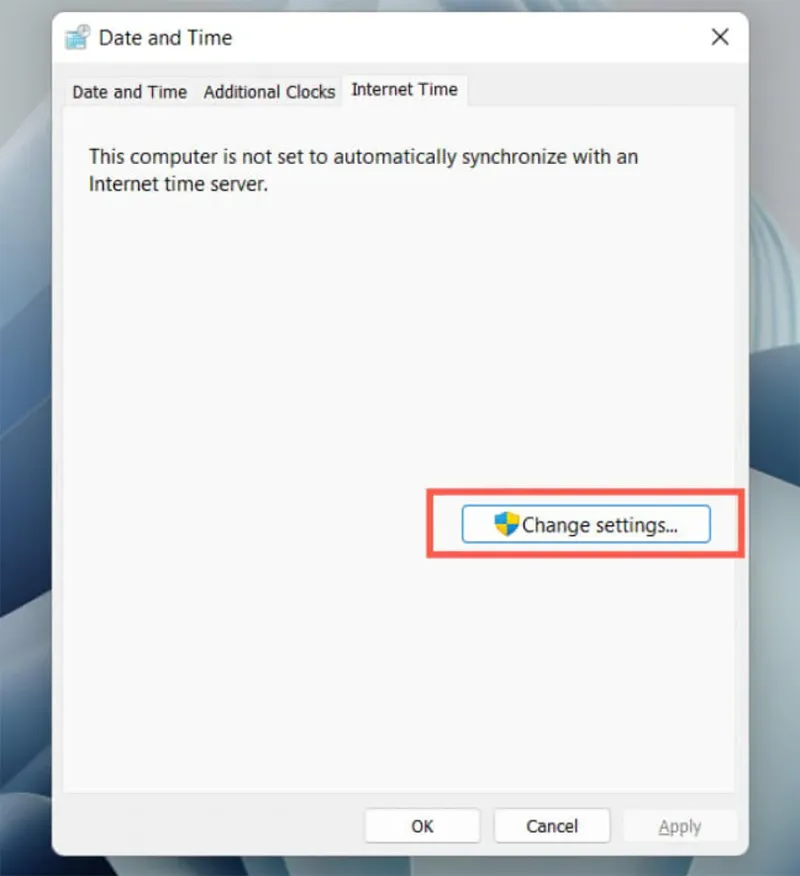
- Chọn máy chủ: time.nist.gov -> Synchronize with an internet time server
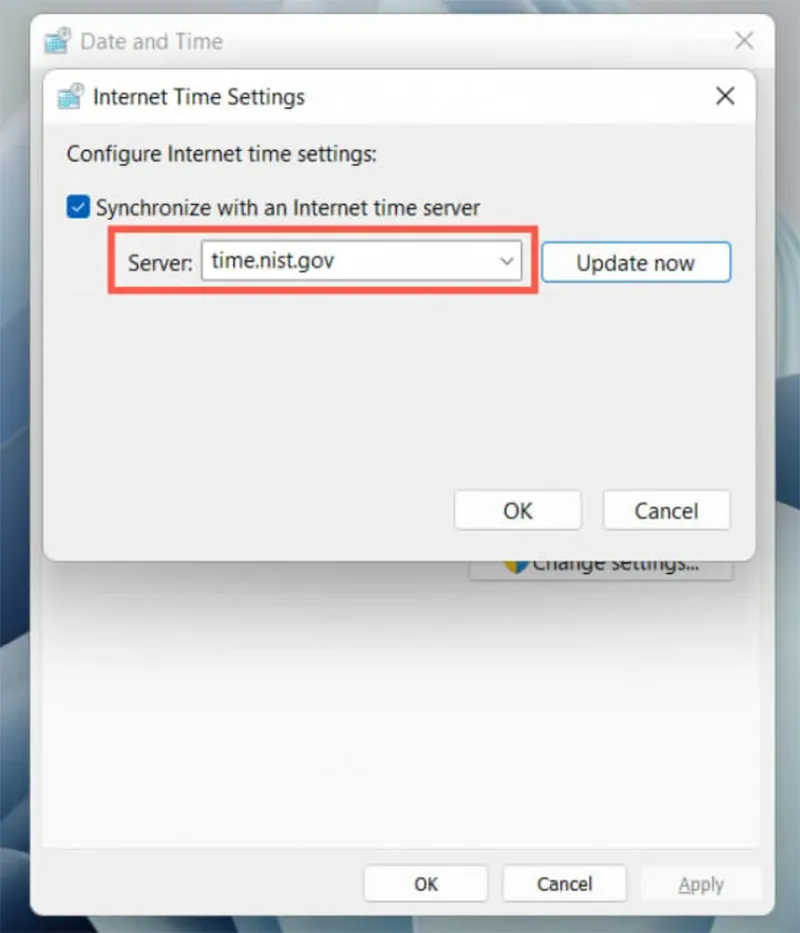
- Nhấn Update now -> OK
2.7 Thêm máy chủ thời gian mới vào Windows
Bạn có thể bổ sung thêm nhiều máy chủ NTP uy tín như:
time.google.com
time.cloudflare.com
pool.ntp.org
Thực hiện qua Registry:
- Nhấn Windows + R -> nhập regedit
- Truy cập: HKEY_LOCAL_MACHINE\SOFTWARE\Microsoft\Windows\CurrentVersion\DateTime\Servers
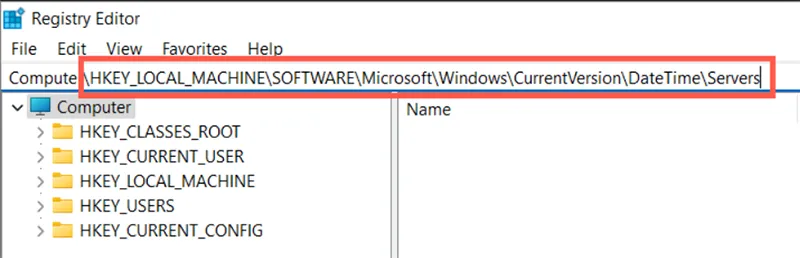
- Nhấp chuột phải vào vùng trống ở ngăn bên phải và chọn tạo String Value mới (3, 4, 5…)
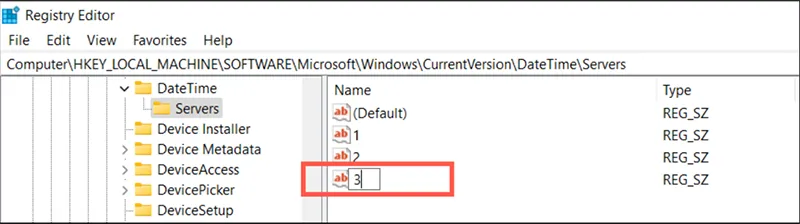
- Nhấp đúp vào giá trị chuỗi và nhập URL máy chủ thời gian vào trường Value data — ví dụ:
time.google.com.
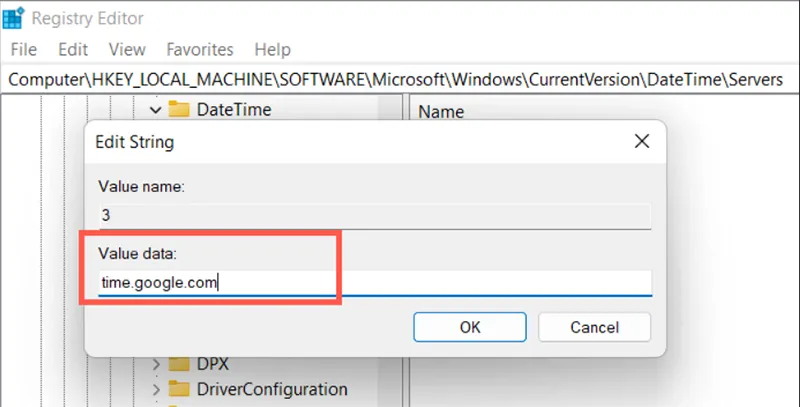
- Chọn OK.
- Thoát khỏi Trình chỉnh sửa Registry.
- Hãy xem lại cài đặt Thời gian Internet (lặp lại các bước từ phần trên) và chuyển sang máy chủ thời gian mới.
Lưu ý: Nên sao lưu Registry trước khi chỉnh sửa.
Có thể bạn quan tâm Mách bạn 5 cách kiểm tra thông số laptop win 10 đơn giản nhất
2.8 Đồng bộ thời gian bằng Command Prompt
Cách này rất hiệu quả khi dịch vụ Windows Time bị lỗi nặng.
Bước 1: Mở Command Prompt (Run as administrator)
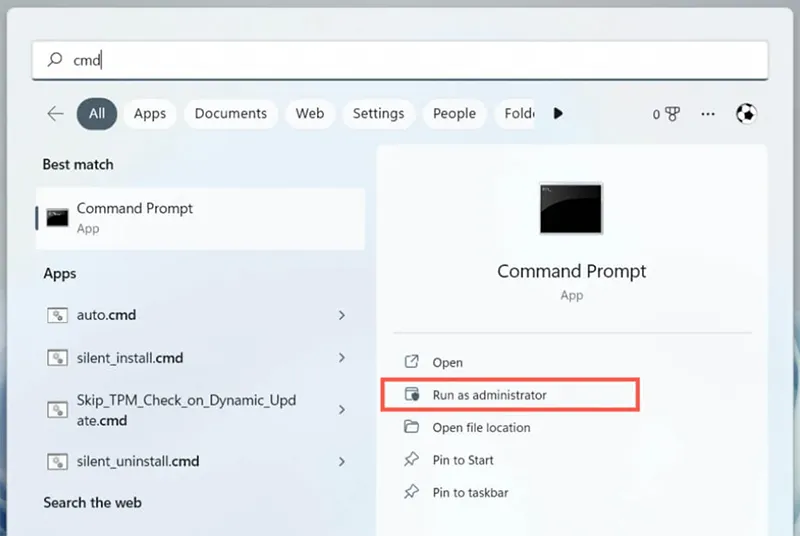
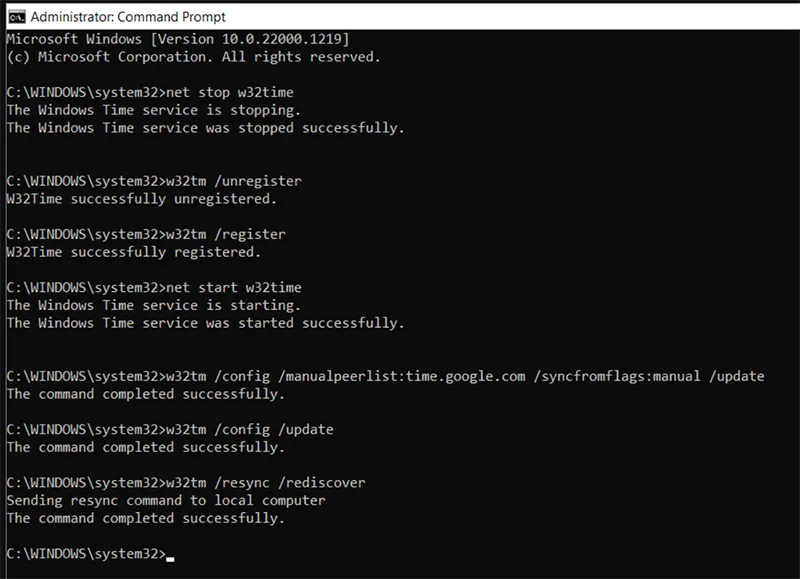
Bước 2: Nhập lần lượt các lệnh sau:
net stop w32time
w32tm /unregister
w32tm /register
net start w32time
w32tm /config /manualpeerlist:time.google.com /syncfromflags:manual /update
w32tm /resync /rediscover
2.9 Cho phép đồng bộ thời gian qua Tường lửa
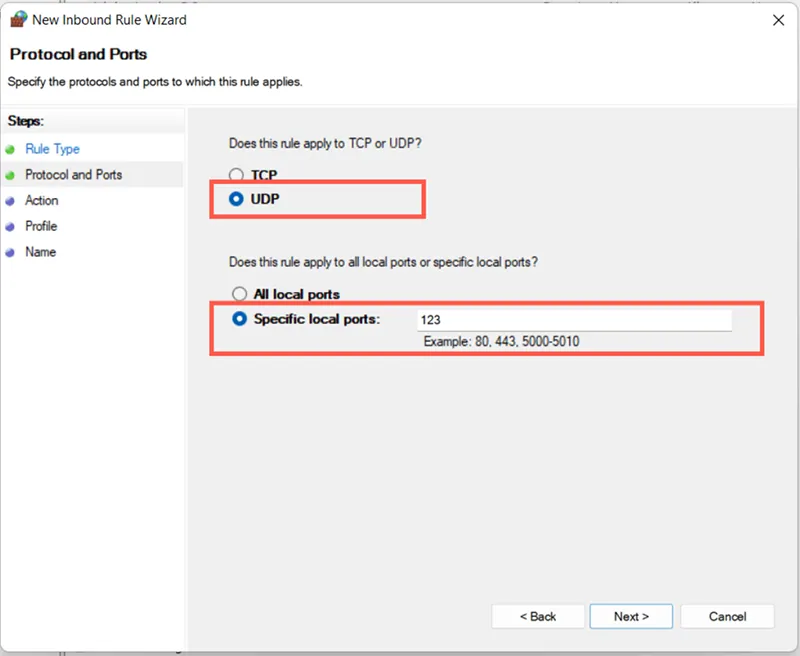
Windows sử dụng giao thức NTP để đồng bộ thời gian, và giao thức này yêu cầu cổng UDP 123 hoạt động thông suốt. Nếu cổng này bị chặn, quá trình đồng bộ hóa thời gian sẽ thất bại dù kết nối Internet vẫn bình thường.
Nếu dùng tường lửa bên thứ ba: cho phép UDP 123 hoặc tạm gỡ bỏ.
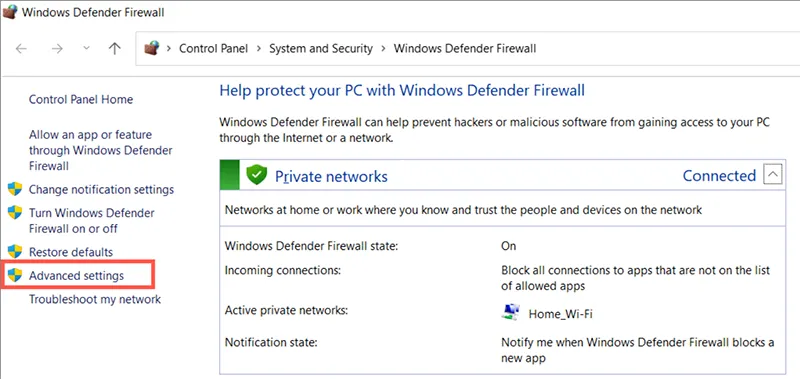
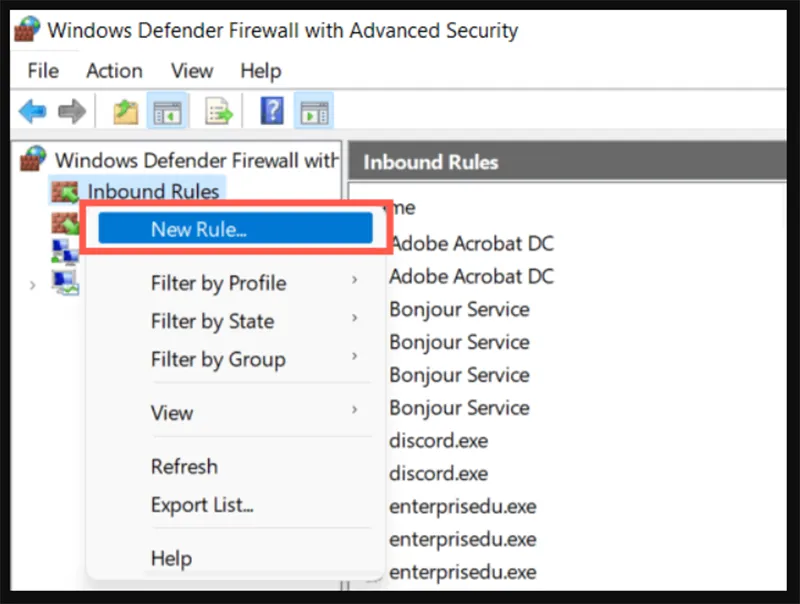
Với Windows Firewall:
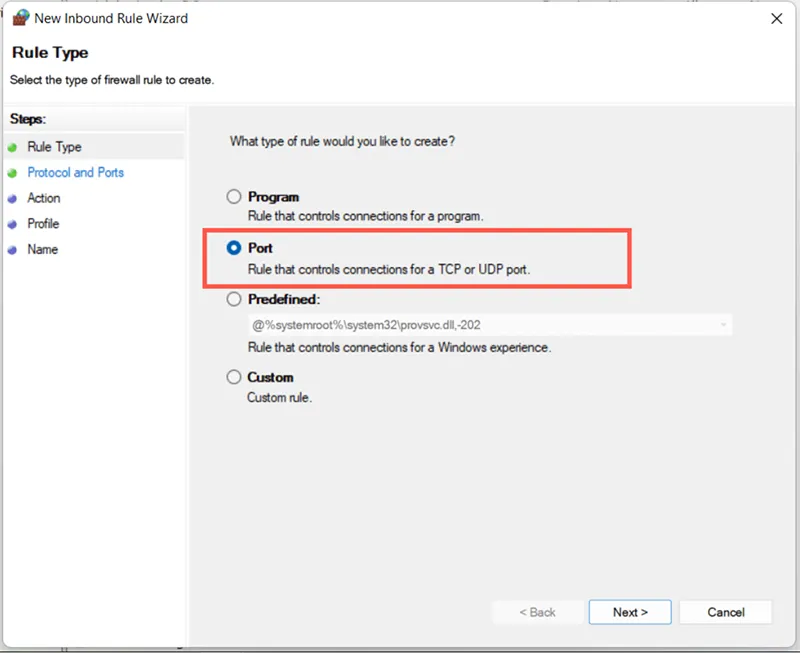
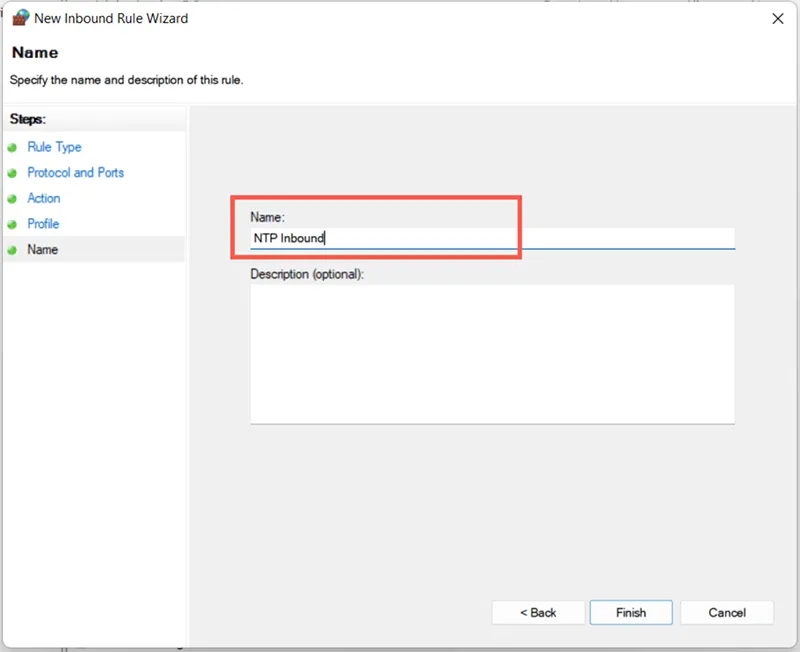
- Tạo Inbound Rule & Outbound Rule
- Loại: Port -> UDP -> Port 123
2.10 Vô hiệu hóa VPN và Proxy
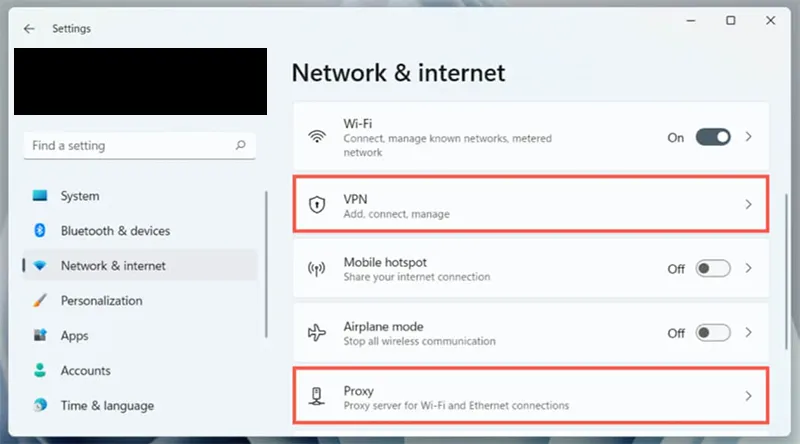
VPN và Proxy thường can thiệp hoặc chặn kết nối đến máy chủ NTP, khiến Windows không thể giao tiếp với máy chủ thời gian và dẫn đến lỗi đồng bộ hóa thời gian không thành công. Đây là nguyên nhân khá phổ biến nhưng dễ bị bỏ qua.
- Vào Settings -> Network & Internet
- Tắt toàn bộ VPN
- Tắt Proxy nếu đang bật
2.11 Chạy quét SFC sửa lỗi hệ thống
File hệ thống Windows bị hỏng cũng là một nguyên nhân quan trọng khiến quá trình đồng bộ thời gian gặp lỗi.
Trong quá trình sử dụng lâu dài, các file hệ thống có thể bị hỏng hoặc thiếu do cập nhật Windows không hoàn tất, tắt máy đột ngột, lỗi ổ cứng hoặc xung đột phần mềm. Khi những file liên quan đến Windows Time Service (W32Time) bị ảnh hưởng, hệ điều hành sẽ không thể thực hiện đúng chức năng đồng bộ hóa ngày giờ với máy chủ NTP.
- Mở Command Prompt (Admin)
- Nhập: sfc /scannow
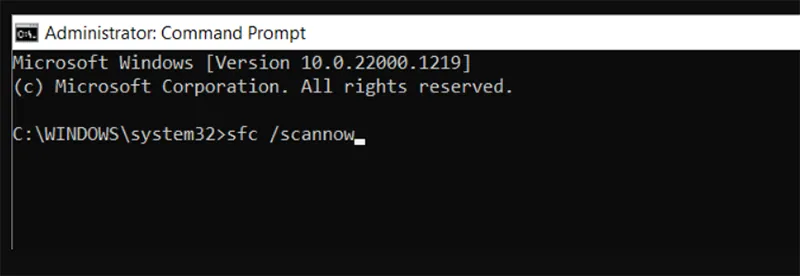
- Chờ Windows tự sửa lỗi
Có thể bạn quan tâm 8 cách xử lý lỗi Your Windows license will expire soon đơn giản
2.12 Quét phần mềm độc hại
Phần mềm độc hại (malware) cũng là một nguyên nhân tiềm ẩn khiến Windows không thể đồng bộ thời gian hoặc thời gian hệ thống tự thay đổi bất thường.
Một số loại malware có thể chiếm quyền kiểm soát dịch vụ hệ thống, chỉnh sửa cấu hình ngày giờ, vô hiệu hóa Windows Time hoặc chặn kết nối đến máy chủ NTP. Điều này không chỉ gây lỗi đồng bộ thời gian mà còn ảnh hưởng trực tiếp đến bảo mật và độ ổn định của hệ thống.
- Mở Windows Security -> View security dashboard.
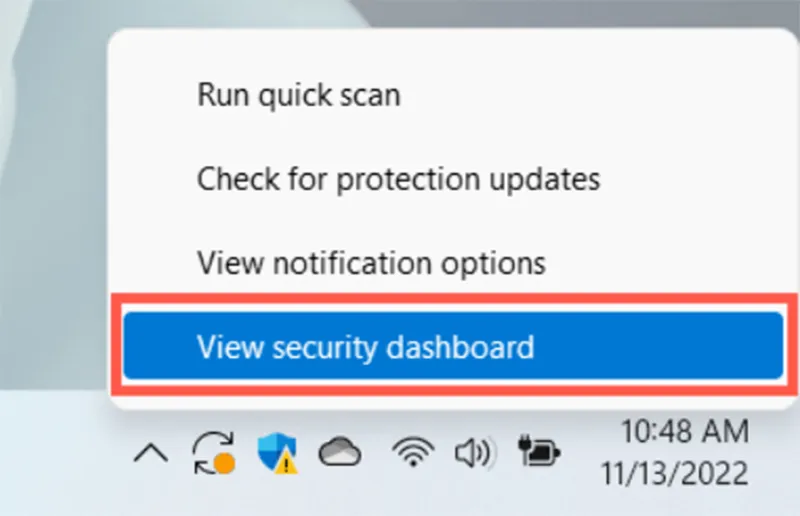
- Chọn Virus & threat protection.
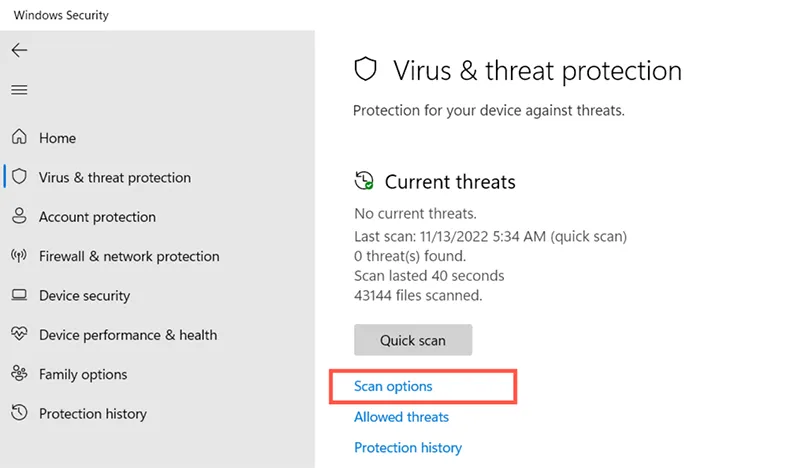
- Thực hiện Full Scan.
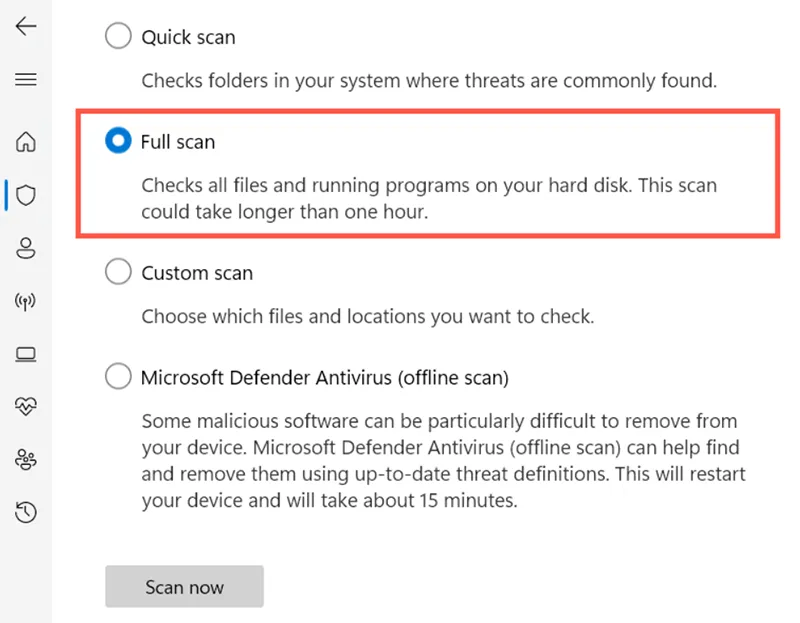
- Khuyến nghị quét thêm bằng Malwarebytes (bản miễn phí).
2.13 Đồng bộ hóa thời gian là một thành công
Việc khắc phục lỗi “Đồng bộ hóa thời gian không thành công” là rất quan trọng, bởi nếu thời gian hệ thống bị sai lệch, Windows và nhiều ứng dụng sẽ không thể hoạt động ổn định.
- Lỗi Windows Update.
- Ứng dụng mạng hoạt động bất thường.
- Nguy cơ mất an toàn bảo mật.
Hãy thực hiện lần lượt các giải pháp trên. Trong hầu hết trường hợp, lỗi sẽ được khắc phục hoàn toàn. Nếu vẫn không thành công, bạn nên cân nhắc Reset hoặc khôi phục Windows 11/10 về mặc định.
Có thể bạn quan tâm Hướng dẫn chỉnh độ sáng màn hình ngoài laptop bằng 4 cách đơn giản
3. Câu hỏi thường gặp về lỗi “Đồng bộ hóa thời gian không thành công” trên Windows
- Đồng bộ thời gian Windows có cần Internet không?
Có. Windows cần kết nối Internet để liên hệ với máy chủ NTP. Nếu mạng yếu, bị chặn hoặc cấu hình sai DNS, quá trình đồng bộ sẽ thất bại.
- Cổng nào được sử dụng để đồng bộ thời gian trong Windows?
Windows sử dụng cổng UDP 123 cho giao thức NTP (Network Time Protocol).
Nếu cổng này bị chặn bởi Tường lửa hoặc phần mềm bảo mật, lỗi đồng bộ thời gian sẽ xảy ra.
- Vì sao Windows không đồng bộ được thời gian?
Windows không đồng bộ được thời gian thường do dịch vụ Windows Time bị tắt hoặc hoạt động không ổn định. Ngoài ra, lỗi cũng có thể đến từ kết nối Internet yếu, máy chủ thời gian mặc định bị quá tải, tường lửa hoặc VPN chặn cổng NTP, file hệ thống bị hỏng hoặc máy tính đã nhiễm phần mềm độc hại.
- Cách nhanh nhất để sửa lỗi đồng bộ thời gian là gì?
Cách nhanh nhất để khắc phục lỗi là khởi động lại dịch vụ Windows Time, sau đó bật lại chức năng “Đặt thời gian tự động” trong cài đặt ngày giờ. Nếu chưa thành công, bạn nên đổi sang máy chủ thời gian khác như time.nist.gov hoặc time.google.com. Trong hầu hết các trường hợp, chỉ cần thực hiện các bước này là lỗi sẽ được xử lý hoàn toàn.

- Có nên thay đổi máy chủ thời gian mặc định của Windows không?
Việc thay đổi máy chủ thời gian mặc định là hoàn toàn an toàn và được khuyến nghị khi gặp lỗi đồng bộ. Máy chủ time.windows.com đôi khi bị quá tải hoặc phản hồi chậm, trong khi các máy chủ như time.google.com, time.cloudflare.com hoặc pool.ntp.org thường cho độ ổn định và chính xác cao hơn.
- VPN có gây lỗi đồng bộ thời gian không?
VPN và Proxy là một trong những nguyên nhân phổ biến gây lỗi đồng bộ thời gian. Chúng có thể chặn cổng UDP 123 hoặc chuyển hướng kết nối đến máy chủ không tương thích, khiến Windows không thể liên lạc với máy chủ thời gian. Việc tắt VPN hoặc Proxy trước khi đồng bộ thường giúp khắc phục lỗi ngay lập tức.
- Lỗi này có xuất hiện trên cả Windows 11 và Windows 10 không?
Lỗi “Đồng bộ hóa thời gian không thành công” có thể xuất hiện trên hầu hết các phiên bản Windows, bao gồm Windows 11, Windows 10, Windows 8 và Windows 7. Tuy nhiên, Windows 11 và Windows 10 gặp lỗi này thường xuyên hơn do phụ thuộc nhiều vào các dịch vụ đồng bộ trực tuyến.
- Có cần cài phần mềm bên thứ ba để đồng bộ thời gian không?
Trong hầu hết các trường hợp, bạn không cần cài thêm phần mềm bên thứ ba vì Windows đã tích hợp sẵn công cụ đồng bộ thời gian rất hiệu quả. Phần mềm ngoài chỉ thực sự cần thiết trong môi trường doanh nghiệp hoặc mạng nội bộ yêu cầu đồng bộ thời gian với máy chủ riêng.
Có thể bạn quan tâm Máy tính không tìm thấy thiết bị khởi động
Việc khắc phục lỗi “Đồng bộ hóa thời gian không thành công” trên Windows là bước quan trọng để đảm bảo hệ thống hoạt động ổn định và bảo mật. Thời gian chính xác không chỉ giúp Windows Update, các ứng dụng mạng và chứng chỉ bảo mật hoạt động đúng mà còn tránh các sự cố liên quan đến dữ liệu và lịch trình.

Nếu bạn muốn MUA/ THAY LINH KIỆN GIÁ SỈ hoặc LẺ hãy liên hệ chúng tôi. Đội ngũ nhân viên của LINH KIỆN MINH KHOA luôn sẵn sàng hỗ trợ quý khách 24/7.
LINH KIỆN MINH KHOA ĐANG Ở ĐÀ NẴNG
- Điện thoại/Zalo Chat: 0911.003.113
- Facebook: www.facebook.com/linhkienminhkhoavn/
- Địa chỉ: 155 Hàm Nghi, Thanh Khê, Đà Nẵng