Cách khắc phục lỗi The Directory Is Not Empty
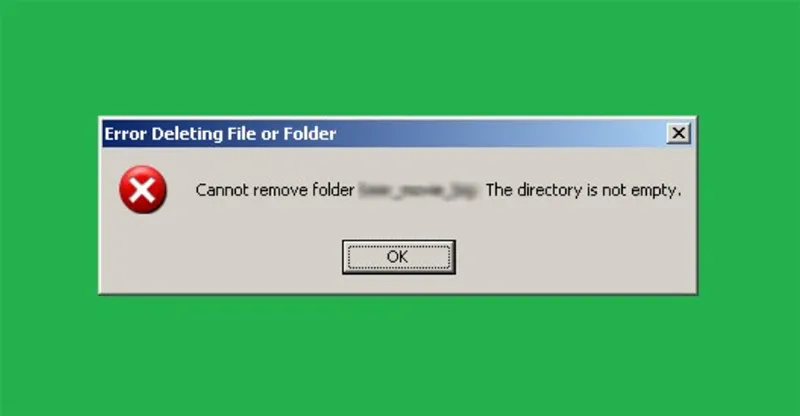
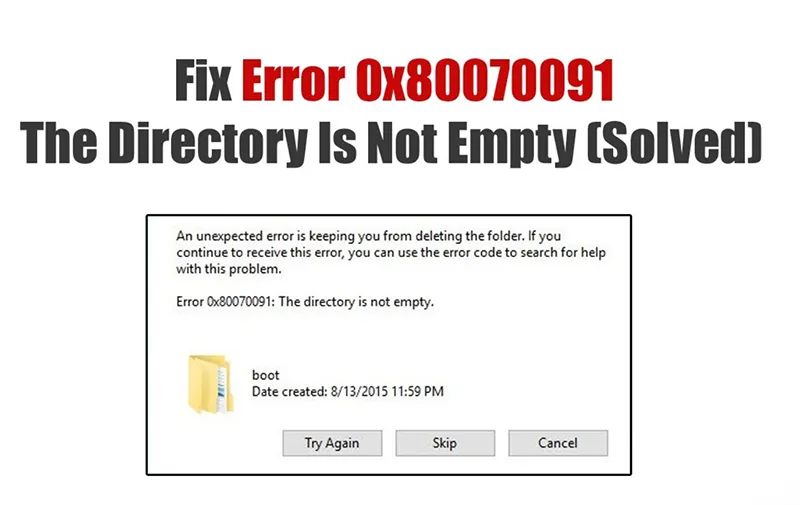
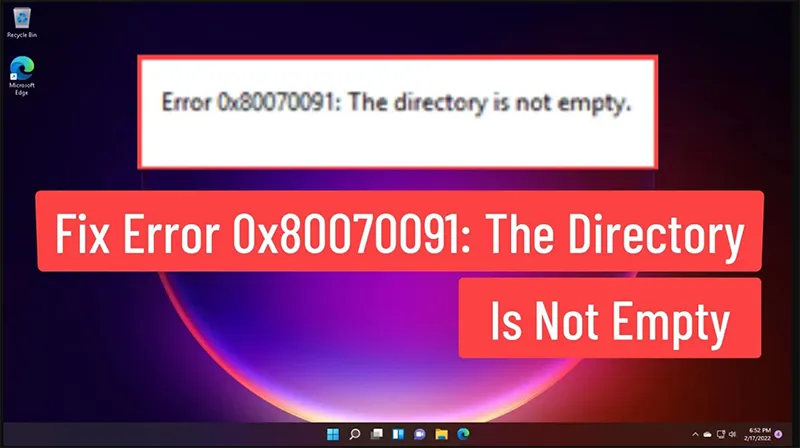
Khi cố gắng xóa một thư mục trên Windows, bạn có thể gặp thông báo lỗi “The Directory Is Not Empty” hoặc “Thư mục không trống” dù bên trong tưởng như không còn dữ liệu. Đây là lỗi khá phổ biến trên Windows 7, 10, 11 và thường gây khó chịu cho người dùng. Vậy nguyên nhân do đâu và cách xử lý lỗi The Directory Is Not Empty như thế nào triệt để? Hãy cùng tìm hiểu chi tiết trong bài viết dưới đây.
1. Lỗi “The Directory Is Not Empty” là gì?
Lỗi The Directory Is Not Empty xuất hiện khi Windows không thể xóa một thư mục do hệ thống cho rằng thư mục đó vẫn đang chứa tệp tin hoặc đang bị sử dụng. Trên thực tế, nguyên nhân không chỉ nằm ở dữ liệu bên trong mà còn liên quan đến quyền truy cập, tiến trình nền hoặc lỗi hệ thống.
2. Nguyên nhân khiến Windows báo lỗi “Thư mục không trống”
Lỗi “Thư mục không trống” (The folder is not empty) thường xuất hiện khi người dùng cố gắng xóa một thư mục trên Windows nhưng hệ thống không cho phép. Nguyên nhân có thể đến từ phần mềm, quyền truy cập hoặc tình trạng ổ cứng. Cụ thể:
File Explorer bị treo hoặc lỗi tạm thời. Windows Explorer có thể đang bị treo, xử lý sai trạng thái thư mục hoặc chưa giải phóng bộ nhớ đệm, khiến hệ thống hiểu nhầm rằng thư mục vẫn đang được sử dụng.
Thư mục đang bị chương trình hoặc dịch vụ chiếm dụng. Một hoặc nhiều tệp bên trong thư mục đang được:
- Phần mềm đang chạy sử dụng
- Dịch vụ nền (background service) truy cập
- Khi đó Windows sẽ khóa thư mục và không cho phép xóa.
Người dùng không có đủ quyền truy cập. Nếu tài khoản Windows không có quyền quản trị (Administrator) hoặc thư mục thuộc quyền sở hữu của hệ thống, bạn sẽ không thể xóa dù thư mục trông có vẻ “rỗng”.
Ổ cứng chứa thư mục bị lỗi sector. Bad sector hoặc lỗi logic trên ổ cứng có thể khiến Windows không đọc/xác định chính xác dữ liệu bên trong thư mục, dẫn đến lỗi khi thao tác xóa.
Máy tính bị nhiễm virus hoặc malware. Một số loại virus/malware tạo tệp ẩn, tệp hệ thống hoặc tiến trình chạy ngầm để tự bảo vệ, khiến Windows báo thư mục “không trống” dù người dùng không nhìn thấy file nào.
Tệp hệ thống Windows bị hỏng. Các file hệ thống bị lỗi hoặc thiếu có thể làm Windows xử lý sai quyền truy cập và trạng thái thư mục, đặc biệt sau khi máy bị tắt đột ngột hoặc lỗi cập nhật.
Lỗi phát sinh sau khi cài phần mềm hoặc cập nhật Windows. Một số phần mềm hoặc bản cập nhật Windows có thể:
- Tạo file tạm chưa được dọn dẹp
- Gây xung đột quyền truy cập
- Từ đó dẫn đến lỗi không thể xóa thư mục.
Có thể bạn quan tâm Dọn dẹp thư mục System Volume Information
3. Cách khắc phục lỗi The Directory Is Not Empty trên Windows
3.1 Khởi động lại File Explorer (Windows Explorer)
Đây là phương pháp đơn giản nhất nhưng mang lại hiệu quả cao, giúp khắc phục nhanh lỗi mà không cần can thiệp sâu vào hệ thống.
- Nhấp chuột phải vào thanh Taskbar -> chọn Trình quản lý tác vụ.
- Tìm Windows Explorer.
- Nhấp chuột phải -> chọn Khởi động lại.
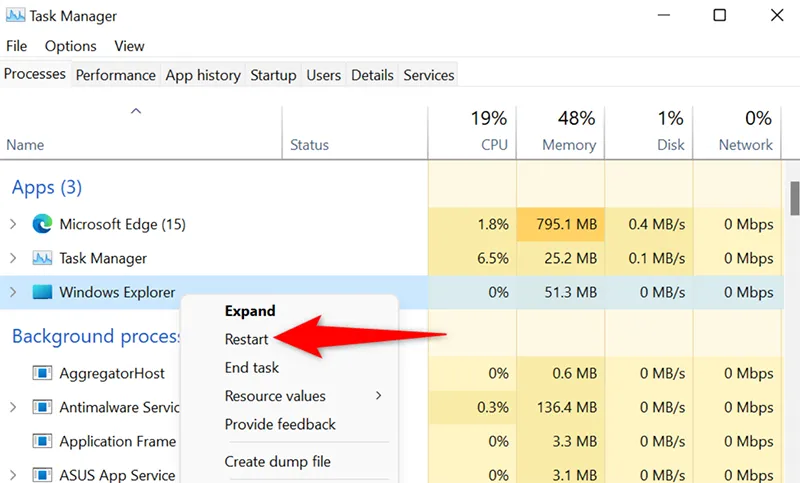
Sau đó thử xóa lại thư mục.
3.2 Đổi tên thư mục rồi xóa lại
Trong một số trường hợp, lỗi “Thư mục không trống” chỉ là lỗi hệ thống nhỏ. Windows đang giữ trạng thái cũ của thư mục nên không cho phép xóa. Việc đổi tên thư mục sẽ buộc hệ điều hành làm mới lại trạng thái và giải phóng khóa tạm thời.
- Nhấp chuột phải vào thư mục -> chọn Đổi tên.
- Hoặc nhấn F2.
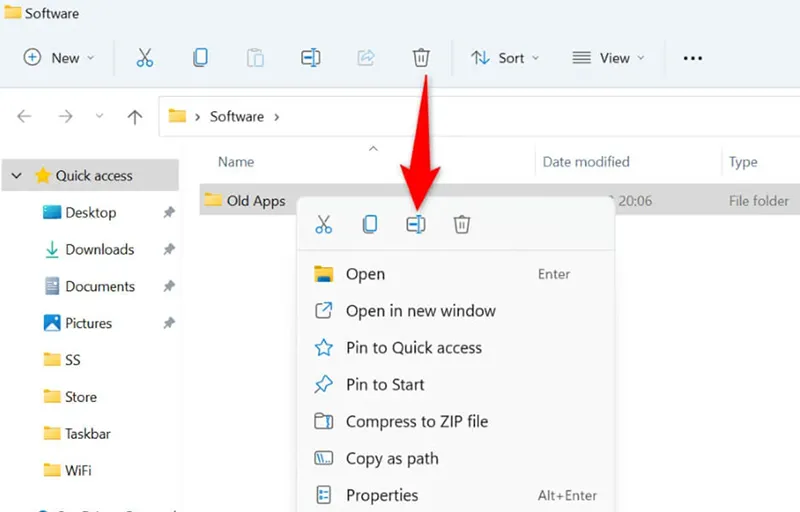
- Đặt tên mới -> nhấn Enter.
- Thử xóa lại thư mục.
Có thể bạn quan tâm Thư mục $RECYCLE.BIN là gì?
3.3 Xóa thư mục bằng phần mềm Unlocker miễn phí
Khi thư mục đang bị một chương trình hoặc tiến trình nền chiếm quyền sử dụng, Windows sẽ không cho phép xóa và hiển thị lỗi “Thư mục không trống”. Lúc này, Unlocker là công cụ hỗ trợ rất hiệu quả giúp giải phóng khóa thư mục.
- Tải và cài đặt Unlocker.
- Mở Unlocker -> chọn thư mục cần xóa.
- Xem danh sách tiến trình đang khóa thư mục.
- Chọn Delete -> xác nhận.
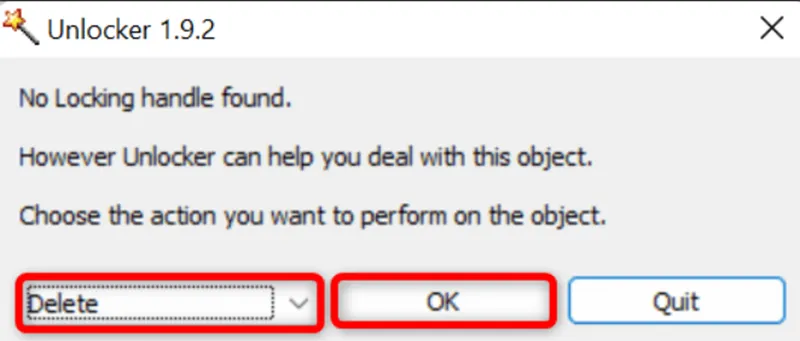
Công cụ sẽ tự động giải phóng khóa và xóa thư mục cho bạn.
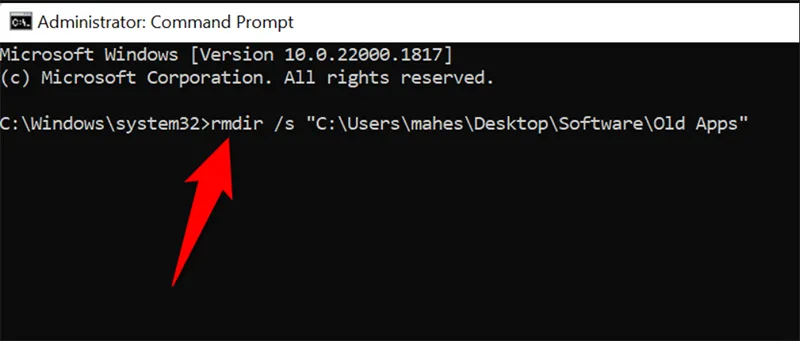
3.4 Xóa thư mục bằng Command Prompt (CMD)
Trong nhiều trường hợp, File Explorer không thể xóa thư mục do bị lỗi quyền, tiến trình chiếm dụng hoặc lỗi hệ thống. Khi đó, Command Prompt (CMD) cho phép bạn xóa thư mục trực tiếp ở mức hệ thống và thường mang lại hiệu quả cao hơn.
- Mở Command Prompt với quyền Administrator.
- Nhập lệnh sau (thay PATH bằng đường dẫn thư mục): rmdir /s “PATH”
- Nhấn Enter để xác nhận.
Có thể bạn quan tâm Top 3 cách đặt thuộc tính chỉ đọc cho tệp tin & thư mục trên Windows
3.5 Kiểm tra ổ đĩa bị lỗi bằng CHKDSK
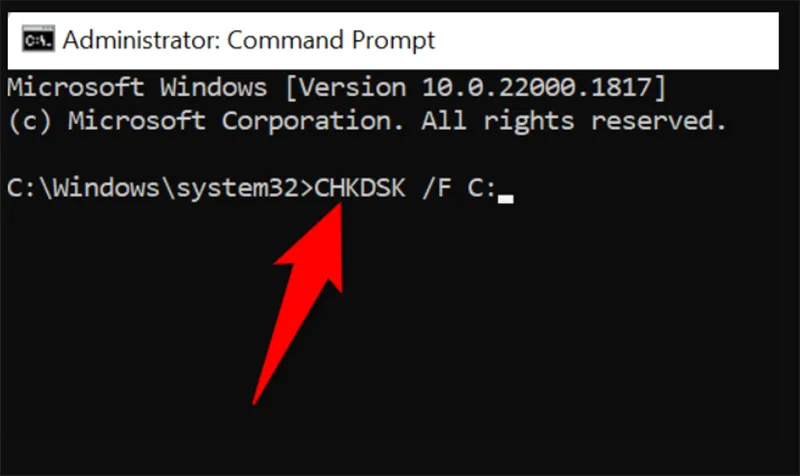
Trong một số trường hợp, ổ cứng bị bad sector hoặc lỗi hệ thống tập tin có thể khiến Windows không thể truy cập hoặc xóa thư mục, dù bạn đã thử nhiều cách khác nhau. Khi đó, bạn nên kiểm tra và sửa lỗi ổ đĩa bằng công cụ CHKDSK có sẵn trong Windows.
- Mở CMD (Admin)
- Nhập lệnh (thay C bằng ổ đĩa cần kiểm tra): chkdsk /f C
- Nhập Y nếu được yêu cầu
- Khởi động lại máy để Windows tự sửa lỗi
3.6 Cấp quyền truy cập đầy đủ cho thư mục
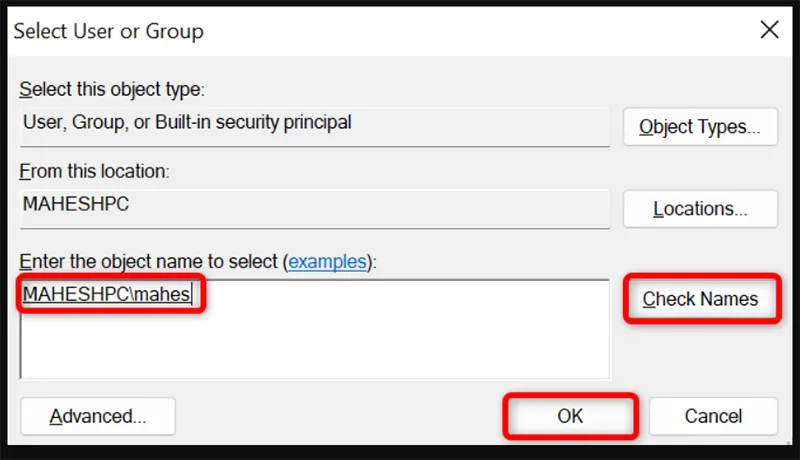
Trong trường hợp bạn không có quyền sở hữu (Ownership) đối với thư mục, Windows sẽ tự động chặn thao tác xóa nhằm bảo vệ dữ liệu và hệ thống. Lỗi này thường xảy ra với các thư mục do hệ thống tạo ra hoặc được sao chép từ máy khác. Khi đó, bạn cần giành lại quyền sở hữu và cấp quyền quản trị trước khi có thể xóa thư mục.
- Chuột phải vào thư mục -> Properties.
- Chọn tab Security -> Advanced.
- Tại mục Change, chọn Owner.
- Nhập tên tài khoản Windows -> Check Names -> OK
- Nhấn Áp dụng -> OK
Có thể bạn quan tâm Không thể tìm thấy thư mục AppData trên Windows
3.7 Quét virus và phần mềm độc hại toàn bộ hệ thống
Trong một số trường hợp, virus hoặc malware có thể chiếm quyền kiểm soát thư mục, tạo tiến trình chạy ngầm hoặc file ẩn để ngăn người dùng xóa dữ liệu. Điều này khiến Windows liên tục báo lỗi dù thư mục trông có vẻ trống.
Khi gặp tình trạng này, bạn nên quét virus toàn bộ hệ thống bằng phần mềm diệt virus uy tín trước khi tiếp tục thao tác xóa thư mục, nhằm tránh lỗi tái phát hoặc mất an toàn dữ liệu.
Thực hiện với Windows Defender:
- Mở Windows Security
- Chọn Virus & threat protection
- Chọn Full scan
- Nhấn Scan now.
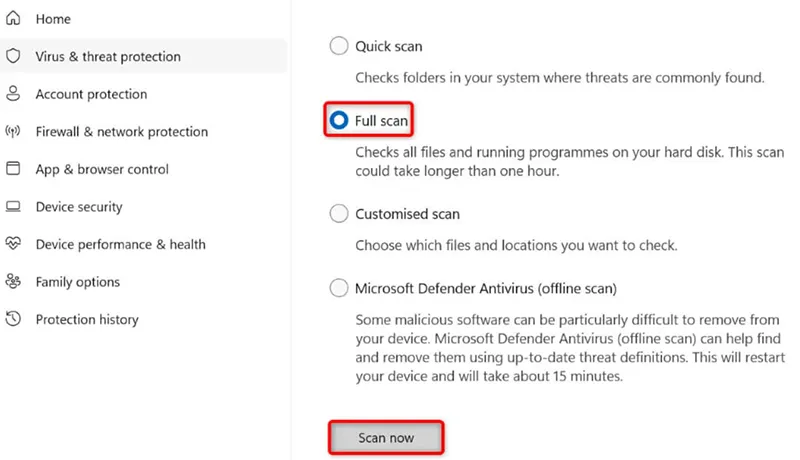
Chờ quá trình hoàn tất rồi thử xóa lại thư mục.
3.8 Sửa lỗi tệp hệ thống Windows bị hỏng
Windows cung cấp công cụ DISM và SFC để sửa lỗi hệ thống.
Cách thực hiện:
- Mở CMD (Admin)
- Nhập lần lượt: DISM.exe /Online /Cleanup-image /Restorehealth sfc /scannow
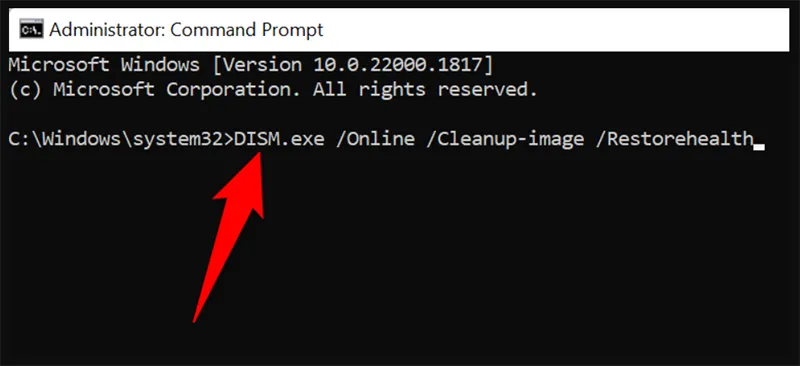
- Đợi quá trình hoàn tất -> khởi động lại máy.
Có thể bạn quan tâm Cách khắc phục lỗi “Files Failed to Validate and Will Be Reacquired”
3.9 Khôi phục hệ thống Windows về trạng thái trước đó
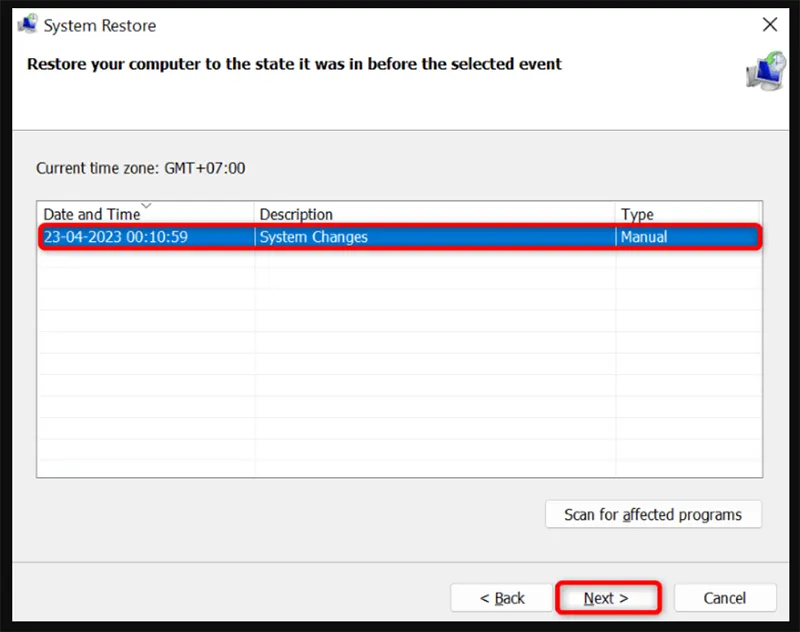
Nếu lỗi “Thư mục không trống” bắt đầu xuất hiện sau khi bạn cài đặt phần mềm mới hoặc cập nhật Windows, rất có thể hệ thống đã phát sinh xung đột hoặc lỗi tệp hệ thống. Trong trường hợp này, System Restore là giải pháp an toàn giúp đưa Windows trở về trạng thái ổn định trước đó.
- Mở Start -> tìm Khôi phục
- Chọn Mở Khôi phục Hệ thống
- Chọn điểm khôi phục gần nhất
- Nhấn Hoàn tất để bắt đầu
Lưu ý:
- System Restore không ảnh hưởng đến dữ liệu cá nhân, nhưng có thể gỡ bỏ các phần mềm và bản cập nhật được cài sau thời điểm khôi phục.
- Nên sao lưu dữ liệu quan trọng trước khi thực hiện để đảm bảo an toàn.
4. Câu hỏi thường gặp về lỗi The Directory Is Not Empty
- Có nên xóa thư mục bằng Command Prompt không?
Có. Xóa thư mục bằng Command Prompt (CMD) là cách an toàn và hiệu quả khi File Explorer không hoạt động đúng. Lệnh rmdir /s giúp xóa toàn bộ thư mục kể cả các file ẩn mà không cần giao diện đồ họa.
- Phần mềm Unlocker có an toàn không?
Unlocker là công cụ phổ biến giúp mở khóa các tệp hoặc thư mục đang bị chiếm dụng. Nếu tải từ nguồn uy tín và dùng đúng mục đích, Unlocker khá an toàn và rất hữu ích trong việc khắc phục lỗi “The Directory Is Not Empty”.
- Lỗi The Directory Is Not Empty có liên quan đến virus không?
Có. Một số virus hoặc malware có thể tạo tiến trình ẩn và khóa thư mục, khiến bạn không thể xóa. Vì vậy, khi gặp lỗi kéo dài, bạn nên quét virus toàn bộ hệ thống bằng Windows Defender hoặc phần mềm diệt virus uy tín.
- CHKDSK có giúp sửa lỗi không xóa được thư mục không?
Có. Nếu nguyên nhân đến từ ổ cứng bị lỗi sector, công cụ CHKDSK sẽ giúp phát hiện và sửa lỗi, từ đó cho phép xóa thư mục bình thường trở lại.
- Cấp quyền sở hữu thư mục có xóa được lỗi không?
Có. Trong nhiều trường hợp, bạn không có quyền quản trị đối với thư mục. Việc giành quyền sở hữu (Take Ownership) sẽ giúp Windows cho phép bạn xóa thư mục mà không còn báo lỗi.
Có thể bạn quan tâm Cách xoá File in Use by Another Program
Lỗi “The Directory Is Not Empty” tuy phổ biến nhưng hoàn toàn có thể khắc phục nếu bạn xác định đúng nguyên nhân. Từ những cách đơn giản như khởi động lại File Explorer, đổi tên thư mục, đến các giải pháp chuyên sâu như sử dụng Command Prompt, kiểm tra ổ cứng bằng CHKDSK hay sửa lỗi hệ thống Windows – mỗi phương pháp đều có thể giúp bạn xóa thư mục thành công.
Trong trường hợp đã thử nhiều cách nhưng lỗi vẫn tái diễn, rất có thể hệ thống Windows hoặc ổ cứng của bạn đang gặp vấn đề nghiêm trọng hơn. Khi đó, bạn nên sao lưu dữ liệu quan trọng và cân nhắc cài đặt lại Windows hoặc nhờ kỹ thuật viên hỗ trợ để tránh phát sinh lỗi nặng hơn.
Hy vọng bài viết đã giúp bạn hiểu rõ nguyên nhân và xử lý triệt để lỗi “The Directory Is Not Empty” trên Windows một cách an toàn, hiệu quả. Nếu gặp khó khăn trong quá trình thực hiện, đừng ngần ngại tìm đến sự hỗ trợ kỹ thuật để đảm bảo máy tính luôn hoạt động ổn định và bền bỉ.

Nếu bạn muốn MUA/ THAY LINH KIỆN GIÁ SỈ hoặc LẺ hãy liên hệ chúng tôi. Đội ngũ nhân viên của LINH KIỆN MINH KHOA luôn sẵn sàng hỗ trợ quý khách 24/7.
LINH KIỆN MINH KHOA ĐANG Ở ĐÀ NẴNG
- Điện thoại/Zalo Chat: 0911.003.113
- Facebook: www.facebook.com/linhkienminhkhoavn/
- Địa chỉ: 155 Hàm Nghi, Thanh Khê, Đà Nẵng