Giải đáp chi tiết A – Z: Pending là gì trên laptop
Trong quá trình sử dụng laptop, không ít người gặp phải thông báo “Pending” khi cập nhật hệ thống hoặc cài đặt phần mềm. Vậy pending là gì, có nguy hiểm không và làm sao để xử lý triệt để tình trạng này? Bài viết dưới đây sẽ giúp bạn hiểu rõ từ A–Z và hướng dẫn cách khắc phục lỗi Windows Update Pending nhanh chóng, dễ thực hiện.
1. Khái niệm Pending là gì trên máy tính?
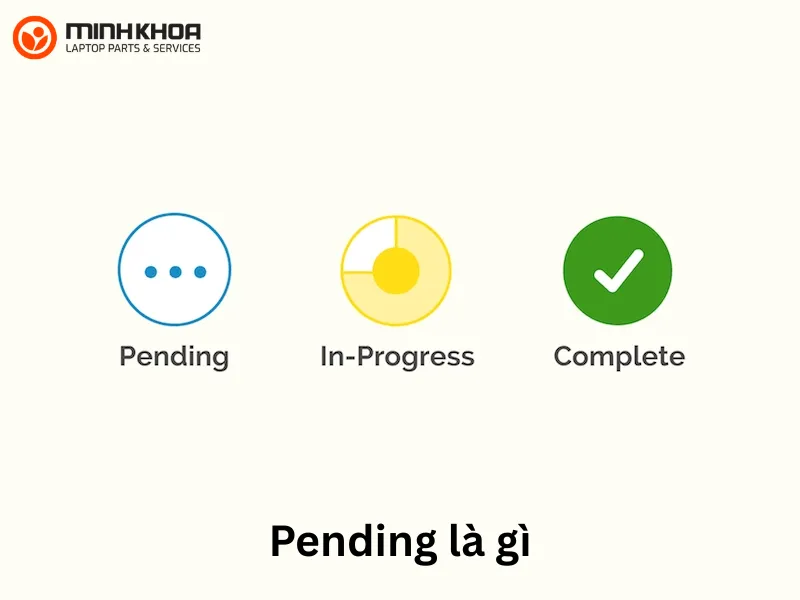
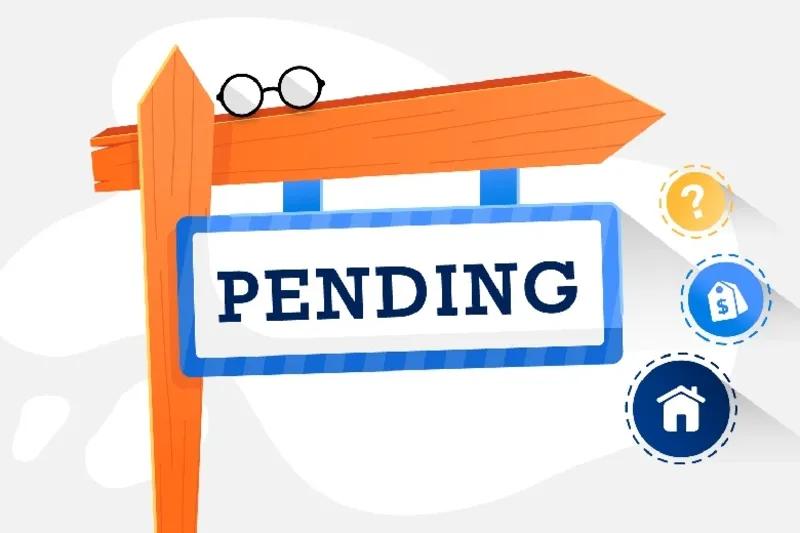
Trên máy tính, pending là thuật ngữ dùng để chỉ trạng thái đang chờ xử lý hoặc chưa hoàn tất của một quá trình nào đó. Tùy vào ngữ cảnh sử dụng, từ này có thể xuất hiện trong nhiều tình huống khác nhau.
Ví dụ phổ biến:
- Download Pending: File đang chờ tải xuống
- Windows Update Pending: Bản cập nhật đã tải về nhưng chưa cài đặt
- Pending Installation: Phần mềm/driver đang chờ cài
- Print Job Pending: Lệnh in đang chờ xử lý
Nói đơn giản: Pending = chưa xong, đang đợi hệ thống xử lý tiếp
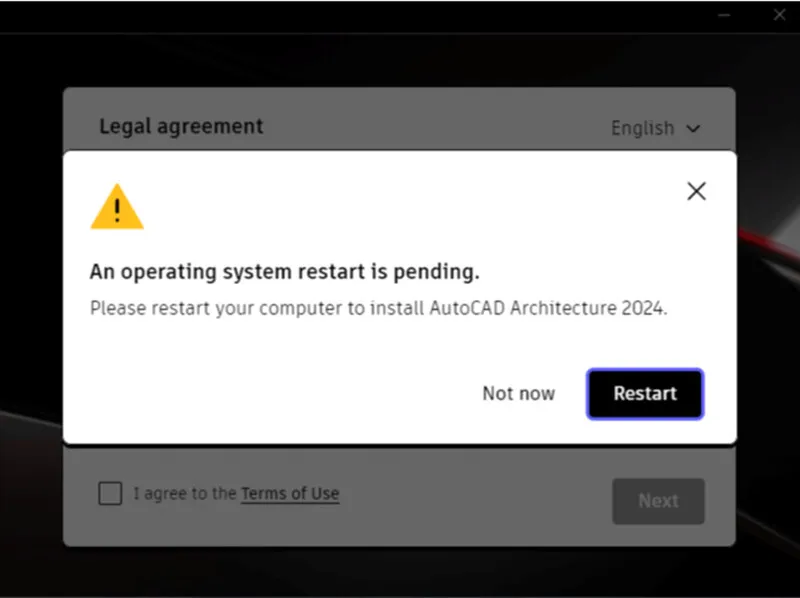
Ngoài ra, Task Pending biểu thị cho những tác vụ đang chờ tài nguyên hệ thống như CPU, RAM hoặc ổ cứng để được xử lý, trong khi File/Download Pending thường xuất hiện khi tập tin đang chờ tải xuống hoặc chưa bắt đầu xử lý. Nhìn chung, “pending” mô tả trạng thái tạm thời của một quá trình, khi nó chưa thể hoàn thành do cần thêm điều kiện hoặc thời gian để tiếp tục.
Vậy Pending có nguy hiểm không?
Thông thường, pending không phải lỗi nghiêm trọng. Đây chỉ là trạng thái tạm thời.
Tuy nhiên, nếu kéo dài:
- Máy có thể không cập nhật bảo mật
- Phần mềm hoạt động không ổn định
- Có nguy cơ xung đột hệ thống
Vì vậy, bạn nên xử lý sớm nếu tình trạng pending diễn ra lâu.
Xem thêm Microsoft Office Mondo là gì?
Gọi ngay hotline để nhận được tư vấn nhanh nhất
2. Nguyên nhân gây ra lỗi Windows Update Pending Install
Trước khi đi vào phần khắc phục, bạn cần hiểu nguyên nhân gây ra tình trạng “pending” trong Windows Update. Một số nguyên nhân đến từ hệ thống, trong khi số khác liên quan đến phần cứng hoặc kết nối mạng.
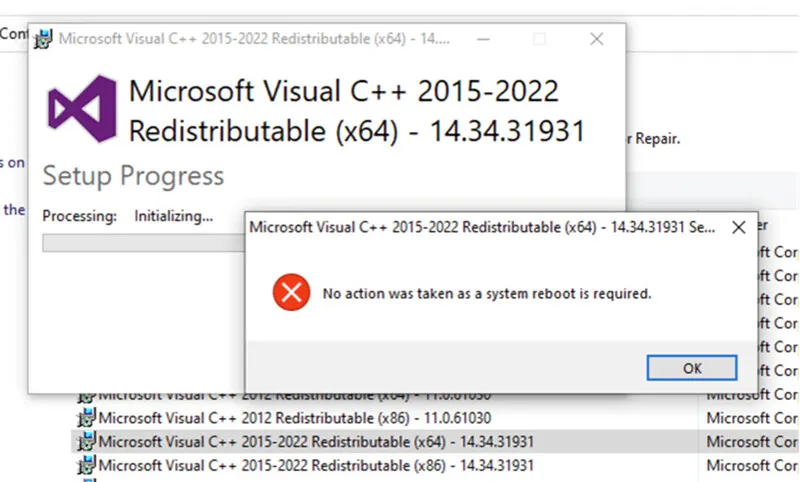
Dưới đây là những lý do phổ biến nhất:
- Bản cập nhật trước đó chưa hoàn tất
- File update bị lỗi hoặc tải thiếu
- Dịch vụ Windows Update bị gián đoạn
- Kết nối Internet không ổn định
- Máy bị tắt đột ngột khi đang cập nhật
- Xung đột phần mềm hoặc driver
- Thiếu tài nguyên hệ thống (RAM, CPU)
Việc xác định đúng nguyên nhân sẽ giúp bạn chọn được giải pháp khắc phục phù hợp nhất cho máy tính của mình.
3. Cách khắc phục lỗi Windows Update Pending Install
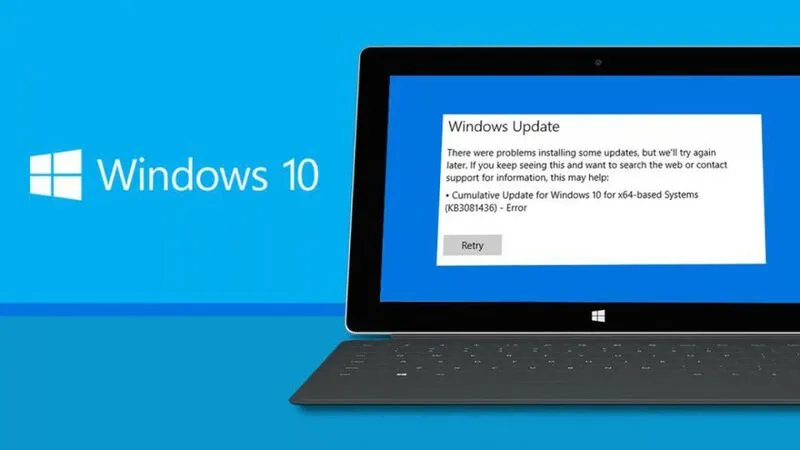
Để khắc phục sự cố Windows Update Pending Install, người dùng laptop có thể áp dụng nhiều phương pháp khác nhau. Dưới đây sẽ là 5 cách phổ biến, được sử dụng nhiều mà bạn có thể tìm hiểu để thực hiện nếu máy xảy ra trường hợp pending như đã nêu ở trên.

3.1. Chạy Trình khắc phục sự cố Windows Update
Đây là cách nhanh nhất để phát hiện và tự động xử lý sự cố cập nhật. Trình khắc phục sự cố của Windows sẽ kiểm tra trạng thái hệ thống, sửa các thành phần lỗi và khởi động lại quy trình cập nhật.
Thực hiện như sau:
Bước 1: Đầu tiên, người dùng hãy nhấn Windows + I để mở Cài đặt.

Bước 2: Chọn Cập nhật và Bảo mật rồi nhấn đúp chuột vào Khắc phục sự cố sau đó chọn mục Trình khắc phục sự cố bổ sung.
Bước 3: Trong danh sách, chọn Windows Update rồi Chạy Trình khắc phục sự cố.
Bước 4: Cuối cùng hãy chờ Windows tự động kiểm tra và sửa lỗi, sau đó khởi động lại máy để áp dụng thay đổi.
3.2. Bật tải xuống bản cập nhật qua kết nối đo lường
Nếu bạn đang dùng mạng được đặt là kết nối đo lường (Metered connection), Windows có thể tạm dừng việc tải và cài đặt bản cập nhật.
Cách khắc phục:
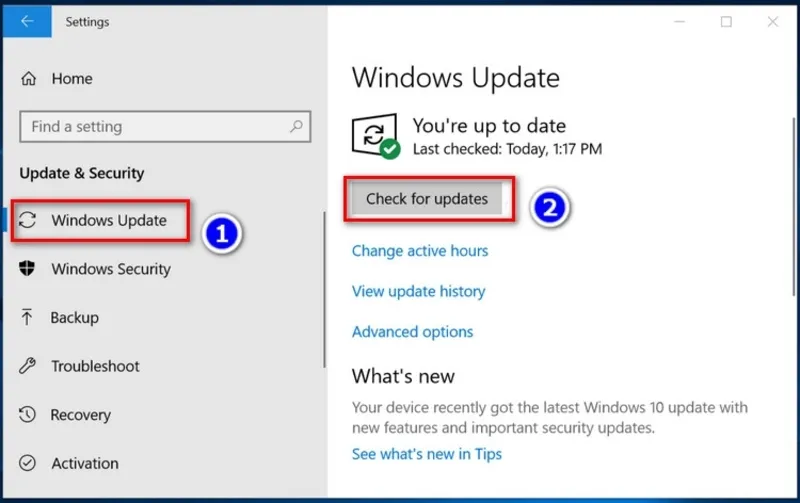
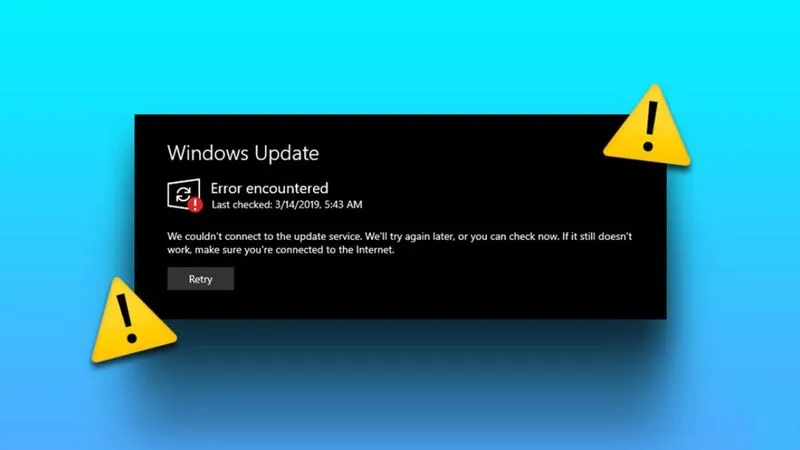
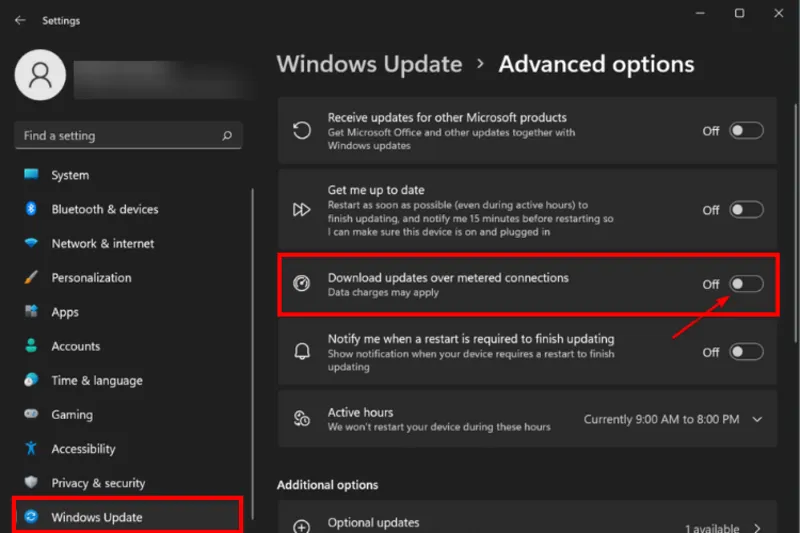
Bước 1: Mở Cài đặt rồi chọn mục Cập nhật và Bảo mật sau đó nhấn đúp chuột vào lệnh Windows Update.
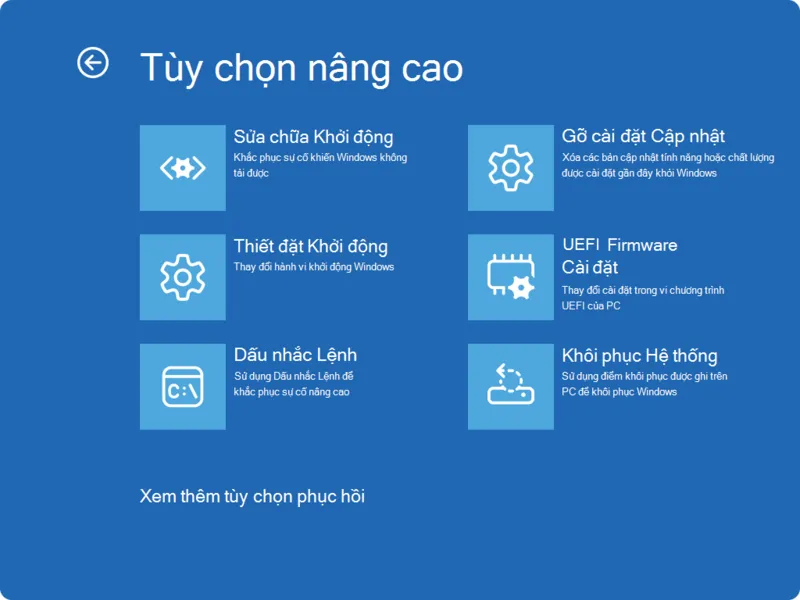
Bước 2: Chọn Tùy chọn nâng cao.
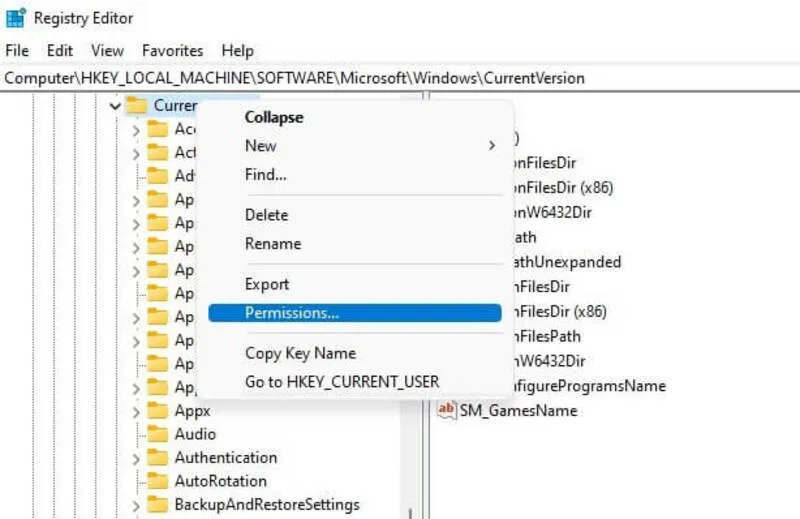
Bước 3: Tiếp theo người dùng cần bật tùy chọn Tải xuống bản cập nhật qua kết nối đo lường (có thể mất thêm phí).
Bước 4: Sau đó, đợi một lúc để Windows tự động tiếp tục tải và cài đặt bản cập nhật.
Có thể bạn quan tâm Cập nhật trình điều khiển Realtek Windows 10
Gọi ngay hotline để nhận được tư vấn nhanh nhất
3.3. Đặt lại các thành phần dịch vụ Windows Update
Nếu hệ thống cập nhật bị lỗi nghiêm trọng, bạn có thể cần đặt lại các thành phần dịch vụ của Windows Update để khôi phục hoạt động bình thường.
Các bước thực hiện:
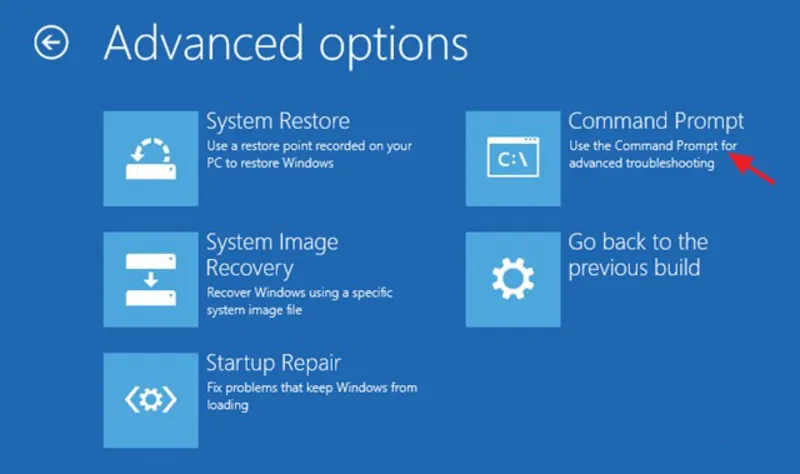
Bước 1: Trước hết bạn cần mở menu Start, tìm Command Prompt, chọn Run as administrator.

Bước 2: Lần lượt nhập các lệnh sau (nhấn Enter sau mỗi dòng):
net stop wuauserv
net stop cryptSvc
net stop bits
net stop msiserver
ren C:\Windows\SoftwareDistribution SoftwareDistribution.old
ren C:\Windows\System32\catroot2 catroot2.old
net start wuauserv
net start cryptSvc
net start bits
net start msiserver

Bước 3: Khởi động lại máy tính và thử kiểm tra lại cập nhật để hoàn tất quá trình này.
3.4. Bật cài đặt cập nhật tự động
Một nguyên nhân khác khiến hệ thống bị “pending” là do dịch vụ cập nhật tự động của Windows bị tắt hoặc gặp sự cố.
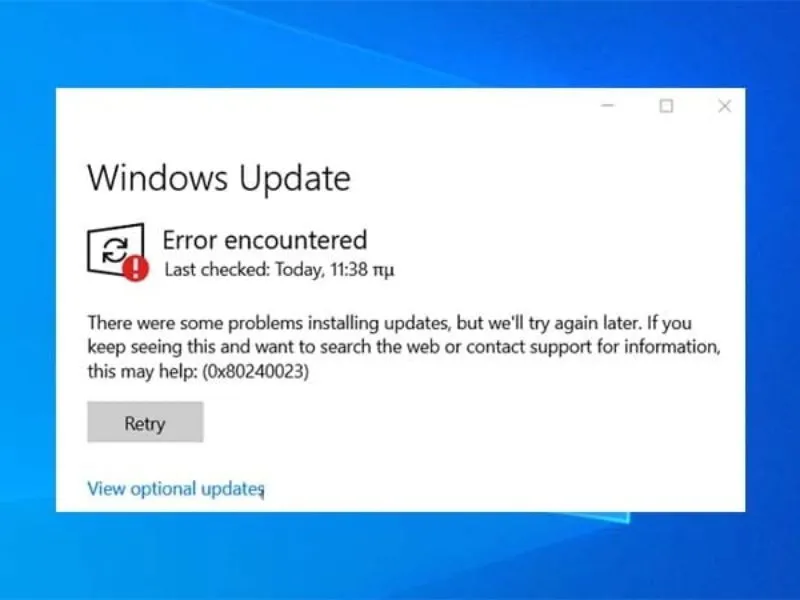
Thực hiện theo các bước sau:
Bước 1: Sử dụng tổ hợp phím tắt Windows + R, gõ services.msc rồi nhấn Enter là bước đầu tiên người dùng cần thực hiện.
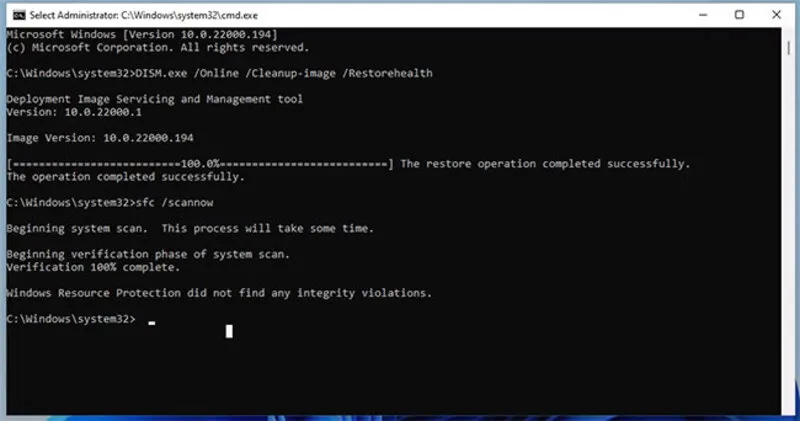
Bước 2: Tiếp đến hãy tìm và nhấp chuột phải vào Windows Update rồi chọn Properties.
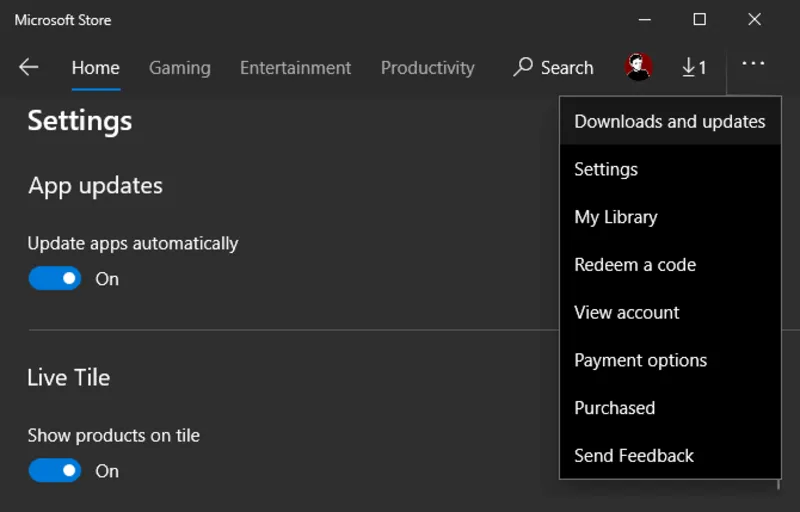
Bước 3: Trong mục Startup type, chọn Automatic rồi nhấn OK.
Bước 4: Làm tương tự với các dịch vụ Background Intelligent Transfer và Cryptographic Services.
Bước 5: Sau khi hoàn tất, khởi động lại máy tính để kiểm tra kết quả.
3.5. Xóa tệp cập nhật cũ và tải lại
Trong một số trường hợp, các tệp cập nhật bị hỏng hoặc chưa hoàn tất có thể khiến hệ thống rơi vào trạng thái “pending”. Cách tốt nhất là xóa toàn bộ tệp cập nhật cũ và tải lại từ đầu.
Cách làm được tiến hành như sau:
Bước 1: Mở File Explorer bằng tổ hợp phím Windows + E là bước đầu tiên mà người dùng không thể bỏ qua.
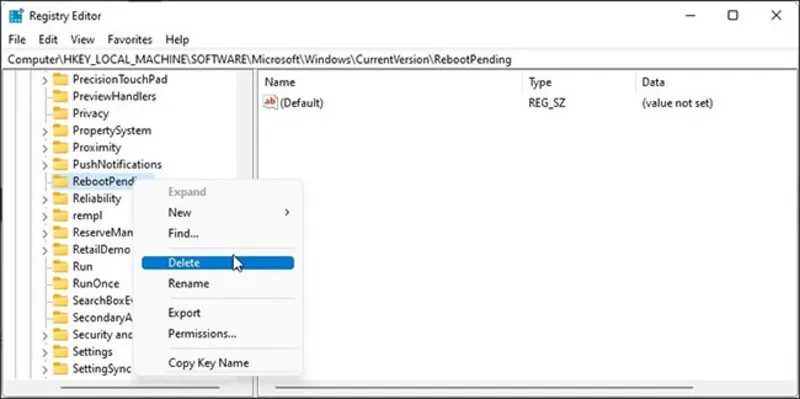
Bước 2: Tiếp theo hãy truy cập thư mục: C:\Windows\SoftwareDistribution\Download
Bước 3: Nhấn Ctrl + A để chọn tất cả, sau đó Shift + Delete để xóa vĩnh viễn.
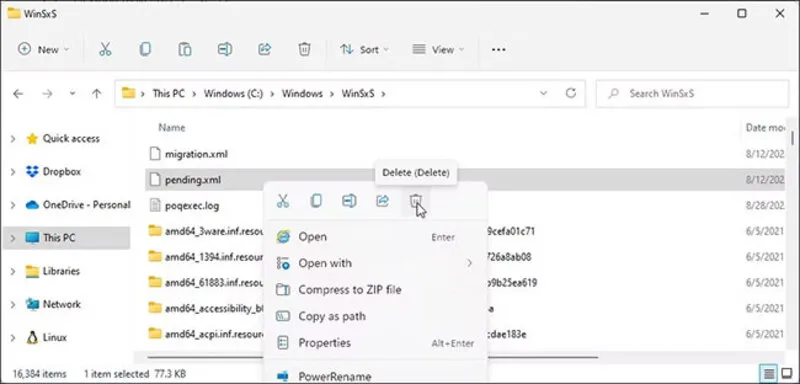
Bước 4: Khởi động lại máy và kiểm tra lại Windows Update.
Có thể bạn quan tâm Sửa Lỗi Cập Nhật Windows 10 0x8024a105
Gọi ngay hotline để nhận được tư vấn nhanh nhất
4. Có nên tắt máy khi đang Pending?
Câu trả lời là KHÔNG nên
Vì:
- Có thể gây lỗi hệ điều hành
- Làm hỏng file update đang xử lý
- Dễ phát sinh lỗi nặng hơn như treo máy
Nên chờ hệ thống hoàn tất hoặc thực hiện restart đúng cách.
Lưu ý: Việc cập nhật Windows đôi khi có thể dẫn đến lỗi hệ thống hoặc mất dữ liệu quan trọng. Vì vậy, bạn nên sao lưu toàn bộ dữ liệu trước khi thực hiện bất kỳ bản cập nhật nào.
5. Mua linh kiện & sửa lỗi laptop uy tín tại Đà Nẵng
Nếu bạn không thể tự xử lý lỗi pending hoặc cần kiểm tra chuyên sâu, hãy đến Kho linh kiện Minh Khoa – đơn vị chuyên cung cấp linh kiện laptop, MacBook chính hãng và dịch vụ sửa chữa uy tín.
- Hỗ trợ kiểm tra lỗi miễn phí
- Sửa lỗi Windows, cài đặt phần mềm
- Thay pin, SSD, RAM giá tốt
- Phân phối sỉ & lẻ toàn quốc
Liên hệ ngay để được tư vấn nhanh chóng và chính xác nhất.
Kho linh kiện laptop, MacBook uy tín là nơi cung cấp đa dạng sản phẩm từ pin, sạc, bàn phím, màn hình đến SSD, RAM… với nguồn hàng rõ ràng, chất lượng đảm bảo và tương thích cao với nhiều dòng máy.

Một đơn vị chuyên nghiệp không chỉ cam kết linh kiện chính hãng hoặc loại tốt nhất trên thị trường mà còn có chính sách bảo hành minh bạch, giá sỉ cạnh tranh và hỗ trợ kỹ thuật tận tình.
Đặc biệt, kho hàng lớn, sẵn có giúp đáp ứng nhanh nhu cầu sửa chữa, thay thế cho cả khách lẻ lẫn cửa hàng. Lựa chọn đúng nơi cung cấp uy tín sẽ giúp bạn yên tâm về hiệu năng, độ bền và tối ưu chi phí khi sử dụng laptop, MacBook lâu dài.
Có thể bạn quan tâm Nâng cấp từ win 10 32bit lên 64bit
Gọi ngay hotline để nhận được tư vấn nhanh nhất
6. FAQ – Câu hỏi thường gặp
- Pending có phải lỗi không?
Không hẳn. Đây chỉ là trạng thái chờ, nhưng nếu kéo dài thì cần xử lý.
- Pending kéo dài bao lâu là bất thường?
Nếu hơn 1–2 giờ mà không thay đổi, có thể đã bị lỗi.
- Có cần sửa ngay không?
Nên xử lý sớm để tránh ảnh hưởng hiệu suất và bảo mật.
- Pending có làm chậm máy không?
Có, vì hệ thống bị “kẹt” tài nguyên khi chờ xử lý.
Pending là trạng thái rất phổ biến trên laptop, đặc biệt khi cập nhật Windows. Dù không nguy hiểm ngay lập tức, nhưng nếu kéo dài có thể gây nhiều phiền toái. Bằng cách áp dụng các phương pháp trên, bạn hoàn toàn có thể tự khắc phục lỗi Windows Update Pending một cách nhanh chóng và hiệu quả.

Nếu bạn muốn MUA/ THAY LINH KIỆN GIÁ SỈ hoặc LẺ hãy liên hệ chúng tôi. Đội ngũ nhân viên của LINH KIỆN MINH KHOA luôn sẵn sàng hỗ trợ quý khách 24/7.
LINH KIỆN MINH KHOA ĐANG Ở ĐÀ NẴNG
- Điện thoại/Zalo Chat: 0911.003.113
- Facebook: www.facebook.com/linhkienminhkhoavn/
- Địa chỉ: 155 Hàm Nghi, Thanh Khê, Đà Nẵng