Cách chia PDF thành nhiều trang
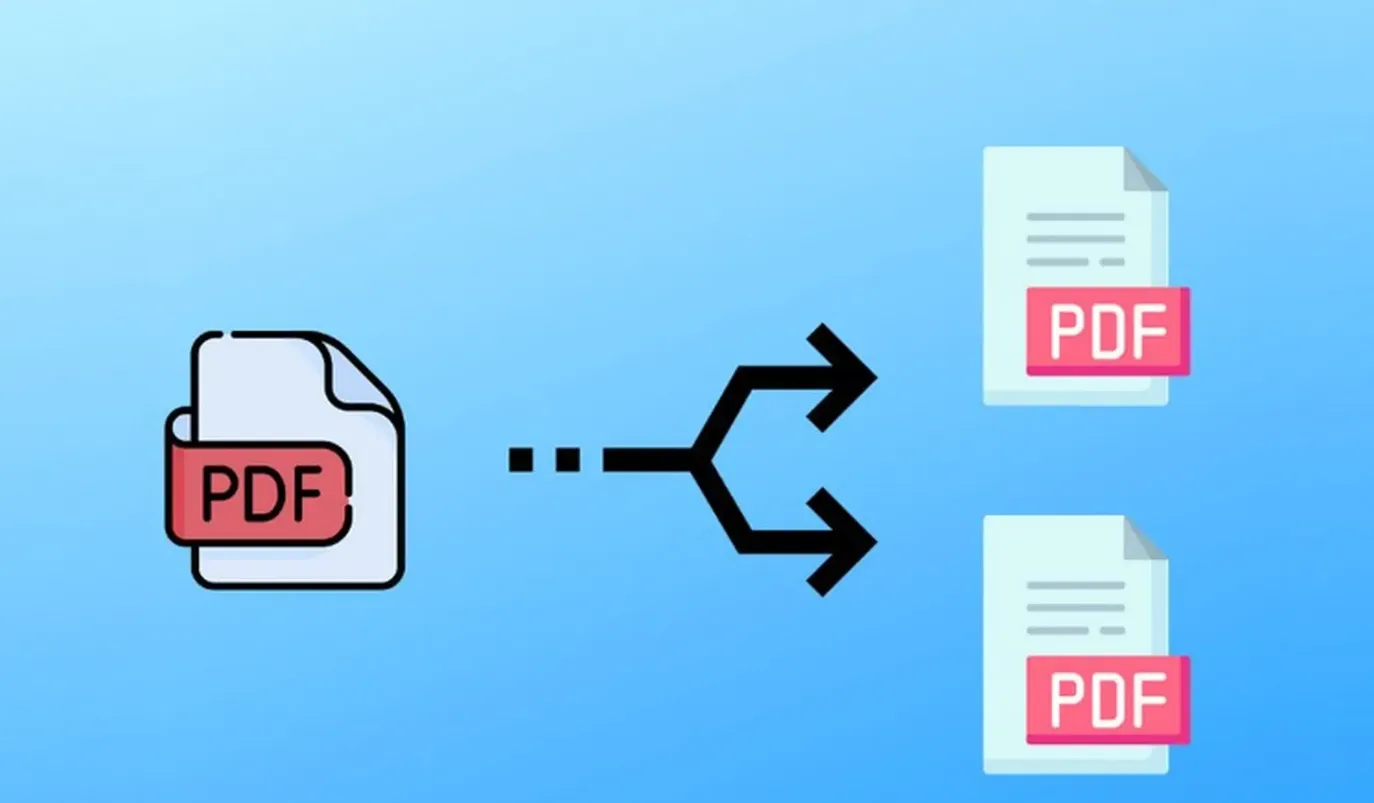
Nếu bạn từng nhận được một tệp PDF có nhiều nội dung được quét gộp chung vào một trang – chẳng hạn như hai trang sách đối diện, bản báo cáo, hay tài liệu in dài được scan liền mạch – chắc hẳn việc xem hoặc in ấn tài liệu này sẽ khá bất tiện. Trong trường hợp đó, cách chia PDF thành nhiều trang là giải pháp lý tưởng để bạn tách từng phần nội dung ra riêng biệt, giúp đọc, chỉnh sửa và lưu trữ dễ dàng hơn.
Trong bài viết này, chúng ta sẽ cùng tìm hiểu cách tách file PDF thành nhiều trang bằng phần mềm Foxit PDF Editor – một công cụ chuyên nghiệp và dễ sử dụng cho mọi đối tượng.
1. Vì sao nên chia PDF thành nhiều trang?
Việc chia nhỏ file PDF mang lại nhiều lợi ích:
- Dễ đọc và in ấn hơn: Các tài liệu được quét hai mặt hoặc gộp nhiều nội dung trên một trang sẽ rõ ràng, dễ theo dõi hơn khi được tách riêng.
- Thuận tiện cho chỉnh sửa: Bạn có thể xóa, cắt, sắp xếp lại hoặc thay thế từng trang mà không làm ảnh hưởng đến nội dung gốc.
- Giảm dung lượng tệp: Tách PDF giúp tối ưu dung lượng, dễ dàng chia sẻ hoặc tải lên hệ thống lưu trữ đám mây.
- Phục vụ mục đích lưu trữ: Khi làm việc với tài liệu dài, việc tách nhỏ giúp bạn quản lý hiệu quả hơn.
Bạn có thể quan tâm Cách thêm hình mờ vào PDF
Gọi ngay hotline để nhận được tư vấn nhanh nhất
2. Cách chia PDF thành nhiều trang bằng Foxit PDF Editor
Foxit PDF Editor là một trong những phần mềm chỉnh sửa PDF phổ biến nhất hiện nay, cho phép người dùng thao tác với tài liệu một cách linh hoạt – bao gồm cả tính năng Split PDF (Tách PDF).
Bước 1: Mở tài liệu cần tách. Khởi chạy Foxit PDF Editor và mở tệp PDF bạn muốn chia.
Bước 2: Sao chép và chuẩn bị trang cần tách.
- Chọn Organize -> Duplicate, sau đó chọn trang cần tách.
- Nếu là trang 1 trong tài liệu, bạn có thể đặt tên cho hai bản sao là Trang 1A và Trang 1B.
Bước 3: Cắt từng nửa của trang.
- Vào Trang 1A, chọn Organize -> Crop Page, khoanh vùng phần nội dung bên trái, nhấp đúp và chọn OK.
- Tiếp theo, vào Trang 1B, chọn Organize -> Crop Pages, khoanh vùng phần nội dung bên phải và nhấp OK.
Như vậy, bạn đã tách thành công một trang PDF thành hai trang riêng biệt.
Bước 4: Xuất file PDF đã chia.
- Vào File -> Preferences -> Print -> Print text as a graphic.
- Mở tài liệu PDF đã tách, sau đó vào File -> Print và chọn máy in ảo Foxit PDF Editor để tạo ra tài liệu PDF mới.
Bạn có thể quan tâm Cách chỉnh sửa PDF đơn giản, hiệu quả trên máy tính & điện thoại
Gọi ngay hotline để nhận được tư vấn nhanh nhất
3. Cách tách PDF theo số trang, dung lượng hoặc dấu trang
Ngoài phương pháp thủ công, Foxit PDF Editor còn hỗ trợ tự động chia PDF thành nhiều tệp nhỏ thông qua các tùy chọn linh hoạt:
- Theo số trang: Chỉ định số trang tối đa cho mỗi tài liệu nhỏ.
- Theo kích thước tệp: Chia tệp PDF theo dung lượng mong muốn.
- Theo dấu trang cấp cao nhất: Mỗi dấu trang sẽ tương ứng với một tài liệu riêng.
- Theo trang trống: Phần mềm tự động tách tài liệu khi phát hiện trang trắng.
Để sử dụng tính năng này:
- Chọn Tools > Organize > Split, sau đó thiết lập tiêu chí chia nhỏ trong Split Document.
- Cuối cùng, vào Output Options để chọn vị trí lưu, tên tệp và các thông tin khác.
Lưu ý: Foxit PDF Editor cho phép bạn lưu trực tiếp tài liệu lên hệ thống lưu trữ đám mây như Google Drive, Dropbox hoặc OneDrive. Toàn bộ dữ liệu được bảo mật, giúp bạn yên tâm sử dụng và chia sẻ nội dung mà không lo rò rỉ thông tin.
Bạn có thể quan tâm Khóa file pdf không cho copy
Gọi ngay hotline để nhận được tư vấn nhanh nhất
4. Giới thiệu phần mềm Foxit PDF Editor – Giải pháp chỉnh sửa toàn diện
Foxit PDF Editor không chỉ giúp chia nhỏ file PDF, mà còn hỗ trợ nhiều chức năng mạnh mẽ khác như:
- Chỉnh sửa văn bản, hình ảnh, biểu mẫu.
- Hợp nhất hoặc sắp xếp lại các trang PDF.
- Chèn chữ ký điện tử, tạo form PDF tương tác.
- Bảo mật tài liệu với mật khẩu và chứng chỉ.
Phần mềm có thể mua bản quyền vĩnh viễn hoặc theo gói thuê bao tháng/năm, phù hợp với cá nhân và doanh nghiệp.
Bạn có thể quan tâm Cách chuyển trực tiếp PDF từ PC sang iPad
Gọi ngay hotline để nhận được tư vấn nhanh nhất
5. Câu hỏi thường gặp về cách chia PDF
- Có thể chia PDF trực tuyến mà không cần phần mềm không?
Có. Ngoài Foxit PDF Editor, bạn có thể sử dụng các công cụ trực tuyến như SmallPDF, iLovePDF hoặc PDF.io. Tuy nhiên, những công cụ này có thể giới hạn dung lượng và độ bảo mật thấp hơn phần mềm chuyên dụng.
- Khi chia PDF có làm giảm chất lượng file không?
Không. Nếu sử dụng phần mềm chuyên dụng như Foxit PDF Editor, file sau khi chia vẫn giữ nguyên chất lượng và định dạng ban đầu.
- Có thể gộp lại các file PDF đã chia không?
Hoàn toàn có thể. Foxit PDF Editor cung cấp tính năng Merge PDF để bạn ghép các file nhỏ trở lại thành một tài liệu duy nhất.
- Foxit PDF Editor có miễn phí không?
Phần mềm này có bản dùng thử miễn phí với các tính năng cơ bản. Để sử dụng đầy đủ tính năng, bạn có thể mua bản quyền vĩnh viễn hoặc đăng ký gói tháng/năm.
Bạn có thể quan tâm Cách bảo vệ mật khẩu PDF
Gọi ngay hotline để nhận được tư vấn nhanh nhất
- Làm sao để chia PDF trên điện thoại?
Bạn có thể dùng ứng dụng Foxit Mobile PDF hoặc các app khác như iLovePDF, PDF Utils, Adobe Acrobat Reader Mobile – đều hỗ trợ chia, gộp và chỉnh sửa file PDF ngay trên di động.
- Có thể tách PDF mà vẫn giữ nguyên thứ tự trang không?
Có. Khi dùng tính năng Split PDF của Foxit, bạn có thể chọn cách tách theo thứ tự trang, đảm bảo file mới vẫn được sắp xếp hợp lý và dễ theo dõi.
- Tách file PDF có thể áp dụng với file bị khóa không?
Nếu file PDF được đặt mật khẩu, bạn cần mở khóa PDF trước (nếu có quyền truy cập) rồi mới thực hiện thao tác tách trang.
Bạn có thể quan tâm Hướng dẫn xóa trang PDF chi tiết từ A đến Z
Gọi ngay hotline để nhận được tư vấn nhanh nhất
Với Foxit PDF Editor, việc chia PDF thành nhiều trang trở nên nhanh chóng, chính xác và an toàn tuyệt đối. Bạn không chỉ dễ dàng tách các trang quét thành file riêng mà còn có thể tùy chỉnh, lưu trữ và quản lý tài liệu hiệu quả. Nếu bạn thường xuyên làm việc với PDF, đây là công cụ đáng để trải nghiệm và đầu tư lâu dài.

Nếu bạn muốn MUA/ THAY LINH KIỆN GIÁ SỈ hoặc LẺ hãy liên hệ chúng tôi. Đội ngũ nhân viên của LINH KIỆN MINH KHOA luôn sẵn sàng hỗ trợ quý khách 24/7.
LINH KIỆN MINH KHOA ĐANG Ở ĐÀ NẴNG
- Điện thoại/Zalo Chat: 0911.003.113
- Facebook: www.facebook.com/linhkienminhkhoavn/
- Địa chỉ: 155 Hàm Nghi, Thanh Khê, Đà Nẵng