Cách chỉnh sửa PDF đơn giản, hiệu quả trên máy tính & điện thoại
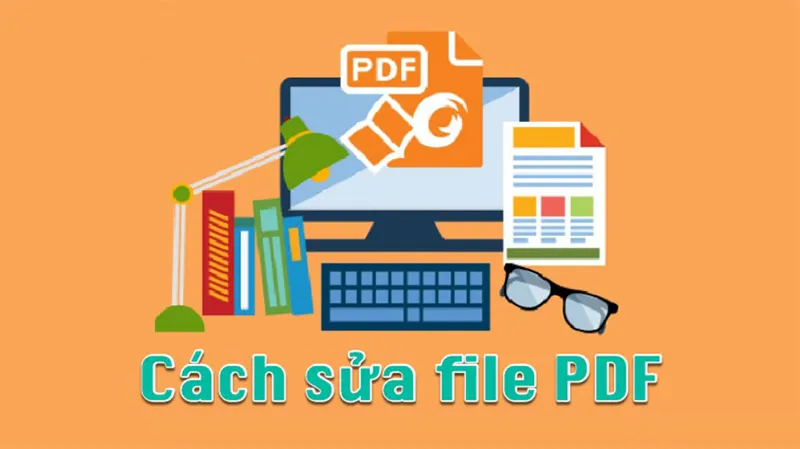
Nhiều người thường nghĩ rằng file PDF chỉ có thể đọc mà không thể chỉnh sửa. Tuy nhiên, điều này hoàn toàn không đúng! Với các phần mềm chỉnh sửa PDF chuyên dụng, bạn hoàn toàn có thể thay đổi nội dung, thêm hình ảnh, chỉnh sửa văn bản trong tệp PDF dễ dàng, tương tự như khi làm việc trên Word. Bài viết này sẽ hướng dẫn bạn cách chỉnh sửa PDF trên nhiều nền tảng khác nhau – từ Windows, Mac, cho đến trình chỉnh sửa PDF trực tuyến và thiết bị di động, giúp bạn nắm rõ mọi phương pháp xử lý file PDF linh hoạt và nhanh chóng nhất.
1. Vì sao nên biết Cách chỉnh sửa PDF?
PDF là định dạng phổ biến nhất hiện nay: PDF (Portable Document Format) được sử dụng rộng rãi trong các lĩnh vực như giáo dục, văn phòng, kế toán, kỹ thuật, pháp lý,… vì tính bảo mật và khả năng hiển thị ổn định trên mọi thiết bị. Do đó, việc biết cách chỉnh sửa PDF giúp bạn dễ dàng xử lý, cập nhật và quản lý tài liệu mà không cần chuyển sang định dạng khác.
Giúp tiết kiệm thời gian làm việc: Thay vì phải chuyển PDF sang Word rồi chỉnh sửa rồi lại chuyển ngược lại, bạn có thể chỉnh trực tiếp trên file PDF bằng các công cụ hỗ trợ.
- Thêm, xoá, chỉnh sửa văn bản.
- Chèn hình ảnh, chữ ký, ghi chú.
- Gộp hoặc tách trang PDF
Nhờ đó, công việc trở nên nhanh chóng và chuyên nghiệp hơn.
Dễ dàng cập nhật nội dung tài liệu: Khi bạn cần chỉnh sửa hợp đồng, phiếu thu, chứng từ hay tài liệu giảng dạy, việc nắm vững cách chỉnh sửa file PDF sẽ giúp bạn:
- Cập nhật thông tin mà không làm thay đổi bố cục.
- Giữ nguyên định dạng và chất lượng file gốc.
- Giúp tài liệu luôn chính xác và chuyên nghiệp.
Đảm bảo tính bảo mật cho tài liệu. Một số phần mềm chỉnh sửa PDF cho phép:
- Khóa file PDF, đặt mật khẩu bảo vệ nội dung.
- Giới hạn quyền chỉnh sửa hoặc sao chép, giúp bảo vệ bản quyền.
Vì vậy, khi hiểu rõ cách chỉnh sửa PDF, bạn cũng sẽ kiểm soát tốt hơn quyền truy cập tài liệu của mình.
Tăng hiệu suất và tính chuyên nghiệp trong công việc:
- Dễ dàng ký số, chèn watermark, hoặc điền biểu mẫu điện tử.
- Trình bày báo cáo, hợp đồng, hồ sơ gửi khách hàng một cách chuyên nghiệp.
- Giúp bạn nổi bật hơn trong môi trường làm việc hiện đại.
Ứng dụng trong học tập và giảng dạy. Sinh viên, giáo viên hoặc người làm việc trong lĩnh vực đào tạo nên biết cách chỉnh sửa PDF để:
- Thêm ghi chú, tô sáng nội dung quan trọng.
- Gộp nhiều tài liệu học tập thành một file duy nhất.
- Chèn hình ảnh, bảng biểu minh họa bài giảng.
Tóm lại, biết cách chỉnh sửa file PDF không chỉ giúp bạn tiết kiệm thời gian, làm việc hiệu quả hơn mà còn thể hiện sự chuyên nghiệp và chủ động trong mọi tình huống. Dù là học sinh, nhân viên văn phòng hay doanh nhân, thành thạo chỉnh sửa PDF là kỹ năng nên có trong thời đại số.
Bạn có thể quan tâm Khóa file pdf không cho copy
Gọi ngay hotline để nhận được tư vấn nhanh nhất
2. Cách chỉnh sửa PDF đơn giản, hiệu quả trên máy tính & điện thoại
2.1 Cách chỉnh sửa file PDF bằng phần mềm Foxit PDF Editor
Nếu bạn đang tìm kiếm một công cụ chỉnh sửa PDF mạnh mẽ, dễ dùng, thì Foxit PDF Editor chính là lựa chọn hàng đầu. Đây là phần mềm hỗ trợ cả Windows, Mac, thiết bị di động và phiên bản trực tuyến, cho phép người dùng chỉnh sửa nội dung PDF mọi lúc, mọi nơi.
Bước 1: Cài đặt và mở file PDF.
- Tải Foxit PDF Editor về máy (có bản dùng thử miễn phí).
- Mở file PDF bạn muốn chỉnh sửa bằng phần mềm.
- Giao diện tương tự Microsoft Word, dễ sử dụng cho cả người mới.
Bước 2: Chỉnh sửa văn bản trong file PDF. Bạn có thể dễ dàng thêm, xóa, chỉnh sửa đoạn văn, thay đổi phông chữ, màu sắc hoặc cỡ chữ.
- Chọn Edit -> Edit Text.
- Nhấp vào đoạn văn bản bạn muốn chỉnh sửa.
- Thay đổi nội dung, font chữ hoặc căn chỉnh theo ý muốn.
- Nhấn Enter để xuống dòng hoặc thêm đoạn mới.
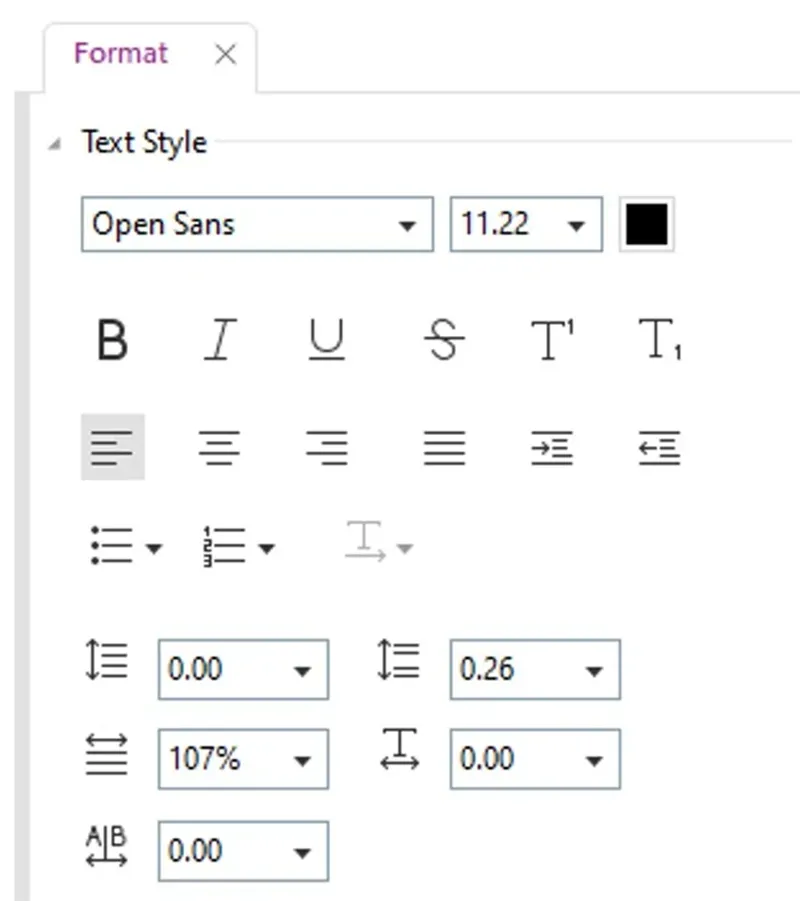
Ngoài ra, bạn còn có thể xoay văn bản, di chuyển hoặc thay đổi vị trí nội dung một cách linh hoạt.
2.2 Cách thêm hình ảnh vào file PDF
Không chỉ chỉnh sửa nội dung chữ, bạn hoàn toàn có thể thêm hình ảnh vào PDF bằng tính năng Annotation command.
- Chọn Edit -> Image Annotation.
- Kéo chuột để tạo vùng chèn ảnh.
- Nhấp Browse để chọn hình từ máy tính.
- Điều chỉnh kích thước, vị trí hoặc xoay hình ảnh theo nhu cầu.
Tính năng này rất hữu ích nếu bạn muốn bổ sung biểu đồ, logo hoặc minh họa trực quan cho tài liệu PDF.
2.3 Cách chỉnh sửa PDF trực tuyến
Nếu bạn không muốn cài phần mềm, có thể dùng trình chỉnh sửa PDF trực tuyến Foxit PDF Editor Cloud. Công cụ này giúp bạn:
- Chỉnh sửa PDF online mọi lúc, mọi nơi.
- Lưu trữ và chia sẻ tệp an toàn trên nền tảng đám mây.
- Làm việc nhóm dễ dàng, phù hợp cho cá nhân hoặc doanh nghiệp.
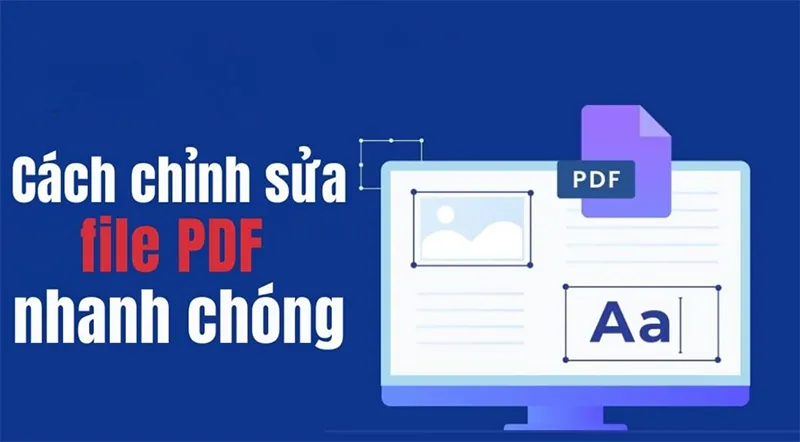
Chỉ cần đăng ký tài khoản, tải file PDF lên, bạn có thể chỉnh sửa văn bản, chèn ảnh, ký tên hoặc thêm chú thích mà không cần cài đặt phần mềm.
2.4 Cách chỉnh sửa PDF miễn phí
Trước khi quyết định mua bản quyền, bạn có thể dùng thử miễn phí Foxit PDF Editor để trải nghiệm đầy đủ tính năng chỉnh sửa như:
- Thêm và xóa văn bản.
- Chỉnh sửa hình ảnh.
- Chèn chữ ký điện tử.
- Gộp hoặc tách file PDF.
Đây là cách chỉnh sửa PDF miễn phí được nhiều người dùng đánh giá cao nhờ giao diện thân thiện và hiệu năng ổn định.
Bạn có thể quan tâm Cách chuyển trực tiếp PDF từ PC sang iPad
Gọi ngay hotline để nhận được tư vấn nhanh nhất
2.5 Cách chỉnh sửa PDF trong Word
Nếu bạn quen thuộc với Microsoft Word, vẫn có thể chỉnh sửa file PDF bằng Word thông qua tính năng chuyển đổi:
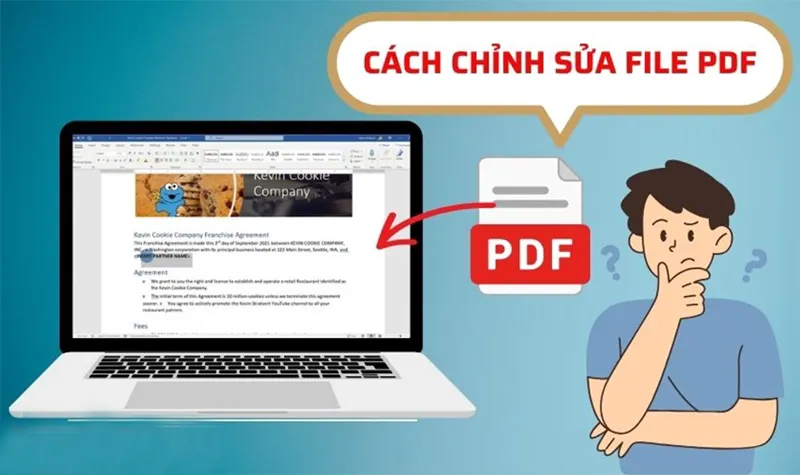
Cách 1: Dùng Foxit để xuất PDF sang Word
- Mở file PDF bằng Foxit.
- Chọn Select File -> Export -> Microsoft Word.
- Nhấn Save As to để tạo tệp Word.
- Mở file bằng Word, chỉnh sửa nội dung rồi lưu lại dưới định dạng PDF.
Cách 2: Dùng công cụ chuyển đổi PDF sang Word trực tuyến của Foxit
Phương pháp này nhanh, tiện lợi và hoàn toàn miễn phí. Sau khi chỉnh sửa xong trong Word, bạn chỉ cần lưu lại dưới dạng PDF mới.
Bạn có thể quan tâm Cách bảo vệ mật khẩu PDF
Gọi ngay hotline để nhận được tư vấn nhanh nhất
2.6 Cách chỉnh sửa PDF trên điện thoại
Với Foxit PDF Editor Mobile dành cho Android và iOS, bạn có thể chỉnh sửa file PDF ngay trên điện thoại:
- Thêm hoặc xóa văn bản, hình ảnh.
- Ký tên, gạch chân, đánh dấu nội dung.
- Lưu và chia sẻ tệp ngay lập tức.
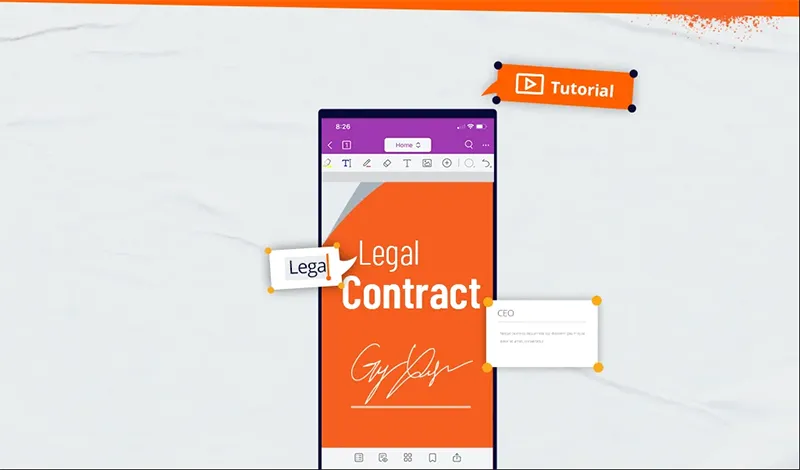
Ứng dụng mang đến sự linh hoạt cho người dùng thường xuyên di chuyển hoặc cần xử lý tài liệu nhanh chóng.
3. Cách chỉnh sửa PDF trên máy Mac
Người dùng Mac thường sử dụng Preview (Xem trước) – công cụ mặc định của Apple – để xem file PDF. Tuy nhiên, Preview có giới hạn trong việc chỉnh sửa nội dung hoặc thêm đối tượng.
Giải pháp tối ưu hơn chính là Foxit PDF Editor cho Mac, với nhiều tính năng tương tự phiên bản Windows.
3.1 Chỉnh sửa văn bản trên Mac
Bước 1: Chọn Edit -> Add Text..
Bước 2: Nhấp vào đoạn cần sửa, thay đổi nội dung, phông hoặc căn chỉnh.
Bước 3: Nhấn Enter để xuống dòng hoặc thêm văn bản mới.
Bạn có thể quan tâm Hướng dẫn xóa trang PDF chi tiết từ A đến Z
Gọi ngay hotline để nhận được tư vấn nhanh nhất
3.2 Thêm hình ảnh vào PDF trên Mac
Với phần mềm Mac này, bạn có thể thêm, xóa và di chuyển hình ảnh theo ý muốn khi chỉnh sửa PDF. Sau đây là cách nâng cao khả năng chỉnh sửa hình ảnh trong tệp PDF:
- Chọn Edit -> Add Images.
- Chọn tệp hình từ máy, nhấp Open.
- Di chuyển, thay đổi kích thước hoặc xoay hình ảnh tùy ý.
Bạn có thể thêm logo, ảnh minh họa hoặc biểu tượng trực tiếp lên tài liệu mà không cần chuyển đổi định dạng.
4. Câu hỏi thường gặp về chỉnh sửa PDF
- Có thể chỉnh sửa PDF mà không cần phần mềm không?
Có. Bạn có thể dùng trình chỉnh sửa PDF trực tuyến như Foxit PDF Editor Cloud, cho phép thay đổi nội dung, chèn ảnh và lưu tệp mà không cần cài đặt.
- Chỉnh sửa PDF bằng Word có bị lỗi định dạng không?
Trong một số trường hợp, định dạng có thể thay đổi nhẹ khi mở PDF bằng Word, đặc biệt với tài liệu nhiều hình ảnh hoặc biểu đồ. Bạn nên kiểm tra kỹ trước khi lưu lại.
- Có phần mềm chỉnh sửa PDF miễn phí không?
Có. Foxit PDF Editor cung cấp phiên bản dùng thử miễn phí với đầy đủ tính năng chỉnh sửa cơ bản.
- Chỉnh sửa PDF trên điện thoại có dễ không?
Rất dễ. Ứng dụng Foxit PDF Editor Mobile hỗ trợ giao diện thân thiện, giúp bạn chỉnh sửa, ký tên, thêm chú thích chỉ bằng vài thao tác chạm.
Bạn có thể quan tâm Cách làm cây gia phả trong Word
Gọi ngay hotline để nhận được tư vấn nhanh nhất
Hiểu cách chỉnh sửa PDF là kỹ năng cần thiết trong công việc và học tập. Với Foxit PDF Editor, bạn có thể chỉnh sửa file PDF nhanh chóng, dễ dàng – từ văn bản, hình ảnh cho đến chú thích – mà không cần quay lại tệp gốc. Dù bạn sử dụng Windows, Mac, hay điện thoại, Foxit đều mang lại trải nghiệm chỉnh sửa PDF linh hoạt, tiện lợi và chuyên nghiệp nhất.

Nếu bạn muốn MUA/ THAY LINH KIỆN GIÁ SỈ hoặc LẺ hãy liên hệ chúng tôi. Đội ngũ nhân viên của LINH KIỆN MINH KHOA luôn sẵn sàng hỗ trợ quý khách 24/7.
LINH KIỆN MINH KHOA ĐANG Ở ĐÀ NẴNG
- Điện thoại/Zalo Chat: 0911.003.113
- Facebook: www.facebook.com/linhkienminhkhoavn/
- Địa chỉ: 155 Hàm Nghi, Thanh Khê, Đà Nẵng