Cách để MacBook không tắt màn hình
Khi không có thao tác trong một khoảng thời gian, MacBook sẽ tự động tắt màn hình hoặc chuyển sang chế độ Sleep để tiết kiệm năng lượng. Tuy nhiên, điều này có thể gây khó chịu nếu bạn đang xem phim, trình chiếu, tải dữ liệu, theo dõi tiến trình công việc hoặc sử dụng MacBook như một máy tính để bàn. Vậy cách để MacBook không tắt màn hình là gì? Hãy cùng tìm hiểu chi tiết ngay dưới đây.

1. Vì sao MacBook tự động tắt màn hình hoặc chuyển sang chế độ ngủ?
Theo mặc định của Apple, MacBook được thiết kế để:
- Tiết kiệm pin khi sử dụng pin.
- Giảm tiêu thụ điện và nhiệt độ khi cắm sạc.
- Bảo vệ phần cứng khi người dùng không sử dụng.
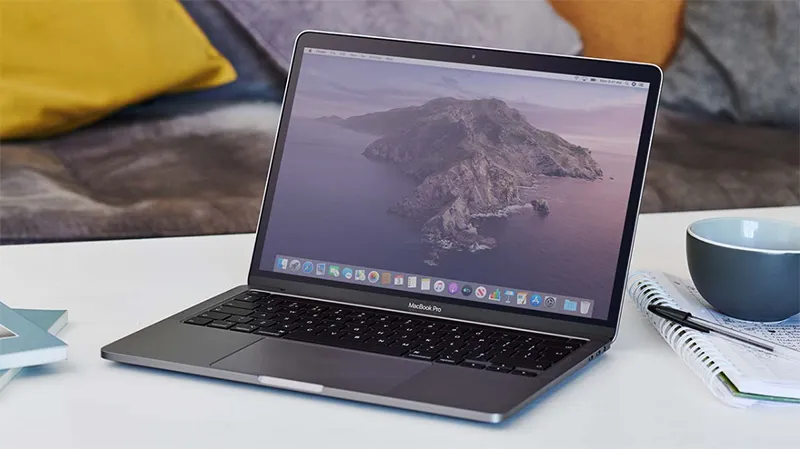
Do đó, khi bạn đóng nắp hoặc không có thao tác, hệ thống macOS sẽ tự động tắt màn hình và đưa máy vào trạng thái Sleep.
Bạn có thể quan tâm Cách chạy ipconfig trên máy Mac
Gọi ngay hotline để nhận được tư vấn nhanh nhất
2. Cách để MacBook không tắt màn hình
2.1 Cách để MacBook không tắt màn hình bằng cài đặt hệ thống
Đây là cách an toàn và chính thống được Apple hỗ trợ, không cần cài thêm phần mềm.
Bước 1: Mở cài đặt Pin.
- Nhấn menu Apple -> Cài đặt Hệ thống (System Settings).
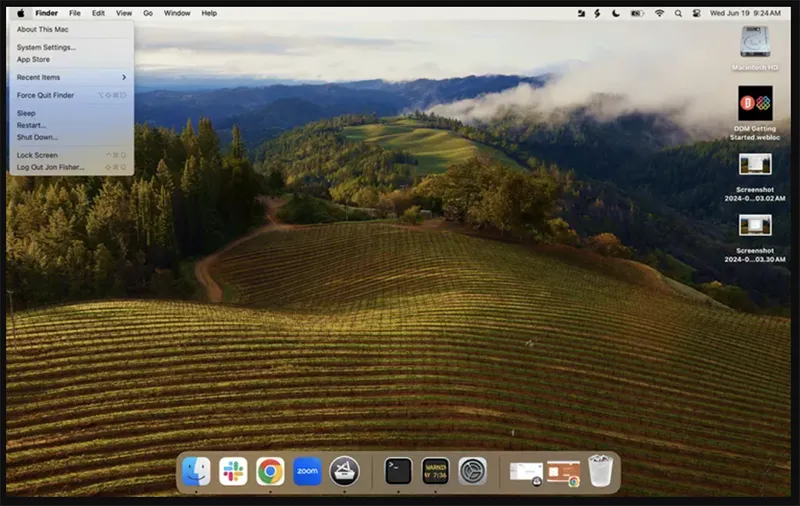
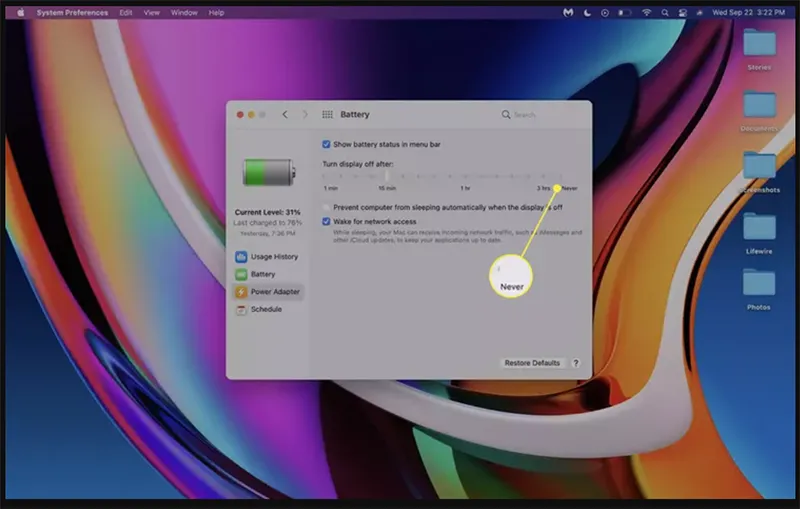
Bước 2: Chọn Lock Screen , sau đó chọn menu bên cạnh Turn display off on power adapter when inactive, và chọn Never.

- Nếu bạn không thấy tùy chọn đó, hãy vào Battery -> Power Adapter, sau đó chọn
thanh trượt và di chuyển nó đến Never.
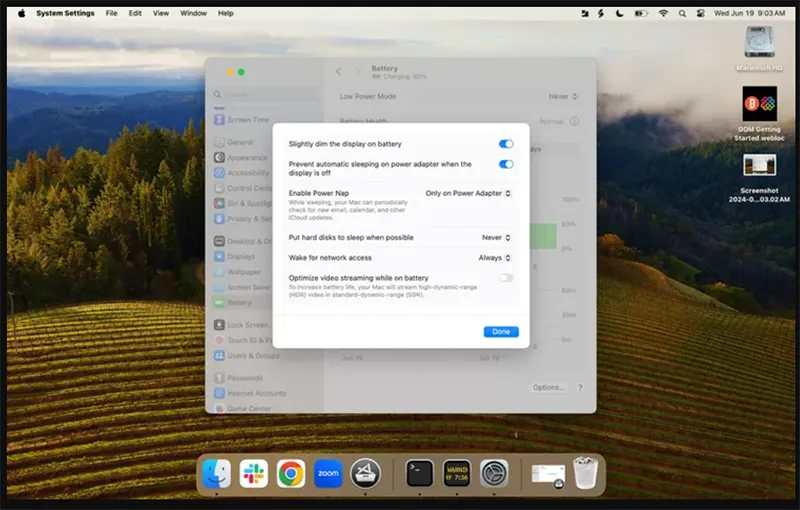
Bước 3: Chọn Battery từ menu, sau đó nhấp vào Options. Bật công tắc bên cạnh Prevent automatic sleeping on power adapter when the display is off.
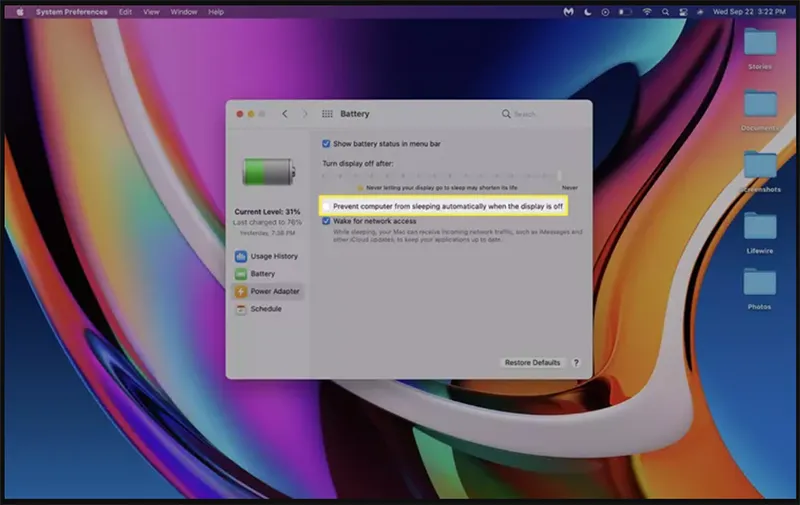
Trong một số phiên bản macOS, tùy chọn này nằm trong menu Power Adapter và được gọi là
“Prevent computer from sleeping automatically when the display is off“ .
Bước 4: Cắm MacBook vào nguồn điện.
Bước 5: Nếu cần, hãy kết nối MacBook của bạn với màn hình ngoài bằng bộ chuyển đổi.
Bước 6: Giờ đây bạn có thể đóng nắp MacBook mà màn hình ngoài không bị tắt. Lưu ý rằng màn hình trên chính MacBook sẽ tắt, nhưng màn hình ngoài vẫn hoạt động.
Lưu ý: Nếu bạn muốn sử dụng MacBook của mình với thiết lập này thường xuyên, bạn có thể sử dụng trình lập lịch ngủ của Mac để cho máy ngủ vào ban đêm và tự động thức dậy vào buổi sáng.
Bạn có thể quan tâm Cách thay đổi kích thước video trên MAC
Gọi ngay hotline để nhận được tư vấn nhanh nhất
2.2 Cách để MacBook không tắt màn hình khi đóng nắp (Clamshell Mode)
Nếu bạn muốn đóng nắp MacBook nhưng máy vẫn hoạt động, hãy làm như sau:
- Cắm bộ sạc MacBook.
- Kết nối màn hình ngoài.
- Kết nối chuột và bàn phím ngoài.
- Thực hiện các bước cài đặt pin như trên
Sau đó, bạn có thể đóng nắp MacBook mà màn hình ngoài vẫn hiển thị bình thường. Đây là chế độ thường dùng khi biến MacBook thành máy tính để bàn.
Bạn có thể quan tâm Cách làm mục lục trong word macbook
Gọi ngay hotline để nhận được tư vấn nhanh nhất
2.3 Cách để MacBook không tắt màn hình bằng ứng dụng Amphetamine
Trong trường hợp không có màn hình ngoài, macOS không hỗ trợ sẵn việc giữ MacBook hoạt động khi đóng nắp. Lúc này, bạn cần dùng ứng dụng bên thứ ba.
Amphetamine là gì?
Amphetamine là ứng dụng miễn phí giúp:
- Giữ MacBook luôn hoạt động.
- Ngăn tắt màn hình.
- Ngăn chế độ Sleep.
- Thiết lập theo thời gian hoặc tác vụ.
Cách sử dụng Amphetamine
- Mở App Store, tìm Amphetamine và cài đặt.
- Mở ứng dụng, biểu tượng xuất hiện trên Menu Bar.
- Ctrl + Click (hoặc chuột phải) vào biểu tượng.
- Chọn chế độ giữ máy hoạt động (Indefinitely, theo thời gian, theo ứng dụng…).
Khi biểu tượng hiển thị đang hoạt động, MacBook sẽ không tắt màn hình dù không có thao tác.
Bạn có thể quan tâm Cách tìm file vừa lưu trên windows, Mac, ổ cứng, USB
Gọi ngay hotline để nhận được tư vấn nhanh nhất
3. Câu hỏi thường gặp về Cách để MacBook không tắt màn hình
- MacBook để lâu không dùng có tắt màn hình không?
Có. Theo cơ chế tiết kiệm năng lượng của Apple, MacBook sẽ tự động tắt màn hình hoặc chuyển sang chế độ Sleep nếu không có thao tác trong một khoảng thời gian nhất định, dù đang dùng pin hay cắm sạc.
- Làm thế nào để ngăn MacBook chuyển sang chế độ ngủ khi đang cắm điện?
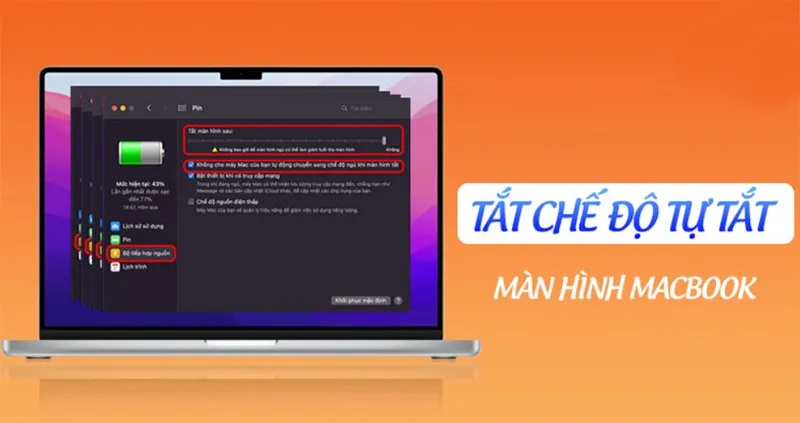
Vào Cài đặt Hệ thống -> Pin -> Tùy chọn, bật Ngăn máy tự động chuyển sang chế độ ngủ khi màn hình tắt. Đồng thời, vào Màn hình khóa và đặt Tắt màn hình thành Không bao giờ.
- Có cách nào để MacBook không tắt màn hình khi dùng pin không?
Có. Vào Cài đặt Hệ thống -> Màn hình khóa, tại mục Tắt màn hình khi dùng pin trong thời gian không hoạt động, chọn Không bao giờ. Tuy nhiên, cách này sẽ hao pin nhanh hơn.
- MacBook để lâu không dùng có tắt màn hình không?
Có. Theo cơ chế tiết kiệm năng lượng của Apple, MacBook sẽ tự động tắt màn hình hoặc chuyển sang chế độ Sleep nếu không có thao tác trong một khoảng thời gian nhất định, dù đang dùng pin hay cắm sạc.
- Có nên để MacBook không tắt màn hình khi dùng pin không?
Không nên sử dụng thường xuyên. Khi dùng pin:
- Màn hình là bộ phận tiêu thụ năng lượng nhiều nhất.
- Việc không cho màn hình tắt sẽ khiến pin tụt nhanh hơn đáng kể.
Nếu buộc phải dùng, bạn nên:
- Giảm độ sáng màn hình.
- Tắt các ứng dụng chạy nền không cần thiết.
- MacBook không tắt màn hình có bị burn-in không?
Không. MacBook sử dụng màn hình LCD/Retina nên không bị burn-in như OLED. Tuy nhiên:
- Hiển thị hình ảnh tĩnh quá lâu có thể gây lưu ảnh tạm thời.
- Chỉ mang tính ngắn hạn và sẽ tự mất sau một thời gian.
Bạn có thể quan tâm Cách gắn ổ đĩa trên máy Mac
Gọi ngay hotline để nhận được tư vấn nhanh nhất
Việc nắm rõ cách để MacBook không tắt màn hình sẽ giúp bạn chủ động hơn trong quá trình làm việc, học tập và giải trí, đặc biệt khi cần xem phim, trình chiếu, tải dữ liệu hoặc theo dõi tác vụ dài hạn. Tùy vào nhu cầu sử dụng, bạn có thể lựa chọn điều chỉnh cài đặt trong macOS, sử dụng màn hình ngoài hoặc cài thêm ứng dụng hỗ trợ như Amphetamine để đạt hiệu quả tối ưu. Tuy nhiên, để đảm bảo tuổi thọ pin và độ bền phần cứng, bạn chỉ nên kích hoạt chế độ này khi thật sự cần thiết và quay lại cài đặt mặc định sau khi hoàn thành công việc. Hy vọng hướng dẫn trên sẽ giúp bạn sử dụng MacBook hiệu quả, linh hoạt và đúng mục đích hơn trong mọi tình huống.

Nếu bạn muốn MUA/ THAY LINH KIỆN GIÁ SỈ hoặc LẺ hãy liên hệ chúng tôi. Đội ngũ nhân viên của LINH KIỆN MINH KHOA luôn sẵn sàng hỗ trợ quý khách 24/7.
LINH KIỆN MINH KHOA ĐANG Ở ĐÀ NẴNG
- Điện thoại/Zalo Chat: 0911.003.113
- Facebook: www.facebook.com/linhkienminhkhoavn/
- Địa chỉ: 155 Hàm Nghi, Thanh Khê, Đà Nẵng