Cách kích hoạt Processor Performance Boost Mode để tối ưu hiệu suất
Trong Windows 11, CPU không phải lúc nào cũng chạy ở mức xung nhịp tối đa. Hệ thống sẽ tự động điều chỉnh tần số nhằm cân bằng giữa hiệu năng và điện năng. Tuy nhiên, nếu bạn thường xuyên chạy tác vụ nặng như chơi game, render video hoặc xử lý đồ họa, việc kích hoạt Processor Performance Boost Mode có thể giúp máy phản hồi nhanh hơn và tận dụng tối đa sức mạnh bộ xử lý. Bài viết này hướng dẫn chi tiết cách bật chế độ tăng hiệu năng CPU thông qua Registry và Power Options trong Windows 11.
1. Processor Performance Boost Mode là gì?
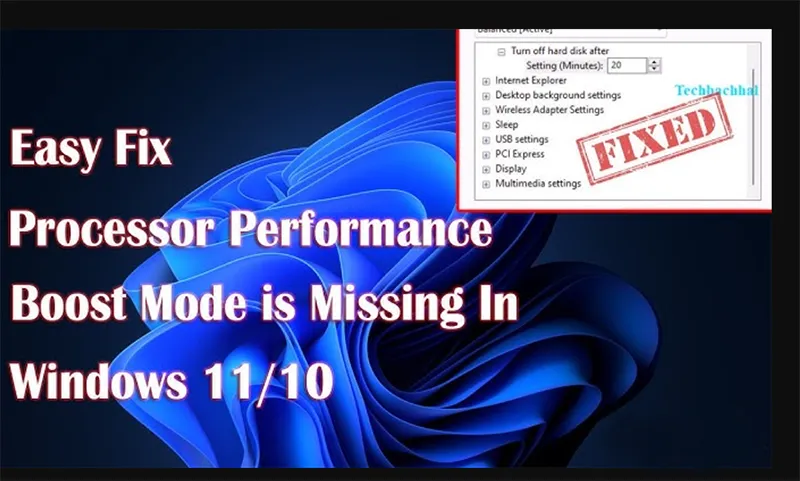
Windows, cho phép CPU tự động điều chỉnh xung nhịp tùy theo nhu cầu xử lý. Khi hệ thống phát sinh tác vụ cần nhiều sức mạnh tính toán, CPU có thể tăng xung nhịp vượt mức cơ bản để đáp ứng yêu cầu hiệu suất.
Nhờ khả năng tăng tốc linh hoạt này, tốc độ phản hồi của hệ thống được cải thiện rõ rệt. Các thao tác như mở ứng dụng, xử lý dữ liệu hoặc chuyển đổi giữa nhiều tác vụ diễn ra nhanh và mượt hơn, đặc biệt trên những máy thường xuyên chạy phần mềm nặng.
Cơ chế Boost Mode cũng đóng vai trò quan trọng trong việc tối ưu hiệu suất cho các tác vụ tiêu tốn tài nguyên, chẳng hạn như render video, xử lý đồ họa, biên dịch code hoặc chơi game. Thay vì duy trì mức xung cố định, CPU có thể tăng tốc mạnh trong thời gian cần thiết để rút ngắn thời gian xử lý.
Điểm đáng chú ý là tính linh hoạt theo tải công việc. CPU không tăng xung liên tục mà chỉ kích hoạt khi cần, sau đó giảm về mức tiết kiệm năng lượng khi hệ thống ở trạng thái nhàn rỗi. Điều này giúp cân bằng giữa hiệu suất và mức tiêu thụ điện năng.
Khi được cấu hình phù hợp, Processor Performance Boost Mode cho phép CPU chủ động khai thác tối đa khả năng tăng tốc, thay vì bị giới hạn bởi các thiết lập tiết kiệm năng lượng quá chặt. Kết quả là hệ thống hoạt động nhanh nhạy hơn mà vẫn duy trì được tính ổn định và hiệu quả năng lượng.
Bạn có thể quan tâm Khắc phục cpu không chạy hết công suất
Gọi ngay hotline để nhận được tư vấn nhanh nhất
2. Khi nào nên kích hoạt chế độ tăng hiệu năng CPU?
Việc bật Processor Performance Boost Mode đặc biệt đáng cân nhắc khi bạn thường xuyên gặp vấn đề về hiệu năng. Nếu máy có dấu hiệu chậm khi chạy ứng dụng nặng, điều này có thể cho thấy CPU chưa tận dụng hết khả năng tăng xung để đáp ứng tải công việc. Kích hoạt Boost Mode trong trường hợp này có thể giúp hệ thống phản hồi nhanh và mượt hơn.
Trong tình huống chơi game nhưng FPS dao động hoặc không ổn định, Boost Mode cũng có thể tạo ra khác biệt rõ rệt. Khi CPU được phép tăng tốc linh hoạt, hiện tượng nghẽn cổ chai (CPU bottleneck) có thể giảm bớt, từ đó cải thiện độ ổn định khung hình, nhất là ở các tựa game phụ thuộc nhiều vào xử lý CPU.
Với các tác vụ tiêu tốn tài nguyên như render hoặc encode video, lợi ích của Boost Mode càng dễ nhận thấy. CPU có thể duy trì mức xung cao trong thời gian dài hơn, giúp rút ngắn đáng kể thời gian xử lý so với chế độ tiết kiệm năng lượng.
Một dấu hiệu khác đáng chú ý là khi CPU thường không đạt xung nhịp cao dù hệ thống đang tải nặng. Điều này có thể xuất phát từ cấu hình nguồn điện hoặc chính sách quản lý hiệu năng, và việc điều chỉnh Boost Mode có thể giúp CPU khai thác đúng tiềm năng.
Ngược lại, nếu bạn chỉ sử dụng máy cho các tác vụ nhẹ như văn phòng, học tập hoặc lướt web, việc kích hoạt Boost Mode ở mức mạnh thường không quá cần thiết. Trong những kịch bản này, CPU hiếm khi phải tăng tốc cao, nên ưu tiên tiết kiệm điện năng và giảm nhiệt độ hoạt động thường là lựa chọn hợp lý hơn.
Bạn có thể quan tâm Card NVIDIA GTX 1060: Chiến binh đồ họa tầm trung, bền bỉ, giá rẻ
Gọi ngay hotline để nhận được tư vấn nhanh nhất
3. Hướng dẫn kích hoạt Processor Performance Boost Mode
Bước 1: Mở Registry Editor
Nhấn tổ hợp phím: Window + R -> nhập mã regedit -> Nhấn Enter để mở Trình chỉnh sửa Registry.
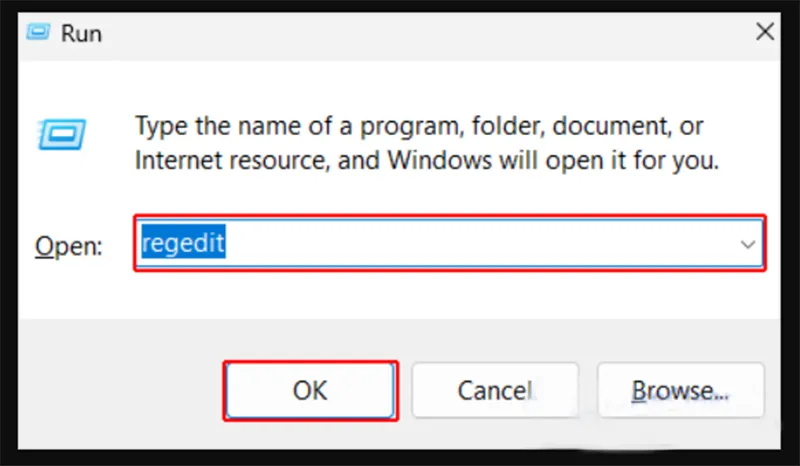
Bước 2: Điều hướng đến khóa cấu hình Boost Mode
Truy cập đường dẫn sau: HKEY_LOCAL_MACHINE\SYSTEM\CurrentControlSet\Control\Power\PowerSettings
Tiếp tục mở các thư mục: e33251-82be-4824-96c1-47b60b740d00 -> e337238-0d82-4146-a960-4f3749d470c7
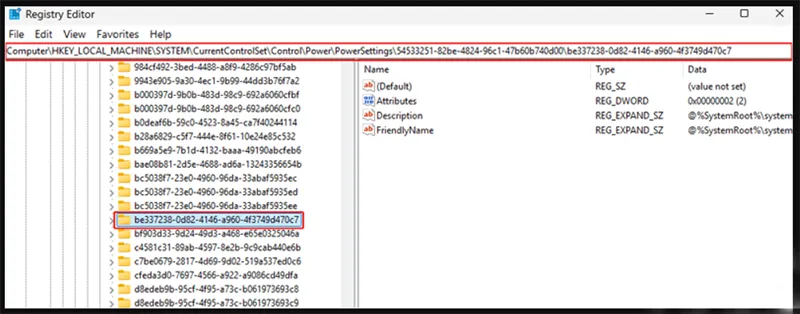
Bước 3: Thay đổi giá trị hiển thị tùy chọn
Ở khung bên phải, tìm mục: Attributes -> Nhấp đúp và đổi giá trị: 1 -> 2
Nhấn OK. Thao tác này giúp Windows hiển thị tùy chọn Boost Mode trong Power Options.
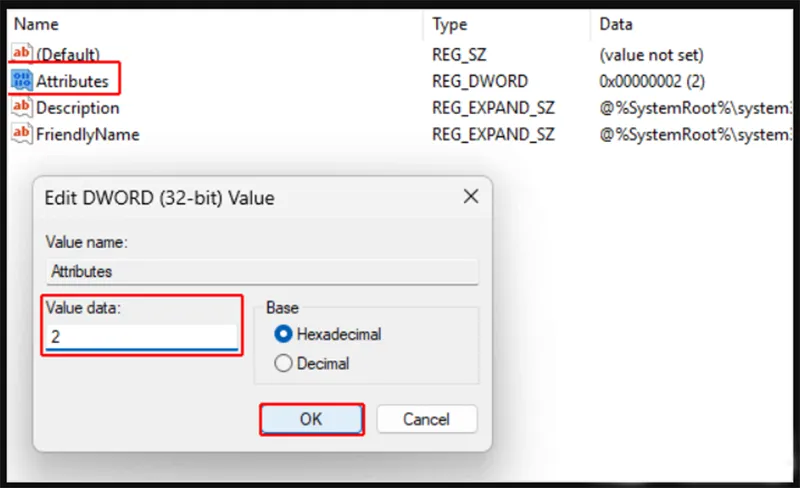
Bước 4: Mở Power Options
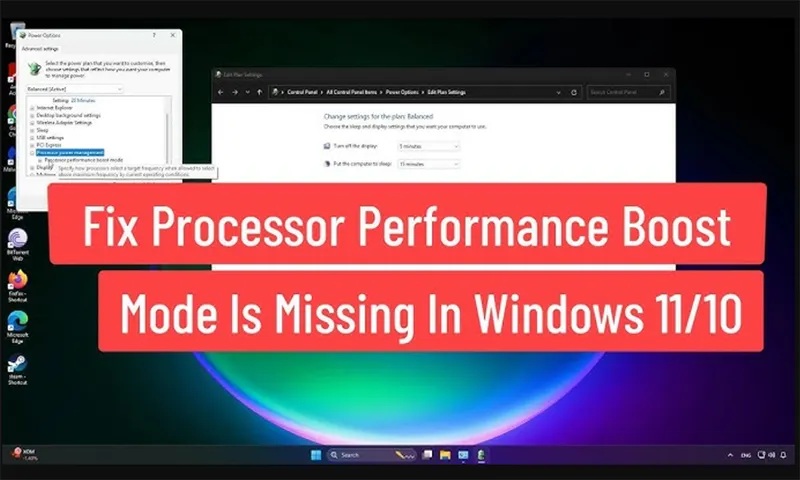
Mở Control Panel -> chọn: Hardware and Sound -> Power Options
Nhấn: Change plan settings Ở gói nguồn đang sử dụng.
Bước 5: Truy cập thiết lập nâng cao
Chọn: Change advanced power settings Cửa sổ Power Options nâng cao sẽ xuất hiện.
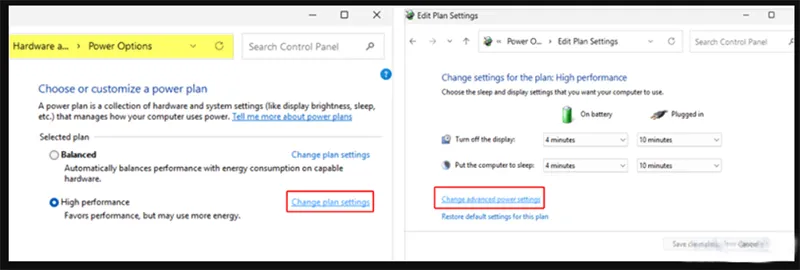
Bước 6: Kích hoạt Processor Performance Boost Mode
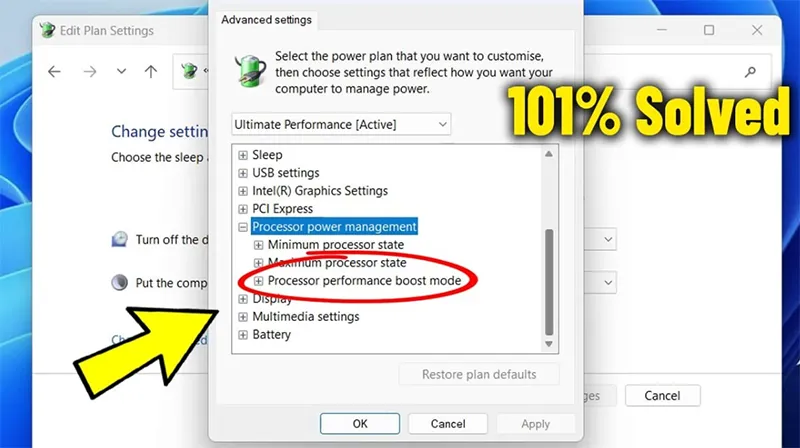
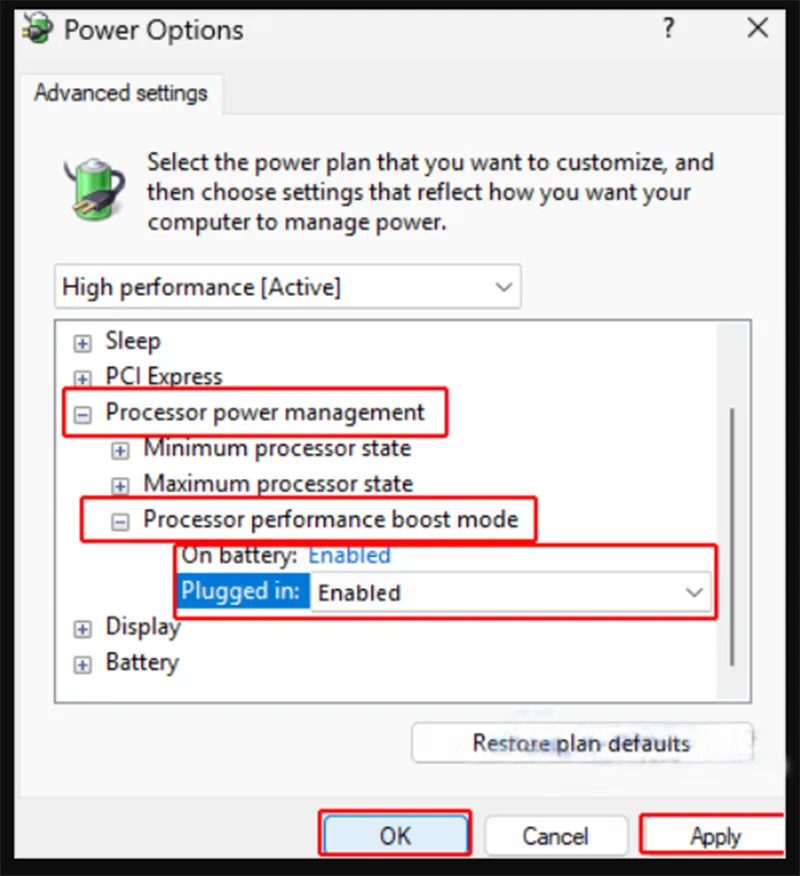
Mở rộng mục: Processor power management -> Processor performance boost mode
Thiết lập:
- On battery: Enabled/ Aggressive/ Efficient
- Plugged in: Aggressive (khuyến nghị)
Nhấn Apply -> OK.
4. Nên chọn chế độ Boost Mode nào?
Windows cung cấp nhiều kiểu hoạt động khác nhau:
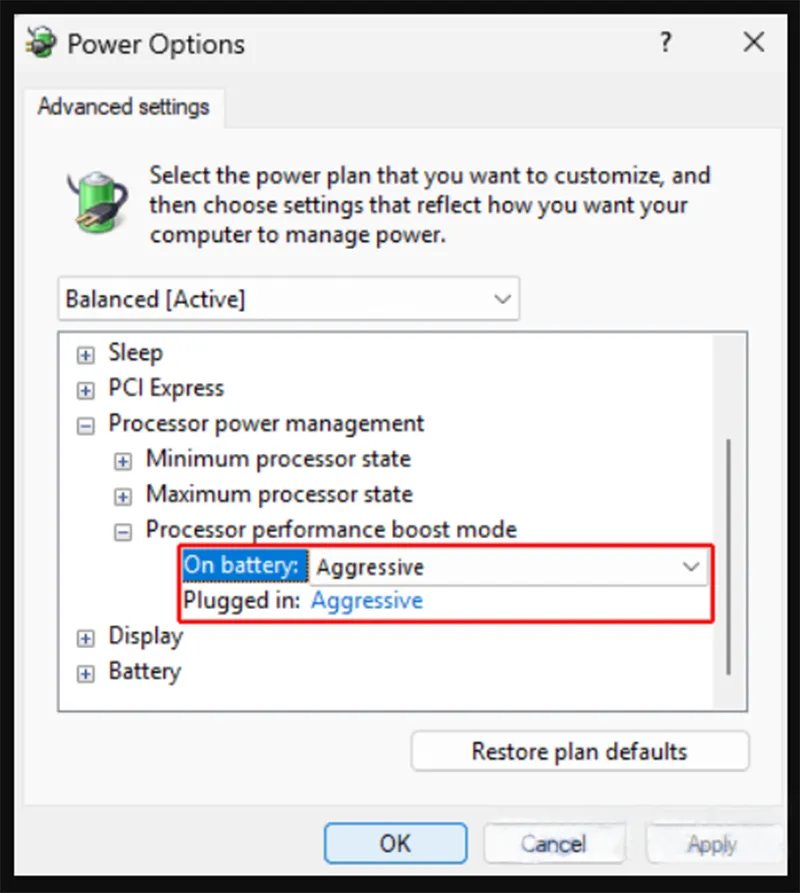
Chế độ Aggressive (Hiệu suất tối đa) cho phép CPU tăng xung nhịp rất nhanh và duy trì mức cao khi có tải. Cách vận hành này giúp hệ thống đạt hiệu năng tối đa, đặc biệt hữu ích trong các tác vụ nặng như chơi game, xử lý đồ họa hoặc render. Tuy nhiên, đổi lại là mức tiêu thụ điện năng cao hơn và nhiệt độ CPU cũng có xu hướng tăng đáng kể, đòi hỏi hệ thống tản nhiệt hoạt động hiệu quả.
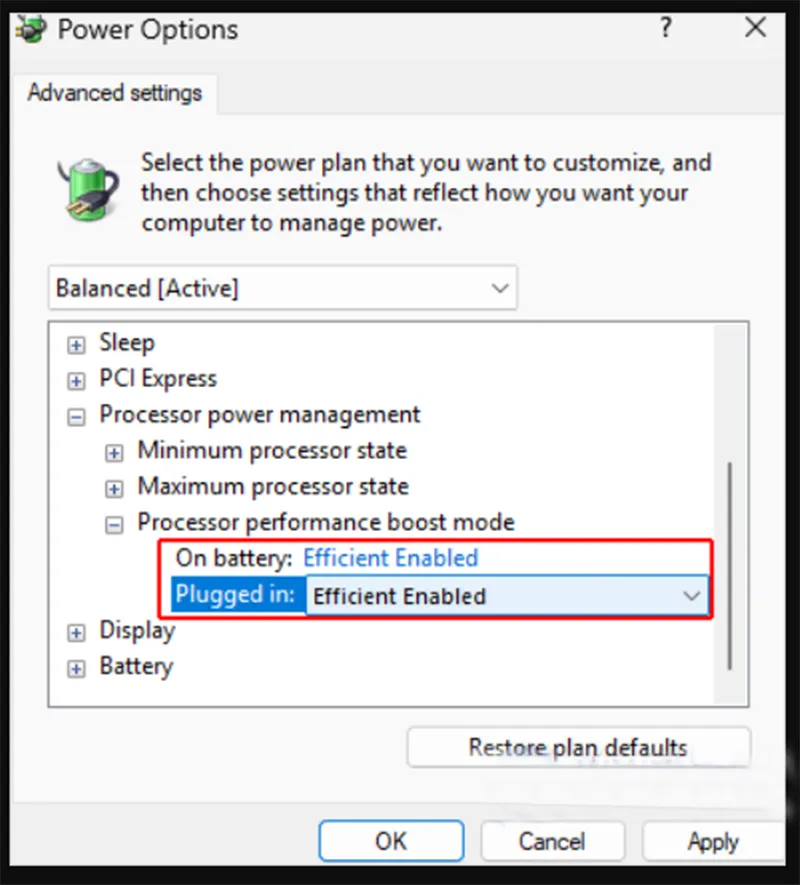
Chế độ Efficient Enabled (Cân bằng) hướng đến sự hài hòa giữa hiệu suất và điện năng. CPU vẫn có khả năng tăng tốc khi cần, nhưng được kiểm soát để tránh tiêu thụ điện quá mức. Đây là lựa chọn phù hợp cho laptop hoặc máy cần ưu tiên thời lượng pin, đồng thời giúp giảm nhiệt độ và duy trì sự ổn định trong quá trình sử dụng lâu dài.
Chế độ Disabled (Tắt tăng tốc) vô hiệu hóa cơ chế boost, khiến CPU chỉ hoạt động quanh mức xung cơ bản. Ưu điểm của thiết lập này là nhiệt độ thấp hơn, mức tiêu thụ điện ổn định và hạn chế tình trạng tăng nhiệt đột ngột. Chế độ này thường phù hợp với các nhu cầu nhẹ như làm việc văn phòng, lướt web hoặc khi máy có vấn đề về pin và tản nhiệt.
Bạn có thể quan tâm Nâng cấp i3 lên i5 cho laptop
Gọi ngay hotline để nhận được tư vấn nhanh nhất
5. Lưu ý quan trọng khi sử dụng Boost Mode
Việc kích hoạt các chế độ tăng hiệu năng, đặc biệt là những thiết lập cho phép CPU boost mạnh, thường đi kèm một số tác động dễ nhận thấy. Phổ biến nhất là nhiệt độ CPU tăng cao hơn so với trạng thái mặc định. Khi bộ xử lý hoạt động ở xung nhịp lớn trong thời gian dài, lượng nhiệt sinh ra cũng tăng tương ứng.
Hệ quả tiếp theo là quạt tản nhiệt có xu hướng hoạt động thường xuyên và ở tốc độ cao hơn. Đây là cơ chế bình thường nhằm duy trì nhiệt độ an toàn cho linh kiện, nhưng có thể khiến máy phát ra tiếng ồn lớn hơn và tiêu thụ thêm điện năng.
Trên laptop, ảnh hưởng rõ rệt nhất thường là thời lượng pin giảm nhanh hơn. Hiệu năng cao đồng nghĩa với mức tiêu thụ điện lớn, nên pin sẽ hao nhanh nếu máy không được cắm sạc hoặc không có cấu hình quản lý năng lượng phù hợp.
Trong trường hợp máy có hệ thống tản nhiệt hạn chế hoặc đã xuống cấp, việc theo dõi nhiệt độ CPU là điều rất quan trọng. Điều này giúp bạn kịp thời điều chỉnh chế độ hiệu năng, tránh tình trạng quá nhiệt gây giảm tuổi thọ linh kiện hoặc làm hệ thống hoạt động không ổn định.
6. FAQ – Câu hỏi thường gặp về kích hoạt Processor Performance Boost Mode
- Cách kiểm tra nhiệt độ CPU như thế nào?
Bạn có thể dùng các công cụ phổ biến: HWMonitor, Core Temp, Wise Care 365. Nhiệt độ lý tưởng khi tải nặng thường dưới 85°C.
- Boost Mode có làm máy nhanh hơn không?
Có. Boost Mode cho phép CPU tăng xung nhịp nhanh hơn khi tải cao, giúp cải thiện hiệu suất trong game và ứng dụng nặng.
- Laptop có nên bật Aggressive không?
Không phải lúc nào cũng nên. Chế độ Aggressive có thể làm hao pin và tăng nhiệt đáng kể. Efficient Enabled thường là lựa chọn an toàn hơn.
- Không thấy mục Processor Performance Boost Mode thì sao?
Nguyên nhân thường do giá trị Registry chưa được mở khóa. Hãy kiểm tra lại bước chỉnh Attributes.
- Boost Mode có gây hại CPU không?
Không, nếu nhiệt độ được kiểm soát tốt. CPU hiện đại có cơ chế tự bảo vệ khi quá nhiệt.
Bạn có thể quan tâm Khắc phục lỗi The disk is write protected
Gọi ngay hotline để nhận được tư vấn nhanh nhất
Kích hoạt Processor Performance Boost Mode là một tinh chỉnh nhỏ nhưng có thể cải thiện rõ rệt tốc độ phản hồi và hiệu suất hệ thống. Nếu bạn thường xuyên xử lý tác vụ nặng hoặc muốn khai thác tối đa sức mạnh CPU, đây là thiết lập rất đáng thử trong Windows 11. Tuy nhiên, hãy cân nhắc giữa hiệu năng – nhiệt độ – điện năng để chọn chế độ phù hợp với nhu cầu sử dụng.

Nếu bạn muốn MUA/ THAY LINH KIỆN GIÁ SỈ hoặc LẺ hãy liên hệ chúng tôi. Đội ngũ nhân viên của LINH KIỆN MINH KHOA luôn sẵn sàng hỗ trợ quý khách 24/7.
LINH KIỆN MINH KHOA ĐANG Ở ĐÀ NẴNG
- Điện thoại/Zalo Chat: 0911.003.113
- Facebook: www.facebook.com/linhkienminhkhoavn/
- Địa chỉ: 155 Hàm Nghi, Thanh Khê, Đà Nẵng