Cách nhận tín hiệu Wi-Fi mạnh hơn trên Windows
Bạn muốn nhận tín hiệu Wi-Fi mạnh hơn trên Windows để làm việc, học tập hay chơi game ổn định hơn? Việc di chuyển giữa các khu vực có nhiều điểm truy cập (Access Point) như văn phòng, trường học, quán cà phê… rất dễ khiến tín hiệu Wi-Fi bị yếu hoặc chập chờn. May mắn thay, Windows tích hợp một tính năng thông minh giúp máy tính tự động kết nối vào mạng mạnh nhất mà không cần bạn chuyển đổi thủ công.

Trong bài viết này, chúng ta sẽ tìm hiểu tính năng Roaming Aggressiveness, nó hoạt động thế nào, khi nào nên sử dụng và cách điều chỉnh để tăng khả năng nhận tín hiệu Wi-Fi mạnh hơn trên Windows.
1. Roaming Aggressiveness là gì?
Roaming Aggressiveness (Độ hung hăng khi chuyển vùng) là cài đặt cho phép Windows quyết định mức độ ưu tiên trong việc tìm kiếm và chuyển sang điểm truy cập Wi-Fi có tín hiệu mạnh hơn.
- Giá trị cao hơn: Windows tìm và chuyển sang điểm Wi-Fi mạnh hơn thường xuyên hơn -> Internet ổn định hơn nhưng hao pin hơn.
- Giá trị thấp hơn: Máy tính gần như cố định ở một điểm truy cập -> tiết kiệm pin nhưng dễ gặp tình trạng tín hiệu yếu hoặc tốc độ kém.
Điều thú vị là cài đặt này phụ thuộc vào cường độ tín hiệu, không phải khoảng cách. Vì vậy, ngay cả khi bạn đứng gần một bộ phát nhưng điểm truy cập khác có tín hiệu mạnh hơn, Windows vẫn có thể chuyển sang điểm đó.
Lợi ích của việc tăng Roaming Aggressiveness – Tính năng này cực kỳ hữu ích trong môi trường nhiều điểm truy cập:
- Windows tự động kết nối vào Wi-Fi mạnh nhất mà không cần thao tác thủ công.
- Giảm tình trạng tín hiệu yếu, mạng lag hoặc rớt kết nối khi di chuyển.
- Rất phù hợp ở trường học, văn phòng, siêu thị, trung tâm thương mại.
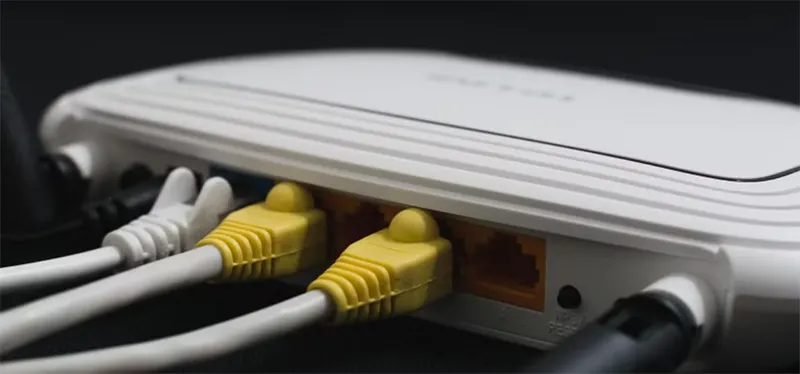
Nhược điểm khi đặt Roaming Aggressiveness quá cao – Dù mang lại nhiều lợi ích, tính năng này cũng có điểm hạn chế:
- Pin laptop hao nhanh do Wi-Fi phải quét mạng liên tục.
- Kết nối có thể bị gián đoạn khi Windows chuyển đổi giữa nhiều điểm truy cập.
- Nếu Wi-Fi ở khu vực không ổn định, việc chuyển liên tục có thể gây chập chờn.
Bạn có thể quan tâm Bật mí 9 cách sửa lỗi laptop không tìm thấy wifi
Gọi ngay hotline để nhận được tư vấn nhanh nhất
2. Các mức độ Roaming Aggressiveness trên Windows
Bạn có thể chọn một trong 5 cấp độ:
- Lowest (Thấp nhất)
- Medium-Low (Trung bình – thấp)
- Medium (Trung bình)
- Medium-High (Trung bình – cao)
- Highest (Cao nhất)
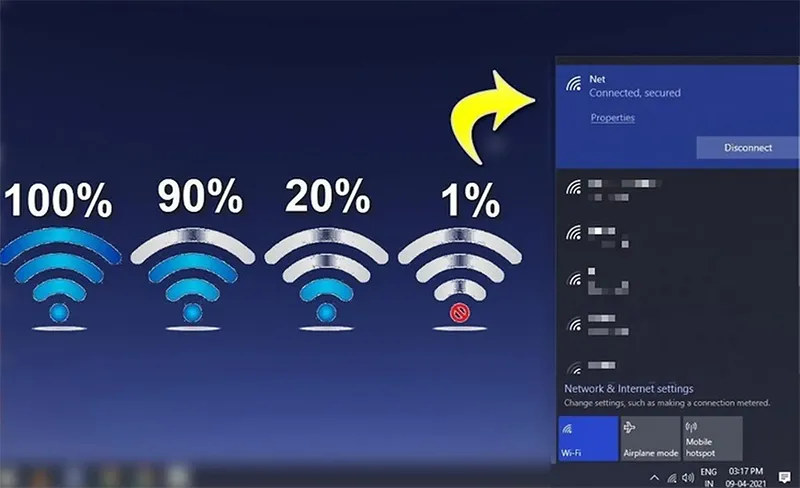
Ở mức Lowest, Windows chỉ quét mạng khác khi tín hiệu cực kỳ yếu. Ở mức Highest, thiết bị có thể thay đổi điểm truy cập ngay cả khi tín hiệu hiện tại vẫn đang ở mức khá.
Bạn có thể quan tâm 2 cách bật wifi trên laptop HP đơn giản, hiệu quả
Gọi ngay hotline để nhận được tư vấn nhanh nhất
3. Nên chọn mức độ nào để nhận Wi-Fi mạnh hơn?
Không có mức thiết lập “chuẩn” cho tất cả mọi người. Tùy thuộc môi trường mà bạn nên chọn giá trị phù hợp:
- Nhiều điểm phát Wi-Fi, thường xuyên di chuyển -> chọn Medium-High hoặc Highest để luôn nhận được tín hiệu mạnh nhất.
- Chỉ sử dụng 1 router, ít di chuyển -> để Medium hoặc Medium-Low giúp ổn định và tiết kiệm pin.
- Laptop pin yếu -> tránh dùng mức cao nhất.

Bạn có thể thử từng mức để xem mức nào cho trải nghiệm tối ưu nhất.
Bạn có thể quan tâm 9 bước thay card wifi laptop đơn giản nhất
Gọi ngay hotline để nhận được tư vấn nhanh nhất
4. Cách bật tìm kiếm mạng Wi-Fi mạnh hơn trên Windows
Trước khi điều chỉnh Roaming Aggressiveness, bạn cần bật tùy chọn cho phép Windows tìm kiếm mạng khác ngay cả khi đang kết nối.
Bật tính năng quét mạng khi đang kết nối
- Mở Control Panel -> chọn Network and Sharing Center.
- Nhấn Change adapter settings ở thanh bên trái.
- Nhấp chuột phải vào Wi-Fi bạn đang dùng -> chọn Status.
- Chọn Wireless Properties.
- Tích vào mục: “Look for other wireless networks while connected to this network”.
Sau khi bật, Windows sẽ cho phép bộ điều hợp Wi-Fi tìm các mạng tốt hơn ngay cả khi đang kết nối mạng hiện tại.
Vậy nếu không thấy tuỳ chọn Roaming Aggressiveness?
Nếu mục này không xuất hiện trong Device Manager, có thể do:
- Card Wi-Fi không hỗ trợ tính năng roaming.
- Trình điều khiển Wi-Fi không đúng phiên bản.
Cách khắc phục:
- Tải driver chính xác từ website nhà sản xuất (Intel, Qualcomm, Realtek…).
- Cập nhật driver Wi-Fi trong Device Manager.
Bạn có thể quan tâm Microsoft virtual wifi miniport adapter windows 10
Gọi ngay hotline để nhận được tư vấn nhanh nhất
5. Cách thay đổi Roaming Aggressiveness để cải thiện tín hiệu Wi-Fi
Trước khi thay đổi giá trị mức độ xâm nhập khi chuyển vùng, chúng ta phải điều chỉnh một thiết lập khác trong thuộc tính của mạng hiện đang được kết nối, cho phép thiết bị Windows của bạn tìm kiếm mạng không dây khác ngay cả khi đã kết nối.
Khi bị vô hiệu hóa, kết nối hiện tại có thể ngăn bộ điều hợp mạng tìm kiếm mạng khác cung cấp kết nối tốt hơn. Dưới đây là các bước để thực hiện thay đổi này:
- Mở ứng dụng Control Panel bằng cách nhập “Control Panel” vào thanh tìm kiếm của Windows.
- Điều hướng đến Network and Sharing Center.
- Ở thanh bên trái, nhấp vào Change adapter settings.
- Nhấp chuột phải vào kết nối mạng hiện tại của bạn và chọn Status.
- Nhấp vào hộp Wireless Properties
- Đánh dấu vào ô “Look for other wireless networks while connected to this network.”
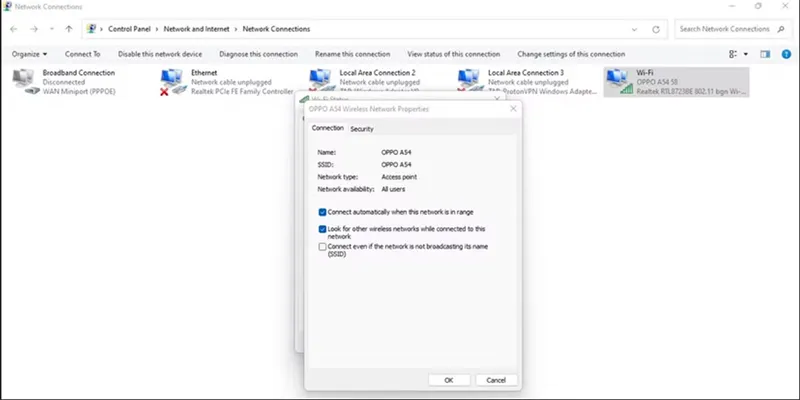
Vậy là xong. Bằng cách bật tùy chọn này, Windows có thể tìm kiếm các mạng khả dụng khác ngay cả khi đã kết nối với mạng hiện có.
Lưu ý: Bạn có thể thấy thuật ngữ này là Roaming Sensitivity trên một số thiết bị thay vì Roaming Aggressiveness. Đừng nhầm lẫn khi thấy thuật ngữ này.
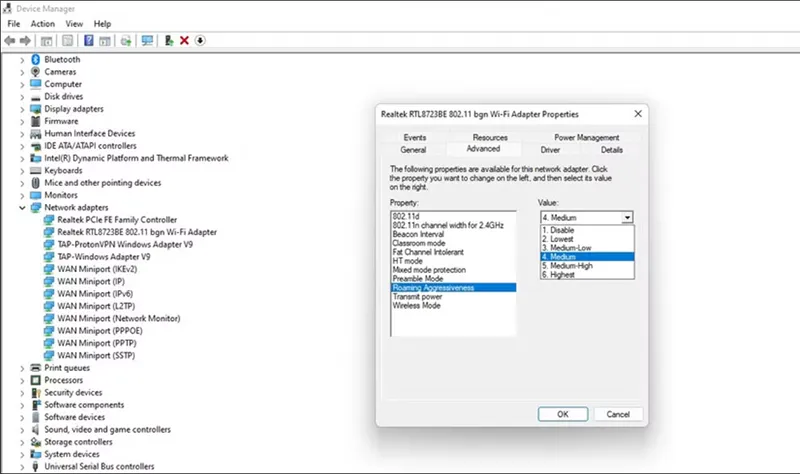
Bước tiếp theo là điều chỉnh giá trị Roaming Aggressiveness để bộ điều hợp mạng của bạn tìm kiếm điểm truy cập mạnh nhất ở tần số bạn muốn đặt. Để thực hiện việc này, hãy làm theo các bước sau:
- Nhấp chuột phải vào nút Start của Windows và chọn Device Manager.
- Mở rộng danh mục Network adapters.
- Nhấp chuột phải vào bộ điều hợp mạng của bạn và chọn Properties từ menu ngữ cảnh.
- Chọn Roaming Aggressiveness từ cửa sổ Property
- Chọn mức độ hung hăng khi chuyển vùng mà bạn muốn từ menu Value
- Nhấp vào OK sau khi đã chọn.
Gọi ngay hotline để nhận được tư vấn nhanh nhất
Bạn có thể quan tâm Top 8 cách sửa lỗi không kết nối được wifi trên laptop hiệu quả
Như đã đề cập trước đó, tùy thuộc vào nhu cầu, bạn có thể cần thử nghiệm nhiều giá trị khác nhau cho đến khi tìm được giá trị phù hợp nhất. Do đó, hãy thử nghiệm nhiều giá trị khác nhau cho đến khi tìm được giá trị tốt nhất.
Tính năng Roaming Aggressiveness là cách đơn giản nhưng cực kỳ hiệu quả để nhận tín hiệu Wi-Fi mạnh hơn trên Windows, đặc biệt khi bạn sử dụng nhiều điểm truy cập trong cùng khu vực. Chỉ cần điều chỉnh đúng, bạn sẽ luôn có tốc độ mạng tốt nhất mà không phải đổi Wi-Fi thủ công.

Nếu bạn muốn MUA/ THAY LINH KIỆN GIÁ SỈ hoặc LẺ hãy liên hệ chúng tôi. Đội ngũ nhân viên của LINH KIỆN MINH KHOA luôn sẵn sàng hỗ trợ quý khách 24/7.
LINH KIỆN MINH KHOA ĐANG Ở ĐÀ NẴNG
- Điện thoại/Zalo Chat: 0911.003.113
- Facebook: www.facebook.com/linhkienminhkhoavn/
- Địa chỉ: 155 Hàm Nghi, Thanh Khê, Đà Nẵng