Cách tắt windows key alt + tab và sticky keys khi chơi game
Trong quá trình chơi game, chỉ một cú bấm nhầm phím Windows, Alt + Tab hay bật lên thông báo Sticky Keys (phím dính) cũng đủ khiến bạn out game, mất lợi thế hoặc thua ngay trong những pha combat quan trọng. Chính vì vậy, việc vô hiệu hóa các phím gây gián đoạn khi chơi game là điều mà game thủ chuyên nghiệp lẫn người chơi phổ thông đều nên làm. Bài viết này sẽ hướng dẫn bạn cách tắt Windows Key, Alt + Tab và Sticky Keys một cách an toàn – dễ thực hiện – hiệu quả 100%.
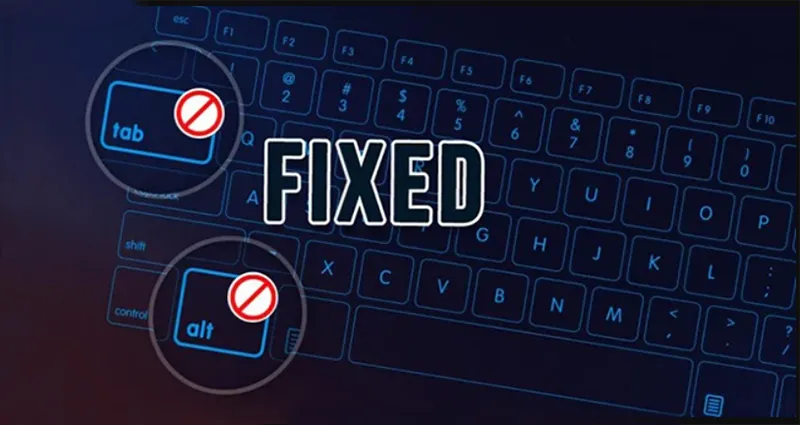
1. Vì sao nên tắt Windows Key, Alt + Tab và Sticky Keys khi chơi game?
Khi chơi game trên máy tính, đặc biệt là các tựa game toàn màn hình, những phím tắt hệ thống như Windows Key, Alt + Tab hay Sticky Keys có thể trở thành nguyên nhân gây gián đoạn trải nghiệm. Việc vô hiệu hóa chúng không chỉ mang tính tiện lợi mà còn ảnh hưởng trực tiếp đến hiệu suất chơi game.
Thứ nhất, tránh bị văng game hoặc thoát màn hình đột ngột. Trong quá trình thao tác nhanh, chỉ cần vô tình chạm vào phím Windows hoặc tổ hợp Alt + Tab, game có thể bị thu nhỏ về desktop hoặc chuyển sang cửa sổ khác. Điều này đặc biệt nguy hiểm trong những pha xử lý quan trọng, dễ dẫn đến thua trận hoặc mất lợi thế.
Thứ hai, duy trì nhịp độ và phản xạ khi chơi game đối kháng. Với các thể loại game đòi hỏi tốc độ cao như FPS hay MOBA, phản xạ và nhịp tay là yếu tố sống còn. Việc tắt các phím gây gián đoạn giúp người chơi giữ được chuỗi thao tác liền mạch, không bị “khựng” giữa chừng.
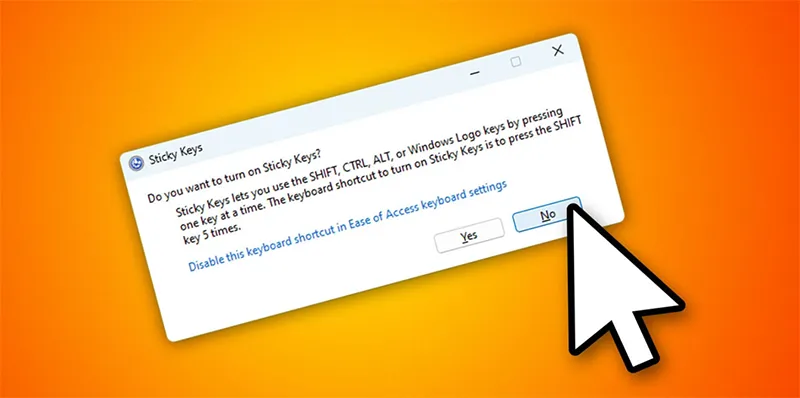
Thứ ba, tăng khả năng tập trung, hạn chế popup hệ thống. Sticky Keys thường bật lên khi nhấn phím Shift nhiều lần, gây xuất hiện thông báo không mong muốn giữa màn hình game. Vô hiệu hóa tính năng này giúp người chơi tập trung hoàn toàn vào trận đấu, không bị phân tâm bởi các hộp thoại hệ thống.
Cuối cùng, nâng cao hiệu suất chơi game, nhất là khi thi đấu hoặc leo rank. Khi loại bỏ các rủi ro thao tác nhầm, người chơi có thể yên tâm thi đấu, kiểm soát tốt hơn từng tình huống. Đây là yếu tố quan trọng đối với game thủ chuyên nghiệp, phòng net hoặc những ai chơi game nghiêm túc.
Theo chuyên gia phần cứng Linus Sebastian (Linus Tech Tips):“Những gián đoạn nhỏ từ hệ điều hành có thể ảnh hưởng lớn đến phản xạ và trải nghiệm gaming, đặc biệt trong các tựa game cạnh tranh.”
Bạn có thể quan tâm Cách vô hiệu hoá và kích hoạt phím tắt trong Windows 11
Gọi ngay hotline 0911.003.113 để nhận được tư vấn nhanh nhất
2. Cách tắt phím Windows khi chơi game
Phím Windows là “thủ phạm” phổ biến nhất khiến game thủ bị bật Start Menu giữa trận. Dưới đây là 3 cách tắt phím Windows phổ biến và hiệu quả nhất.
2.1 Tắt phím Windows bằng Registry Editor (áp dụng toàn hệ thống)
Lưu ý: Nên sao lưu Registry trước khi thực hiện.
Bước 1: Nhấn Win + R -> nhập regedit -> Enter
Bước 2: Truy cập đường dẫn: HKEY_LOCAL_MACHINE\SYSTEM\CurrentControlSet\Control\Keyboard Layout
Bước 3: Chuột phải khung bên phải -> New -> Binary Value
Bước 4: Đặt tên: Scancode Map
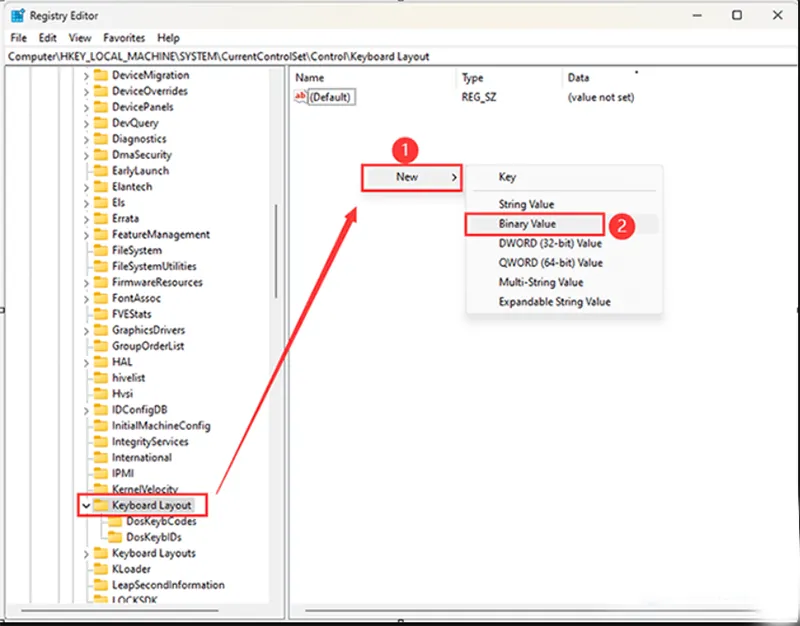
Bước 5: Nhấp đúp và nhập giá trị:
00 00 00 00 00 00 00 00
03 00 00 00 00 00 5B E0
00 00 5C E0 00 00 00 00
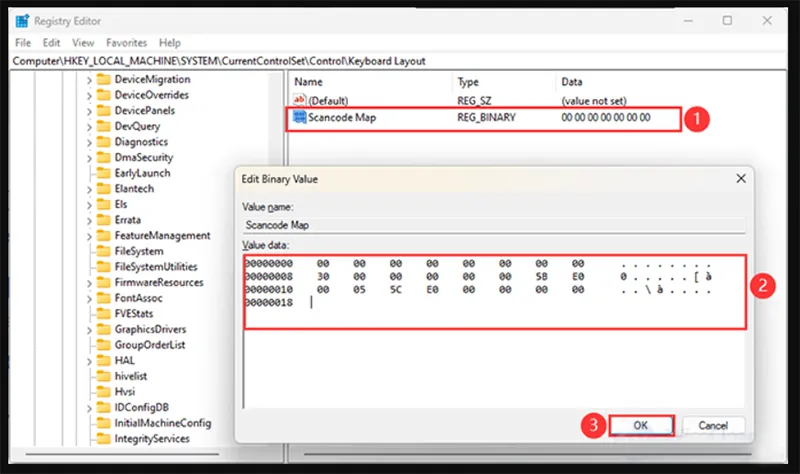
Bước 6: Nhấn OK -> khởi động lại máy
Kết quả: Phím Windows trái & phải sẽ bị vô hiệu hóa hoàn toàn.
Bạn có thể quan tâm Cách bật và tắt tăng tốc phần cứng trong Chrome
Gọi ngay hotline 0911.003.113 để nhận được tư vấn nhanh nhất
2.2 Tắt phím Windows bằng Group Policy (Windows Pro trở lên)
Bước 1: Nhấn Win + R -> nhập gpedit.msc
Bước 2: Đi theo đường dẫn: User Configuration -> Administrative Templates -> Windows Components -> File Explorer
Bước 3: Mở Turn off Windows Key hotkeys
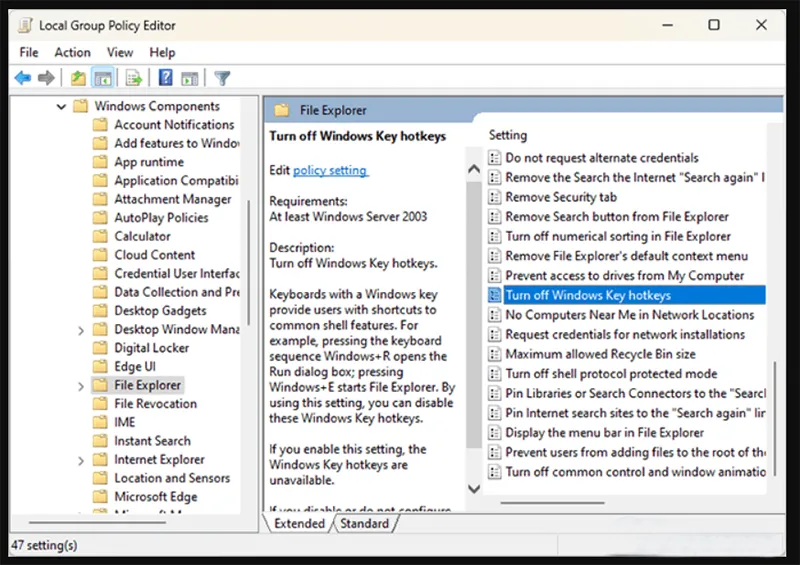
Bước 4: Chọn Enabled -> Apply -> OK
Cách này chỉ tắt các tổ hợp phím Windows, không tắt hoàn toàn phím đơn lẻ.
2.3 Tắt phím Windows bằng Microsoft PowerToys (khuyến nghị)
Đây là cách an toàn – dễ bật tắt – không cần chỉnh Registry.
- Cài Microsoft PowerToys từ Microsoft Store
- Mở PowerToys -> Keyboard Manager
- Chọn Remap a key -> Add
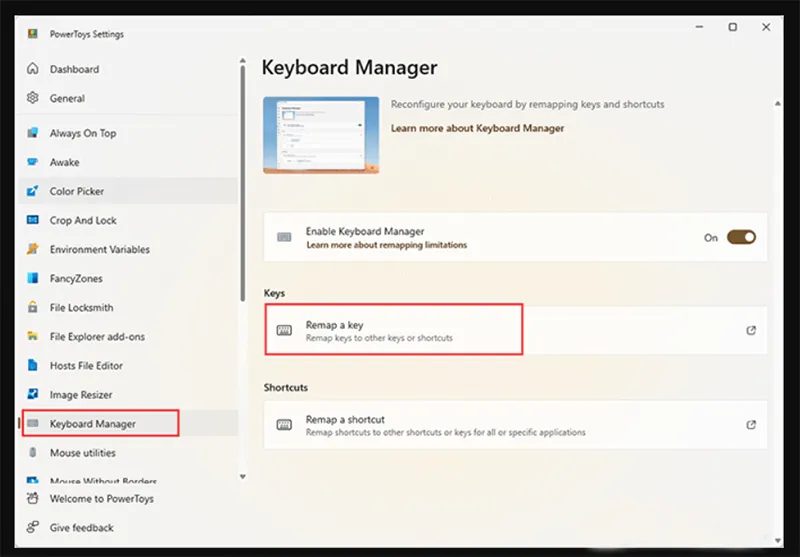
- Nhấn phím Windows
- Ở mục “To send” -> chọn Disable
- Nhấn OK
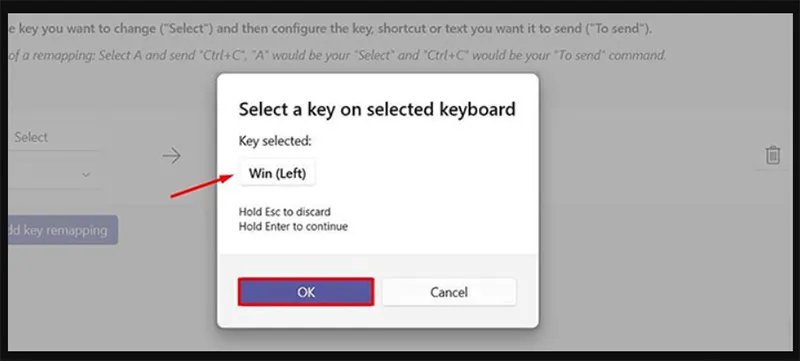
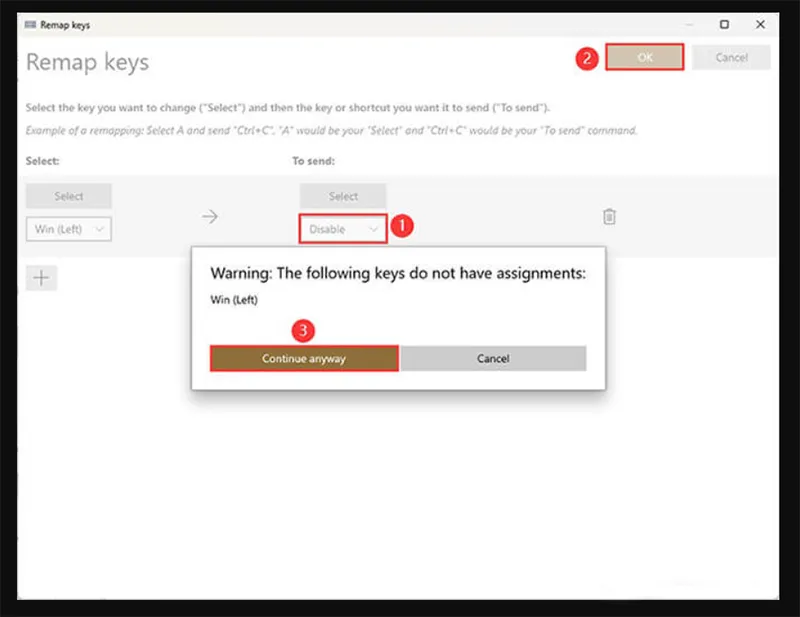
Khi muốn bật lại -> chỉ cần xóa mapping.
Microsoft khuyến nghị PowerToys là giải pháp chính thức để quản lý phím tắt nâng cao trên Windows.
Bạn có thể quan tâm Cách tắt Firewall trong Ubuntu
Gọi ngay hotline 0911.003.113 để nhận được tư vấn nhanh nhất
3. Cách tắt phím tắt Alt + Tab khi chơi game
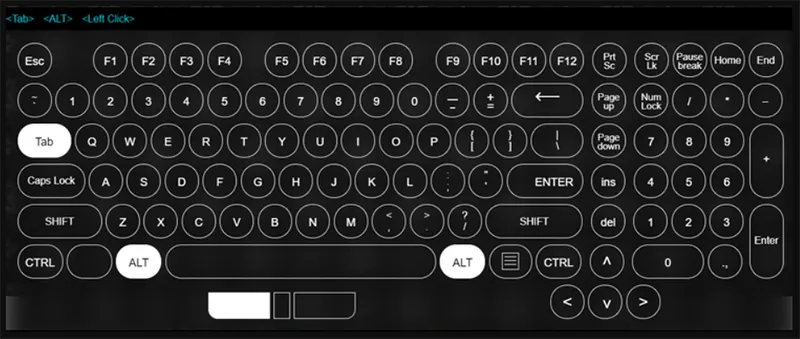
Tổ hợp Alt + Tab rất tiện cho làm việc, nhưng lại cực kỳ nguy hiểm khi chơi game toàn màn hình.
Tắt Alt + Tab bằng PowerToys
- Mở PowerToys
- Vào Keyboard Manager -> Remap a shortcut
- Add -> nhấn Alt + Tab
- Chọn Disable
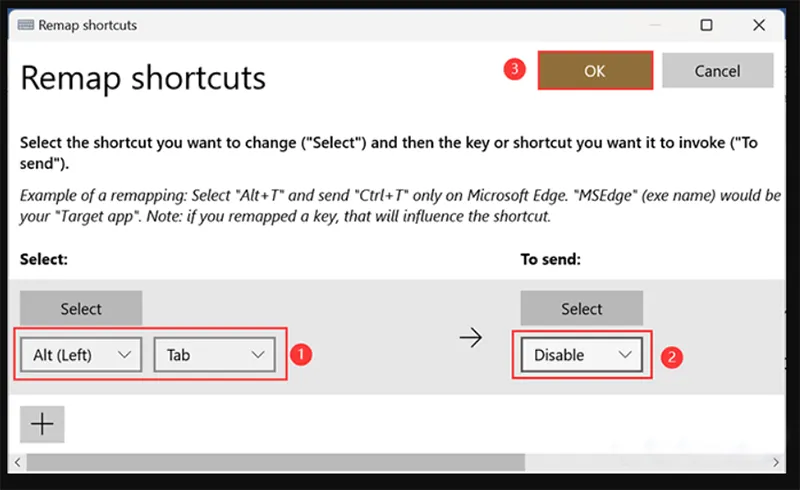
- OK để xác nhận
Giải pháp này giúp bạn không bị thu nhỏ game ngoài ý muốn.
Bạn có thể quan tâm Tắt tính năng Windows telemetry
Gọi ngay hotline 0911.003.113 để nhận được tư vấn nhanh nhất
4. Cách tắt Sticky Keys (phím dính) trên Windows
Thông báo Sticky Keys thường xuất hiện khi bạn nhấn Shift liên tục – rất hay gặp khi chơi game.
Tắt Sticky Keys nhanh chóng:
- Nhấn Win + I mở Settings
- Chọn Accessibility (Trợ năng)
- Vào Keyboard (Bàn phím)
- Tắt Sticky Keys
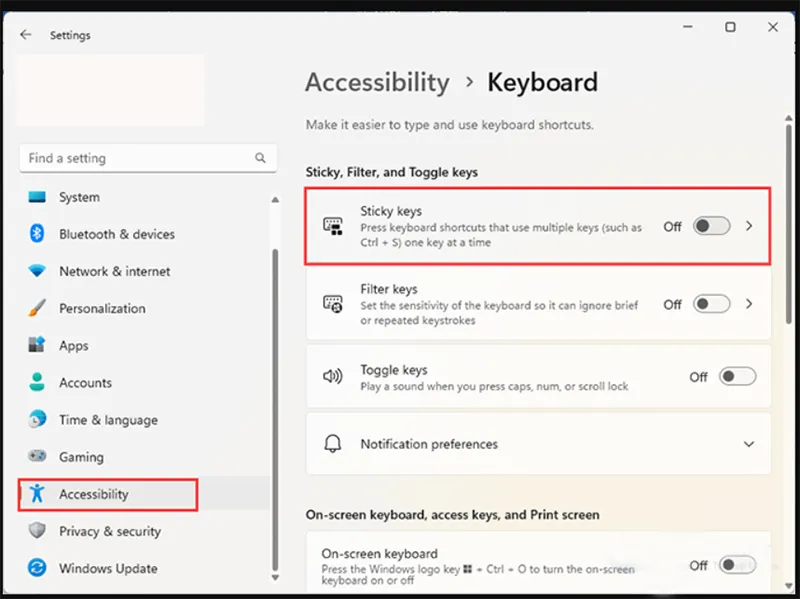
Nên kiểm tra thêm mục Shortcut for Sticky Keys và tắt luôn.
Bạn có thể quan tâm Tắt led bàn phím MSI
Gọi ngay hotline 0911.003.113 để nhận được tư vấn nhanh nhất
5. Câu hỏi thường gặp (FAQ)
- Phím Windows là gì và vì sao nên tắt khi chơi game?
Phím Windows là phím dùng để mở Start Menu và kích hoạt nhiều phím tắt hệ thống. Khi chơi game, đặc biệt là các game toàn màn hình, việc bấm nhầm phím Windows có thể khiến trò chơi bị thu nhỏ đột ngột, làm gián đoạn trải nghiệm và ảnh hưởng đến kết quả thi đấu. Vì vậy, tắt phím Windows khi chơi game giúp game thủ duy trì sự tập trung và tránh các tình huống out game không mong muốn.
- Có nên tắt phím Windows vĩnh viễn không?
Không nhất thiết phải tắt phím Windows vĩnh viễn. Trong hầu hết các trường hợp, người dùng chỉ nên vô hiệu hóa phím này khi chơi game và bật lại khi làm việc hoặc sử dụng máy tính hằng ngày. Sử dụng công cụ như Microsoft PowerToys cho phép bật/tắt linh hoạt mà không ảnh hưởng đến hệ thống.
- Tắt phím Windows bằng Registry có an toàn không?
Việc tắt phím Windows thông qua Registry là an toàn nếu thực hiện đúng hướng dẫn và có sao lưu trước đó. Phương pháp này tác động trực tiếp đến cách Windows nhận diện phím bấm, vì vậy phù hợp với người dùng có hiểu biết cơ bản về hệ thống. Nếu không quen thao tác Registry, bạn nên chọn PowerToys để đảm bảo an toàn tuyệt đối.
- Có thể tắt Alt + Tab mà không ảnh hưởng đến các phím khác không?
Có. Khi sử dụng Microsoft PowerToys, bạn có thể vô hiệu hóa riêng tổ hợp phím Alt + Tab mà không làm ảnh hưởng đến các phím tắt khác trên hệ thống. Điều này giúp người dùng kiểm soát chính xác những phím nào cần tắt và những phím nào vẫn được giữ nguyên.
- Sticky Keys là gì và tại sao hay xuất hiện khi chơi game?
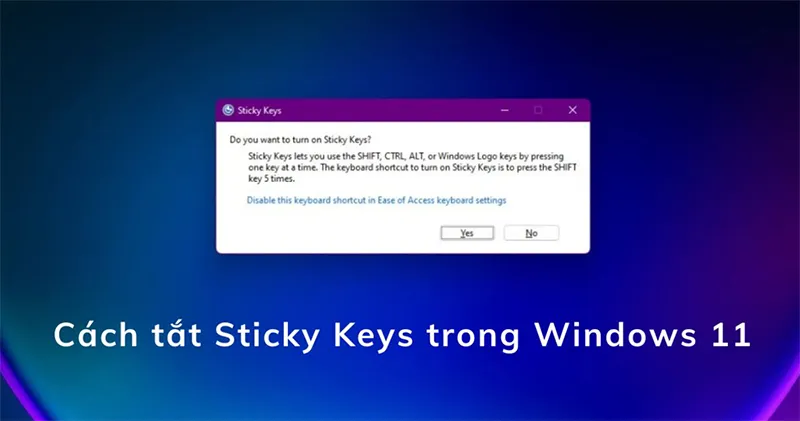
Sticky Keys (phím dính) là một tính năng trợ năng của Windows, cho phép nhấn từng phím thay vì phải giữ tổ hợp phím cùng lúc. Khi chơi game, việc nhấn phím Shift nhiều lần có thể vô tình kích hoạt Sticky Keys, gây hiện thông báo che màn hình và làm gián đoạn thao tác. Vì vậy, tắt Sticky Keys là điều cần thiết đối với game thủ.
- Windows 11 có tắt Windows Key và Sticky Keys giống Windows 10 không?
Cách tắt Windows Key, Alt + Tab và Sticky Keys trên Windows 11 gần như tương tự Windows 10. Giao diện phần Cài đặt có thay đổi đôi chút, nhưng các tùy chọn vẫn giữ nguyên chức năng. Do đó, người dùng Windows 11 có thể áp dụng các hướng dẫn trong bài viết này mà không gặp khó khăn.
- Game thủ chuyên nghiệp có tắt phím Windows khi thi đấu không?
Hầu hết game thủ chuyên nghiệp đều tắt phím Windows và các phím tắt gây gián đoạn trước khi thi đấu. Đây là một bước chuẩn bị cơ bản nhằm đảm bảo không có yếu tố ngoài ý muốn ảnh hưởng đến quá trình thi đấu, đặc biệt trong các giải eSports yêu cầu độ chính xác cao.
- Cách nào là tốt nhất để tắt Windows Key khi chơi game?
Đối với người dùng phổ thông, cách tốt nhất là sử dụng Microsoft PowerToys vì dễ thao tác, an toàn và có thể bật tắt nhanh chóng. Với người dùng nâng cao hoặc máy tính chuyên chơi game, chỉnh Registry là giải pháp triệt để hơn. Việc lựa chọn phương pháp phụ thuộc vào nhu cầu và mức độ am hiểu kỹ thuật của bạn.
Bạn có thể quan tâm Phím tắt đổi ngôn ngữ trên máy tính
Gọi ngay hotline 0911.003.113 để nhận được tư vấn nhanh nhất
Việc tắt phím Windows, Alt + Tab và Sticky Keys khi chơi game là một thiết lập nhỏ nhưng mang lại tác động rất lớn đến trải nghiệm gaming. Chỉ cần một lần bấm nhầm cũng có thể khiến bạn mất lợi thế, gián đoạn trận đấu hoặc thậm chí thua game trong những khoảnh khắc quan trọng.
Bằng cách áp dụng các phương pháp đã hướng dẫn như PowerToys, Group Policy hoặc chỉnh Registry, bạn có thể kiểm soát hoàn toàn bàn phím của mình, tránh mọi phiền toái không đáng có khi chơi game toàn màn hình. Đồng thời, việc tắt Sticky Keys cũng giúp loại bỏ các thông báo gây khó chịu và giữ nhịp độ chơi game luôn liền mạch.
Dù bạn là game thủ giải trí, streamer hay người chơi bán chuyên – chuyên nghiệp, việc tối ưu phím tắt hệ thống là bước không thể bỏ qua nếu muốn chơi game ổn định, tập trung và hiệu quả hơn. Hãy bật lại các phím khi cần làm việc và chủ động kiểm soát trải nghiệm Windows theo cách bạn muốn.

Nếu bạn muốn MUA/ THAY LINH KIỆN GIÁ SỈ hoặc LẺ hãy liên hệ chúng tôi. Đội ngũ nhân viên của LINH KIỆN MINH KHOA luôn sẵn sàng hỗ trợ quý khách 24/7.
LINH KIỆN MINH KHOA ĐANG Ở ĐÀ NẴNG
- Điện thoại/Zalo Chat: 0911.003.113
- Facebook: www.facebook.com/linhkienminhkhoavn/
- Địa chỉ: 155 Hàm Nghi, Thanh Khê, Đà Nẵng