Cách vẽ ô vuông trong word
Bạn muốn vẽ ô vuông trong Word, thêm checkbox, hoặc chèn nhanh các ký hiệu ô vuông? Đây là thao tác cực kỳ hữu ích khi bạn tạo phiếu khảo sát, bài kiểm tra, form đánh giá, biểu mẫu hoặc khi chỉ cần minh họa nội dung. Dưới đây là hướng dẫn đầy đủ – chi tiết nhất về cách vẽ ô vuông trong Word theo nhiều phương pháp: Shapes, Symbol, Developer và mã Alt+X.

1. Cách vẽ ô vuông trong word
1.1 Cách vẽ ô vuông trong Word bằng Shapes (vẽ hình)
Đây là cách tạo ô vuông đúng nghĩa hình học, giúp bạn vẽ biểu đồ, khung hình, sơ đồ tư duy…
Bước 1: Mở tài liệu Word -> đặt con trỏ tại vị trí muốn vẽ
Bước 2: Vào Insert -> Shapes
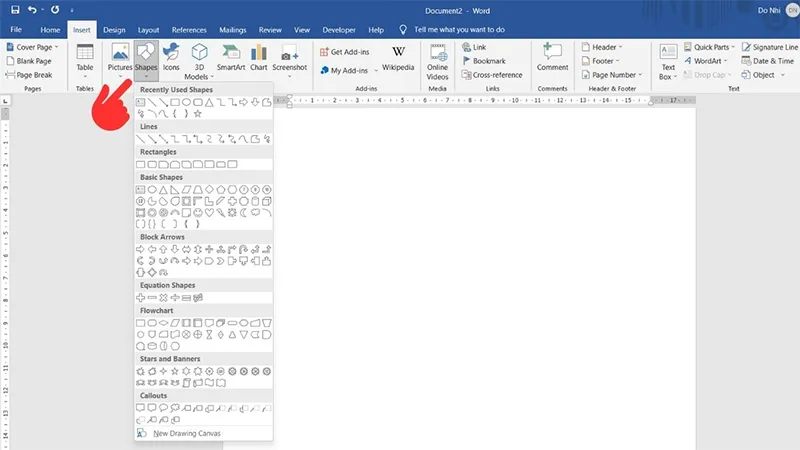
Bước 3: Chọn Rectangle (Hình chữ nhật)
Bước 4: Giữ chuột trái và nhấn giữ phím Shift khi kéo để tạo hình vuông hoàn hảo
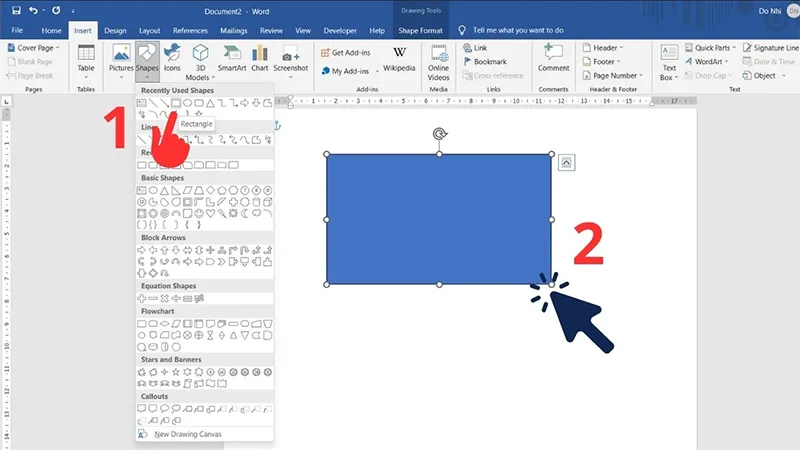
Bước 5: Tuỳ chỉnh trong tab Shape Format:
- Shape Fill: tô màu bên trong
- Shape Outline: chỉnh màu/độ dày viền
- Shape Styles: chọn phong cách hình
Bạn có thể quan tâm Cách làm cây gia phả trong Word
Gọi ngay hotline để nhận được tư vấn nhanh nhất
1.2 Cách tạo ô vuông trong Word bằng Symbol
Nếu bạn muốn chèn ô vuông nhỏ vào văn bản thì đây là cách nhanh và tiện nhất.
Bước 1: Vào Insert -> Symbol -> More Symbols
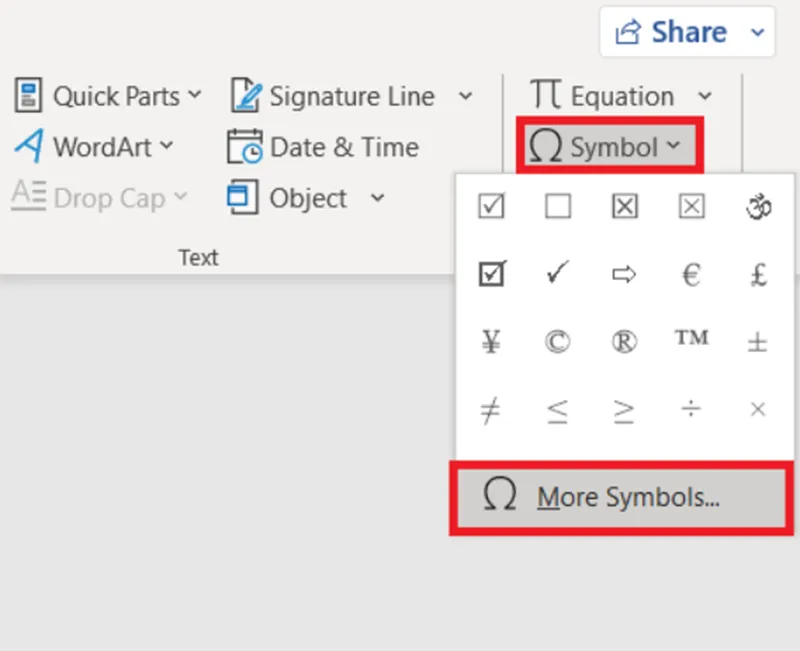
Bước 2: Chọn font Wingdings
Bước 3: Tìm và chọn ký hiệu ô vuông bạn muốn:
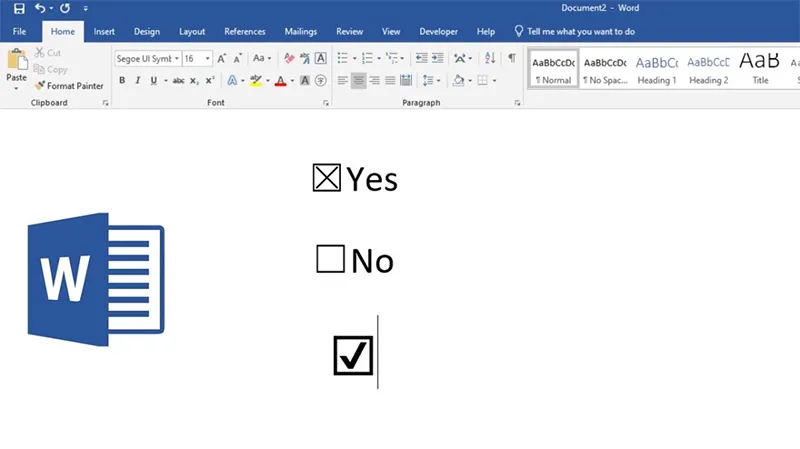
- Ô vuông trống
- Ô vuông có dấu tích
- Ô vuông có dấu X
Bước 4: Nhấn Insert
Bạn có thể quan tâm Cách khôi phục phiên bản mới nhất của tài liệu Word
Gọi ngay hotline để nhận được tư vấn nhanh nhất
1.3 Cách tạo ô vuông tích được (Checkbox) bằng Developer
Đây là cách tạo ô vuông có thể click để tick, phù hợp khi làm khảo sát hoặc form điền trực tiếp trên Word.
Bước 1: Bật tab Developer
- File -> Options
- Chọn Customize Ribbon
- Ở cột bên phải chọn Main Tabs
- Đánh dấu vào Developer -> OK

Bước 2: Chèn ô vuông checkbox
- Đặt con trỏ ở vị trí cần chèn
- Chọn Developer -> Controls -> Checkbox
- Một ô vuông trắng sẽ xuất hiện -> bấm vào để tích hoặc bỏ tích
Bước 3: Thay đổi kiểu tick (tuỳ chọn)
- Nhấn vào checkbox đã chèn
- Chọn Properties
- Tại Checked symbol -> chọn Change
- Chọn dấu bạn muốn….
Bạn có thể quan tâm Mách bạn 4 cách xóa trang trắng trong word nhanh chóng
Gọi ngay hotline để nhận được tư vấn nhanh nhất
1.4 Cách tạo ô vuông trong Word bằng mã Unicode + Alt + X
Cách này cực nhanh – chỉ cần nhập mã rồi nhấn Alt + X.
Các mã thông dụng:
- 2610 -> Ô vuông trống
- 2611 -> Ô vuông có dấu Tick
- 2612 -> Ô vuông có dấu X

Cách làm:
- Gõ mã (ví dụ: 2610)
- Bôi đen mã
- Nhấn Alt + X
Mã được chuyển thành ô vuông ngay lập tức.
2. Lưu ý khi vẽ ô vuông trong Word
Việc tạo ô vuông trong Word tưởng chừng đơn giản nhưng nếu không chú ý, kết quả có thể không đẹp mắt, thiếu thẩm mỹ hoặc khó sử dụng cho các biểu mẫu, khảo sát. Dưới đây là một số lưu ý quan trọng bạn cần biết:
- Giữ phím Shift khi vẽ để hình vuông đúng tỷ lệ.
- Sau khi vẽ bằng Shapes, bạn có thể thêm chữ bằng Add Text.
- Có thể tuỳ chỉnh màu, viền, bóng, đổ màu trong tab Shape Format.

- Checkbox bằng Developer chỉ hoạt động nếu file Word không bị khóa chỉnh sửa.
- Wingdings là font có nhiều dạng ô vuông nhất.
Bạn có thể quan tâm 4 cách tách trang trong word nhanh chóng, hiệu quả
Gọi ngay hotline để nhận được tư vấn nhanh nhất
3. FAQ – Câu hỏi thường gặp về Vẽ ô vuông trong word
- Làm sao để vẽ ô vuông hoàn chỉnh (không bị thành hình chữ nhật)?
Khi kéo chuột để vẽ, nhấn giữ phím Shift.
- Muốn chèn nhiều ô vuông giống nhau thì làm sao?
Dùng Symbol -> Insert nhiều lần, hoặc copy – paste.
- Checkbox trong Developer có in được dấu tích không?
Có, Word sẽ in đúng dạng tích bạn chọn.
- Ô vuông bằng Shapes có thể click để tích được không?
Không. Shapes chỉ là hình, không phải checkbox tương tác.
- Không tìm thấy Wingdings trong Symbol?
Hãy kiểm tra lại mục Font hoặc dùng mã Alt + X.
Bạn có thể quan tâm Hướng dẫn 4 cách căn lề trong word đơn giản, dễ hiểu
Gọi ngay hotline để nhận được tư vấn nhanh nhất
Tạo ô vuông trong Word là thao tác đơn giản nhưng rất hữu ích, giúp bạn thiết kế biểu mẫu, bảng khảo sát hay danh sách kiểm tra nhanh chóng và chuyên nghiệp. Bằng cách sử dụng các công cụ như Shapes, Symbol, Text Box hay Developer, bạn có thể tạo ô vuông với kích thước, màu sắc và dấu tích theo ý muốn, đồng thời đảm bảo tính thẩm mỹ và dễ sử dụng. Hãy áp dụng các lưu ý về kích thước, vị trí, căn lưới và tùy chỉnh thuộc tính để các ô vuông trong văn bản của bạn luôn chính xác, đồng đều và đẹp mắt.

Nếu bạn muốn MUA/ THAY LINH KIỆN GIÁ SỈ hoặc LẺ hãy liên hệ chúng tôi. Đội ngũ nhân viên của LINH KIỆN MINH KHOA luôn sẵn sàng hỗ trợ quý khách 24/7.
LINH KIỆN MINH KHOA ĐANG Ở ĐÀ NẴNG
- Điện thoại/Zalo Chat: 0911.003.113
- Facebook: www.facebook.com/linhkienminhkhoavn/
- Địa chỉ: 155 Hàm Nghi, Thanh Khê, Đà Nẵng