Cách check pin laptop chính xác trên Windows 10, 11
Check pin laptop là cách đơn giản để biết pin còn hoạt động ổn định hay đã bị hao mòn sau thời gian dài sử dụng. Thay vì chỉ nhìn phần trăm pin hiển thị trên thanh Taskbar, bạn có thể tạo Battery Report ngay trên Windows 10 và Windows 11 để xem dung lượng thiết kế, dung lượng sạc đầy thực tế, lịch sử sử dụng và nhiều thông tin khác.
Trong bài viết này, Linh kiện Minh Khoa hướng dẫn bạn cách kiểm tra pin laptop, kiểm tra độ chai pin bằng CMD, đọc Battery Report và xác định khi nào nên thay pin. Bạn không cần cài thêm phần mềm để thực hiện phương pháp kiểm tra cơ bản này.
1. Vì sao cần check pin laptop?
Pin laptop có tuổi thọ hữu hạn. Sau nhiều lần sạc và xả, dung lượng mà pin có thể lưu trữ sẽ giảm dần. Vì vậy, một viên pin từng có thể giúp máy hoạt động nhiều giờ có thể chỉ còn đáp ứng được một phần thời gian đó sau vài năm.
Kiểm tra pin laptop giúp bạn:
- Biết dung lượng pin thực tế còn lại.
- Kiểm tra mức độ hao mòn của pin.
- Phát hiện tình trạng pin tụt nhanh hoặc phần trăm pin bất thường.
- Xác định nguyên nhân khiến laptop nhanh hết pin có thể liên quan đến pin hay không.
- Theo dõi tình trạng pin trước khi quyết định thay mới.
- Chủ động sao lưu dữ liệu và xử lý khi pin có dấu hiệu bất thường.
Đặc biệt, nếu laptop thường xuyên sập nguồn khi vẫn còn phần trăm pin, sạc không đầy, pin tụt nhanh hoặc thời lượng sử dụng giảm rõ rệt, bạn nên kiểm tra pin thay vì chỉ dựa vào chỉ số hiển thị trên Windows.
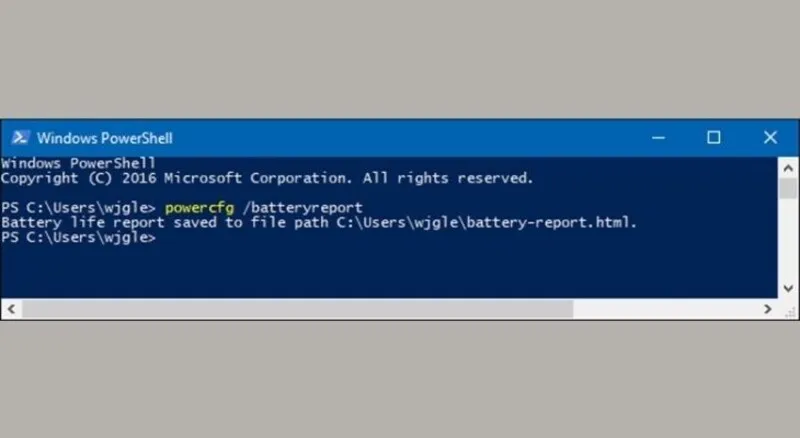
Cách check pin laptop nhanh: mở Command Prompt, chạy lệnh powercfg /batteryreport, sau đó mở file Battery Report mà Windows tạo ra. Tại phần Installed Batteries, hãy chú ý đến Design Capacity và Full Charge Capacity để đánh giá mức độ suy giảm dung lượng pin.
Bạn có thể quan tâm Giới hạn sạc pin laptop: Bí quyết không thể bỏ qua
Gọi ngay hotline/ZALO 0911.003.113 Nếu có nhu cầu mua linh kiện laptop, macbook

Bao nhiêu phần trăm thì pin laptop bị chai?
Không có một ngưỡng duy nhất áp dụng cho mọi mẫu laptop. Tuy nhiên, bạn có thể sử dụng các mức dưới đây để tham khảo:
| Dung lượng thực tế so với thiết kế | Mức độ suy giảm tham khảo |
|---|
| 90–100% | Hao mòn ít |
| 80–89% | Đã có hao mòn nhưng thường vẫn có thể sử dụng bình thường |
| 60–79% | Dung lượng suy giảm đáng kể |
| Dưới 60% | Nên cân nhắc kiểm tra và thay pin nếu thời lượng sử dụng không còn đáp ứng nhu cầu |
Điều quan trọng là % chai pin không phải yếu tố duy nhất quyết định có cần thay pin hay không.
Ví dụ, một viên pin còn 75% dung lượng nhưng laptop vẫn đáp ứng tốt nhu cầu sử dụng thì chưa nhất thiết phải thay ngay.
Ngược lại, nếu pin còn dung lượng tương đối nhưng có dấu hiệu phồng, nóng bất thường, sập nguồn hoặc hoạt động không ổn định, bạn nên ưu tiên kiểm tra an toàn.
Bạn có thể quan tâm Sạc pin laptop đúng cách
Gọi ngay hotline/ZALO 0911.003.113 Nếu có nhu cầu mua linh kiện laptop, macbook

2. Các dấu hiệu cho thấy pin laptop của bạn có thể bị hỏng
Nếu như bạn muốn kiểm tra pin laptop có đang bị hỏng không nhưng chưa biết phải làm như thế nào thì trước hết hãy xem máy đang gặp các triệu chứng sau đây không nhé!
- Tắt máy đột ngột
Nếu máy tính xách tay của bạn tắt đột ngột, ngay cả khi pin còn sạc, điều này cũng có thể cho thấy pin không cung cấp năng lượng ổn định.
- Quá nóng
Nếu máy của bạn nóng lên đáng kể, điều này có thể cho thấy hư hỏng bên trong hoặc kém hiệu quả trong việc chuyển đổi năng lượng, thường là tiền thân dẫn đến hỏng pin.
- Sạc chậm
Nếu pin mất nhiều thời gian để sạc hơn bình thường hoặc không sạc đến 100%, ngay cả sau thời gian dài, đó có thể là dấu hiệu cho thấy pin của bạn đang suy giảm.
- Tỷ lệ phần trăm pin không chính xác
Nếu phần trăm pin dao động thất thường, nhảy từ cao xuống thấp hoặc ngược lại mà không có hiệu suất ổn định, điều đó cho thấy pin đang gặp sự cố.
- Giảm hiệu suất
Pin cũ hơn có thể gây ra sự không nhất quán về nguồn điện, dẫn đến hiệu suất chậm hơn hoặc độ trễ trong các tác vụ đòi hỏi khắt khe.
- Mùi hoặc rò rỉ kỳ lạ
Mùi hóa chất hoặc bất kỳ rò rỉ nào xung quanh khu vực pin cho thấy pin bị hỏng nguy hiểm và cần được chú ý ngay lập tức.
- Thông báo lỗi
Cảnh báo hệ thống như “Không phát hiện pin” hoặc cảnh báo thay pin là những nguyên nhân rõ ràng đáng lo ngại.
Nếu bạn nhận thấy bất kỳ dấu hiệu nào trong số này, hãy sao lưu dữ liệu của bạn càng sớm càng tốt, tránh sử dụng pin nhiều và thay pin kịp thời để ngăn ngừa các vấn đề hoặc rủi ro an toàn khác.
Tham khảo bài viết Kiểm tra pin laptop đúng cách như thế nào?
Gọi ngay hotline/ZALO 0911.003.113 Nếu có nhu cầu mua linh kiện laptop, macbook
3. Cách check pin laptop bằng Battery Report trên Windows 10 và 11
Windows 10 và Windows 11 đều có công cụ tạo báo cáo pin tích hợp. Vì vậy, bạn không cần thực hiện hai quy trình hoàn toàn khác nhau cho từng phiên bản Windows.
3.1 Kiểm tra pin laptop windows 10
Bước 1: Mở Command Prompt bằng cách tìm kiếm nó trong thanh tìm kiếm của Windows.
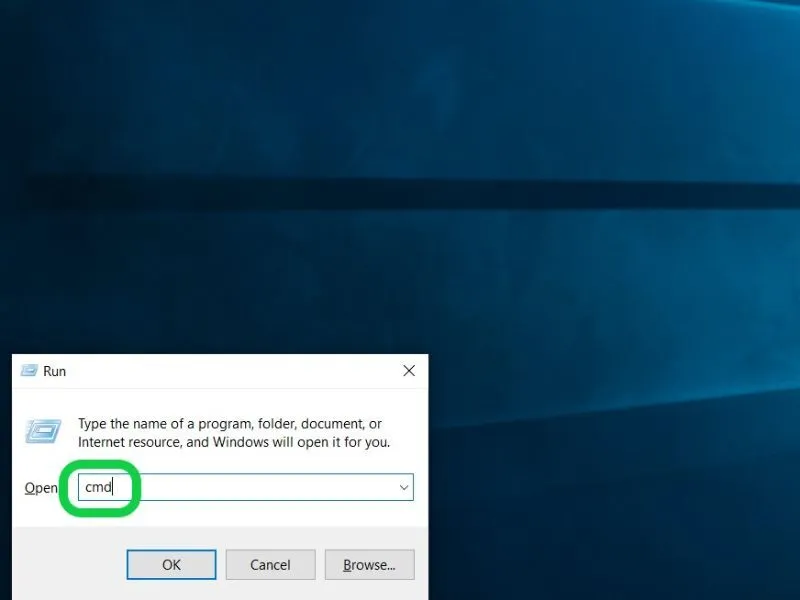
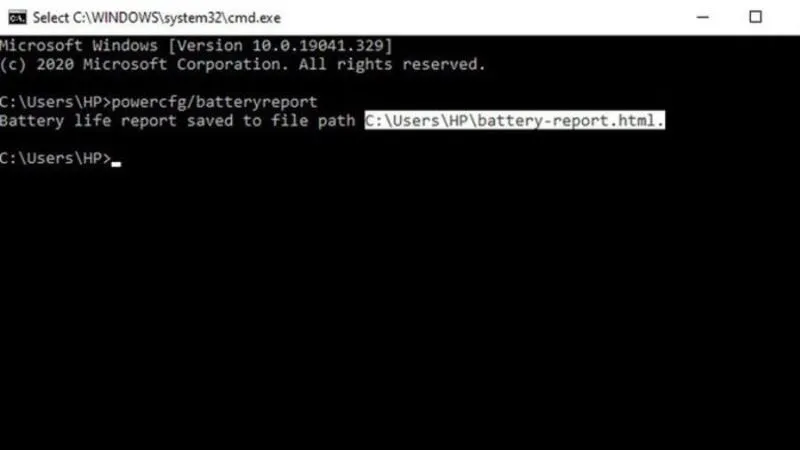
Bước 2: Trong cửa sổ Command Prompt, nhập powercfg / batteryreport và nhấn Enter.
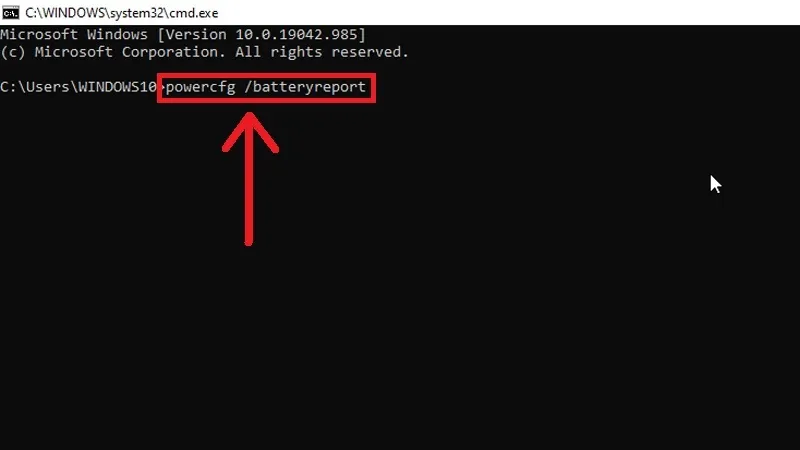
Bước 3: Báo cáo pin của bạn sẽ được lưu vào một vị trí cụ thể trên máy tính xách tay của bạn. Bạn có thể truy cập báo cáo này bằng cách mở File Explorer và điều hướng đến thư mục được cung cấp trong cửa sổ Command Prompt.
3.2 Check pin laptop hệ điều hành win 11
Bước 1: Chọn Tìm kiếm trên thanh tác vụ và nhập Command Prompt.
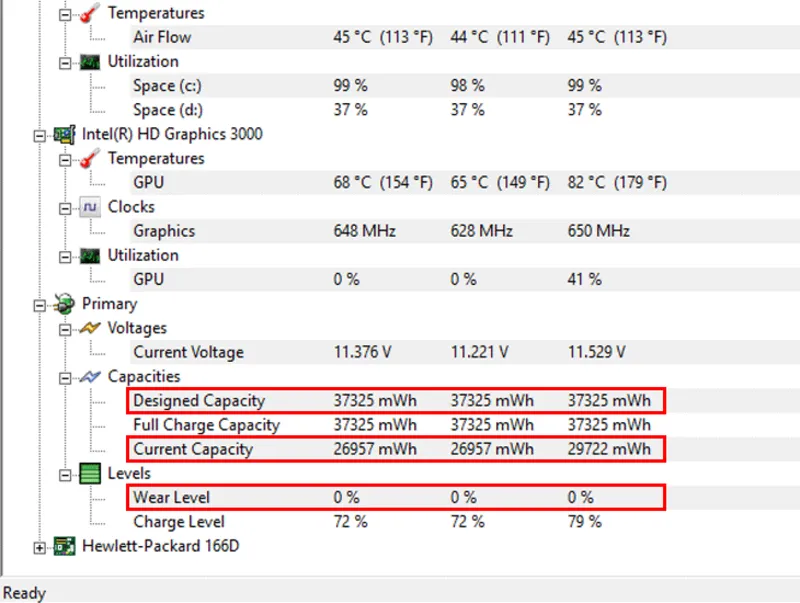
Bước 2: Nhấn và giữ (hoặc bấm chuột phải) vào Command Prompt. Hộp hiển thị bên dưới sẽ xuất hiện. Nếu bạn được cung cấp tùy chọn Chạy với tư cách quản trị viên thì hãy nhập YES.
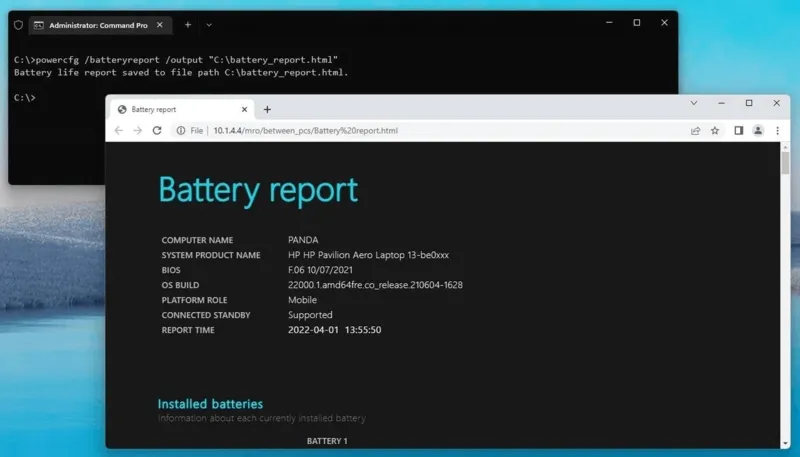
Bước 3: Nhập powercfg / batteryreport, sau đó nhấn Enter.
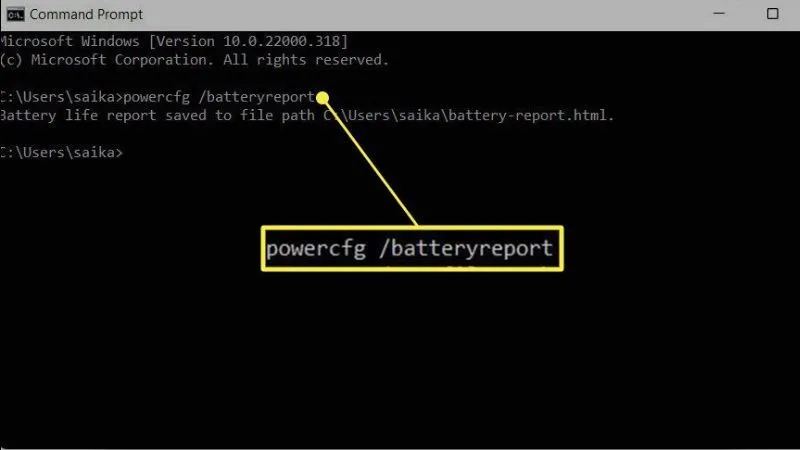
Bước 4: Báo cáo pin sẽ là một tệp HTML được lưu trữ trong một thư mục trên máy tính xách tay của bạn. Vị trí tệp sẽ được hiển thị trong cửa sổ Command Prompt.
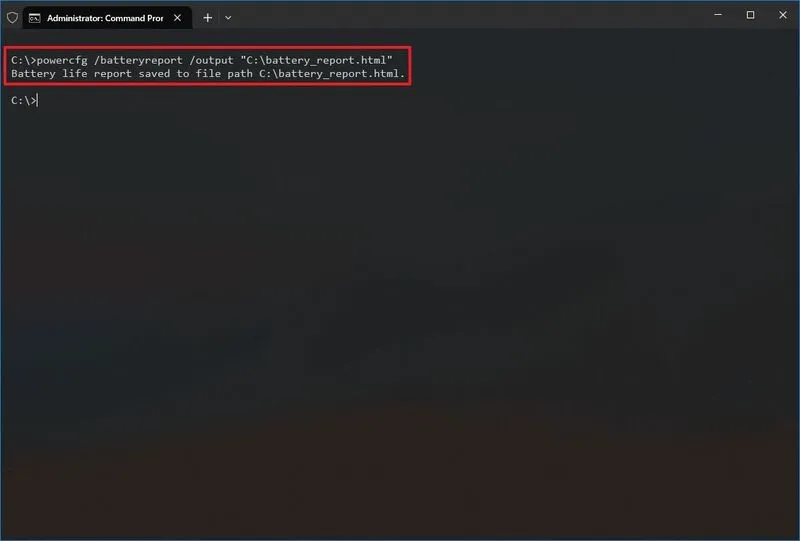
Bước 5: Mở File Explorer, chuyển đến thư mục mà báo cáo đã được lưu vào, sau đó nhấp đúp vào báo cáo pin (tệp HTML) để mở báo cáo đó trong trình duyệt web của bạn.
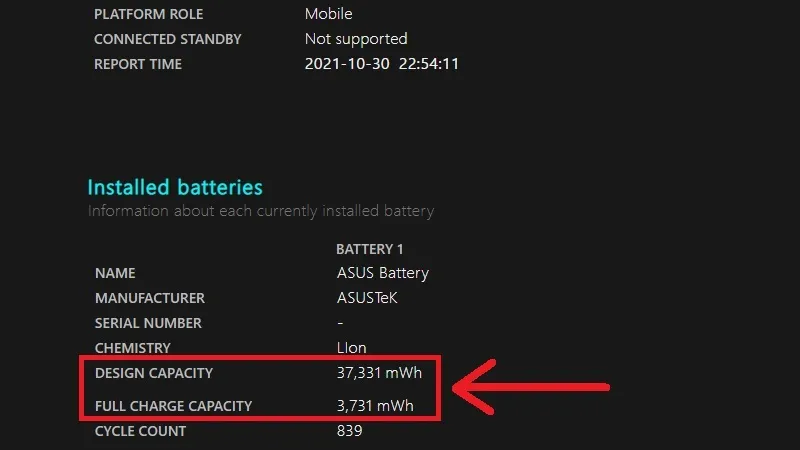
Báo cáo sẽ cung cấp rất nhiều thông tin chi tiết về việc sử dụng pin và dung lượng của bạn. Một số phần cụ thể mà bạn có thể muốn xem để bắt đầu bao gồm:
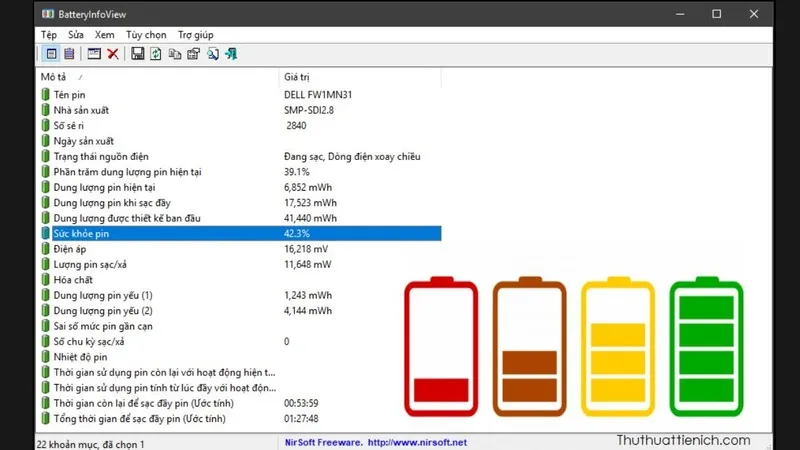
- Pin đã lắp đặt: Liệt kê kiểu pin, dung lượng thiết kế và dung lượng sạc đầy hiện tại.
- Sử dụng gần đây: Chi tiết các mô hình tiêu thụ điện năng trong vài ngày qua.
- Lịch sử dung lượng pin: Theo dõi dung lượng của pin đã thay đổi như thế nào theo thời gian.
- Ước tính tuổi thọ pin: So sánh tuổi thọ dung lượng thiết kế với hiệu suất hiện tại.
Xem thêm Pin laptop dùng được bao lâu?
Gọi ngay hotline/ZALO 0911.003.113 Nếu có nhu cầu mua linh kiện laptop, macbook
4. Cách đọc Battery Report để biết pin laptop chai bao nhiêu %
Tạo được Battery Report mới chỉ là bước đầu. Điều quan trọng hơn là biết đọc các thông số trong báo cáo.
4.1 Design Capacity là gì?
Design Capacity là dung lượng thiết kế của pin, tức dung lượng mà nhà sản xuất thiết kế cho viên pin khi còn ở trạng thái ban đầu.
Thông số thường được hiển thị theo đơn vị mWh.
Ví dụ: Design Capacity: 50.000 mWh -> Điều này có nghĩa dung lượng thiết kế của pin là khoảng 50 Wh.
4.2 Full Charge Capacity là gì?
Full Charge Capacity là dung lượng tối đa mà pin có thể sạc đầy ở thời điểm kiểm tra. Đây là thông số đặc biệt quan trọng khi test độ chai pin laptop.
Ví dụ:
- Design Capacity: 50.000 mWh
- Full Charge Capacity: 40.000 mWh
Có thể hiểu rằng pin hiện tại chỉ còn khả năng lưu trữ khoảng 40.000 mWh so với mức thiết kế ban đầu 50.000 mWh.
Bạn có thể quan tâm Khi sạc pin laptop có cần tắt máy không?
Gọi ngay hotline/ZALO 0911.003.113 Nếu có nhu cầu mua linh kiện laptop, macbook
4.3 Cycle Count là gì?
Cycle Count là số chu kỳ sạc mà hệ thống ghi nhận, nếu laptop và firmware cung cấp thông tin này.
Một chu kỳ không nhất thiết đồng nghĩa với một lần cắm sạc. Về nguyên tắc, một chu kỳ tương ứng với tổng lượng năng lượng đã sử dụng tương đương 100% dung lượng pin.
Ví dụ, hôm nay sử dụng 50% pin rồi sạc lại và hôm sau sử dụng thêm 50% thì tổng lượng sử dụng tương đương một chu kỳ.
Không nên chỉ dựa vào Cycle Count để kết luận pin tốt hay xấu, bởi tuổi thọ thực tế còn chịu ảnh hưởng của nhiệt độ, cách sử dụng, thời gian và chất lượng pin.
4.4 Cách tính độ chai pin laptop
Đây là bước quan trọng mà nhiều hướng dẫn check pin laptop thường bỏ qua.
Bạn có thể ước tính sức khỏe pin bằng công thức: Sức khỏe pin (%) = Full Charge Capacity : Design Capacity × 100
Sau đó: Độ chai pin (%) = 100% − Sức khỏe pin (%)
Ví dụ: Giả sử Battery Report hiển thị:
- Full Charge Capacity: 40.000 mWh
- Design Capacity: 50.000 mWh
Ta có: 40.000 : 50.000 × 100 = 80% -> Như vậy, dung lượng tối đa hiện tại của pin còn khoảng 80% so với thiết kế ban đầu.
Mức suy giảm dung lượng tương ứng khoảng: 100% − 80% = 20%
Điều này có thể hiểu đơn giản là pin đã mất khoảng 20% dung lượng so với mức thiết kế.
Đây là phép ước tính tình trạng dung lượng pin dựa trên thông số báo cáo. Không nên xem một con số phần trăm duy nhất là tiêu chuẩn tuyệt đối để quyết định thay pin.
Bạn có thể quan tâm Vừa chơi vừa sạc pin laptop có sao không?
Gọi ngay hotline/ZALO 0911.003.113 Nếu có nhu cầu mua linh kiện laptop, macbook
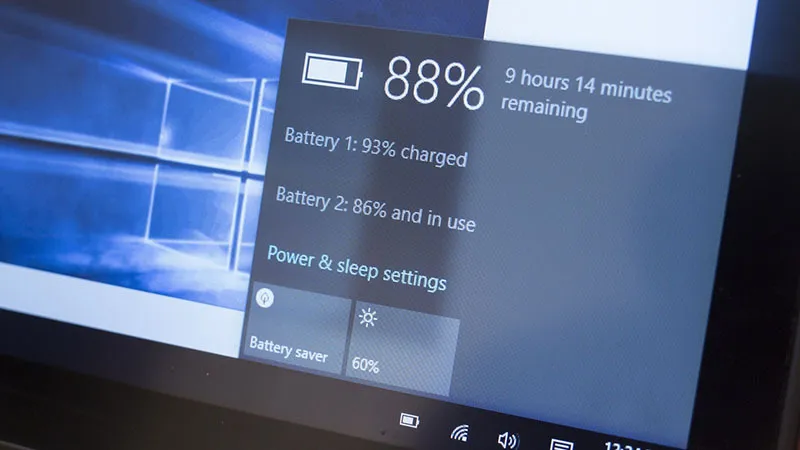
5. Cách sử dụng giúp hạn chế pin laptop xuống cấp
Tuổi thọ pin phụ thuộc vào nhiều yếu tố, nhưng một số thói quen có thể giúp hạn chế hao mòn không cần thiết:
- Hạn chế nhiệt độ quá cao – Nhiệt là một trong những yếu tố ảnh hưởng đến pin lithium-ion và lithium-polymer. Không nên đặt laptop trên bề mặt làm cản trở khe thông gió trong thời gian dài.
- Không cần cố xả pin về 0% – Không nên biến việc xả pin xuống 0% thành thói quen thường xuyên chỉ với mục đích “reset” pin.
- Sử dụng tính năng giới hạn sạc nếu laptop hỗ trợ – Một số nhà sản xuất có chế độ giới hạn mức sạc để phù hợp với người thường xuyên sử dụng laptop khi cắm nguồn. Nếu laptop của bạn có tính năng này, hãy kiểm tra hướng dẫn của nhà sản xuất để lựa chọn chế độ phù hợp.
- Sử dụng bộ sạc phù hợp – Bộ sạc không phù hợp có thể gây ra các vấn đề về nguồn và sạc. Khi laptop có hiện tượng sạc bất thường, không nên chỉ kiểm tra pin mà bỏ qua adapter và hệ thống sạc.
Bạn có thể quan tâm Bỏ túi thông tin chi tiết về mạch pin laptop
Gọi ngay hotline/ZALO 0911.003.113 Nếu có nhu cầu mua linh kiện laptop, macbook
6. Câu hỏi thường gặp khi check pin laptop
- Có thể check pin laptop mà không cần phần mềm không?
Có. Nếu bạn chỉ cần đánh giá tình trạng pin cơ bản, Windows Battery Report là phương pháp thuận tiện vì được tích hợp sẵn trong hệ điều hành.
- Pin laptop chai bao nhiêu phần trăm thì nên thay?
Không nên sử dụng một con số cố định để quyết định thay pin cho mọi laptop. Trong trường hợp pin phồng, biến dạng, nóng bất thường hoặc có mùi lạ, vấn đề an toàn cần được ưu tiên hơn việc tiếp tục sử dụng để “kiểm tra thêm”.
- Làm sao biết laptop bị chai pin?
Bạn có thể tạo Battery Report và so sánh Full Charge Capacity với Design Capacity. Nếu dung lượng sạc đầy thực tế thấp hơn đáng kể so với dung lượng thiết kế, pin đã bị hao mòn. Tuy nhiên, cần kết hợp với thời lượng sử dụng và các biểu hiện thực tế của laptop.
- Pin laptop chai 20% có cần thay không?
Thông thường không nhất thiết phải thay ngay chỉ vì pin đã suy giảm khoảng 20%. Nếu laptop vẫn đáp ứng tốt nhu cầu và không có dấu hiệu bất thường, bạn có thể tiếp tục sử dụng và theo dõi.
- Có thể kiểm tra pin laptop Windows 10 và Windows 11 bằng cùng một lệnh không?
Có. Windows 10 và Windows 11 đều hỗ trợ tạo Battery Report bằng lệnh powercfg /batteryreport Giao diện có thể khác đôi chút tùy phiên bản Windows nhưng nguyên tắc thực hiện tương tự.
- Battery Report có cho biết chính xác pin còn bao nhiêu phần trăm không?
Battery Report cung cấp các thông số hữu ích để ước tính tình trạng dung lượng pin, nhưng không nên xem kết quả như một phép đo tuyệt đối. Tình trạng thực tế còn phụ thuộc vào pin, hệ thống quản lý nguồn, nhiệt độ, bộ sạc và điều kiện sử dụng.
- Laptop vừa sạc vừa dùng có làm chai pin không?
Việc cắm sạc khi sử dụng không đồng nghĩa pin chắc chắn sẽ nhanh chai. Các laptop hiện đại có cơ chế quản lý sạc và nguồn điện. Tuy nhiên, nhiệt độ cao và việc duy trì pin ở trạng thái sạc cao trong thời gian dài có thể ảnh hưởng đến tuổi thọ pin. Nếu máy hỗ trợ giới hạn sạc, bạn có thể cân nhắc sử dụng tính năng này khi thường xuyên cắm nguồn.
Bạn có thể quan tâm Xem số lần sạc pin laptop
Gọi ngay hotline/ZALO 0911.003.113 Nếu có nhu cầu mua linh kiện laptop, macbook
Check pin laptop là thao tác đơn giản nhưng rất hữu ích để theo dõi sức khỏe pin và phát hiện sớm những dấu hiệu bất thường. Trên đây chính là các thông tin về cách check pin laptop trên hệ điều hành windows 10 và windows 11. Hy vọng những gì chúng tôi cung cấp sẽ hữu ích với bạn và giúp bạn test pin laptop chính xác nhất.

Nếu bạn muốn MUA/ THAY LINH KIỆN GIÁ SỈ hoặc LẺ hãy liên hệ chúng tôi. Đội ngũ nhân viên của LINH KIỆN MINH KHOA luôn sẵn sàng hỗ trợ quý khách 24/7.
LINH KIỆN MINH KHOA ĐANG Ở ĐÀ NẴNG
- Điện thoại/Zalo Chat: 0911.003.113
- Facebook: www.facebook.com/linhkienminhkhoavn/
- Địa chỉ: 155 Hàm Nghi, Thanh Khê, Đà Nẵng