Công cụ chẩn đoán các vấn đề hệ thống Windows
Trong quá trình sử dụng Windows, dù bạn là người mới hay một “cao thủ IT”, chắc chắn sẽ có lúc hệ thống gặp lỗi khó xác định. Trước khi tìm đến trung tâm sửa chữa hoặc hỗ trợ kỹ thuật, bạn hoàn toàn có thể tự kiểm tra lỗi Windows bằng các công cụ chẩn đoán hệ thống sẵn có trong Windows hoặc phần mềm của bên thứ ba. Dưới đây là danh sách 15 công cụ chẩn đoán PC tốt nhất, giúp bạn phân tích phần cứng, kiểm tra ổ cứng, đo hiệu suất, khắc phục lỗi mạng, xử lý điểm ảnh chết và quét phần mềm độc hại.

1. Công cụ chẩn đoán phần cứng Windows
1.1 HWiNFO – Công cụ kiểm tra phần cứng chi tiết nhất
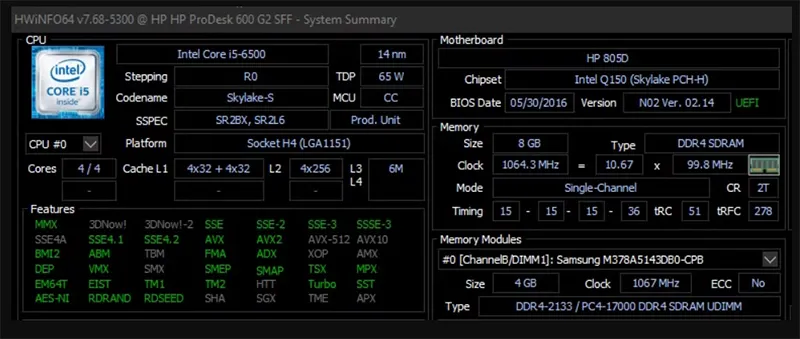
HWiNFO là một trong những phần mềm thu thập thông tin hệ thống đầy đủ nhất hiện nay. Công cụ hiển thị mọi dữ liệu từ nhiệt độ CPU, tốc độ quạt đến điện áp. Đặc biệt, nếu bạn dùng CPU AMD Ryzen, HWiNFO cho kết quả chính xác hơn nhiều phần mềm khác như CPU-Z.
Phù hợp để kiểm tra nhiệt độ, theo dõi phần cứng khi chơi game hoặc render.
Bạn có thể quan tâm Tìm hiểu về phần mềm quản lý RAM cho các dòng máy tính hiện nay
Gọi ngay hotline để nhận được tư vấn nhanh nhất
1.2 Performance Monitor – Giám sát hiệu suất hệ thống
Performance Monitor là công cụ có sẵn trong Windows 10/11, dùng để theo dõi mức sử dụng CPU, RAM, ổ cứng và nhiều thông số khác. Bạn có thể thêm hàng chục bộ đếm để kiểm tra tình trạng hệ thống theo thời gian thực.
Hữu ích khi cần theo dõi hiệu suất hoặc hiệu chỉnh hệ thống.

1.3 Reliability Monitor – Kiểm tra lịch sử lỗi Windows
Reliability Monitor là tiện ích giúp xem lịch sử sự cố và mức độ ổn định của hệ thống. Công cụ hiển thị thang điểm ổn định từ 1–10 và liệt kê mọi lỗi xảy ra, từ ứng dụng bị crash đến lỗi driver.
Dùng để xác định lỗi Windows diễn ra khi nào và do ứng dụng nào gây ra.

Bạn có thể quan tâm Điểm danh top 9 phần mềm quản lý bán hàng miễn phí trên máy tính
Gọi ngay hotline để nhận được tư vấn nhanh nhất
2. Công cụ chẩn đoán sự cố mạng trên Windows
2.1 WiFi Analyzer – Kiểm tra và tối ưu Wi-Fi
WiFi Analyzer phân tích mạng Wi-Fi của bạn để xem các kênh có bị nhiễu bởi mạng lân cận hay không, sau đó đề xuất kênh tối ưu để tăng tốc độ kết nối.
Phù hợp cho nhà chung cư hoặc khu vực đông mạng Wi-Fi.

2.2 SoftPerfect Network Scanner – Quét thiết bị trong mạng nội bộ
Công cụ giúp quét toàn bộ thiết bị trong mạng Wi-Fi và Ethernet, hỗ trợ IPv4/IPv6. Bạn có thể kiểm tra xem ai đang “dùng chùa” Wi-Fi hoặc tìm IP của thiết bị.
Phiên bản miễn phí hỗ trợ tối đa 10 thiết bị – đủ dùng cho gia đình.

Bạn có thể quan tâm Các Phần mềm format ổ cứng
Gọi ngay hotline để nhận được tư vấn nhanh nhất
3. Công cụ chẩn đoán ổ cứng và lưu trữ
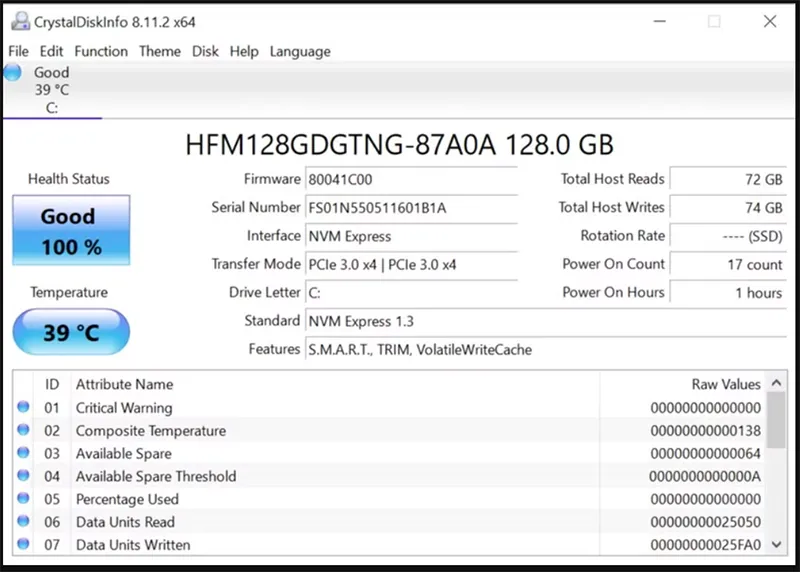
3.1 CrystalDiskInfo – Kiểm tra tình trạng ổ cứng/ SSD
CrystalDiskInfo phân tích tình trạng ổ HDD, SSD và USB dựa trên dữ liệu S.M.A.R.T:
- Nhiệt độ
- Tỷ lệ lỗi
- Thời gian hoạt động
- Sức khỏe tổng thể
Dùng để phát hiện ổ cứng sắp hỏng trước khi mất dữ liệu.
3.2 WinDirStat – Quét dung lượng ổ đĩa trực quan
WinDirStat giúp bạn xem thư mục nào chiếm nhiều dung lượng nhất thông qua biểu đồ dạng khối màu dễ nhìn.
Hữu ích để dọn rác, xóa file nặng, tối ưu dung lượng ổ đĩa.

3.3 Windows Disk Management – Quản lý phân vùng
Tiện ích tích hợp trong Windows cho phép:
- Tạo phân vùng
- Kiểm tra lỗi ổ đĩa
- Định dạng, đổi tên phân vùng
- Xem tình trạng SSD/HDD
Bạn có thể quét lỗi bằng cách: Properties -> Tools -> Check

Bạn có thể quan tâm Bỏ túi 5 phần mềm khôi phục dữ liệu ổ cứng miễn phí trên laptop
Gọi ngay hotline để nhận được tư vấn nhanh nhất
4. Công cụ chẩn đoán RAM và bộ nhớ
4.1 Resource Monitor – Theo dõi RAM theo thời gian thực
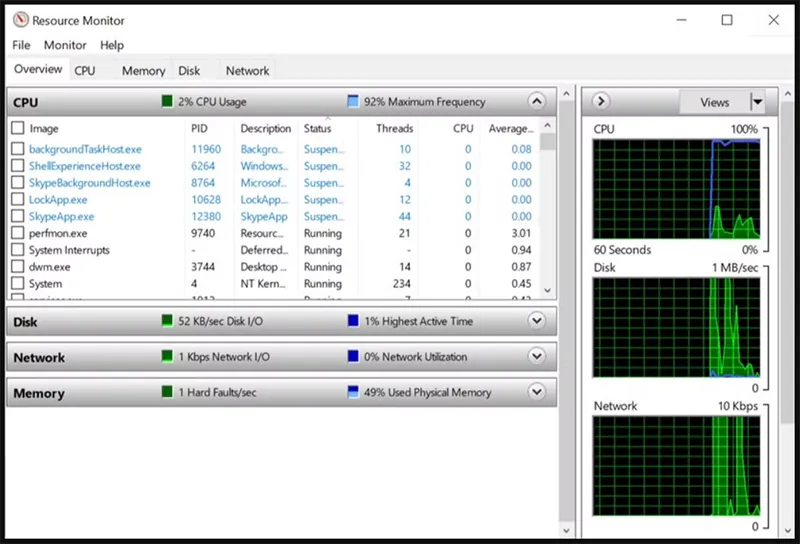
Resource Monitor hiển thị chi tiết cách các tiến trình sử dụng RAM, CPU, Disk và Network, giúp bạn phát hiện ứng dụng gây quá tải.
Thích hợp cho kỹ thuật viên và người chơi game muốn tối ưu hiệu suất.
4.2 Windows Memory Diagnostic – Kiểm tra lỗi RAM
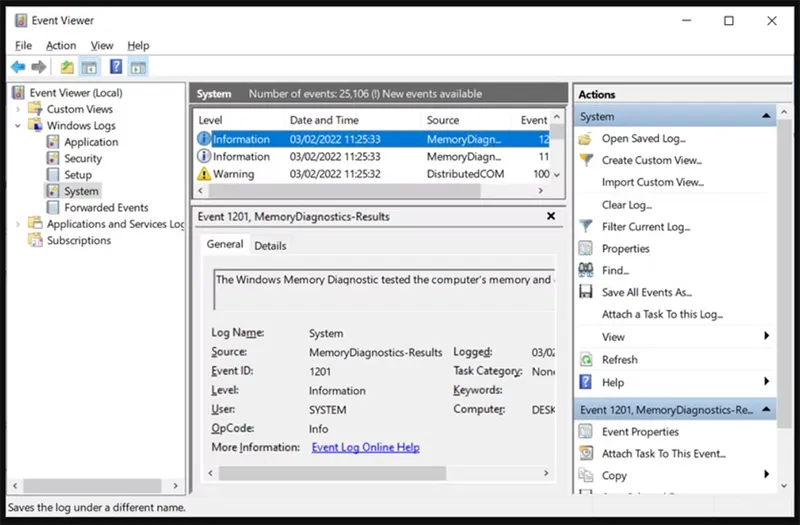
Công cụ chuyên sâu của Windows để kiểm tra lỗi RAM vật lý. Chỉ cần chạy và khởi động lại, hệ thống sẽ tự kiểm tra toàn bộ thanh RAM và báo lỗi.
Hữu ích khi PC bị xanh màn (BSOD), máy chạy chậm bất thường.
Bạn có thể quan tâm Điểm danh top 5 phần mềm diệt virus Macbook phổ biến hiện nay
Gọi ngay hotline để nhận được tư vấn nhanh nhất
5. Công cụ chẩn đoán và sửa điểm ảnh chết
Lưu ý: Các công cụ này sử dụng nhấp nháy màu tốc độ cao – không phù hợp cho người bị động kinh.
5.1 JScreenFix – Khắc phục điểm ảnh chết online
Công cụ chạy trực tiếp trên trình duyệt, giúp “hồi sinh” điểm ảnh chết bằng cách chớp màu nhanh trong 10 phút.
Tỷ lệ thành công lên đến 60%.

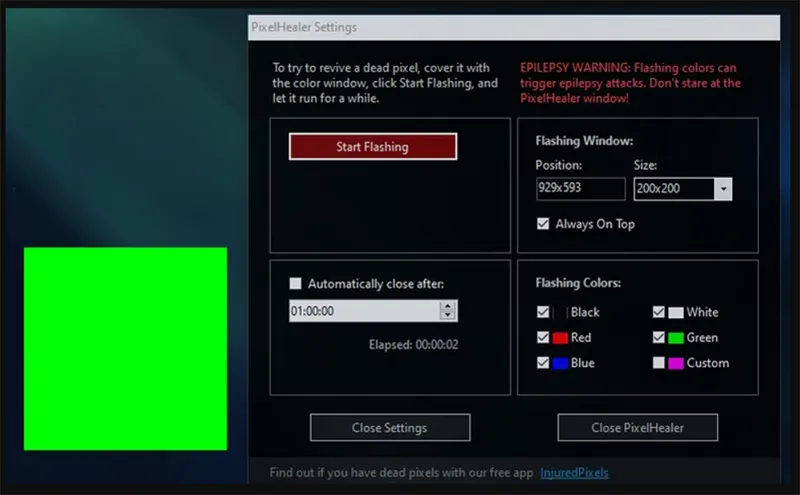
5.2 PixelHealer – Sửa điểm ảnh chết miễn phí
PixelHealer kết hợp với InjuredPixels để tìm và sửa điểm ảnh chết bằng các xung màu RGB mạnh. Phần mềm rất nhẹ, không cần cài đặt.
Bạn có thể quan tâm Phần mềm sửa bad ổ cứng tốt nhất
Gọi ngay hotline để nhận được tư vấn nhanh nhất
6. Công cụ quét virus và phần mềm độc hại
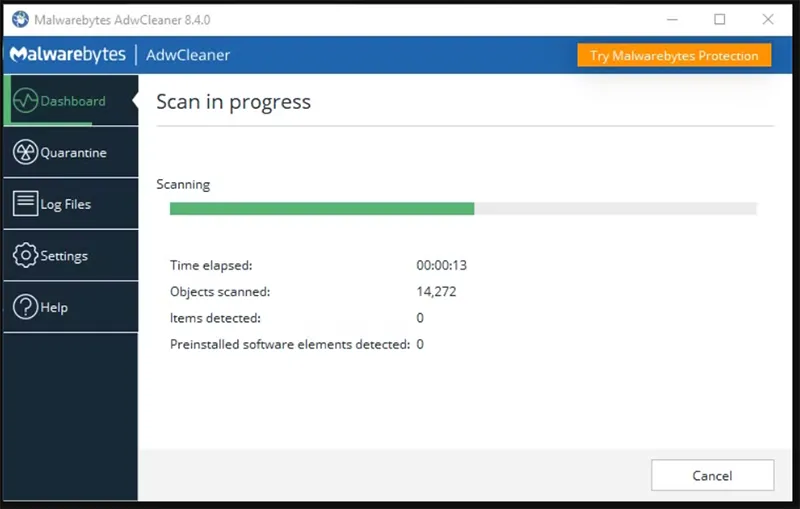
6.1 AdwCleaner – Xóa adware & phần mềm rác siêu nhanh
AdwCleaner của Malwarebytes giúp loại bỏ:
- Adware
- Toolbar
- Phần mềm không mong muốn (PUP)
- Trình duyệt bị chiếm quyền
Cực kỳ nhẹ và quét rất nhanh.
6.2 Malwarebytes – Trình quét malware hàng đầu
Malwarebytes là phần mềm quét virus được tin dùng nhất. Bản miễn phí đủ dùng cho người dùng phổ thông, bản Premium có thêm bảo vệ thời gian thực.

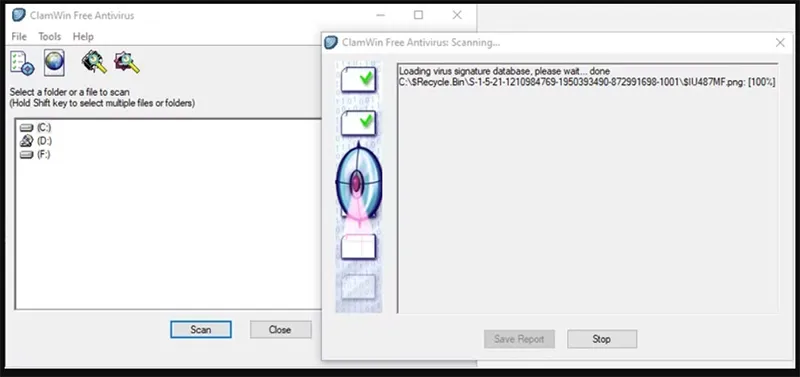
6.3 ClamWin – Phần mềm quét mã nguồn mở
ClamWin là công cụ open-source với khả năng quét sâu, phát hiện malware hiệu quả, phù hợp với người dùng yêu thích phần mềm miễn phí minh bạch.
Bạn có thể quan tâm Top 8 phần mềm quản lý thời gian trên laptop hiệu quả
Gọi ngay hotline để nhận được tư vấn nhanh nhất
Việc sử dụng đúng công cụ chẩn đoán các vấn đề hệ thống Windows sẽ giúp bạn nhanh chóng phát hiện lỗi phần cứng, tối ưu hệ thống, xử lý sự cố mạng, kiểm tra ổ cứng, RAM, màn hình và quét phần mềm độc hại. Bạn không cần phải dùng tất cả, nhưng nên chọn các công cụ phù hợp với nhu cầu và chỉ sử dụng khi cần để giữ hệ thống luôn hoạt động ổn định.

Nếu bạn muốn MUA/ THAY LINH KIỆN GIÁ SỈ hoặc LẺ hãy liên hệ chúng tôi. Đội ngũ nhân viên của LINH KIỆN MINH KHOA luôn sẵn sàng hỗ trợ quý khách 24/7.
LINH KIỆN MINH KHOA ĐANG Ở ĐÀ NẴNG
- Điện thoại/Zalo Chat: 0911.003.113
- Facebook: www.facebook.com/linhkienminhkhoavn/
- Địa chỉ: 155 Hàm Nghi, Thanh Khê, Đà Nẵng