Gắn kết một ổ đĩa trong Ubuntu
Trong quá trình sử dụng Ubuntu, bạn sẽ thường xuyên phải thao tác với ổ cứng trong, ổ cứng ngoài, SSD hoặc USB di động. Để hệ điều hành có thể đọc và ghi dữ liệu trên các thiết bị này, bạn cần thực hiện thao tác gắn kết ổ đĩa (mount disk). Gắn kết ổ đĩa trong Ubuntu là quá trình liên kết một thiết bị lưu trữ với hệ thống tệp gốc thông qua một điểm gắn kết (mount point) – thường là một thư mục. Bài viết dưới đây sẽ hướng dẫn bạn cách mount ổ đĩa trong Ubuntu bằng giao diện đồ họa (GUI) và Terminal, kèm theo cách gắn ổ đĩa NTFS phổ biến.

1. Lợi ích của việc Gắn kết một ổ đĩa trong Ubuntu
Việc gắn kết một ổ đĩa trong Ubuntu mang lại nhiều lợi ích thiết thực, đặc biệt với người thường xuyên làm việc với dữ liệu, máy chủ hoặc hệ thống đa ổ lưu trữ. Dưới đây là những lợi ích quan trọng nhất:
Thứ nhất, truy cập và sử dụng dữ liệu dễ dàng. Sau khi ổ đĩa được gắn kết, bạn có thể truy cập dữ liệu như một thư mục thông thường trong hệ thống Ubuntu. Điều này giúp việc sao chép, chỉnh sửa và quản lý file trở nên nhanh chóng và trực quan hơn.
Thứ hai, tối ưu hóa không gian lưu trữ. Gắn kết ổ cứng ngoài, SSD phụ hoặc phân vùng riêng cho phép mở rộng dung lượng lưu trữ mà không cần thay đổi cấu trúc hệ thống chính, đặc biệt hữu ích khi ổ đĩa gốc sắp đầy.
Thứ ba, quản lý dữ liệu khoa học và an toàn. Bạn có thể gắn kết ổ đĩa vào các thư mục chuyên biệt như /data, /backup hoặc /media, từ đó:
- Phân tách dữ liệu hệ thống và dữ liệu người dùng.
- Giảm rủi ro mất dữ liệu khi cài lại hệ điều hành.
- Dễ dàng sao lưu và khôi phục.

Thứ tư, tự động gắn kết khi khởi động. Thiết lập gắn kết trong file /etc/fstab giúp ổ đĩa tự động được mount mỗi khi khởi động máy. Điều này rất quan trọng với:
- Máy chủ (server).
- Máy tính làm việc liên tục.
- Hệ thống chạy dịch vụ hoặc website.
Thứ năm, hỗ trợ nhiều hệ thống tệp khác nhau. Ubuntu cho phép gắn kết nhiều định dạng ổ đĩa như:
- ext4 (Linux).
- NTFS (Windows).
- exFAT, FAT32 (ổ di động, USB).
Nhờ đó, bạn có thể chia sẻ và trao đổi dữ liệu linh hoạt giữa các hệ điều hành.
Thứ sáu, kiểm soát quyền truy cập và bảo mật. Khi gắn kết ổ đĩa, bạn có thể thiết lập quyền đọc/ghi, người dùng và nhóm sử dụng, giúp:
- Phù hợp cho môi trường nhiều người dùng.
- Hạn chế truy cập trái phép.
- Bảo vệ dữ liệu quan trọng.
Cuối cùng, phục vụ tốt cho hệ thống máy chủ và dịch vụ. Trong môi trường server, việc gắn kết ổ đĩa là nền tảng để:
- Tạo không gian lưu trữ cho cơ sở dữ liệu.
- Lưu dữ liệu website.
- Lưu log hệ thống.
Bạn có thể quan tâm Cách bật SSH trên Ubuntu
Gọi ngay hotline để nhận được tư vấn nhanh nhất
2. Gắn kết một ổ đĩa trong Ubuntu
2.1 Gắn ổ đĩa trong Ubuntu bằng giao diện đồ họa (GUI) – Cách dễ nhất
Đây là phương pháp nhanh, trực quan, phù hợp với người mới làm quen Ubuntu.
- Cắm ổ đĩa cần gắn (USB, ổ cứng ngoài hoặc ổ trong).
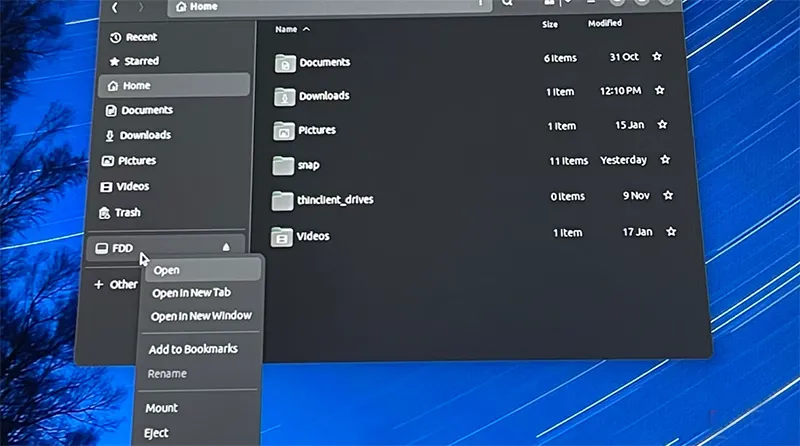
- Nhấn phím Super (Windows) và mở ứng dụng Files (Tệp).
- Trong thanh bên trái, nhấp chuột phải vào tên ổ đĩa và chọn Mount (Gắn kết).
- Nếu không thấy ổ đĩa, hãy chọn Other Locations (Vị trí khác) -> chọn ổ -> Mount.
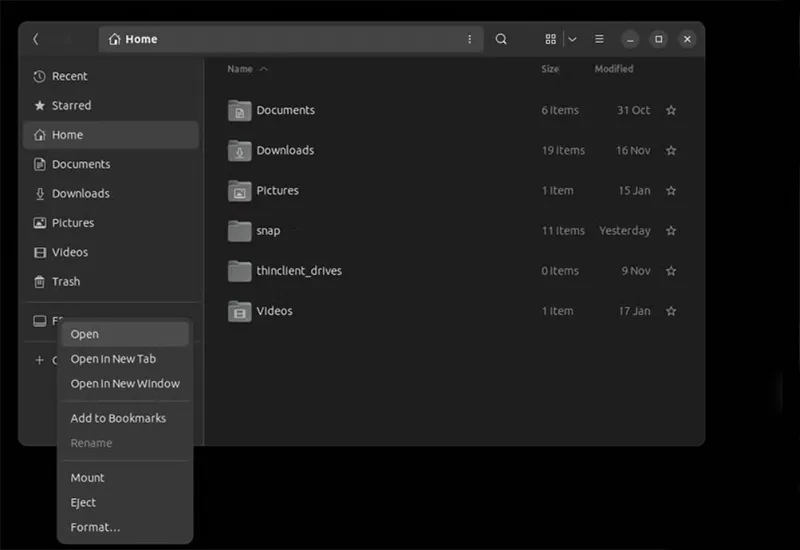
Sau khi hoàn tất, Ubuntu sẽ tạo một thư mục đại diện cho ổ đĩa và cho phép bạn đọc/ghi dữ liệu như một phần của hệ thống.
Lưu ý quan trọng:
- Khi không còn sử dụng, không nên rút ổ đĩa trực tiếp.
- Hãy nhấp chuột phải vào ổ đĩa và chọn Unmount / Eject (Tháo ra) để tránh mất dữ liệu.
2.2 Gắn ổ đĩa trong Ubuntu bằng Terminal – Dành cho người dùng nâng cao
Phương pháp này thường được quản trị viên hệ thống hoặc người dùng có kinh nghiệm sử dụng, cho phép kiểm soát chi tiết hơn.
Bước 1: Xác định tên ổ đĩa. Mở Terminal và chạy: sudo fdisk -l hoặc lsblk
Bạn sẽ thấy các thiết bị như /dev/sda, /dev/sdb, /dev/sdc…
Ví dụ: phân vùng: /dev/sdb1.

Bước 2: Tạo điểm gắn kết (mount point).
sudo mkdir /media/my-new-drive
Bạn có thể đặt tên khác, ví dụ:
- mnt/data
- /media/usb

Bước 3: Gắn ổ đĩa.
sudo mount /dev/sdb1 /media/my-new-drive
Bước 4: Kiểm tra.
df -h
Nếu thấy ổ đĩa xuất hiện trong danh sách, việc gắn kết đã thành công.
Tháo ổ đĩa an toàn: sudo umount /media/my-new-drive

Bạn có thể quan tâm Cách sao chép tệp bằng dấu nhắc lệnh Windows 10
Gọi ngay hotline để nhận được tư vấn nhanh nhất
2.3 Gắn ổ đĩa NTFS trong Ubuntu (đọc – ghi)
Ổ đĩa định dạng NTFS (thường dùng trên Windows) cần cấu hình đúng để ghi dữ liệu.
Gắn NTFS ở chế độ chỉ đọc:
sudo mount -t ntfs /dev/sdc1 /mnt/ntfs-drive
Gắn NTFS ở chế độ đọc – ghi:
- Cài đặt công cụ cần thiết: sudo apt install fuse ntfs-3g
- Gắn ổ đĩa: sudo mount -t ntfs-3g /dev/sdc1 /mnt/ntfs-drive
2.4 Gắn ổ đĩa tự động khi khởi động Ubuntu (fstab)
Nếu bạn muốn ổ đĩa tự động được gắn mỗi lần khởi động, hãy cấu hình file
/etc/fstab.
Bước 1: Lấy UUID của ổ đĩa: sudo blkid /dev/sdb1
Bước 2: Mở file fstab: sudo nano /etc/fstab
Bước 3: Thêm dòng cấu hình: UUID=YOUR_UUID_HERE /media/my-new-drive ext4 defaults 0 2
- Thay YOUR_UUID_HERE bằng UUID thực tế
- Thay ext4 bằng ntfs, vfat… nếu cần

Bước 4: Kiểm tra: sudo mount -a
Nếu không báo lỗi, cấu hình đã đúng.
Bạn có thể quan tâm Cách tắt Firewall trong Ubuntu
Gọi ngay hotline để nhận được tư vấn nhanh nhất
3. Câu hỏi thường gặp (FAQ) về gắn kết ổ đĩa trong Ubuntu
- Gắn kết ổ đĩa trong Ubuntu là gì?
Gắn kết ổ đĩa trong Ubuntu là quá trình liên kết một ổ cứng, phân vùng hoặc USB vào hệ thống tệp bằng một thư mục cụ thể (mount point), từ đó cho phép hệ điều hành đọc và ghi dữ liệu.
- Ubuntu có tự động gắn ổ đĩa không?
Có. Ubuntu thường tự động gắn các ổ đĩa ngoài như USB hoặc ổ cứng di động khi bạn cắm vào máy. Tuy nhiên, với ổ đĩa trong hoặc phân vùng mới, bạn có thể cần gắn thủ công hoặc cấu hình tự động trong file /etc/fstab.

- Nên gắn ổ đĩa bằng giao diện đồ họa hay Terminal?
Giao diện đồ họa (Files): Phù hợp với người mới, thao tác nhanh, không cần lệnh. Terminal (mount): Phù hợp với người dùng nâng cao, quản trị viên hệ thống hoặc khi cần gắn ổ đĩa tự động khi khởi động.
- Mount point trong Ubuntu là gì?
Mount point là thư mục đại diện cho ổ đĩa sau khi được gắn kết, ví dụ /media/usb hoặc /mnt/data. Mọi dữ liệu trong ổ đĩa sẽ được truy cập thông qua thư mục này.
- Vì sao cần tháo ổ đĩa trước khi rút?
Ubuntu coi ổ đĩa đã gắn là bộ nhớ đang hoạt động. Nếu rút trực tiếp mà không Unmount / Eject, dữ liệu đang ghi có thể bị lỗi hoặc hỏng hệ thống tệp.

- Ubuntu có ghi được dữ liệu vào ổ NTFS không?
Có. Ubuntu hỗ trợ NTFS thông qua công cụ ntfs-3g, cho phép đọc và ghi đầy đủ dữ liệu trên ổ đĩa NTFS (định dạng phổ biến của Windows).
Bạn có thể quan tâm Hướng dẫn sử dụng lệnh xem cấu hình máy tính chính xác
Gọi ngay hotline để nhận được tư vấn nhanh nhất
Gắn kết ổ đĩa trong Ubuntu là một thao tác cơ bản nhưng cực kỳ quan trọng, giúp bạn quản lý và sử dụng dữ liệu hiệu quả hơn. Bạn có thể lựa chọn giao diện đồ họa để gắn nhanh, hoặc Terminal để kiểm soát chi tiết và tự động hóa. Khi đã quen với mount point và fstab, việc quản lý ổ đĩa trên Ubuntu sẽ trở nên vô cùng linh hoạt.

Nếu bạn muốn MUA/ THAY LINH KIỆN GIÁ SỈ hoặc LẺ hãy liên hệ chúng tôi. Đội ngũ nhân viên của LINH KIỆN MINH KHOA luôn sẵn sàng hỗ trợ quý khách 24/7.
LINH KIỆN MINH KHOA ĐANG Ở ĐÀ NẴNG
- Điện thoại/Zalo Chat: 0911.003.113
- Facebook: www.facebook.com/linhkienminhkhoavn/
- Địa chỉ: 155 Hàm Nghi, Thanh Khê, Đà Nẵng