Bật mí cách sửa lỗi không đánh được chữ trên bàn phím laptop HP cực dễ
Lỗi không đánh được chữ trên bàn phím laptop HP là tình trạng rất phổ biến khiến người dùng không thể làm việc, học tập hay nhập liệu bình thường. Tùy vào nguyên nhân (phần mềm, phần cứng hoặc cài đặt), bạn hoàn toàn có thể tự kiểm tra và khắc phục tại nhà mà không cần mang đi sửa ngay. Trong bài viết này, Linh kiện Minh Khoa sẽ hướng dẫn bạn cách kiểm tra nhanh – xác định nguyên nhân – và sửa lỗi triệt để theo đúng quy trình kỹ thuật.
1. Nhận biết lỗi không đánh được chữ trên bàn phím laptop HP qua các dấu hiệu nào?
1.1 Dấu hiệu nhận biết lỗi bàn phím laptop HP
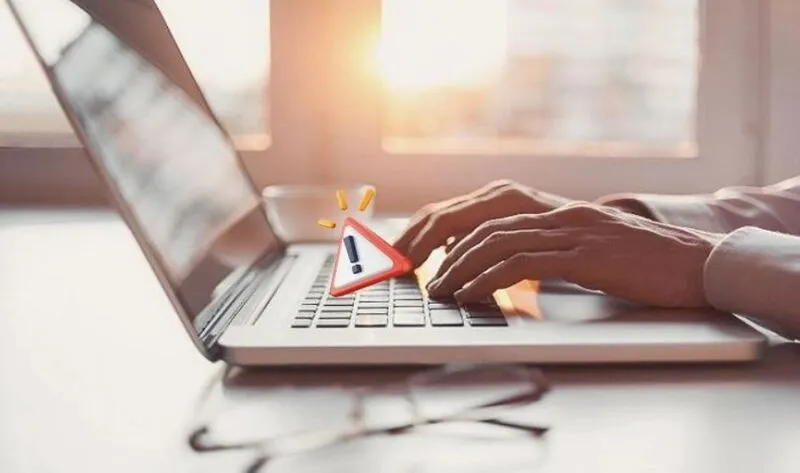
Bàn phím là một linh kiện quan trọng trong laptop, giúp người dùng có thể thực hiện các thao tác trên máy một cách nhanh chóng và tiện lợi. Vậy nên khi nó xảy ra các lỗi không gõ chữ hay số được sẽ khiến cho người dùng không thể gõ văn bản, gõ chữ ra số, gõ số ra chữ, xuất hiện các ký tự lạ khi gõ,… Vậy những triệu chứng cụ thể nào để nhận biết được lỗi không đánh được chữ trên bàn phím laptop HP?
- Có một phím, một số phím hoặc toàn bộ bàn phím không hoạt động nên không thể gõ chữ.
- Khi nhấn phím, trên màn hình xuất hiện các ký tự khác ký tự mà người dùng gõ hay nói một cách dễ hiểu thì các ký tự xuất hiện sai hoặc xuất hiện ngẫu nhiên.
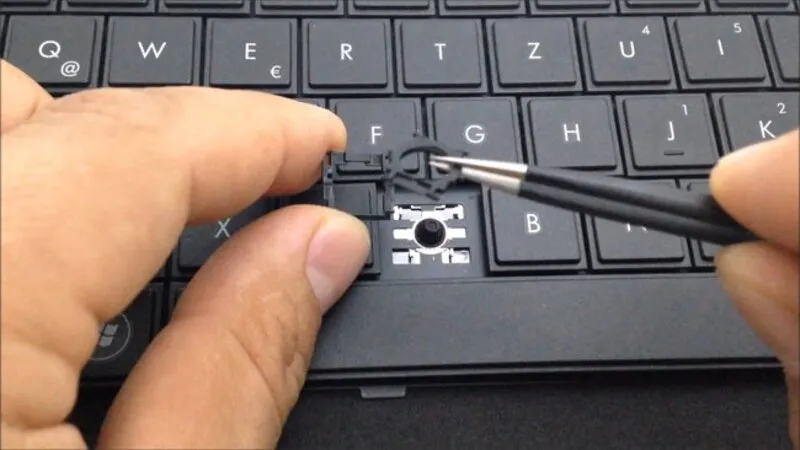
- Các phím trên bàn phím laptop HP bị liệt hoặc kẹt nên không thể nhấn xuống hoặc luôn nhấn xuống mặc dù không có sự tác động từ người dùng.
- Trong BIOS hoặc menu boot không thể gõ được phím chữ.
- Các phím của laptop HP bị loạn, hoạt động không đúng chức năng hoặc bị đổi vị trí.
- Khi gõ, trên màn hình xuất hiện lặp đi lặp lại các ký tự chữ dù bạn chỉ nhấn duy nhất 1 lần.
1.2 Kiểm tra nhanh lỗi bàn phím HP trong 30 giây
Trước khi kiểm tra sâu, bạn có thể thử nhanh các cách dưới đây để xác định lỗi.
- Test trực tiếp bằng Notepad. Mở Notepad và gõ thử toàn bộ các phím -> Cách này giúp bạn xác định phím nào bị liệt, kẹt hoặc loạn ký tự.
- Cắm bàn phím rời (USB). Kết nối một bàn phím ngoài và thử gõ -> Nếu bàn phím rời hoạt động bình thường, khả năng cao bàn phím laptop đã bị lỗi.
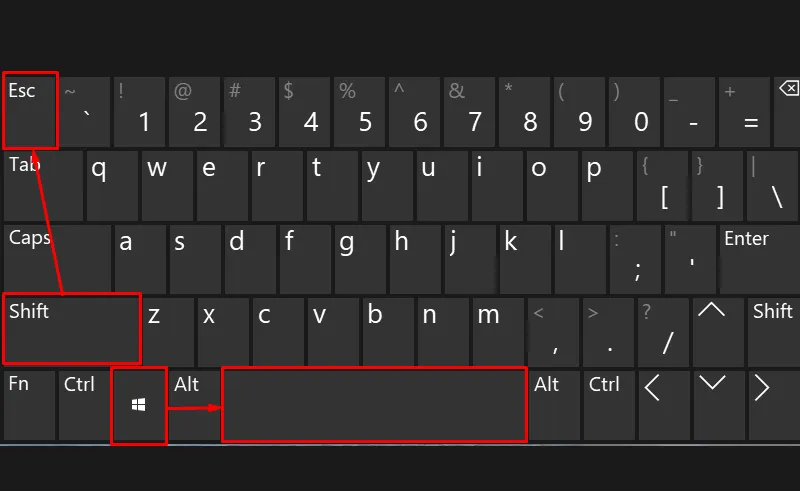
- Kiểm tra trong BIOS. Khởi động lại máy và vào BIOS (nhấn F2 hoặc ESC tùy dòng máy) -> Nếu vào BIOS mà vẫn không gõ được, thì khoảng 90% là lỗi phần cứng.
Đây là bước kiểm tra rất quan trọng, giúp bạn xác định đúng nguyên nhân và tránh sửa sai hướng.
Bạn có thể quan tâm Mở khóa chuột cảm ứng của laptop HP
Gọi ngay hotline/ZALO 0911.003.113 Nếu có nhu cầu mua linh kiện laptop, macbook
2. Nguyên nhân xảy ra hiện tượng này
Có nhiều nguyên nhân khiến cho laptop HP mà bạn đang sử dụng gặp phải lỗi không đánh được chữ. Đó có thể là do phần cứng, phần mềm trên thiết bị hoặc thiết lập trong hệ thống bị lỗi. Trong đó chúng ta không thể bỏ qua một số lý do phổ biến sau đây:
2.1 Xuất phát từ phần cứng
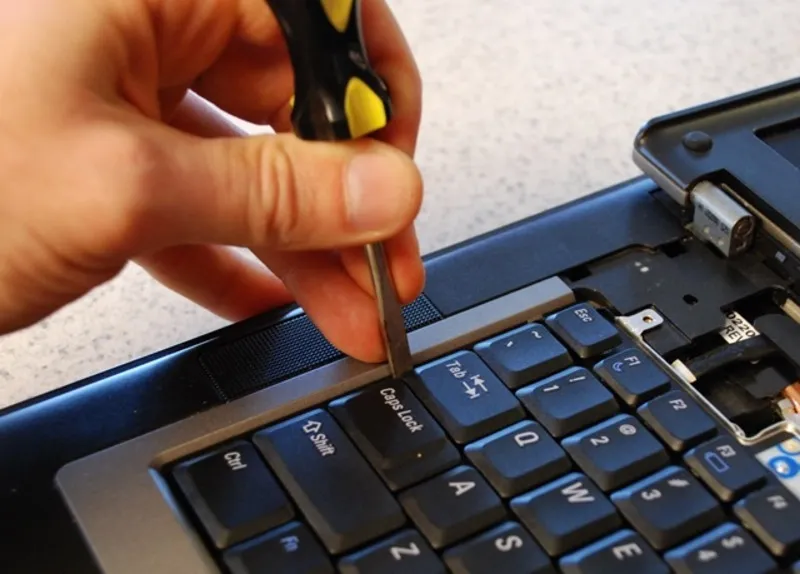
- Trong quá trình sử dụng laptop HP, người dùng vô tình làm đổ chất lỏng hoặc thức ăn vào bàn phím khiến cho nó bị liệt, loạn, kẹt.
- Bàn phím bị bụi bẩn bám vào do lâu ngày không được vệ sinh, làm sạch.
- Các phím bị gãy, các kết nối bên trong bị lỏng hoặc đứt.
- Bàn phím laptop HP bị va đập hay chịu tác động mạnh khiến các bo mạch bên trong bị nứt, gãy, dây nối bàn phím bị đứt gây ra hiện tượng liệt phím và không thể gõ chữ.
- Mainboard bị lỏng hoặc bị hỏng cũng là một trong những nguyên nhân gây ra lỗi không đánh được chữ trên bàn phím laptop HP xuất phát từ phần cứng.
Bạn có thể quan tâm Phụ kiện bàn phím laptop
Gọi ngay hotline/ZALO 0911.003.113 Nếu có nhu cầu mua linh kiện laptop, macbook
2.2 Lỗi phần mềm xảy ra
- Driver bàn phím laptop HP mà bạn đang dùng bị lỗi hoặc chưa được cập nhật.
- Chức năng gõ chữ trên bàn phím bị gián đoạn vì bị virus hoặc bị xâm nhập bởi các phần mềm độc hại.
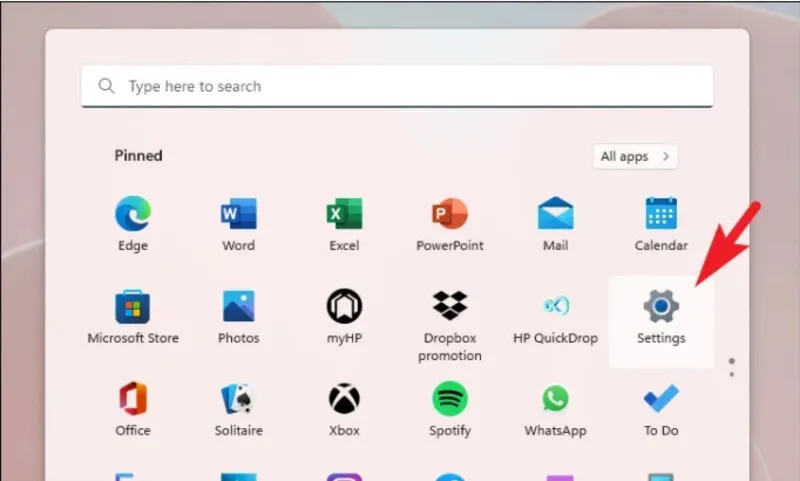
- Cấu hình bàn phím trong hệ điều hành không đúng
2.3 Thiết lập hệ thống
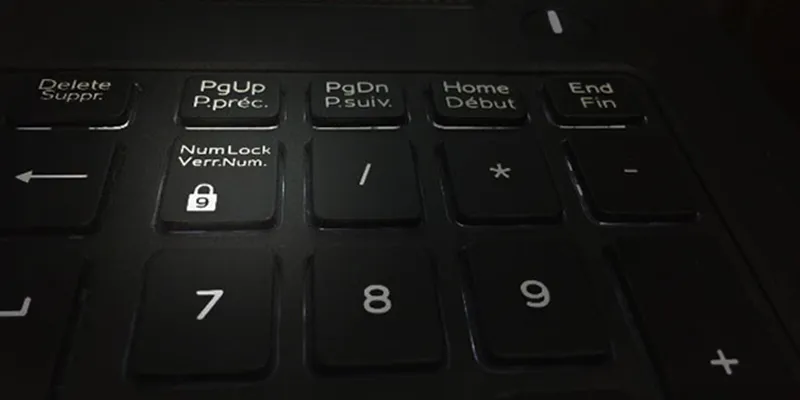
- Trong máy tính HP sử dụng hệ điều hành windows, các tính năng Num Lock, Caps Lock hoặc Filter Keys được sử dụng không đúng cũng sẽ là nguyên nhân dẫn đến việc không gõ được chữ trên bàn phím.
- Chức năng bàn phím bị gián đoạn khi người dùng cài đặt các phần mềm xung đột hay ứng dụng.
3. Mách bạn cách sửa lỗi nhanh chóng, hiệu quả
Đối với lỗi không đánh được chữ trên bàn phím laptop HP mà anh em gặp phải thì chúng ta có nhiều cách để khắc phục. Mỗi phương pháp sẽ gắn liền với một hoặc một số nguyên nhân gây nên. Trong đó chúng ta có thể tham khảo một số cách sửa lỗi đơn giản sau.
Tham khảo bài viết: Cách sửa Liệt phím ctrl
Gọi ngay hotline/ZALO 0911.003.113 Nếu có nhu cầu mua linh kiện laptop, macbook
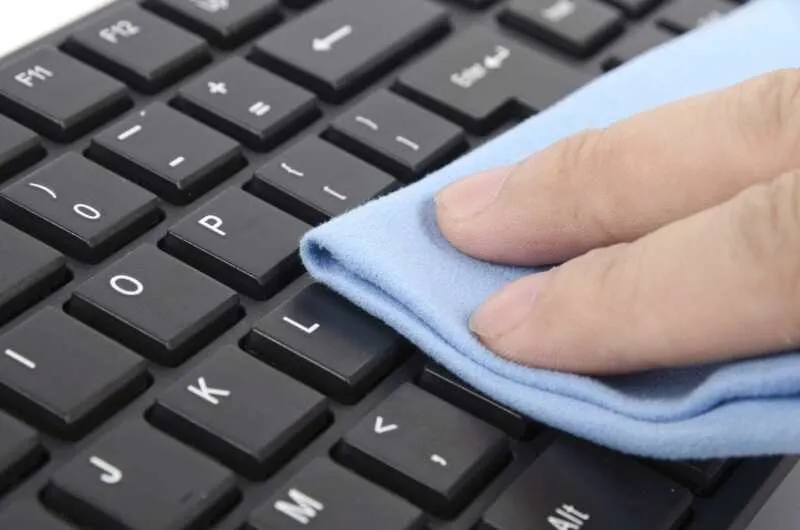
3.1 Kiểm tra và vệ sinh bàn phím
Đây là cách đầu tiên và dễ dàng nhất mà người dùng laptop HP không thể bỏ qua nếu trong quá trình sử dụng gặp phải lỗi không đánh được chữ trên bàn phím laptop HP. Dường như phương pháp này ai cũng có thể hiểu và áp dụng hiệu quả qua các bước như:
Bước 1: Tắt nguồn máy tính và tháo pin trước khi tiến hành vệ sinh bàn phím.
Bước 2: Tiếp theo bạn hãy làm sạch các khe hở, kẽ, từng phím,… bằng cọ nhỏ, giấy hoặc ống hút bụi để loại bỏ bụi bẩn hay tạp chất dính vào phím.
Bước 3: Cuối cùng các bạn hãy kiểm tra và xử lý các phím bị kẹt, liệt.
3.2 Điều chỉnh lại cài đặt ngôn ngữ
Cài đặt ngôn ngữ là một phần quan trọng mà không phải ai cũng chú ý kỹ trong quá trình gõ văn bản. Khi bạn không gõ được chữ thì có thể do ngôn ngữ đã được thiết lập sang ngôn ngữ của một quốc gia khác. Để điều chỉnh lại ngôn ngữ, bạn có thể thực hiện thông qua các thao tác:
Bước 1: Trước hết hãy truy cập vào Control Panel (Bảng điều khiển)..
Bước 2: Sau đó chọn vào Region and Language (Khu vực và ngôn ngữ).
Bước 3: Tiếp theo hãy vào mục Keyboards and Languages (Bàn phím và ngôn ngữ) để kiểm tra và chọn ngôn ngữ phù hợp với bàn phím của bạn.
Lưu ý: Nếu như anh em dùng bàn phím ảo thì hãy cập nhật phiên bản mới nhất hoặc cài đặt lại.
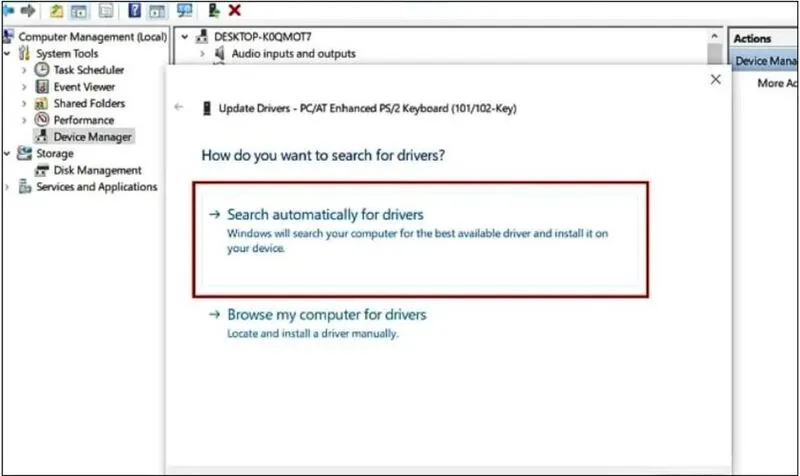
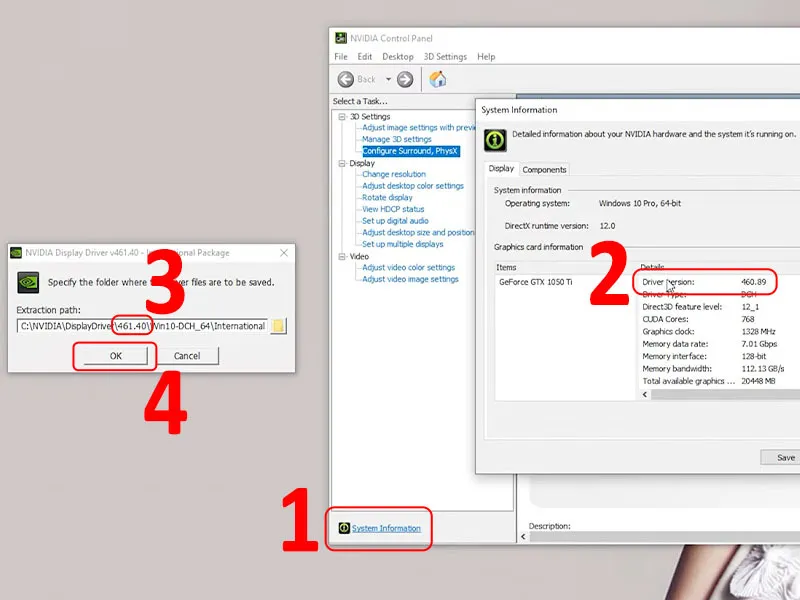
3.3 Cập nhật driver bàn phím
Một driver phiên bản mới nhất và phù hợp nhất sẽ giúp cho bàn phím hoạt động tốt hơn. Dưới đây là các bước cập nhật driver bàn phím:
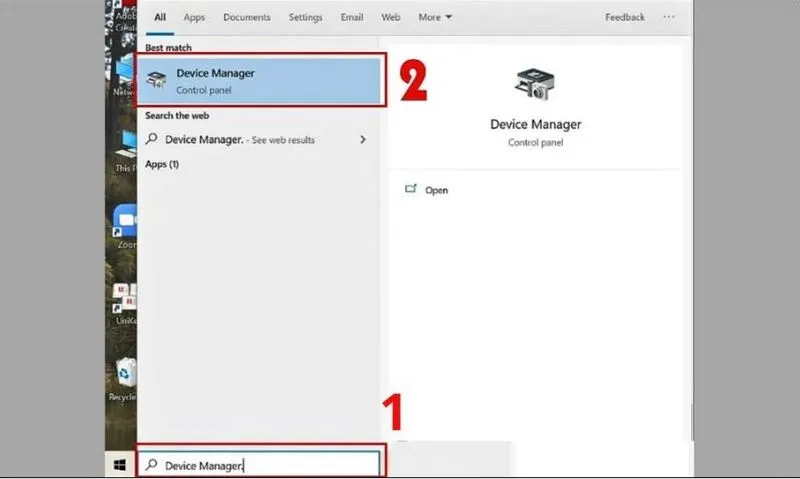
Bước 1: Để kiểm tra và cài đặt driver mới nhất, người dùng hãy vào Device Manager (Quản lý thiết bị) trên máy tính, tìm đến mục “Keyboards” (Bàn phím) và kiểm tra driver bàn phím.
Bước 2: Sau đó bạn hãy tải và cài đặt phiên bản mới nhất từ trang chủ của nhà sản xuất trong trường hợp driver laptop HP của bạn bị lỗi hoặc cần cập nhật.
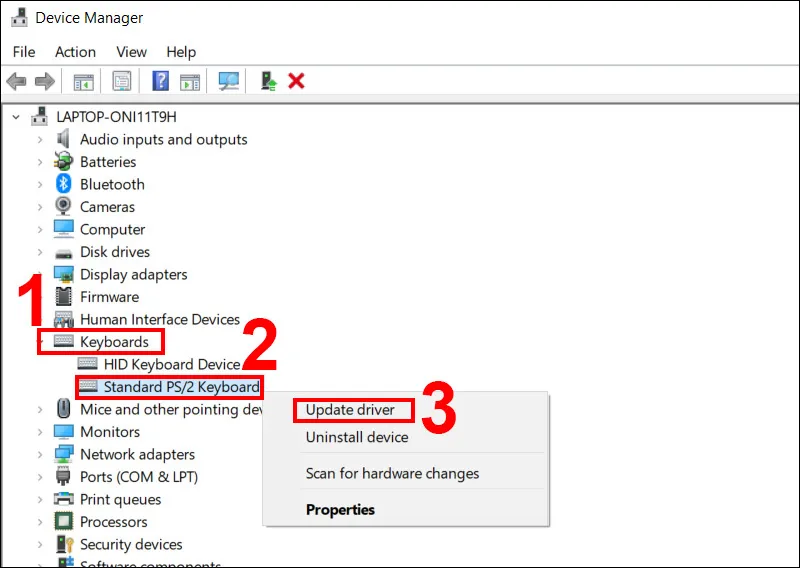
Lưu ý: Nếu như driver mới vẫn xảy ra lỗi, người dùng nên khôi phục lại phiên bản driver trước đó.
3.4 Check và gỡ bỏ phần mềm xung đột
Người dùng cần ghi nhớ hoặc kiểm tra lại các phần mềm mà bạn đã cài đặt hay cập nhật gần đây, nhất là các ứng dụng liên quan đến phím như phần mềm chặn phím hoặc phần mềm bảo mật. Tiến hành gỡ bỏ hoặc tạm ngưng sử dụng phần mềm mà bạn phát hiện nó là nguyên nhân gây xung đột. Sau đó kiểm tra xem bàn phím đã hết lỗi không đánh được chữ trên bàn phím laptop HP chưa.
3.5 Thay thế các phần cứng
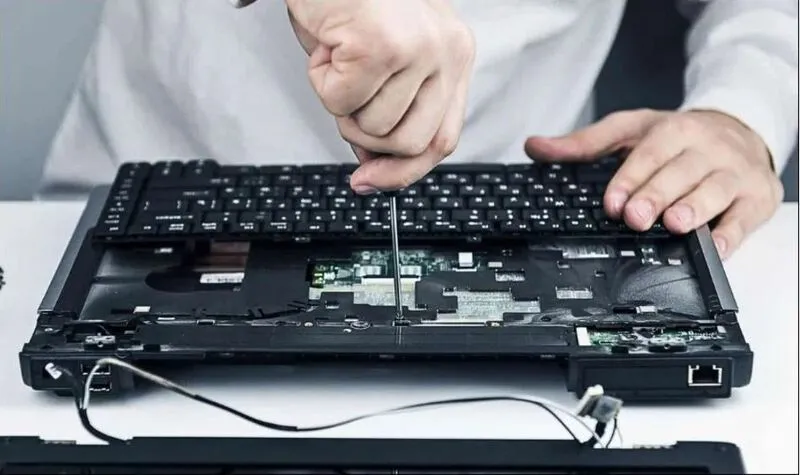
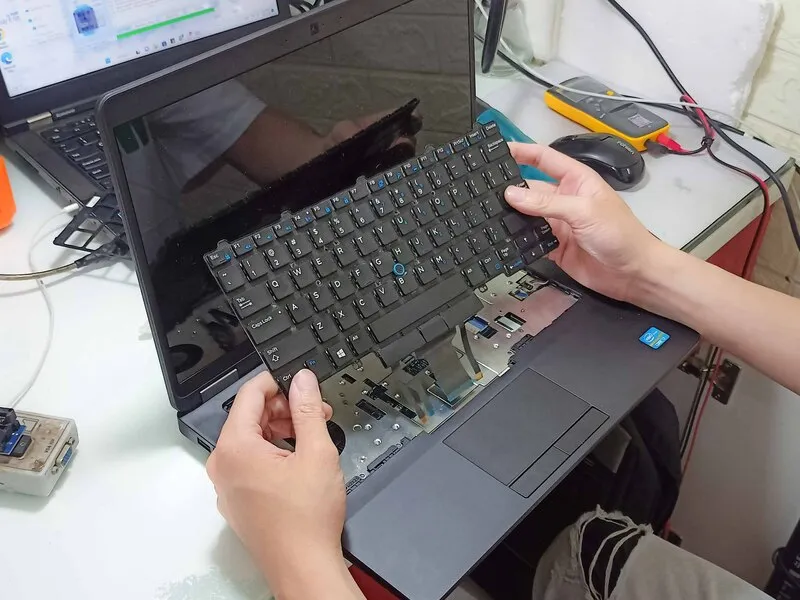
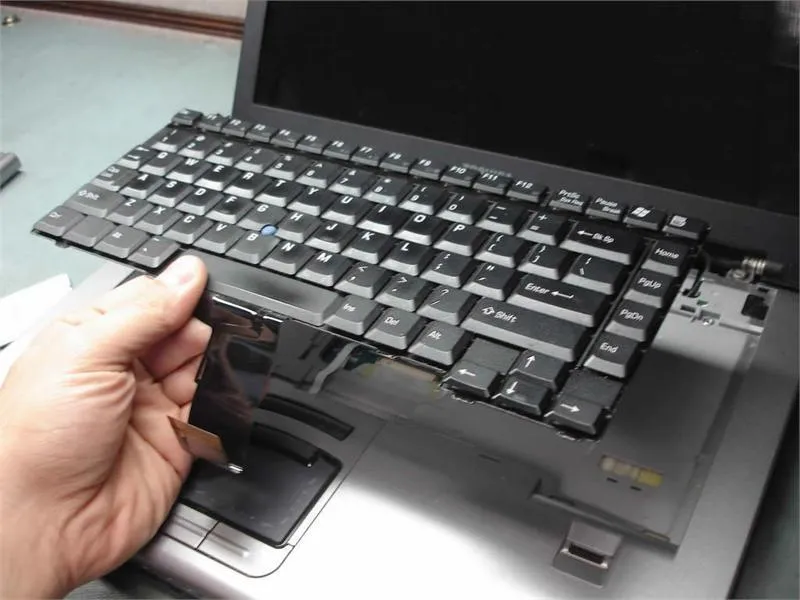
Một số phần cứng có liên quan đến hoạt động của bàn phím như: Bo mạch chủ, cáp kết nối, bàn phím, pin CMOS,… Sau khi đã xác định được nguyên nhân nếu như do một trong những phần cứng bị hỏng, lỗi thì cách tốt nhất là sửa chữa hoặc thay thế chúng để quá trình gõ chữ trên máy tính HP diễn ra suôn sẻ.
Bạn có thể quan tâm Mách bạn 2 cách mở bàn phím ảo trên laptop nhanh chóng, chính xác
Gọi ngay hotline/ZALO 0911.003.113 Nếu có nhu cầu mua linh kiện laptop, macbook

4. Địa chỉ sửa lỗi bàn phím chất lượng hiện nay
4.1 Khi nào cần thay bàn phím laptop HP?
Bạn nên cân nhắc thay bàn phím khi xuất hiện các dấu hiệu lỗi nghiêm trọng liên quan đến phần cứng.
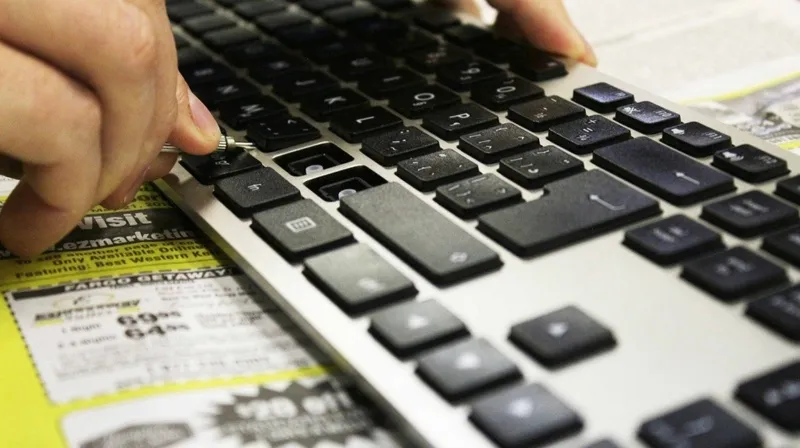
- Nếu liệt nhiều phím hoặc cả cụm phím, việc sửa chữa thường không còn hiệu quả.
- Trường hợp bàn phím bị dính nước nặng, linh kiện bên trong có thể đã bị chập hoặc oxy hóa.
- Khi gặp tình trạng gõ loạn ký tự không kiểm soát, đây cũng là dấu hiệu lỗi mạch phím.
- Nếu bàn phím không hoạt động ngay cả trong BIOS, khả năng gần như chắc chắn là lỗi phần cứng.
Kết luận: Đây đều là các dấu hiệu cho thấy bàn phím đã hỏng phần cứng (gần như 100%) và nên thay mới để sử dụng ổn định.
4.2 Địa chỉ sửa bàn phím laptop HP uy tín tại Đà Nẵng
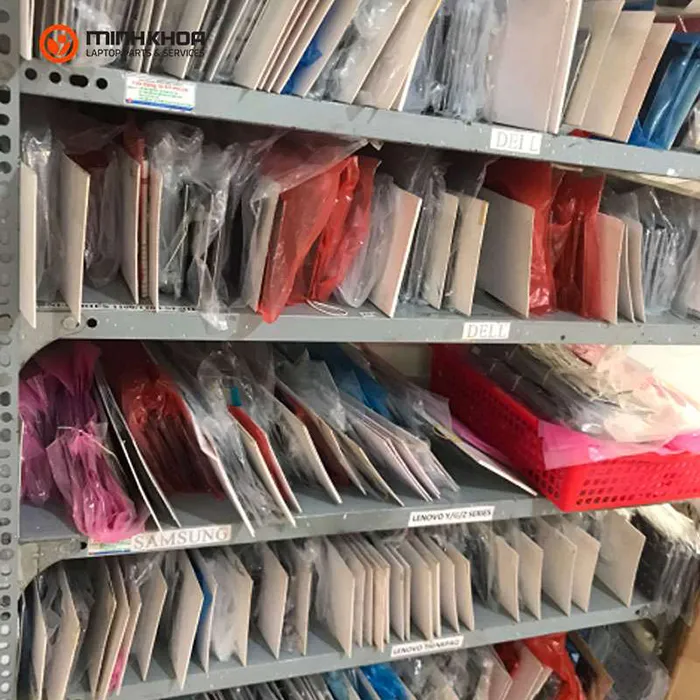
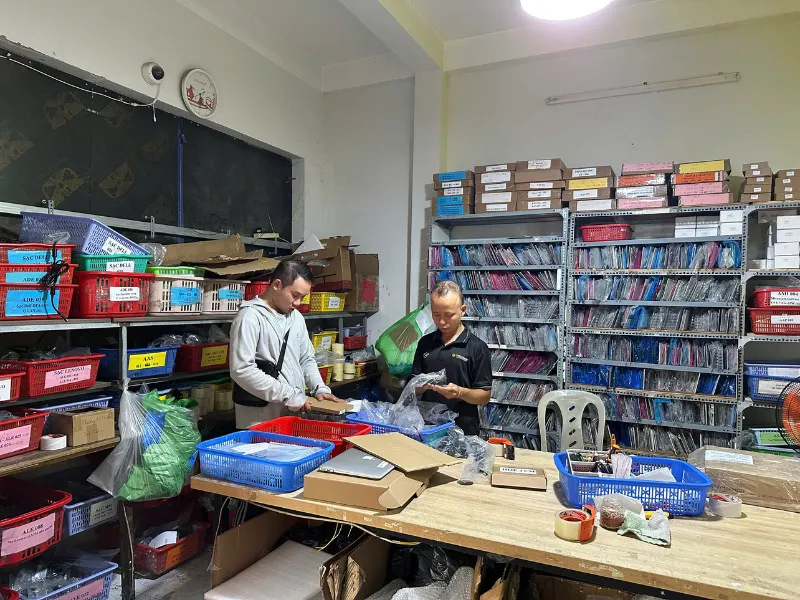
Linh kiện Minh Khoa là địa chỉ mà chúng tôi muốn giới thiệu đến quý khách hàng có nhu cầu thay thế linh kiện hay xử lý lỗi không đánh được chữ trên bàn phím laptop HP. Tại Linh kiện Minh Khoa có đội ngũ kỹ thuật viên chuyên nghiệp, trình độ chuyên môn cao sẽ giúp quý khách tìm đúng lỗi, chữa đúng bệnh và mang đến một chiếc laptop HP chạy tốt nhất.
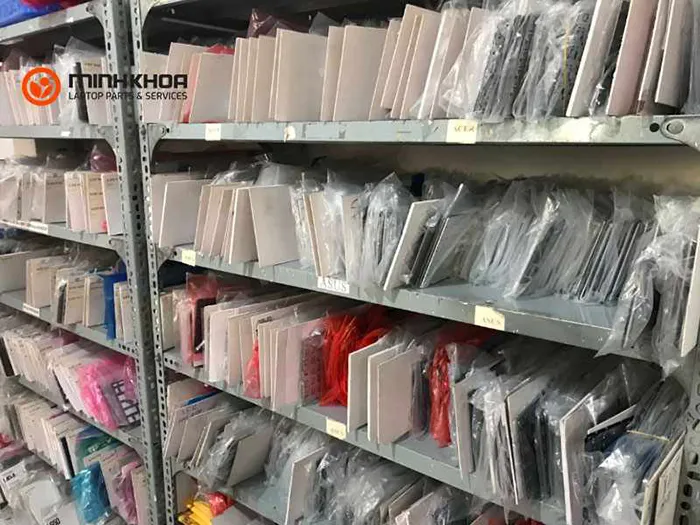
Hơn thế nữa, kho linh kiện của chúng tôi còn là nơi cung cấp, phân phối linh kiện máy tính sỉ và lẻ hơn 15 năm qua tại Đà Nẵng và hầu hết các tỉnh thành khác trên cả nước. Chúng tôi cam kết mang đến cho quý khách những sản phẩm linh kiện chất lượng, nguồn gốc xuất xứ rõ ràng và giá thành phải chăng. Nếu như lỗi xảy ra do bàn phím bị hỏng, mainboard bị lỗi hay cáp kết nối đứt, pin CMOS hết thì anh em có thể hoàn toàn yên tâm khi đem máy đến 155 Hàm Nghi, Đà Nẵng để chúng tôi kiểm tra.
Kỹ thuật viên của Linh kiện Minh Khoa sẽ hỗ trợ kiểm tra và thay bàn phím HP, thay pin CMOS theo đúng quy trình chung. Trong trường hợp mainboard và cáp bị hỏng thì chúng tôi sẽ hỗ trợ nối cáp, sửa mainboard để tiết kiệm chi phí cho quý khách. Với quy mô lớn sở hữu hơn 5000 linh kiện khác nhau, chúng tôi sẽ giúp bạn tìm kiếm những sản phẩm phù hợp với dòng máy HP mà bạn đang sử dụng cũng như ngân sách hiện có.
Bạn có thể quan tâm Bỏ túi 5 địa chỉ cung cấp bàn phím laptop HP số 1 tại Đà Nẵng
Gọi ngay hotline/ZALO 0911.003.113 Nếu có nhu cầu mua linh kiện laptop, macbook
5. Câu hỏi thường gặp (FAQ)
- Bàn phím laptop HP không gõ được có tự sửa được không?
Có, nếu lỗi phần mềm hoặc bụi bẩn.
- Thay bàn phím HP mất bao lâu?
Thường chỉ 30 – 60 phút.
- Lỗi bàn phím có làm mất dữ liệu không?
Không, hoàn toàn không ảnh hưởng dữ liệu.
- Có nên dùng bàn phím rời thay thế không?
Có thể dùng tạm, nhưng nên sửa để tiện sử dụng lâu dài.
Nếu cần hỗ trợ nhanh, hãy liên hệ ngay Linh kiện Minh Khoa để được kiểm tra miễn phí và sửa chữa với chi phí tối ưu nhé.
Tìm hiểu thêm: Bàn phím không nhấn được phím shift
Gọi ngay hotline/ZALO 0911.003.113 Nếu có nhu cầu mua linh kiện laptop, macbook
Trên đây chính là các thông tin về lỗi không đánh được chữ trên bàn phím laptop HP mà chúng tôi vừa cập nhật. Mong rằng bài viết sẽ hữu ích và giúp bạn khắc phục tình trạng này hiệu quả. Đừng quên liên hệ ngay với Linh kiện Minh Khoa nếu xảy ra bất cứ trục trặc nào cần sửa chữa, thay thế linh kiện trong quá trình sử dụng khách nhé!

Nếu bạn muốn MUA/ THAY LINH KIỆN GIÁ SỈ hoặc LẺ hãy liên hệ chúng tôi. Đội ngũ nhân viên của LINH KIỆN MINH KHOA luôn sẵn sàng hỗ trợ quý khách 24/7.
LINH KIỆN MINH KHOA ĐANG Ở ĐÀ NẴNG
- Điện thoại/Zalo Chat: 0911.003.113
- Facebook: www.facebook.com/linhkienminhkhoavn/
- Địa chỉ: 155 Hàm Nghi, Thanh Khê, Đà Nẵng