Lỗi docs.google.com Refused to Connect – Làm thế nào để khắc phục?
Nếu khi mở Google Docs bạn chỉ thấy thông báo “docs.google.com Refused to Connect” và không thể truy cập tài liệu thì đừng quá lo lắng nhé. Đây là lỗi phổ biến liên quan đến tài khoản Google, trình duyệt, mạng Internet hoặc tiện ích mở rộng. Vậy thì phải làm thế nào? Bài viết này không chỉ giúp bạn khắc phục lỗi này mà còn cung cấp nguyên nhân gây nên lỗi này.
1. Dấu hiệu và Nguyên nhân gây nên lỗi docs.google.com Refused to Connect
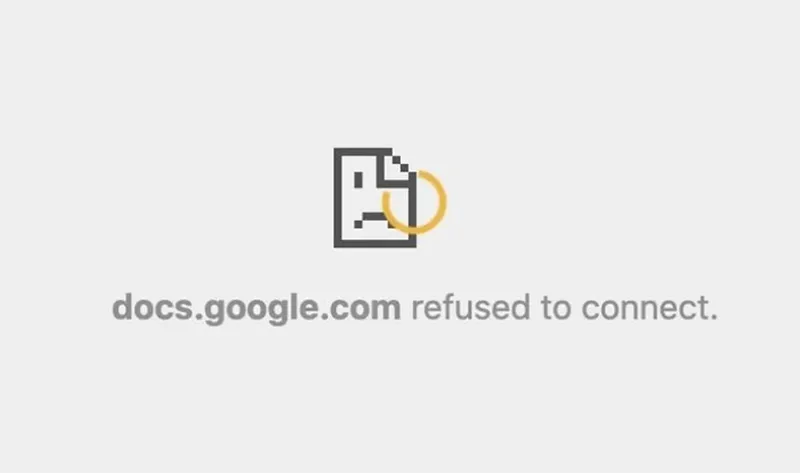
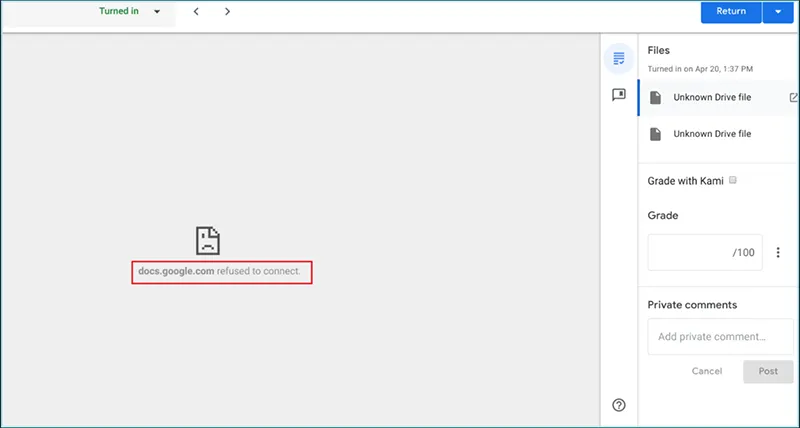
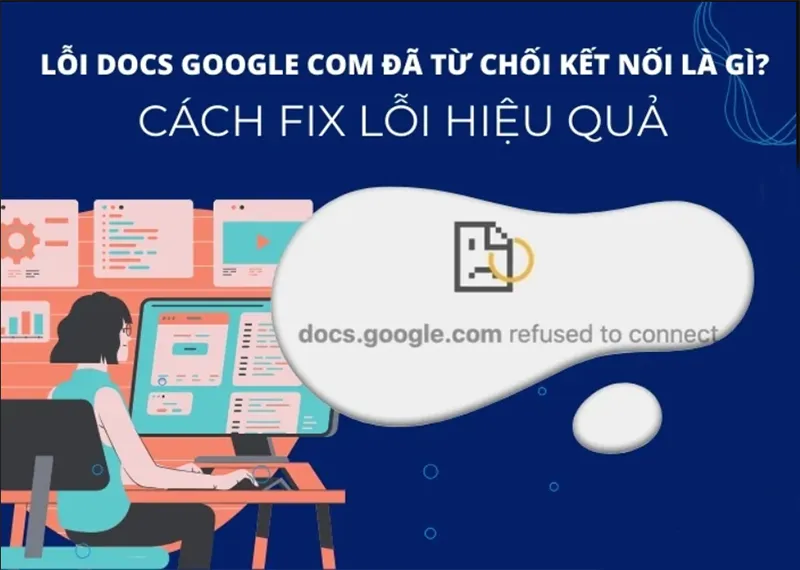
docs.google.com Refused to Connect là lỗi xảy ra khi trình duyệt hoặc website không thể thiết lập kết nối với Google Docs, khiến người dùng không thể mở hoặc xem tài liệu như bình thường. Lỗi này thường xuất hiện khi truy cập trực tiếp vào Google Docs hoặc khi một tài liệu Google Docs được nhúng (embed) trên website thông qua iframe.
Lỗi “Refused to Connect” nghĩa là trình duyệt bị từ chối thiết lập kết nối tới máy chủ Google Docs. Điều này không đồng nghĩa tài liệu bị xóa mà thường do quyền truy cập, cookie, tiện ích mở rộng hoặc cấu hình mạng.
Về bản chất, đây không phải là lỗi của tài liệu Google Docs, mà là dấu hiệu cho thấy quá trình kết nối giữa trình duyệt, website và máy chủ Google đã bị gián đoạn hoặc bị từ chối. Trong đa số trường hợp, docs.google.com Refused to Connect không phải là lỗi phần cứng hay lỗi hệ điều hành, mà là sự cố liên quan đến kết nối hoặc cấu hình truy cập.
1.1 Dấu hiệu của lỗi docs.google.com Refused to Connect
Khi gặp lỗi docs.google.com Refused to Connect, người dùng thường nhận thấy một hoặc nhiều dấu hiệu dưới đây:
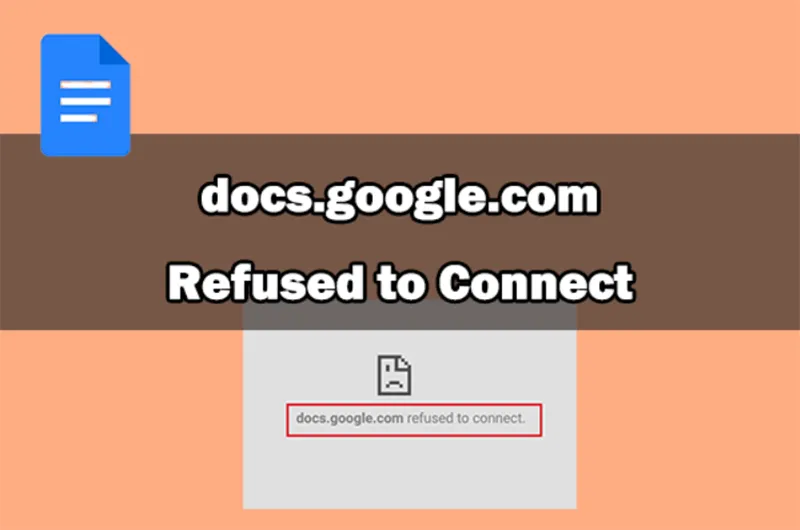
- Xuất hiện thông báo “docs.google.com Refused to Connect” – Đây là dấu hiệu phổ biến nhất. Thông báo này cho biết trình duyệt không thể thiết lập kết nối đến Google Docs hoặc nội dung Google Docs được nhúng trên website.
- Không mở được tài liệu Google Docs – Khi nhấp vào liên kết Google Docs, trang không tải được nội dung mà chỉ hiển thị màn hình trắng hoặc báo lỗi kết nối. Điều này có thể xảy ra trên một hoặc nhiều trình duyệt.
- Tài liệu nhúng (Embed) không hiển thị – Nếu Google Docs được nhúng vào website thông qua iframe, thay vì hiển thị nội dung tài liệu, người dùng chỉ thấy: Khung trắng, thông báo Refused to Connect, biểu tượng tải nhưng không hiển thị nội dung. Đây là dấu hiệu thường gặp khi website hoặc Google chặn việc nhúng tài liệu.
- Chỉ xảy ra trên một số trình duyệt hoặc thiết bị – Nhiều trường hợp chỉ có thể mở được ở điện thoại như không mở được trên máy tính, lỗi chỉ ở một tài khoản google cụ thể,có thể hoạt động trên Microsofr Edge nhưng lỗi trên Google Chrome.
- Không truy cập được khi sử dụng mạng công ty hoặc trường học – Nếu sử dụng mạng nội bộ có tường lửa hoặc proxy, Google Docs có thể bị chặn.
- Tải trang rất lâu rồi báo lỗi – Một số trường hợp trình duyệt cố gắng kết nối trong nhiều giây trước khi hiển thị lỗi.
- Website sử dụng Google Docs để hiển thị tài liệu nhưng không xem được – Nếu Website nhúng file PDF, tài liệu Word, Google Docs thì người dùng có thể chỉ thấy khung thông báo lỗi thay vì nội dung tài liệu, trong khi các thành phần khác của website vẫn hoạt động bình thường.
- Các dịch vụ Google khác vẫn hoạt động bình thường chỉ có Google Docs báo Refused to Connect. Điều này cho thấy sự cố thường nằm ở cấu hình trình duyệt, quyền chia sẻ tài liệu, chính sách bảo mật hoặc cách website nhúng Google Docs.
Có thể bạn quan tâm Font chữ bị lỗi khi gõ tiếng việt có dấu
Gọi ngay hotline/ZALO 0911.003.113 Nếu có nhu cầu mua linh kiện laptop, macbook
1.2 Nguyên nhân gây nên lỗi docs.google.com Refused to Connect
Google Docs là một công cụ tiện dụng cho phép bạn tạo, chia sẻ, công tác và chỉnh sửa tài liệu trực tuyến. Vì vậy, nó cũng phổ biến như Microsoft Word. Tuy nhiên, một số người dùng gặp phải lỗi docs.google.com Refused to Connect khi sử dụng nó. Lỗi này gây khá nhiều phiền phức.
Khi nghiên cứu lỗi này trên Internet, chúng tôi kết luận rằng những tình huống sau đây có thể dẫn đến lỗi này:
- Bạn đang đăng nhập vào nhiều tài khoản Google cùng lúc trên trình duyệt web của mình.
- Bạn đang cố gắng cái đặt tiện ích bổ sung trong Google Docs.
- Bạn đang cố gắng truy cập thư viện tiện ích bổ sung hoặc khi bạn vào trang tiện ích bổ sung để cài đặt tiện ích đó.
- Lỗi liên quan đến Google Workspace, Google Workspace bị cấu hình sai hoặc dịch vụ Google Docs gặp sự cố.
- Do Sự cố mạng hoặc tường lửa, Kết nối mạng bị chặn bởi tường lửa, VPN, proxy, hoặc cài đặt bảo mật của mạng.
- Vấn đề DNS vì DNS của hệ thống không phân giải được tên miền của Google Docs.
- Sự cố liên quan đến ứng dụng chặn quảng cáo hoặc bảo mật. Các ứng dụng chặn quảng cáo (ad-blocker) hoặc phần mềm bảo mật chặn kết nối đến Google Docs.
Trong quá trình sửa lỗi cho khách hàng tại Minh Khoa, chúng tôi nhận thấy hơn 70% trường hợp lỗi Refused to Connect xuất phát từ tiện ích mở rộng của Chrome hoặc đăng nhập nhiều tài khoản Google cùng lúc.
Có thể bạn quan tâm 4 cách tách trang trong word nhanh chóng, hiệu quả
Gọi ngay hotline/ZALO 0911.003.113 Nếu có nhu cầu mua linh kiện laptop, macbook
2. Cách khắc phục lỗi docs.google.com Refused to Connect
2.1 Đăng xuất tài khoản khác
Nếu bạn đăng nhập vào nhiều tài khoản Google cùng một lúc trên trình duyệt web, bạn có thể gặp lỗi docs.google.com Refused to Connect. Trong trường hợp này, bạn có thể thử đăng xuất khỏi các tài khoản khác để khắc phục lỗi này. Bạn có thể làm theo từng bước:
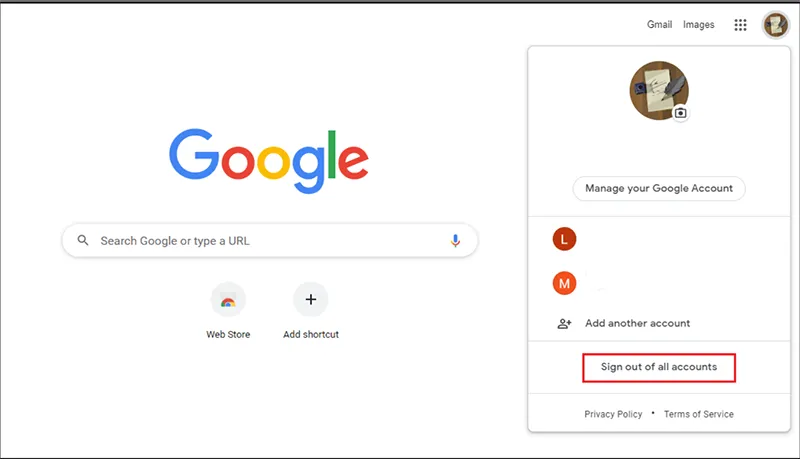
Bước 1: Truy cập trang chủ Google và nhấp vào biểu tượng hồ sơ (profile icon) của bạn ở trên cùng.
Bước 2: Nhấn vào nút đăng xuất khởi tất cả các tài khoản từ menu thả xuống.
Bước 3: Sau khi đăng xuất khỏi tất cả các tài khoản, hãy vào Google Docs.
Bước 4: Đăng nhập bằng tài khoản bạn muốn sử dụng.
Bước 5: Khi hoàn tất, hãy kiểm tra xem lỗi đã được khắc phục chưa.
2.2 Xóa bộ nhớ đệm và cookie của trình duyệt
Đôi khi bộ nhớ đệm Chrome bị hỏng có thể gây nên lỗi docs.google.com Refused to Connect. Vậy, bạn có thể thử xóa bộ nhớ đệm và cookie để khắc phục lỗi này.
Bước 1: Nhấp vào dấu 3 chấm ở góc phải của Google Chrome.
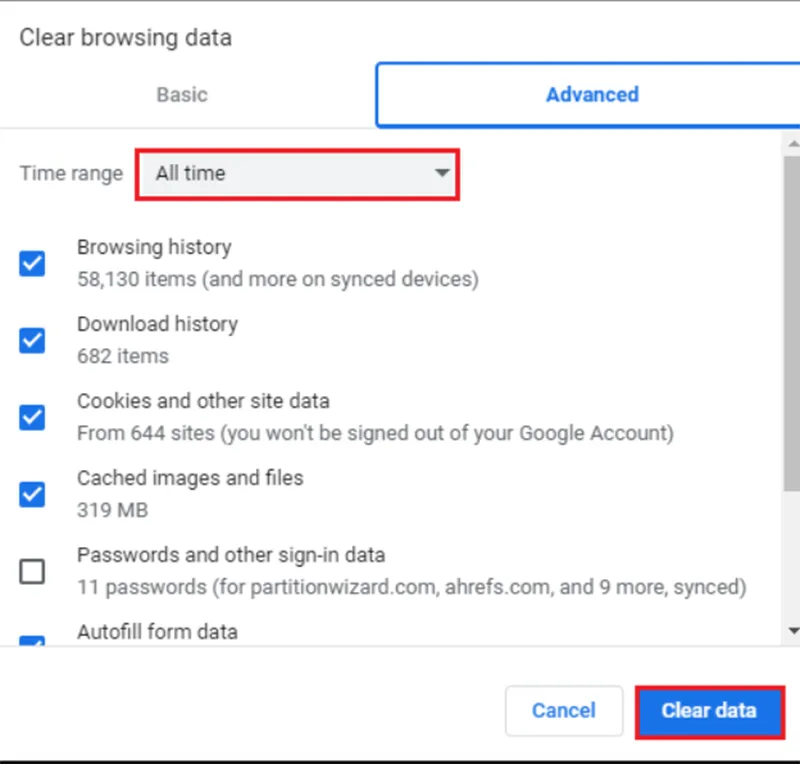
Bước 2: Di chuyển con trỏ đến More Tools và nhấn vào Clear browsing data.
Bước 3: Vào tab Advanced và chọn All time từ menu thả xuống.
Bước 4: Kiểm tra Browsing history, Download history, Cookies and other site data (lịch sử duyệt web, lịch sử tải xuống, cookie và dữ liệu trang web khác) cũng như Cached images and files (hình ảnh và tệp được lưu trong bộ nhớ đệm).
Bước 5: Tiếp theo nhấn và nút Clear data (xóa dữ liệu) để bắt đầu.
Bước 6: Sau khi hoàn tất, hãy kiểm tra lỗi docs.google.com Refused to Connect đã được khắc phục chưa.
2.3 Sử dụng chế độ ẩn danh
Nếu bạn không muốn đăng xuất khỏi tất cả các tài khoản Google mà bạn đã đăng nhập, bạn có thể sử dụng chế độ ẩn danh thay thế. Phương pháp này cũng có thể giúp bạn sửa lỗi docs.google.com Refused to Connect. Sau đây là cách làm chi tiết:
Bước 1: Nhấn vào dấu ba chấm ở góc phải Google Chrome.
Bước 2: Chọn tùy chọn New Incognito window (cửa sổ ẩn danh mới) từ menu thả xuống.
Bước 3: Truy cập Google Docs và đăng nhập vào tài khoản Google của bạn.
Bước 4: Kiểm tra xem lỗi đã được khắc phục chưa.
Có thể bạn quan tâm Mách bạn 4 cách xóa trang trắng trong word nhanh chóng
Gọi ngay hotline/ZALO 0911.003.113 Nếu có nhu cầu mua linh kiện laptop, macbook
2.4 Cập nhật trình duyệt của bạn
Đôi khi, việc cập nhật trình duyệt cũng có thể giúp bạn sửa lỗi docs.google.com Refused to Connect. Bạn có thể thử các bước sau đây:
Bước 1: Mở Google Chrome.
Bước 2: Ở góc phải nhấp vào dấu ba chấm.
Bước 3: Nhấn vào Help > About Google Chrome.
Bước 4: Chọn Update Google Chrome. (Nếu bạn không tìm thấy nút này, nghĩa là bạn đang sử dụng phiên bản mới nhất).
Bước 5: Nhấp vào khởi chạy lại.
3. Khi nào cần liên hệ Google?
Phần lớn lỗi docs.google.com Refused to Connect có thể tự khắc phục bằng cách kiểm tra kết nối mạng, xóa cache trình duyệt hoặc điều chỉnh quyền truy cập tài liệu. Tuy nhiên, nếu đã thử các cách trên mà sự cố vẫn tiếp diễn, bạn nên liên hệ bộ phận hỗ trợ của Google trong các trường hợp sau:
- Lỗi xảy ra trên nhiều thiết bị và nhiều trình duyệt, mặc dù đã thử nhiều thiết bị, trình duyệt nhưng vẫn nhận thông báo docs.google.com Refused to Connect, khả năng cao sự cố không nằm ở thiết bị của bạn.
- Không thể truy cập bất kỳ tài liệu Google Docs nào. Nếu tất cả tài liệu Google Docs đều không mở được, kể cả tài liệu do bạn tạo hoặc tài liệu công khai, có thể tài khoản Google hoặc dịch vụ Google Docs đang gặp vấn đề.
- Tài khoản Google gặp lỗi bất thường như: Không đăng nhập được, tài liệu biến mất hoặc không truy cập được, quyền chia sẻ thay đổi bất thường, xuất hiện cảnh báo liên quan đến bảo mật.
- Bạn là quản trị viên Google Workspace, nhiều người dùng đều gặp lỗi cho 1 tải khoản gặp lỗi thì quản trị viên nên liên hệ bộ phận hỗ trợ của Google Workspace để được kiểm tra cấu hình, quyền truy cập hoặc các chính sách bảo mật liên quan.
- Đã thử mọi cách khắc phục nhưng lỗi vẫn không được giải quyết thì đội ngũ hỗ trợ của Google có thể giúp xác định nguyên nhân sâu hơn.
Có thể bạn quan tâm Top 5 cách tăng dung lượng lưu trữ trên Google Drive hiệu quả
Gọi ngay hotline/ZALO 0911.003.113 Nếu có nhu cầu mua linh kiện laptop, macbook
4. Câu hỏi liên quan đến Lỗi docs.google.com Refused to Connect
- Lỗi này có liên quan đến tài khoản Google của tôi không?
Có thể. Nếu tài khoản Google của bạn bị hạn chế quyền truy cập vào tài liệu (do cài đặt quyền riêng tư hoặc chính sách tổ chức), bạn có thể gặp lỗi này. Đảm bảo rằng bạn: Được cấp quyền truy cập vào tài liệu và Đang đăng nhập đúng tài khoản Google.
- Làm thế nào để xác định lỗi đến từ máy tính hay hệ thống mạng?
Hãy thử truy cập docs.google.com trên một thiết bị hoặc mạng khác. Nếu lỗi không xảy ra, vấn đề có thể nằm ở hệ thống mạng hoặc trình duyệt của bạn. Nếu lỗi vẫn xuất hiện, có khả năng vấn đề đến từ tài khoản Google hoặc Google Docs.
- Lỗi này có thể xảy ra do Google bị gián đoạn dịch vụ không?
Có thể. Nếu Google Docs bị gián đoạn dịch vụ (downtime), bạn sẽ gặp lỗi này. Kiểm tra trạng thái dịch vụ của Google tại Google Workspace Status Dashboard.
- Refused to Connect có phải virus?
Không. docs.google.com Refused to Connect không phải là virus hay mã độc. Đây là lỗi kết nối giữa trình duyệt, website và máy chủ Google Docs. Nguyên nhân thường liên quan đến cài đặt trình duyệt, bộ nhớ cache, quyền truy cập tài liệu, tiện ích mở rộng (Extension) hoặc cấu hình mạng. Tuy nhiên, nếu thiết bị có dấu hiệu hoạt động bất thường như tự chuyển hướng trang web, xuất hiện nhiều quảng cáo lạ hoặc bị thay đổi cài đặt trình duyệt, bạn nên quét virus để loại trừ khả năng máy tính đã bị nhiễm phần mềm độc hại.
- Có mất dữ liệu không?
Thông thường là không. Lỗi docs.google.com Refused to Connect không làm xóa tài liệu trên Google Drive. Nếu tài liệu đã được lưu trên Google Docs trước khi xảy ra lỗi, dữ liệu vẫn được lưu trữ trên máy chủ của Google. Bạn chỉ tạm thời không thể truy cập hoặc xem tài liệu cho đến khi sự cố được khắc phục.
- Lỗi docs.google.com Refused to Connect Có phải lỗi Google?
Có thể, nhưng không phải lúc nào cũng vậy. Đôi khi Google Docs gặp sự cố hệ thống hoặc bảo trì khiến nhiều người dùng không thể truy cập. Tuy nhiên, phần lớn trường hợp lỗi phát sinh do thiết bị, trình duyệt, mạng Internet hoặc quyền chia sẻ tài liệu của người dùng. Vì vậy, bạn nên kiểm tra trạng thái dịch vụ Google và thử truy cập bằng thiết bị khác trước khi kết luận lỗi đến từ Google.
- Lỗi docs.google.com Refused to Connect Có phải lỗi Chrome?
Không hẳn. Google Chrome có thể là nguyên nhân nếu bộ nhớ cache bị lỗi, cookie bị hỏng hoặc có tiện ích mở rộng gây xung đột. Tuy nhiên, lỗi docs.google.com Refused to Connect cũng có thể xuất hiện trên các trình duyệt khác nếu nguyên nhân nằm ở mạng, tài khoản Google hoặc chính tài liệu. Thử mở bằng trình duyệt khác là cách nhanh để xác định có phải Chrome là nguyên nhân hay không.
- Reset Chrome có mất Bookmark?
Thông thường là không. Khi đặt lại (Reset) Chrome, các dấu trang (Bookmark), lịch sử duyệt web và mật khẩu đã đồng bộ với tài khoản Google vẫn được giữ nguyên. Việc Reset chủ yếu khôi phục cài đặt mặc định của trình duyệt, tắt tiện ích mở rộng và xóa một số dữ liệu tạm thời. Tuy nhiên, nếu Bookmark chưa từng được đồng bộ hoặc sao lưu, bạn nên xuất (Export) Bookmark trước khi thực hiện để tránh rủi ro.
- Có cần cài lại Windows?
Hầu như không cần. Đây là lỗi liên quan đến trình duyệt hoặc kết nối nên việc cài lại Windows thường không giải quyết được vấn đề. Chỉ nên nghĩ đến việc cài lại hệ điều hành khi máy tính gặp nhiều lỗi nghiêm trọng khác như hỏng hệ thống, nhiễm mã độc nặng hoặc không thể khởi động bình thường.
- Lỗi chỉ xuất hiện trên công ty?
Có thể. Nhiều doanh nghiệp hoặc trường học sử dụng tường lửa (Firewall), Proxy hoặc chính sách bảo mật để kiểm soát việc truy cập Internet. Những thiết lập này đôi khi có thể chặn Google Docs hoặc ngăn website nhúng tài liệu, dẫn đến thông báo docs.google.com Refused to Connect. Nếu chỉ gặp lỗi khi sử dụng mạng nội bộ công ty nhưng vẫn truy cập bình thường bằng mạng cá nhân hoặc dữ liệu di động, bạn nên liên hệ bộ phận IT để kiểm tra cấu hình mạng và chính sách bảo mật.
Có thể bạn quan tâm Khôi phục file đã xóa trên server
Gọi ngay hotline/ZALO 0911.003.113 Nếu có nhu cầu mua linh kiện laptop, macbook
Thế là chúng tôi đã cung cấp đến bạn nguyên nhân gây nên lỗi cũng như 4 cách khắc phục lỗi docs.google.com Refused to Connect. Hy vọng bạn có thể thử những cách này để tự khắc phục lỗi này. Nếu bài viết hữu ích hoặc bạn có phương pháp hay hơn thì hãy chia sẻ với chúng tôi ở phần comment nhé.

Nếu bạn muốn MUA/ THAY LINH KIỆN GIÁ SỈ hoặc LẺ hãy liên hệ chúng tôi. Đội ngũ nhân viên của LINH KIỆN MINH KHOA luôn sẵn sàng hỗ trợ quý khách 24/7.
LINH KIỆN MINH KHOA ĐANG Ở ĐÀ NẴNG
- Điện thoại/Zalo Chat: 0911.003.113
- Facebook: www.facebook.com/linhkienminhkhoavn/
- Địa chỉ: 155 Hàm Nghi, Thanh Khê, Đà Nẵng