Cách sửa lỗi IRQL_NOT_LESS_OR_EQUAL là gì?
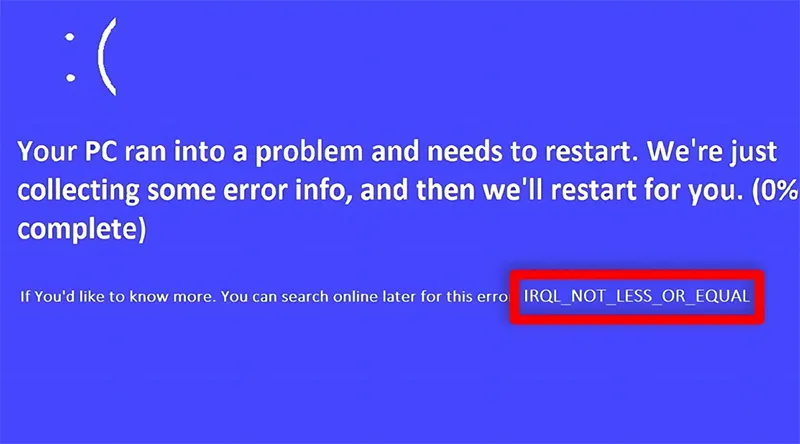
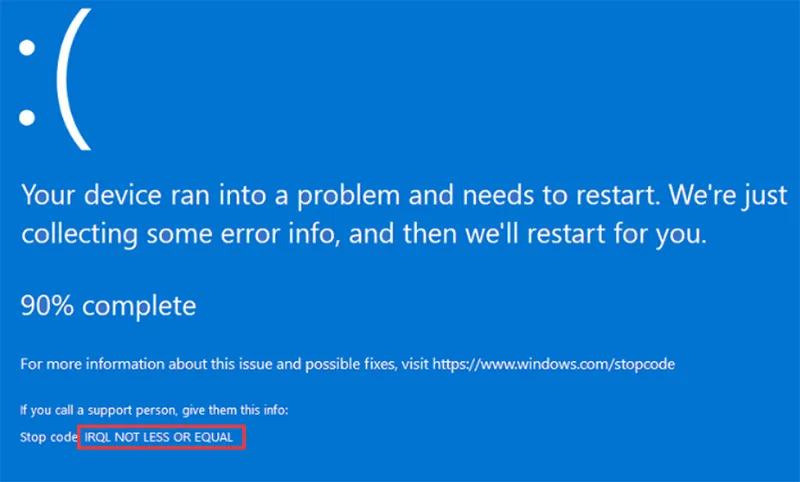
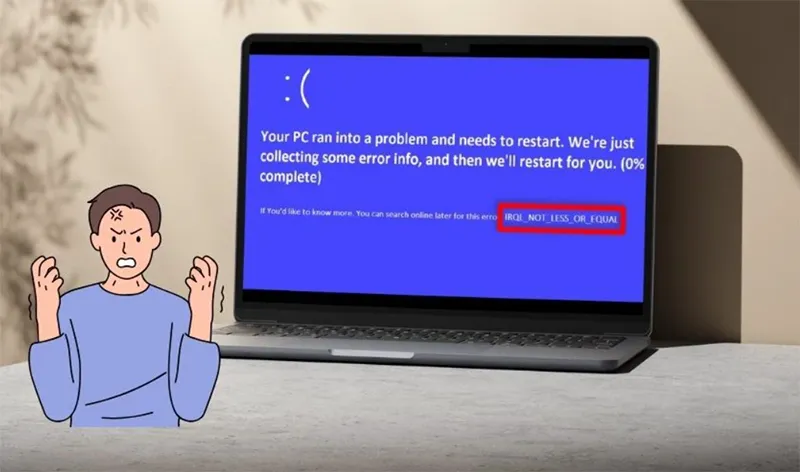
IRQL_NOT_LESS_OR_EQUAL là một trong những lỗi Màn hình xanh (BSOD) phổ biến nhất trên Windows 11, 10, 8 và 7. Lỗi này thường xuất hiện kèm thông báo:
“Thiết bị của bạn gặp sự cố và cần khởi động lại…
Stop code: IRQL_NOT_LESS_OR_EQUAL”
Lỗi có thể khiến máy tính treo, tự khởi động lại, không vào được Windows hoặc lặp BSOD liên tục. Bài viết dưới đây sẽ giúp bạn hiểu đúng bản chất lỗi, xác định nguyên nhân và khắc phục triệt để từ cơ bản đến nâng cao.
1. IRQL_NOT_LESS_OR_EQUAL có nghĩa là gì?
1.1 IRQL là gì?
IRQL là viết tắt của Interrupt Request Level – mức ưu tiên ngắt trong hệ điều hành Windows.
Windows sử dụng IRQL để quản lý quyền truy cập bộ nhớ và tài nguyên hệ thống giữa CPU, trình điều khiển (driver) và phần cứng.
- IRQL càng cao -> quyền ưu tiên càng lớn
- Ở mức IRQL cao, không được phép truy cập vùng nhớ không an toàn
1.2 Vì sao xảy ra lỗi IRQL_NOT_LESS_OR_EQUAL?
Lỗi này xảy ra khi:
Một trình điều khiển hoặc tiến trình cố gắng truy cập vùng bộ nhớ không được phép ở mức IRQL cao hơn quy định
Windows sẽ ngay lập tức dừng hệ thống (BSOD) để tránh hỏng dữ liệu.
Có thể bạn quan tâm Giải đáp tất tần tật thông tin về lỗi màn hình máy tính bị màu xanh lam
2. Nguyên nhân phổ biến gây lỗi IRQL_NOT_LESS_OR_EQUAL
Dưới đây là những nguyên nhân thường gặp nhất:
Thứ nhất, trình điều khiển (Driver) lỗi hoặc không tương thích.
- Driver cũ, sai phiên bản.
- Driver vừa cập nhật nhưng không ổn định.
- Driver đồ họa, mạng, chipset hay gây lỗi.
Thứ hai, RAM bị lỗi hoặc không tương thích.
- RAM hỏng, lỗi cell.
- RAM mới thay không tương thích mainboard.
- Bật XMP quá cao.
Thứ ba, Phần cứng gặp sự cố.
- Ổ cứng/SSD bad sector.
- Card đồ họa lỗi.
- Mainboard hoặc nguồn không ổn định.
Thứ tư, Ép xung CPU/ RAM/ GPU.
- Điện áp không ổn định.
- Nhiệt độ cao gây crash hệ thống.
Năm, File hệ thống Windows bị hỏng.
- Tắt máy đột ngột.
- Lỗi trong quá trình update Windows.
Cuối cùng, Virus hoặc phần mềm độc hại.
- Can thiệp sâu vào kernel.
- Gây xung đột driver.
Có thể bạn quan tâm Xem nhật ký màn hình xanh trên Windows 11/10 (3 cách xem)
3. Cách khắc phục lỗi IRQL_NOT_LESS_OR_EQUAL (từ dễ đến nâng cao)
Lưu ý quan trọng: Trước khi thực hiện các bước dưới đây, hãy sao lưu dữ liệu quan trọng để tránh rủi ro.
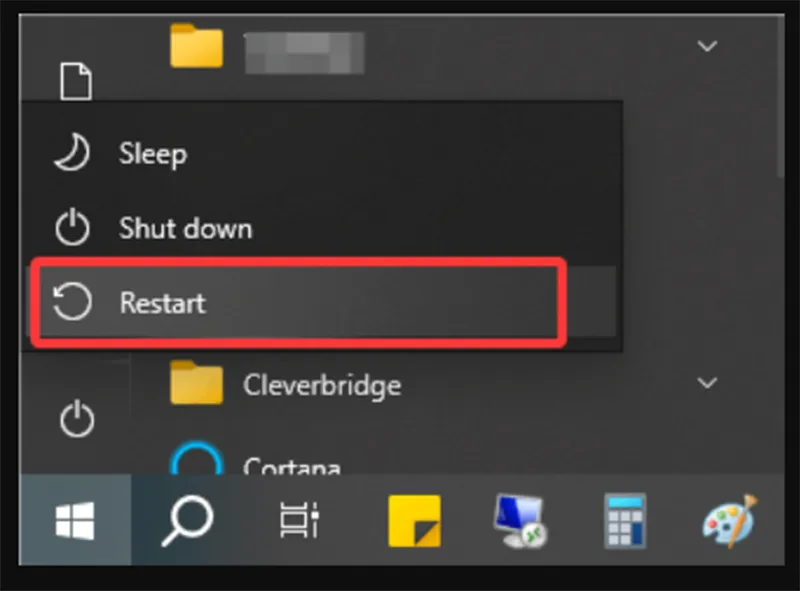
3.1 Khởi động lại máy tính
Trong nhiều trường hợp, lỗi phát sinh chỉ mang tính tạm thời do hệ thống xảy ra xung đột ngẫu nhiên giữa phần mềm, driver hoặc tiến trình đang chạy ngầm. Việc khởi động lại máy tính sẽ giúp hệ điều hành:
- Tắt toàn bộ tiến trình đang hoạt động.
- Làm mới bộ nhớ RAM.
- Khôi phục các dịch vụ hệ thống về trạng thái ổn định ban đầu.
3.2 Cập nhật Windows lên phiên bản mới nhất
- Nhấn Windows + I
- Chọn Windows Update
- Nhấn Check for updates và cài đặt toàn bộ bản vá
3.3 Kiểm soát nhiệt độ – tránh quá nhiệt
Tình trạng quá nhiệt (overheating) là một trong những nguyên nhân phổ biến khiến máy tính gặp lỗi màn hình xanh BSOD. Khi CPU hoặc GPU hoạt động ở mức nhiệt quá cao, hệ thống sẽ tự động dừng để bảo vệ phần cứng, dẫn đến hiện tượng treo máy hoặc khởi động lại đột ngột.
- Vệ sinh quạt và khe tản nhiệt. Sau thời gian dài sử dụng, bụi bẩn tích tụ trong quạt và khe tản nhiệt sẽ làm giảm khả năng thoát nhiệt.
- Thay keo tản nhiệt CPU. Keo tản nhiệt cũ có thể bị khô, giảm hiệu quả truyền nhiệt từ CPU sang heatsink.
- Sử dụng đế tản nhiệt laptop. Đế tản nhiệt hỗ trợ tăng luồng gió làm mát mặt đáy laptop, đặc biệt hiệu quả khi: Chạy tác vụ nặng (render, chơi game, đồ họa), Sử dụng laptop trong thời gian dài.
- Theo dõi nhiệt độ hệ thống. Chủ động kiểm tra nhiệt độ CPU/GPU giúp phát hiện sớm nguy cơ quá nhiệt. Một số phần mềm phổ biến: HWMonitor, Core Temp.
Khuyến nghị: Nếu nhiệt độ CPU thường xuyên vượt ngưỡng 80– 90 độ khi sử dụng bình thường, bạn nên xử lý sớm để tránh lỗi BSOD và hư hỏng phần cứng.
Có thể bạn quan tâm Sửa lỗi Ndis.sys Failed BSOD trên Windows
3.4 Chạy Clean Boot
Giúp xác định xung đột phần mềm bên thứ ba.
- Nhấn Windows + R -> gõ msconfig.
- Tab Services -> tick Hide all Microsoft services.
- Chọn Disable all.
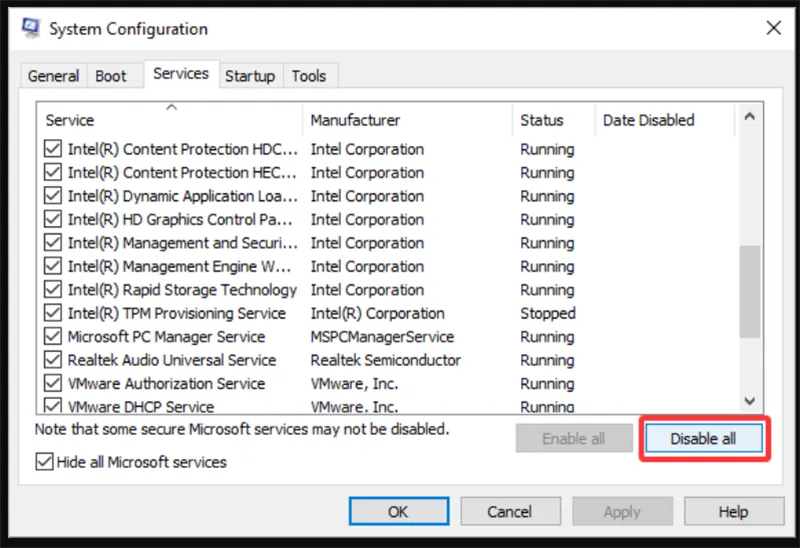
- Tab Startup -> mở Task Manager -> tắt toàn bộ startup.
- Khởi động lại.
3.5 Kiểm tra RAM (rất quan trọng)
RAM lỗi là nguyên nhân hàng đầu gây IRQL_NOT_LESS_OR_EQUAL.
Dùng Windows Memory Diagnostic:
- Nhấn Windows + R -> gõ mdsched.exe.
- Chọn Restart now and check for problems.
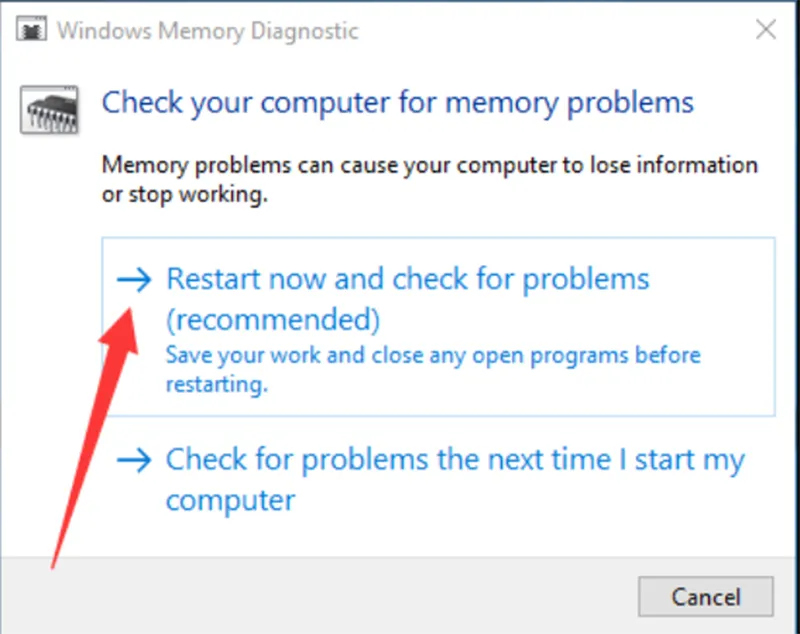
- Chờ Windows kiểm tra.
Nếu có lỗi hãy thử:
- Tháo từng thanh RAM.
- Đổi khe cắm.
- Thay RAM mới tương thích.
3.6 Cập nhật hoặc gỡ trình điều khiển bị lỗi
Driver lỗi thời, không tương thích hoặc xung đột sau khi cập nhật là nguyên nhân phổ biến gây lỗi màn hình xanh BSOD trên Windows. Việc kiểm tra và xử lý driver sẽ giúp hệ thống hoạt động ổn định hơn.
Cách kiểm tra driver bị lỗi trong Device Manager:
- Nhấn tổ hợp phím Windows + X -> chọn Device Manager.
- Tìm các thiết bị có biểu tượng dấu chấm than màu vàng. Đây là dấu hiệu driver đang gặp sự cố hoặc chưa được cài đặt đúng.
- Chuột phải vào thiết bị -> chọn Update driver.
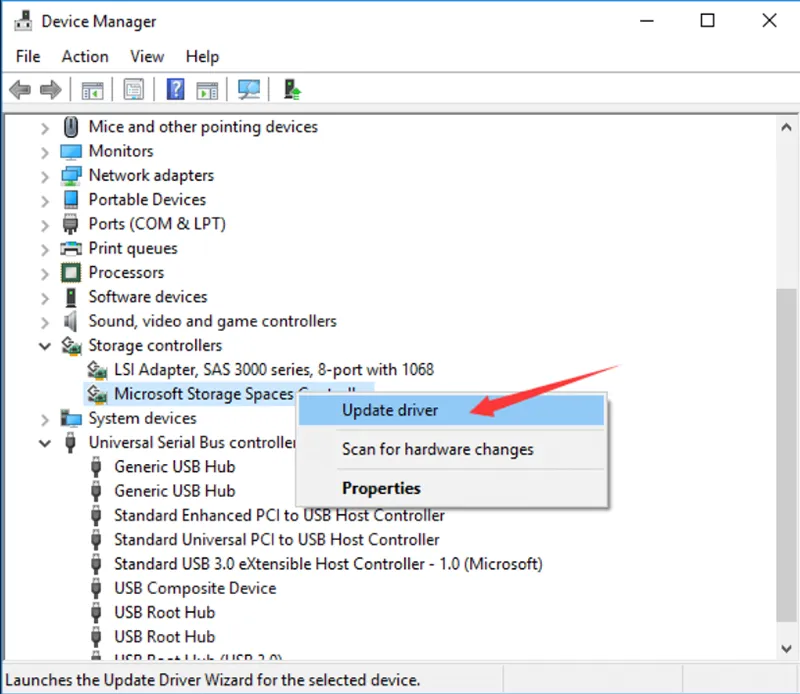
- Chọn Search automatically for drivers để Windows tự động tìm và cập nhật.
Trường hợp lỗi xuất hiện sau khi vừa cập nhật driver:
- Chuột phải vào thiết bị -> Properties.
- Chọn tab Driver.
- Nhấn Roll Back Driver.
- Khởi động lại máy và kiểm tra lại tình trạng lỗi.
Lưu ý quan trọng:
- Ưu tiên cập nhật driver từ trang chủ hãng (Intel, AMD, NVIDIA, HP, Dell, ASUS…).
- Tránh cài driver từ nguồn không rõ ràng vì có thể gây xung đột hệ thống.
- Sau khi xử lý driver, nên theo dõi máy 1–2 ngày để đảm bảo lỗi BSOD không tái diễn.
Có thể bạn quan tâm Lỗi Windows not could find a driver for your network adapter
3.7 Chạy SFC sửa file hệ thống
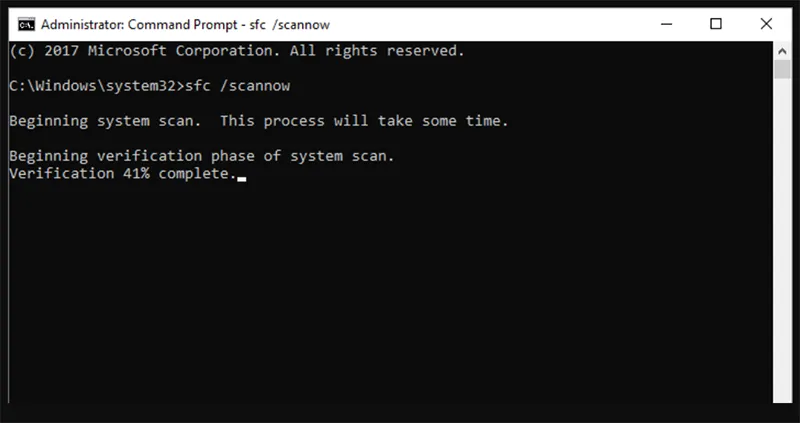
Các file hệ thống Windows bị hỏng hoặc thiếu có thể khiến hệ điều hành hoạt động không ổn định, từ đó gây ra lỗi màn hình xanh BSOD. Công cụ System File Checker (SFC) được Microsoft tích hợp sẵn nhằm kiểm tra và tự động sửa chữa các file hệ thống bị lỗi.
- Mở Command Prompt (Admin).
- Gõ: sfc /scannow.
- Sau đó đợi hoàn tất.
3.8 Chạy DISM sửa image Windows
Trong một số trường hợp, file hệ thống bị hỏng nặng khiến lệnh SFC không thể sửa triệt để. Khi đó, công cụ DISM (Deployment Image Servicing and Management) sẽ giúp kiểm tra và phục hồi image Windows gốc, từ đó khắc phục lỗi màn hình xanh BSOD hiệu quả hơn.
- Nhấn Windows + X -> chọn Windows Terminal (Admin) hoặc Command Prompt (Admin)
- Nhập lệnh sau: DISM /Online /Cleanup-Image /RestoreHealth
- Nhấn Enter để bắt đầu quá trình kiểm tra và sửa lỗi.
- Chờ quá trình hoàn tất (có thể mất 10–30 phút).
- Khởi động lại máy tính sau khi hoàn thành.
Khuyến nghị: Nếu máy tính thường xuyên gặp BSOD, lỗi khởi động hoặc treo máy, việc kết hợp DISM + SFC sẽ giúp hệ thống ổn định hơn đáng kể.
3.9 Quét virus & phần mềm độc hại
Virus, malware hoặc phần mềm độc hại có thể can thiệp sâu vào hệ thống, làm hỏng file Windows, gây xung đột driver và dẫn đến lỗi màn hình xanh BSOD. Việc quét và loại bỏ mã độc là bước quan trọng để đảm bảo máy tính hoạt động ổn định.
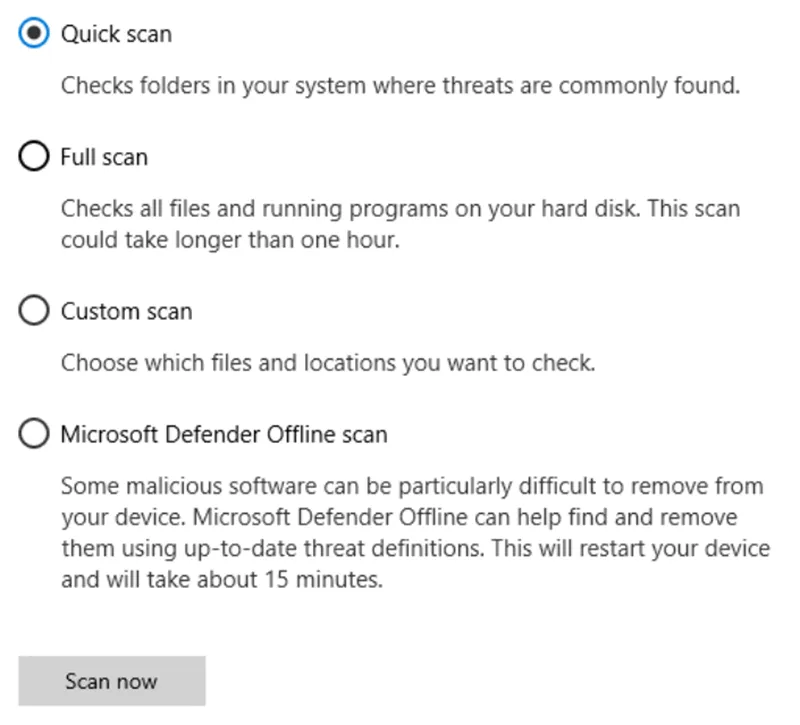
Khuyến nghị: Nên quét virus định kỳ, đặc biệt khi máy có dấu hiệu chậm bất thường, tự cài phần mềm lạ hoặc vừa tải file từ nguồn không rõ ràng.
3.10 Kiểm tra và sửa lỗi ổ cứng / SSD
Ổ cứng HDD hoặc SSD bị lỗi, xuất hiện bad sector hay lỗi file system có thể khiến Windows không truy xuất được dữ liệu cần thiết, từ đó gây ra lỗi màn hình xanh BSOD hoặc treo máy đột ngột.
Dùng lệnh CHKDSK sẽ:
- Sửa lỗi hệ thống file.
- Đánh dấu và cô lập bad sector.
- Giúp ổ cứng hoạt động ổn định hơn.
Kiểm tra chuyên sâu bằng phần mềm chuyên dụng: DiskGenius, CrystalDiskInfo, HD Tune. Các công cụ này giúp kiểm tra:
- Tình trạng sức khỏe ổ cứng.
- Số lượng bad sector.
- Tuổi thọ SSD (Health, TBW).
Cảnh báo quan trọng:
- Nếu ổ cứng xuất hiện nhiều bad sector, lỗi S.M.A.R.T hoặc tốc độ truy xuất giảm mạnh -> nên sao lưu dữ liệu và thay ổ cứng sớm.
- Tiếp tục sử dụng ổ cứng lỗi có thể gây mất dữ liệu nghiêm trọng và BSOD liên tục.
Khuyến nghị: Với ổ HDD cũ, việc nâng cấp lên SSD không chỉ khắc phục lỗi mà còn giúp máy chạy nhanh và ổn định hơn đáng kể.
Có thể bạn quan tâm HKEY_LOCAL_MACHINE Là Gì?
3.11 Tắt ép xung trong BIOS
Ép xung CPU, RAM hoặc GPU có thể giúp tăng hiệu năng, nhưng nếu cấu hình không ổn định hoặc phần cứng không đáp ứng được mức xung cao, hệ thống rất dễ gặp lỗi màn hình xanh BSOD, treo máy hoặc tự khởi động lại.
Bước 1: Vào BIOS (Del / F2)
Bước 2: Tiến hành tắt:
- XMP
- CPU Ratio/ Overclock
Bước 3: Load Default/ Optimized Settings
4. Trường hợp đặc biệt: IRQL_NOT_LESS_OR_EQUAL liên quan ntoskrnl.exe
Nhiều khi khi gặp màn hình xanh BSOD, bạn sẽ thấy thông báo lỗi liên quan đến ntoskrnl.exe. Tuy nhiên, ntoskrnl.exe không phải là thủ phạm gây lỗi. Đây chỉ là nơi Windows phát hiện sự cố. Nguyên nhân gốc thường xuất phát từ:
- Driver lỗi, không tương thích hoặc xung đột
- Phần cứng gặp vấn đề (RAM, ổ cứng, CPU, GPU, quá nhiệt…)
Hiểu đúng bản chất giúp bạn không “loay hoay” sửa ntoskrnl.exe vô ích.
Khuyến nghị: Sau khi thực hiện các bước trên, hãy chạy lại SFC và DISM để đảm bảo hệ thống ổn định. Đây là các bước nâng cao, phù hợp với người dùng đã quen với kiểm tra driver và phần cứng.
Có thể bạn quan tâm Cách giữ màn hình laptop luôn sáng win 7
5. Câu hỏi thường gặp về lỗi IRQL_NOT_LESS_OR_EQUAL
- IRQL_NOT_LESS_OR_EQUAL có phải virus không?
Không phải virus. Đây là lỗi hệ thống Windows, liên quan đến driver, RAM, phần cứng hoặc xung nhịp, không phải do mã độc gây ra.
- Thay RAM xong bị lỗi IRQL_NOT_LESS_OR_EQUAL?
Có thể là RAM không tương thích với mainboard hoặc RAM bị lỗi. Nên kiểm tra RAM bằng MemTest86, thay RAM tương thích hoặc chạy single stick test để xác định thanh RAM lỗi.
- SSD có gây lỗi IRQL_NOT_LESS_OR_EQUAL không?
Có thể xảy ra, nhưng ít gặp. Nguyên nhân thường là: Driver SSD không tương thích hoặc lỗi, Firmware SSD cũ / lỗi thời, SSD sắp hỏng, bad sector nhiều.
- Quá nhiệt CPU/GPU có gây lỗi này không?
Khi phần cứng quá nóng, Windows có thể tự dừng để bảo vệ, dẫn đến BSOD IRQL_NOT_LESS_OR_EQUAL. Nên Vệ sinh quạt, thay keo tản nhiệt, dùng đế tản nhiệt, theo dõi nhiệt độ bằng HWMonitor/ Core Temp.
Lỗi IRQL_NOT_LESS_OR_EQUAL là một trong những màn hình xanh BSOD phổ biến và nghiêm trọng trên Windows. Tuy nhiên, hoàn toàn có thể khắc phục nếu xác định đúng nguyên nhân. Hy vọng những phương an giải quyết trên có thể giúp bạn khắc phục được lỗi đang gặp phải.

Nếu bạn muốn MUA/ THAY LINH KIỆN GIÁ SỈ hoặc LẺ hãy liên hệ chúng tôi. Đội ngũ nhân viên của LINH KIỆN MINH KHOA luôn sẵn sàng hỗ trợ quý khách 24/7.
LINH KIỆN MINH KHOA ĐANG Ở ĐÀ NẴNG
- Điện thoại/Zalo Chat: 0911.003.113
- Facebook: www.facebook.com/linhkienminhkhoavn/
- Địa chỉ: 155 Hàm Nghi, Thanh Khê, Đà Nẵng