Lỗi 0x80070057 trên Windows 10/8/7
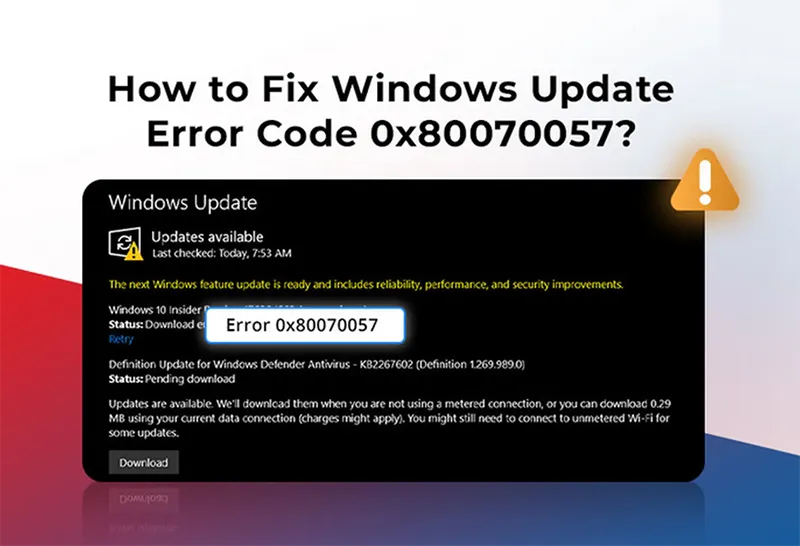
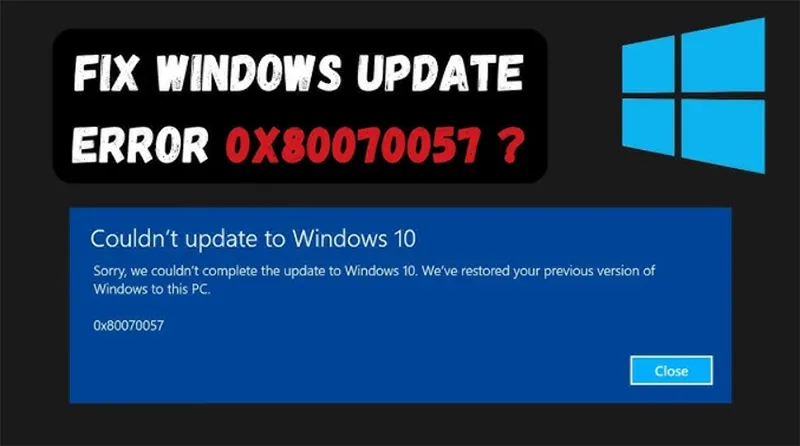
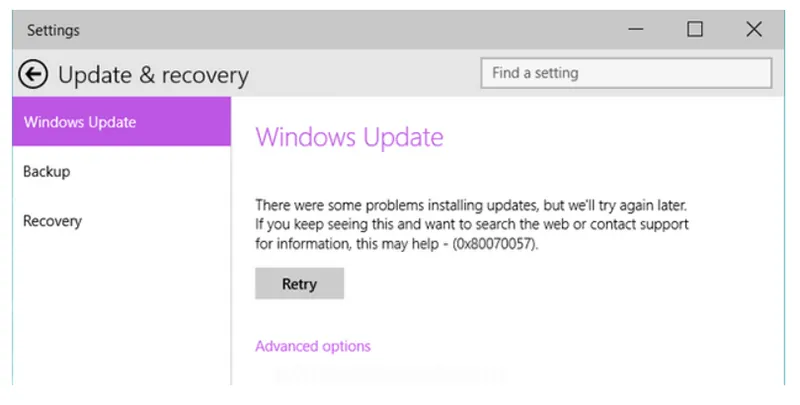
Lỗi 0x80070057 là một trong những lỗi Windows phổ biến nhất, thường xuất hiện khi cập nhật Windows, cài đặt hệ điều hành, sao lưu hệ thống, định dạng ổ đĩa hoặc sử dụng Microsoft Office/Outlook. Lỗi này gây gián đoạn nghiêm trọng và có nguy cơ làm mất dữ liệu nếu không xử lý đúng cách.
Thông báo thường gặp:
“The parameter is incorrect. (0x80070057)”
“Windows cannot format the partition. Error code: 0x80070057”
Trong bài viết này, bạn sẽ hiểu được Lỗi 0x80070057 là gì? Nguyên nhân phổ biến gây lỗi là gì? Cách sửa như thế nào và hướng dẫn khôi phục dữ liệu an toàn nếu bị mất.
1. Lỗi 0x80070057 là gì?
0x80070057 là một mã lỗi hệ thống của Windows, trong đó ý nghĩa cốt lõi của lỗi được Microsoft định nghĩa là “Invalid Parameter” (Tham số không hợp lệ).
Điều này cho thấy Windows đã nhận được một lệnh hoặc yêu cầu xử lý, nhưng một hoặc nhiều tham số đi kèm không đáp ứng điều kiện hệ thống yêu cầu.
Nói cách khác, lỗi không nằm ở bản thân Windows ngay từ đầu, mà phát sinh trong quá trình Windows cố gắng thực thi một tác vụ cụ thể.
Có thể bạn quan tâm Lỗi 0x800f081f trên Windows 11/10/8/7
2. Nguyên nhân gây lỗi 0x80070057 trên Windows
Lỗi 0x80070057 (Invalid Parameter) xuất hiện khi Windows không thể xử lý một tác vụ do tham số đầu vào không hợp lệ hoặc môi trường hệ thống không đáp ứng yêu cầu. Các nguyên nhân phổ biến có thể được chia thành nhiều nhóm liên quan chặt chẽ với nhau như sau:
Thứ nhất, File cài đặt Windows hoặc Windows Update bị lỗi. Trong quá trình cài mới hoặc cập nhật Windows, hệ điều hành cần sử dụng các file hệ thống và gói cập nhật chuẩn xác.
Nếu các file này:
- Bị thiếu
- Bị hỏng
- Tải về không đầy đủ
Windows sẽ không thể xác định đúng tham số cài đặt (phiên bản, gói cập nhật, cấu trúc hệ thống) và phát sinh lỗi 0x80070057 như một cơ chế ngăn chặn cài đặt sai lệch.
Thứ hai, Registry bị đầy, hỏng hoặc chứa khóa không hợp lệ. Registry đóng vai trò là trung tâm lưu trữ cấu hình của Windows. Khi:
- Registry có khóa lỗi.
- Dữ liệu cấu hình bị dư thừa hoặc sai giá trị.
- Khóa hệ thống không còn trỏ đúng tới file hoặc dịch vụ.
Windows sẽ đọc sai tham số khi thực thi lệnh, dẫn đến việc đánh giá tham số là không hợp lệ, từ đó sinh ra lỗi 0x80070057.
Thứ ba, Ổ cứng có bad sector hoặc phân vùng bị lỗi. Hệ điều hành phụ thuộc rất lớn vào tính toàn vẹn của ổ cứng và phân vùng hệ thống. Khi ổ cứng gặp:
- Bad sector.
- Lỗi bảng phân vùng (MBR/GPT).
- Phân vùng hệ thống không đúng chuẩn.
Windows không thể truy xuất chính xác dữ liệu cần thiết, khiến tham số đọc vào bị sai hoặc không đầy đủ, và kết quả là lỗi 0x80070057 xuất hiện.
Thứ tư, Định dạng vùng (Region) hoặc dấu thập phân không đúng. Đây là nguyên nhân ít được chú ý nhưng rất phổ biến. Windows sử dụng thiết lập Region, Language và Decimal Symbol để:
- Đọc dữ liệu số.
- Xử lý ngày giờ.
- Xác định cấu trúc tham số.
Nếu dấu thập phân, dấu phân cách hàng nghìn hoặc định dạng vùng không phù hợp với chuẩn hệ thống, Windows có thể hiểu sai giá trị tham số, dẫn đến lỗi Invalid Parameter (0x80070057).
Thứ năm, Xung đột phần cứng hoặc driver. Driver đóng vai trò trung gian giữa phần cứng và hệ điều hành. Khi:
- Driver lỗi thời.
- Driver không tương thích.
- Hai thiết bị xung đột tài nguyên.
Tham số truyền từ phần cứng lên hệ điều hành có thể bị sai lệch, khiến Windows không thể xử lý yêu cầu một cách chính xác, từ đó phát sinh lỗi 0x80070057.
Thứ sáu, Phần mềm diệt virus hoặc tường lửa chặn tiến trình. Một số phần mềm bảo mật có thể:
- Chặn dịch vụ Windows Update.
- Ngăn ghi file hệ thống.
- Can thiệp vào tiến trình cài đặt.
Khi đó, Windows không nhận đủ dữ liệu hoặc quyền cần thiết, khiến tham số xử lý bị thiếu hoặc sai, và kết thúc bằng lỗi 0x80070057.
Cuối cùng, Lỗi khi cài đặt hoặc cập nhật Microsoft Office. Microsoft Office phụ thuộc sâu vào:
- Windows Installer.
- .NET Framework.
- Quyền hệ thống và Registry.
Nếu một trong các thành phần trên gặp sự cố, tham số cài đặt Office sẽ không hợp lệ, khiến quá trình cài đặt hoặc cập nhật bị gián đoạn và hiển thị lỗi 0x80070057.
Có thể bạn quan tâm Lỗi 0x80070570 là gì?
3. Tham số không chính xác (0x80070057)
Lỗi này thường xuất hiện khi sao lưu hệ thống bằng công cụ Backup của Windows.
3.1 Thêm khóa Registry để sửa lỗi 0x80070057
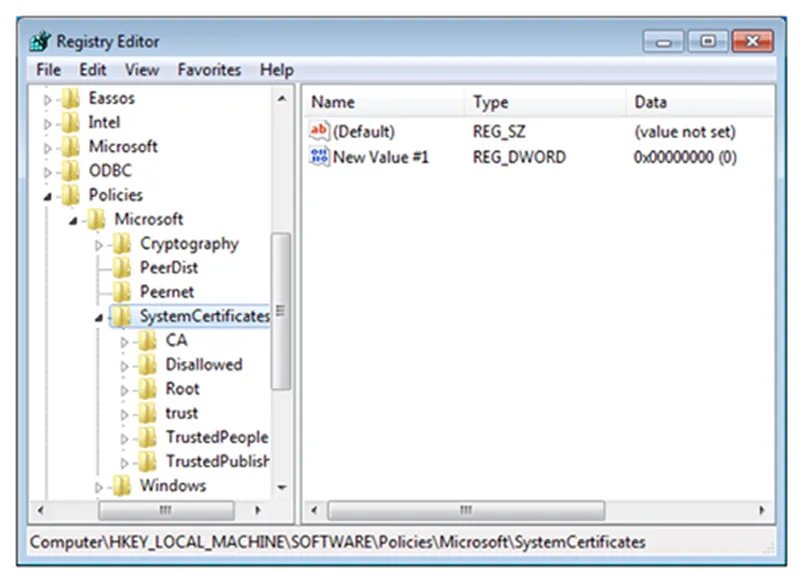
Bước 1: Nhấn Start -> gõ regedit -> Enter.
Bước 2: Truy cập đường dẫn: HKEY_LOCAL_MACHINE\SOFTWARE\Policies\Microsoft\SystemCertificates
Bước 3:
- Chuột phải -> New -> DWORD (32-bit) Value.
- Đặt tên: CopyFileBufferedSynchronousIo.
Bước 4:
- Nhấp đúp vào khóa vừa tạo.
- Value data: 1 -> OK.
- Khởi động lại máy tính.
Cách này giúp Windows ghi dữ liệu ổn định hơn khi sao lưu.
Có thể bạn quan tâm Windows Update download error 0x80248007
3.2 Thay đổi dấu thập phân trong Region Settings
Lỗi 0x80070057 đôi khi liên quan đến thiết lập định dạng vùng.
Bước 1: Control Panel -> Clock and Region.
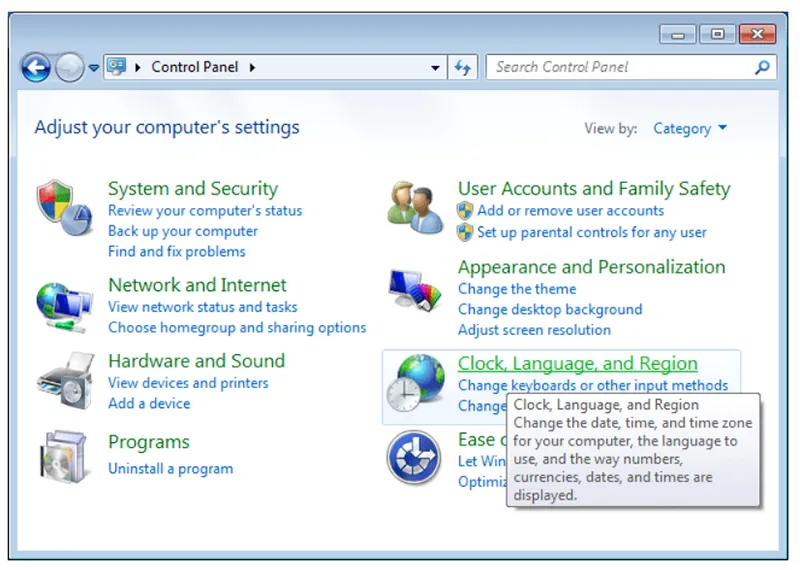
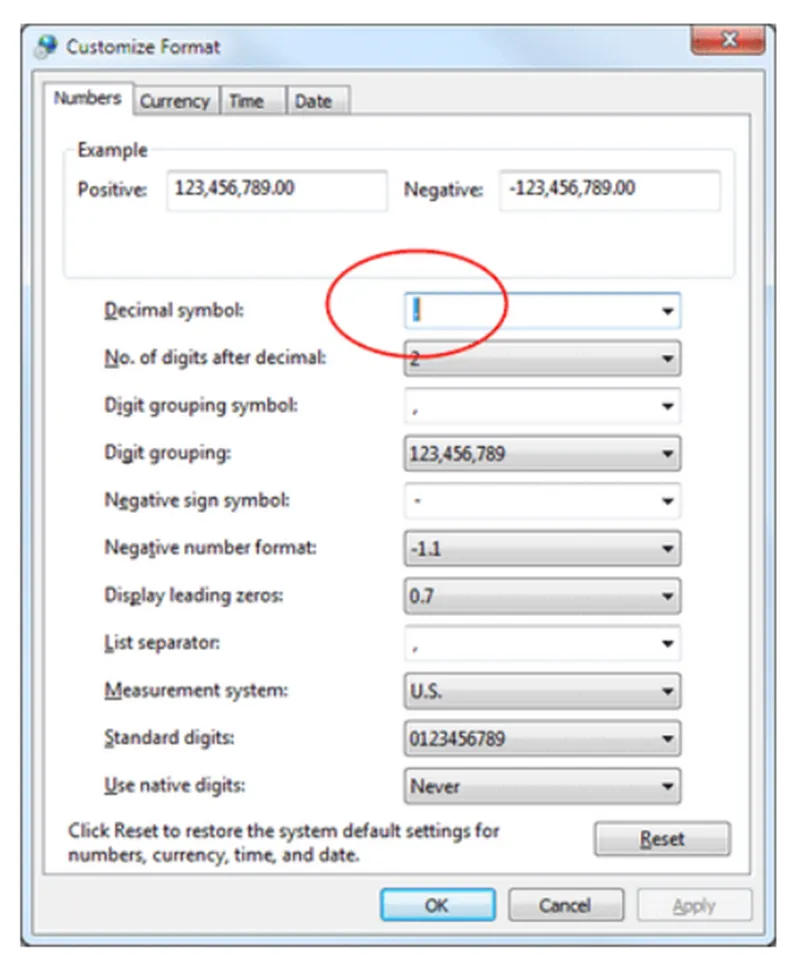
Bước 2: Region -> tab Formats -> Additional settings.
Bước 3:
- Decimal symbol: nhập dấu chấm (.)
- OK -> khởi động lại máy
3.3 Kiểm tra phần cứng và file hệ thống
Bước 1: Tháo thiết bị ngoại vi mới kết nối (USB, máy in, ổ cứng ngoài…)
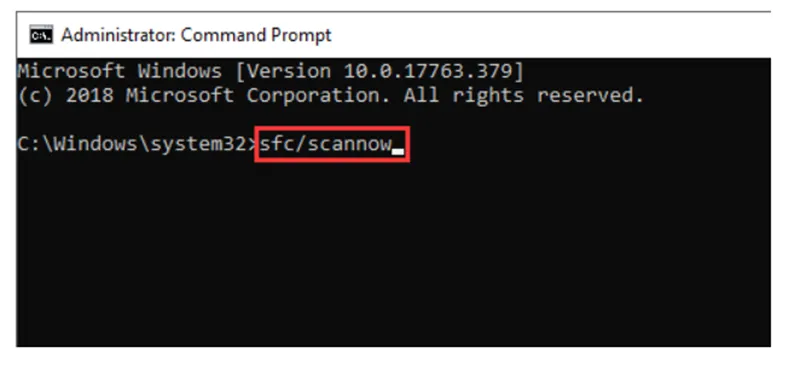
Bước 2: Quét lỗi hệ thống bằng SFC. Mở Command Prompt (Run as Administrator), nhập: sfc /scannow
Bước 3: Nếu cần, áp dụng lại cách chỉnh Registry ở trên.
Có thể bạn quan tâm Sửa lỗi 0x80070002 trong bản cập nhật Windows 10/11
4. Windows không thể định dạng phân vùng (0x80070057)
Lỗi 0x80070057 (Invalid Parameter) xuất hiện khi Windows không thể xử lý một tác vụ do tham số đầu vào không hợp lệ hoặc môi trường hệ thống không đáp ứng yêu cầu. Các nguyên nhân phổ biến có thể được chia thành nhiều nhóm liên quan chặt chẽ với nhau như sau:
Nguyên nhân:
- Phân vùng hệ thống bị lỗi.
- Ổ cứng hỏng.
- Cáp SATA lỏng hoặc lỗi.
- Bảng phân vùng không hợp lệ.
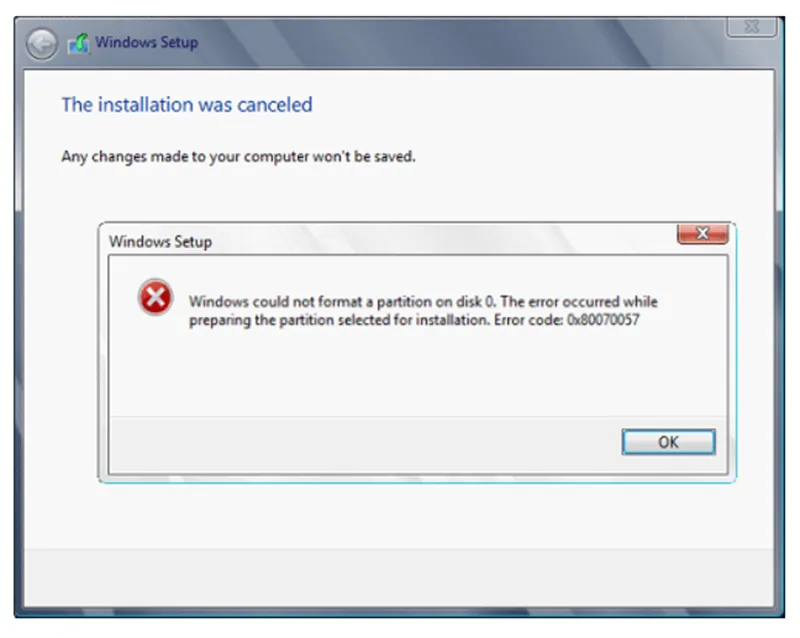
Cách xử lý hiệu quả:
Bạn cần xóa phân vùng cũ, tạo phân vùng mới và định dạng lại trước khi cài Windows.
- Xóa phân vùng hệ thống cũ.
- Tạo phân vùng mới.
- Căn chỉnh theo sector 4K.
- Định dạng và lưu thay đổi.
- Tiến hành cài Windows lại.
Thao tác này sẽ xóa toàn bộ dữ liệu, hãy sao lưu trước khi thực hiện.
Có thể bạn quan tâm Lỗi Mail Error Code 0x8000000b
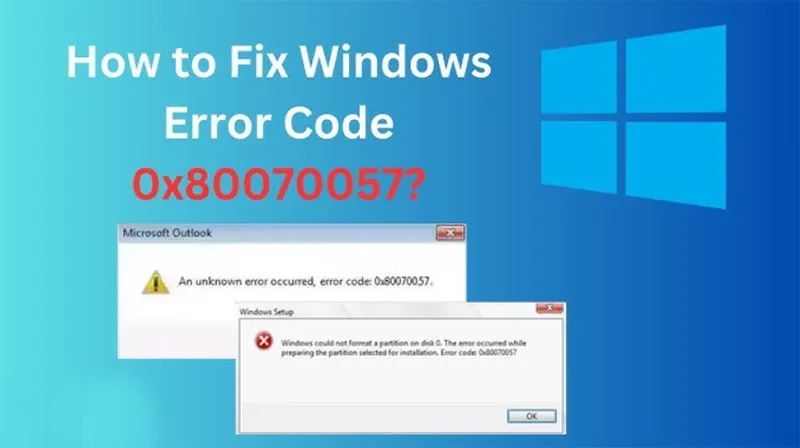
5. Lỗi cập nhật Windows 0x80070057
Lỗi này khiến Windows Update không thể cài đặt bản vá.
5.1 Đổi tên thư mục SoftwareDistribution
Bước 1: Nhấn Win + R -> nhập: %SystemRoot%
Bước 2:
- Tìm thư mục SoftwareDistribution
- Đổi tên thành SoftwareDistribution.old
Bước 3: Khởi động lại máy và cập nhật lại Windows.
5.2 Dọn dẹp Registry Windows
Việc can thiệp Registry mang tính nhạy cảm và rủi ro cao, vì Registry là thành phần cốt lõi của Windows.
Những nguyên tắc bắt buộc phải tuân thủ:
- Chỉ sử dụng phần mềm uy tín. Tránh các công cụ “tối ưu hệ thống” không rõ nguồn gốc. Nên ưu tiên phần mềm có khả năng khôi phục thay đổi.
- Sao lưu Registry trước khi dọn dẹp. Xuất file sao lưu (.reg) hoặc tạo điểm khôi phục hệ thống. Giúp khôi phục nhanh nếu xảy ra lỗi sau khi dọn dẹp.
Registry chứa nhiều khóa dư thừa không trực tiếp làm hỏng Windows, nhưng có thể làm sai lệch thông tin cấu hình, khiến quá trình cập nhật hệ thống không thể xác nhận tham số hợp lệ và dẫn đến lỗi. Do đó, dọn dẹp Registry cần thực hiện có kiểm soát, đúng công cụ và luôn có phương án khôi phục.
Có thể bạn quan tâm Sửa Lỗi Cập Nhật Windows 10 0x8024a105
6. Lỗi 0x80070057 khi cài đặt Microsoft Office
Lỗi này xuất hiện khi cài, gỡ, cập nhật hoặc sử dụng Office.
6.1 Tạm thời tắt antivirus & firewall
- Control Panel -> System and Security -> Windows Defender Firewall
- Chọn Turn off Windows Firewall (tạm thời)
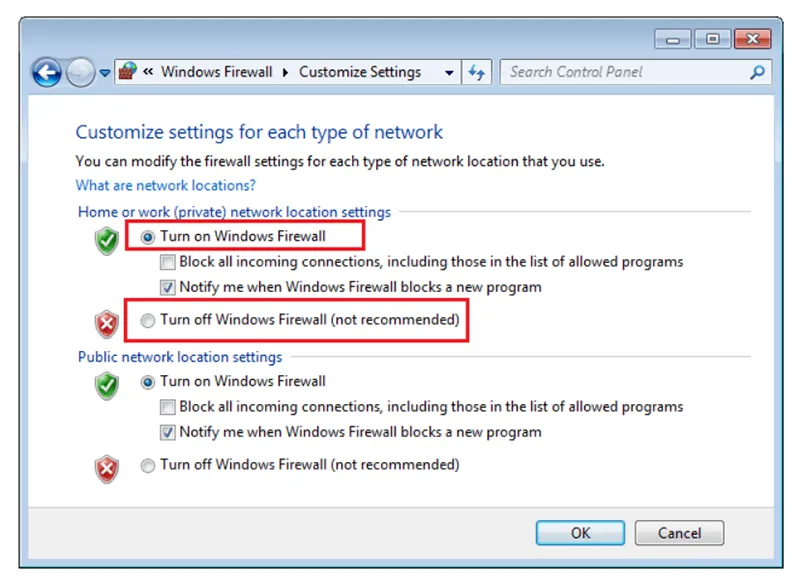
Sau khi sửa xong, hãy bật lại để đảm bảo an toàn.
6.2 Sửa chữa Office Click-to-Run
Phương pháp Quick Repair giúp sửa các lỗi phổ biến của Microsoft Office mà không cần gỡ cài đặt hoàn toàn, đặc biệt hiệu quả với các lỗi liên quan đến file hệ thống, cấu hình hoặc Registry.
Bước 1: Vào Start -> Uninstall a program
Bước 2: Chọn Microsoft Office -> Change
Bước 3: Chọn Quick Repair -> Repair
Bước 4: Khởi động lại máy
Quick Repair giúp sửa nhanh các lỗi Office phổ biến mà không cần gỡ cài đặt hay kết nối Internet.
Có thể bạn quan tâm Làm thế nào để sửa lỗi Windows Update 0x80070020 trong Windows 10?
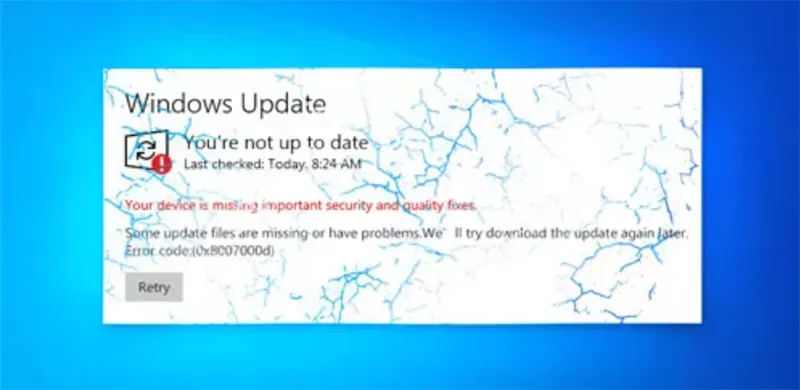
7. Làm thế nào để khôi phục dữ liệu bị mất do lỗi 0x80070057?
Hậu quả của lỗi 0x80070057. Lỗi 0x80070057 có thể gây ra nhiều vấn đề nghiêm trọng, bao gồm:
- Mất file cá nhân do lỗi ghi/định dạng.
- Mất phân vùng hoặc phân vùng không còn hiển thị.
- Không truy cập được ổ đĩa dù ổ vẫn nhận trong hệ thống.
Các bước khôi phục dữ liệu cơ bản:
- Chọn ổ đĩa bị mất dữ liệu.
- Quét toàn bộ sector để tìm file bị xóa hoặc phân vùng ẩn.
- Xem trước file nhằm kiểm tra khả năng khôi phục.
- Phục hồi dữ liệu quan trọng sang ổ đĩa khác.
Lưu ý quan trọng: Ngừng sử dụng ổ đĩa ngay khi phát hiện mất dữ liệu để tránh ghi đè, từ đó tăng tỷ lệ khôi phục thành công.
Có thể bạn quan tâm Cách sửa lỗi 0x8004242d
8. Câu hỏi thường gặp (FAQ)
- Lỗi 0x80070057 khi cập nhật Windows có nguy hiểm không?
Lỗi này có thể gây ảnh hưởng đến bảo mật và hiệu suất hệ thống. Nếu không khắc phục, Windows Update sẽ không thể cài bản vá, khiến máy tính dễ bị tấn công, lỗi phần mềm tích tụ, và phát sinh thêm sự cố khác. Do đó, việc xử lý lỗi ngay khi phát hiện là rất cần thiết.
- Lỗi 0x80070057 có làm mất dữ liệu không?
Trong một số trường hợp, lỗi 0x80070057 có thể gây mất dữ liệu quan trọng. Điều này đặc biệt nguy hiểm khi lỗi xuất hiện trong quá trình định dạng phân vùng, xóa phân vùng hệ thống hoặc cài đặt lại Windows. Nếu gặp lỗi này, bạn nên ngừng sử dụng ổ đĩa ngay lập tức và tiến hành các bước khôi phục dữ liệu bằng phần mềm uy tín để tránh mất thông tin vĩnh viễn.
- Lỗi 0x80070057 có tự hết không?
Lỗi 0x80070057 không tự biến mất, bởi đây là lỗi liên quan đến hệ thống. Để khắc phục, người dùng cần can thiệp bằng các giải pháp cụ thể như chỉnh Registry, sửa file hệ thống bằng SFC, định dạng lại phân vùng, hoặc đổi tên thư mục SoftwareDistribution để Windows Update hoạt động trở lại.
- Lỗi 0x80070057 có xảy ra trên Windows 11 không?
Mặc dù lỗi phổ biến nhất trên Windows 7, 8 và 10, nhưng Windows 11 vẫn có thể gặp lỗi 0x80070057. Cách xử lý trên Windows 11 về cơ bản giống Windows 10, bao gồm kiểm tra ổ cứng, chỉnh Registry, chạy SFC và khắc phục sự cố Windows Update.
- Lỗi 0x80070057 khi cài Windows có cần thay ổ cứng không?
Không phải lúc nào lỗi này cũng yêu cầu thay ổ cứng. Bạn chỉ nên cân nhắc thay khi ổ cứng có nhiều bad sector, không thể tạo phân vùng mới, hoặc việc cài Windows liên tục thất bại. Trước đó, bạn nên thử xóa và tạo lại phân vùng, kiểm tra kết nối cáp SATA, và quét lỗi ổ cứng bằng phần mềm chuyên dụng.
Có thể bạn quan tâm Sửa lỗi error code 0x8007007b (8+ cách fix)
Lỗi 0x80070057 trên Windows 10/8/7 là lỗi đa nguyên nhân, nhưng hoàn toàn có thể khắc phục nếu xác định đúng trường hợp. Việc xử lý sớm không chỉ giúp hệ thống hoạt động ổn định mà còn tránh rủi ro mất dữ liệu. Hy vọng những cách giải quyết trên sẽ hữu ích đối với bạn.

Nếu bạn muốn MUA/ THAY LINH KIỆN GIÁ SỈ hoặc LẺ hãy liên hệ chúng tôi. Đội ngũ nhân viên của LINH KIỆN MINH KHOA luôn sẵn sàng hỗ trợ quý khách 24/7.
LINH KIỆN MINH KHOA ĐANG Ở ĐÀ NẴNG
- Điện thoại/Zalo Chat: 0911.003.113
- Facebook: www.facebook.com/linhkienminhkhoavn/
- Địa chỉ: 155 Hàm Nghi, Thanh Khê, Đà Nẵng