Lỗi 0x800f081f trên Windows 11/10/8/7
Lỗi 0x800f081f là một trong những lỗi phổ biến trên Windows, thường xuất hiện khi:
- Cài đặt .NET Framework 3.5
- Cập nhật Windows Update
- Chạy lệnh DISM / SFC
Lỗi này gây gián đoạn quá trình cài đặt, cập nhật và có thể khiến nhiều phần mềm không hoạt động. Trong bài viết này, chúng tôi sẽ giúp bạn hiểu rõ nguyên nhân và hướng dẫn từng bước khắc phục lỗi 0x800f081f trên Windows 11/10/8/7 một cách hiệu quả nhất.
1. Lỗi 0x800f081f là gì?
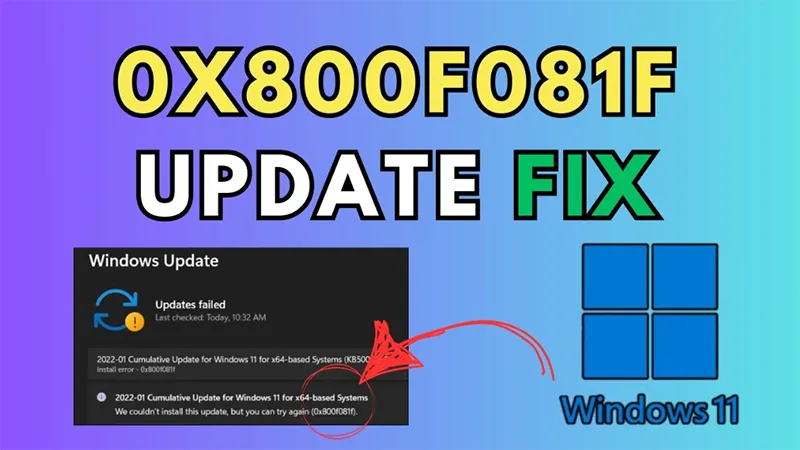
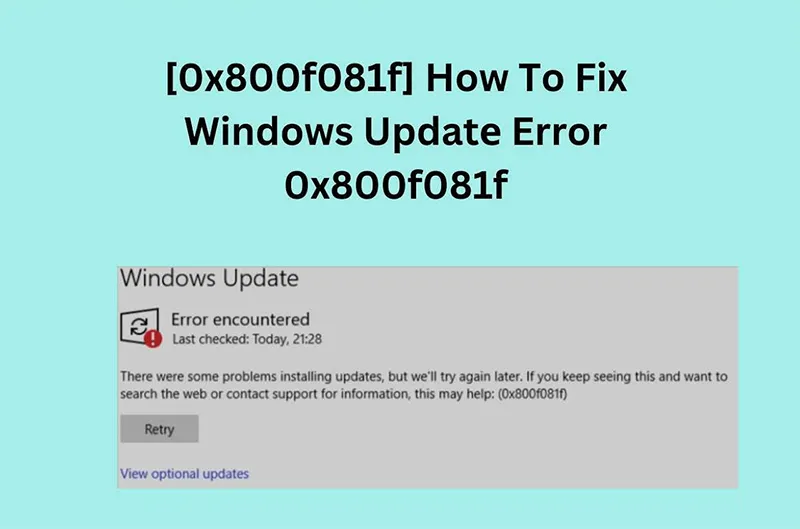
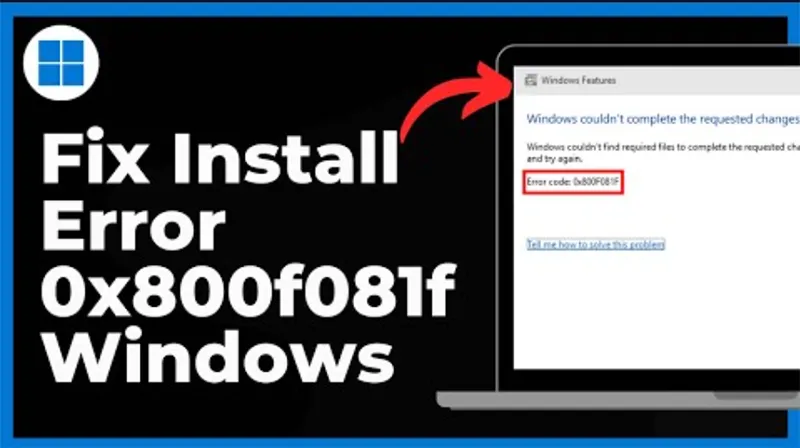
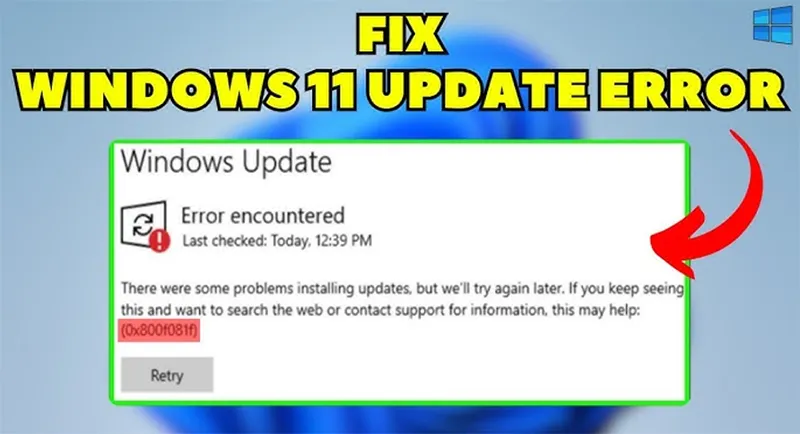
Mã lỗi 0x800f081f (CBS_E_SOURCE_MISSING) cho biết Windows không tìm thấy hoặc không thể truy cập các tệp nguồn cần thiết để hoàn tất quá trình cài đặt, cập nhật hoặc sửa chữa hệ thống.
Thông báo lỗi thường gặp: “Windows không thể hoàn tất các thay đổi được yêu cầu. Windows không tìm thấy các tệp cần thiết… Mã lỗi: 0x800F081F”
Có thể bạn quan tâm Lỗi 0x80070570 là gì?
2. Nguyên nhân gây lỗi 0x800f081f trên Windows
Lỗi 0x800f081f trên Windows thường phát sinh khi hệ điều hành không thể tìm hoặc sử dụng đúng các file cần thiết để cài đặt .NET Framework, cập nhật Windows hay kích hoạt các tính năng hệ thống. Một trong những nguyên nhân phổ biến nhất là thiếu file nguồn cài đặt, thường xảy ra khi Windows được cài từ bản ISO lược bỏ thành phần, máy không có kết nối Internet hoặc dịch vụ Windows Update bị tắt, khiến hệ thống không thể tải dữ liệu từ máy chủ Microsoft.
Bên cạnh đó, file hệ thống Windows bị hỏng hoặc thiếu cũng là yếu tố gây ra lỗi này. Tình trạng này có thể xuất hiện sau khi máy tính bị tắt đột ngột, mất điện khi đang cập nhật, nhiễm virus hoặc ổ cứng gặp sự cố. Khi các file hệ thống quan trọng không còn nguyên vẹn, Windows sẽ không thể hoàn tất quá trình cài đặt hay cập nhật, từ đó dẫn đến lỗi 0x800f081f.
Một nguyên nhân khác là Windows Update hoạt động không ổn định. Nếu dịch vụ cập nhật bị vô hiệu hóa, cache update bị lỗi hoặc kết nối Internet chập chờn, Windows sẽ không thể tải và cài đặt các gói cập nhật cần thiết. Điều này thường xảy ra trên những máy lâu ngày không cập nhật hoặc từng gặp lỗi trong quá trình update trước đó.
Ngoài ra, phần mềm diệt virus hoặc tường lửa cũng có thể vô tình chặn các tiến trình hệ thống. Một số chương trình bảo mật hiểu nhầm file cài đặt .NET Framework hoặc các gói cập nhật Windows là mối đe dọa, từ đó ngăn cản kết nối tới máy chủ Microsoft và làm phát sinh lỗi 0x800f081f.
Trường hợp quá trình cập nhật Windows trước đó chưa hoàn tất cũng dễ gây xung đột. Khi update bị dừng giữa chừng, treo máy hoặc khởi động lại không đúng cách, hệ thống sẽ rơi vào trạng thái cập nhật dang dở, khiến các lần cài đặt hoặc cập nhật tiếp theo không thể thực hiện bình thường.
Cuối cùng, image hệ điều hành Windows bị lỗi cũng là nguyên nhân không thể bỏ qua. Việc cài Windows từ bộ cài không chuẩn, ghost Windows kém chất lượng hoặc file ISO bị chỉnh sửa có thể làm thiếu thành phần hệ thống cần thiết. Khi image Windows không đầy đủ hoặc bị lỗi, Windows sẽ liên tục báo lỗi 0x800f081f dù người dùng đã thử nhiều cách khắc phục khác nhau.
Lời khuyên quan trọng: Bạn nên sao lưu toàn bộ hệ điều hành Windows 11/10/8/7 để dễ dàng khôi phục khi có sự cố.
Có thể bạn quan tâm Windows Update download error 0x80248007
3. Cách khắc phục lỗi 0x800f081f khi cài .NET Framework 3.5
3.1 Tắt và bật lại .NET Framework trong Windows Features
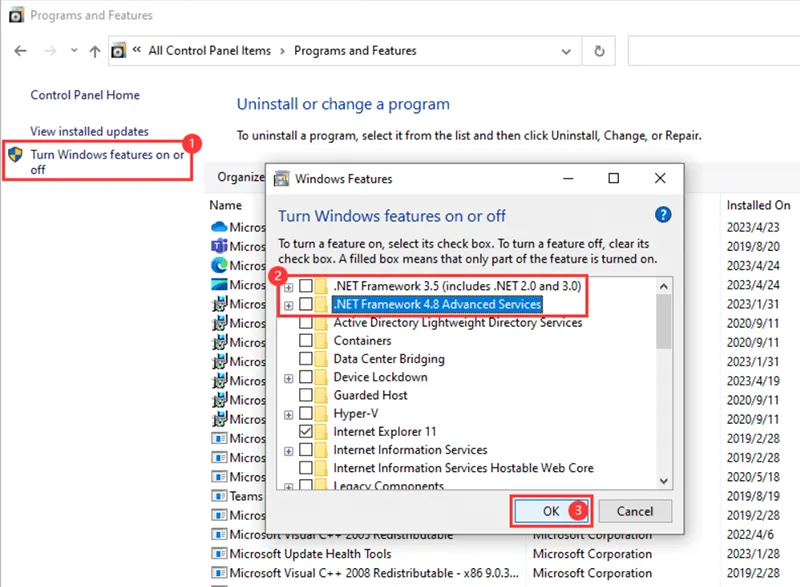
Bước 1: Mở Control Panel.
Bước 2: Chọn Programs and Features.
Bước 3: Nhấn Turn Windows features on or off.
Bước 4: Bỏ chọn:
- NET Framework 3.5
- .NET Framework 4.x Advanced Services
Nhấn OK và khởi động lại máy.
Bước 5: Mở lại Windows Features và tick chọn lại hai mục trên -> OK.
3.2 Tải và cài .NET Framework thủ công từ Microsoft
- Truy cập trang tải .NET Framework chính thức của Microsoft.
- Tải đúng phiên bản phù hợp Windows.
- Chạy file cài đặt với quyền Run as administrator.
Cách này đặc biệt hiệu quả nếu Windows Update bị lỗi.
Có thể bạn quan tâm Sửa lỗi 0x80070002 trong bản cập nhật Windows 10/11
3.3 Cấu hình Group Policy (Windows Pro trở lên)
- Mở gpedit.msc.
- Đi tới: Computer Configuration -> Administrative Templates -> System.
- Mở Specify settings for optional component installation…
- Chọn Enabled.
- Tick: Download repair content and optional features directly from Windows Update.
- Nhấn OK -> khởi động lại.
3.4 Sửa lỗi 0x800f081f bằng lệnh DISM (khuyến nghị)
Cắm USB hoặc DVD cài Windows -> mở Command Prompt (Admin) và chạy: Dism /online /enable-feature /featurename:NetFx3 /All /LimitAccess /Source:X:\sources\sxs
Thay X: bằng ký tự ổ đĩa chứa bộ cài Windows
3.5 Chạy clean Boot
- Mở msconfig.
- Chọn Selective startup.
- Bỏ chọn Load startup items.
- Khởi động lại và cài lại .NET Framework.
Có thể bạn quan tâm Lỗi Mail Error Code 0x8000000b
4. Cách sửa lỗi 0x800f081f khi cập nhật Windows 11/10
4.1 Chạy Windows Update Troubleshooter
Vào: Settings -> Update & Security -> Troubleshoot -> Windows Update -> Run
4.2 Cài bản cập nhật Windows thủ công
- Truy cập Microsoft Update Catalog.
- Tìm theo mã KB.
- Tải đúng phiên bản và cài đặt thủ công.
4.3 Tạm tắt phần mềm diệt virus
Một số antivirus bên thứ ba có thể chặn file update, gây lỗi 0x800f081f.
Có thể bạn quan tâm Sửa Lỗi Cập Nhật Windows 10 0x8024a105
4.4 Chạy lệnh SFC sửa file hệ thống
Mở CMD (Admin) và nhập: sfc /scannow
Sau khi hoàn tất thì tiến hành khởi động lại máy.
5. Sửa lỗi DISM 0x800f081f trên Windows 11/10/8/7
5.1 Nguyên nhân lỗi DISM 0x800f081f
Lỗi DISM 0x800f081f thường xuất hiện khi công cụ Deployment Image Servicing and Management không thể tìm hoặc sử dụng đúng nguồn file để sửa chữa hệ thống. Một trong những nguyên nhân chính là image Windows bị hỏng, xảy ra khi hệ điều hành được cài đặt từ bộ cài không chuẩn, bản ghost kém chất lượng hoặc quá trình cập nhật trước đó bị gián đoạn. Khi image hệ điều hành đã lỗi, DISM sẽ không thể truy xuất đầy đủ các thành phần cần thiết để phục hồi file hệ thống.
Bên cạnh đó, thiếu file nguồn cũng là nguyên nhân rất phổ biến. DISM cần các file hệ thống gốc (thường lấy từ Windows Update hoặc file ISO Windows) để thay thế những file bị hỏng. Nếu máy không kết nối Internet, Windows Update bị tắt hoặc không chỉ định đúng source khi chạy lệnh DISM, hệ thống sẽ báo lỗi 0x800f081f do không tìm thấy nguồn phù hợp.
Ngoài ra, Windows Update gặp lỗi cũng ảnh hưởng trực tiếp đến hoạt động của DISM. Khi dịch vụ Windows Update không ổn định, cache cập nhật bị lỗi hoặc các gói update chưa được tải đầy đủ, DISM sẽ không thể sử dụng Windows Update làm nguồn sửa chữa, từ đó dẫn đến lỗi 0x800f081f.
Cuối cùng, sự can thiệp của phần mềm bên thứ ba như phần mềm diệt virus, tường lửa hoặc các công cụ tối ưu hệ thống có thể chặn tiến trình DISM. Những chương trình này đôi khi hạn chế quyền truy cập hệ thống hoặc ngăn kết nối đến máy chủ Microsoft, khiến DISM không thể hoàn tất quá trình kiểm tra và sửa lỗi image Windows.
Có thể bạn quan tâm Làm thế nào để sửa lỗi Windows Update 0x80070020 trong Windows 10?
5.2 Cách khắc phục
Chỉ định nguồn cài đặt với /Source
dism /online /cleanup-image /restorehealth /source:WIM:X:\sources\install.wim:1 /LimitAccess
Tải thủ công các bản cập nhật bị thiếu
- Vào Microsoft Update Catalog.
- Tìm KB tương ứng.
- Tải & cài đặt thủ công.
Kết hợp DISM + SFC (hiệu quả cao)
dism /online /cleanup-image /restorehealth
sfc /scannow
6. Câu hỏi thường gặp (FAQ)
- Lỗi 0x800f081f có nguy hiểm không?
Không nguy hiểm trực tiếp, nhưng có thể khiến phần mềm và Windows Update không hoạt động.
- Có cần cài lại Windows khi gặp lỗi 0x800f081f?
Chỉ nên cài lại khi DISM + SFC + Source đều thất bại.
- Lỗi 0x800f081f có liên quan đến .NET Framework không?
Có. Rất thường xuyên. Trong đa số trường hợp, lỗi 0x800f081f xuất hiện khi Windows không tìm thấy file nguồn để cài .NET Framework 3.5, đặc biệt trên các bản Windows cài đặt sạch hoặc không có sẵn bộ cài offline. Giải pháp hiệu quả nhất là dùng DISM với tham số /Source hoặc cài .NET Framework thủ công từ Microsoft.
- Windows nào hay gặp lỗi 0x800f081f nhất?
Windows 10 và Windows 11 khi cài .NET Framework 3.5 hoặc update offline.
- Lỗi 0x800f081f có tự hết không?
Không. Lỗi 0x800f081f thường liên quan đến thiếu hoặc hỏng file nguồn hệ thống, vì vậy nó không tự biến mất nếu không can thiệp. Bạn cần sử dụng các công cụ như DISM, SFC, Windows Update Troubleshooter hoặc cài đặt thủ công file cần thiết để khắc phục triệt để.
Có thể bạn quan tâm Sửa lỗi error code 0x8007007b (8+ cách fix)
Lỗi 0x800f081f không phải là lỗi hiếm gặp và hoàn toàn có thể khắc phục nếu xác định đúng nguyên nhân. Tùy vào trường hợp (cài .NET, update Windows hay DISM), bạn hãy áp dụng đúng phương pháp tương ứng. Nếu đã thử tất cả cách trên mà vẫn lỗi, giải pháp cuối cùng là Restore Windows hoặc cài mới hệ điều hành.

Nếu bạn muốn MUA/ THAY LINH KIỆN GIÁ SỈ hoặc LẺ hãy liên hệ chúng tôi. Đội ngũ nhân viên của LINH KIỆN MINH KHOA luôn sẵn sàng hỗ trợ quý khách 24/7.
LINH KIỆN MINH KHOA ĐANG Ở ĐÀ NẴNG
- Điện thoại/Zalo Chat: 0911.003.113
- Facebook: www.facebook.com/linhkienminhkhoavn/
- Địa chỉ: 155 Hàm Nghi, Thanh Khê, Đà Nẵng