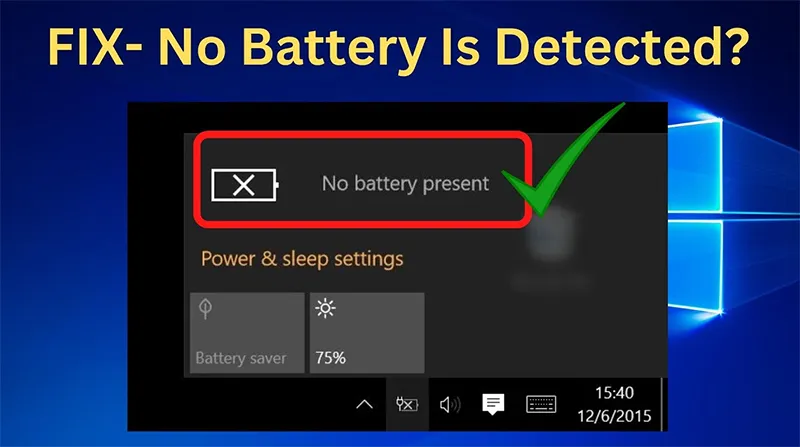
Lỗi No Battery Is Detected
Lỗi “No Battery Is Detected” (Không phát hiện thấy pin) là tình trạng laptop không nhận diện được pin, khiến máy chỉ hoạt động khi cắm sạc và tắt ngay khi rút nguồn. Đây là lỗi khá phổ biến trên laptop Windows và cũng có thể gặp trên MacBook.
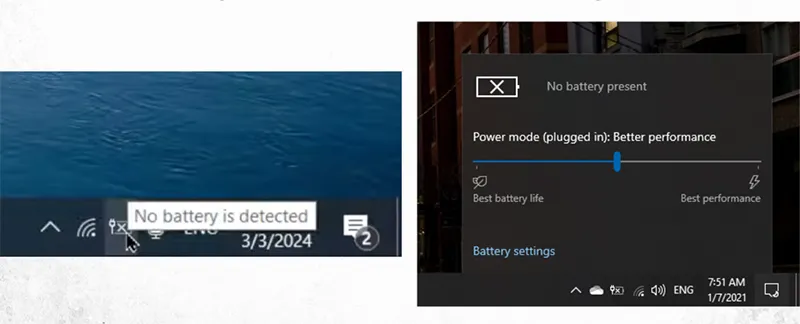
Tin tốt là: lỗi này không phải lúc nào cũng do pin hỏng hoàn toàn. Trong nhiều trường hợp, bạn có thể tự khắc phục tại nhà mà không cần thay pin hay mua laptop mới.
Dưới góc nhìn kỹ thuật, lỗi này không nên kết luận vội là hỏng pin, bởi nguyên nhân có thể đến từ phần mềm, BIOS, hệ thống quản lý nguồn hoặc kết nối phần cứng.
1. Dấu hiệu nhận biết lỗi No Battery Is Detected
Tùy phiên bản Windows và hãng máy, lỗi có thể hiển thị dưới nhiều dạng khác nhau, chẳng hạn:
- No Battery Is Detected.
- Battery not detected.
- Pin số 1: Không có.
- Không có pin.
- Hãy cân nhắc thay pin.
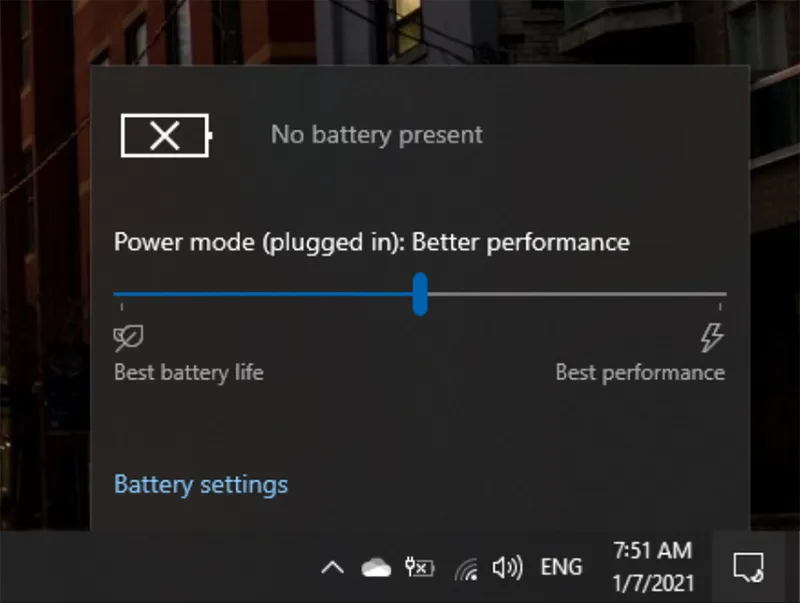
- Biểu tượng pin có dấu X trên thanh taskbar.
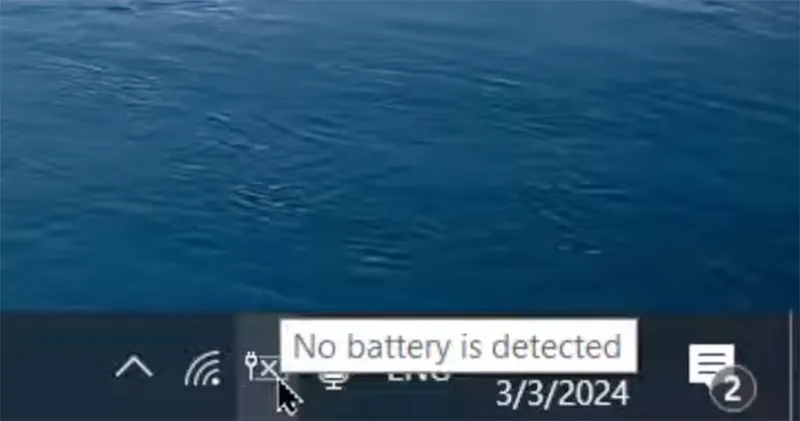
Những biểu hiện này cho thấy hệ thống không còn giao tiếp được với pin.
Laptop thường gặp các biểu hiện kèm theo:
- Máy tắt ngay khi rút sạc.
- Pin không sạc dù đã cắm adapter.
- Không hiển thị phần trăm pin.
Bạn có thể quan tâm Pin laptop sạc không đầy
Gọi ngay hotline để nhận được tư vấn nhanh nhất
2. Nguyên nhân gây lỗi “No Battery Is Detected”
Một số nguyên nhân phổ biến nhất bao gồm:
Pin laptop đã chai nặng hoặc hỏng cell. Đây là nguyên nhân chiếm tỷ lệ cao nhất (80–90%) trong các ca sửa chữa thực tế. Pin sau thời gian dài sử dụng sẽ suy giảm dung lượng và có thể chết mạch pin, khiến hệ điều hành không còn nhận diện.
Driver pin bị lỗi hoặc xung đột hệ thống. Driver Microsoft ACPI-Compliant Control Method Battery bị lỗi, thiếu hoặc xung đột sau cập nhật Windows có thể khiến pin biến mất trong hệ thống.
Lỗi BIOS hoặc firmware quản lý nguồn. BIOS cũ, thiết lập sai hoặc lỗi firmware có thể làm laptop không nhận pin dù pin còn hoạt động.
Adapter sạc hoặc nguồn điện không ổn định. Sạc lỗi, điện áp không đúng chuẩn hoặc dây sạc chập chờn cũng khiến laptop hiểu nhầm pin không tồn tại.
Laptop quá nhiệt. Khi nhiệt độ vượt ngưỡng an toàn, hệ thống sẽ tạm ngắt pin để bảo vệ mainboard, gây ra lỗi không nhận pin.
Lỗi phần cứng liên quan đến mạch pin. Bao gồm:
- Chân tiếp xúc pin bẩn hoặc oxi hóa.
- Mạch pin trên mainboard lỗi.
- IC sạc gặp vấn đề.
Lưu ý: Nếu lỗi xuất hiện liên tục, khoảng 90% trường hợp là pin đã chai hoặc hỏng và cần thay thế.
Bạn có thể quan tâm Laptop báo pin ảo
Gọi ngay hotline để nhận được tư vấn nhanh nhất
3. Quy trình khắc phục lỗi No Battery Is Detected theo kỹ thuật viên
3.1 Khởi động lại laptop (Restart)
- Tắt máy hoàn toàn.
- Rút sạc và tháo pin (nếu pin rời).
- Đợi khoảng 1 phút.
- Lắp pin lại, cắm sạc và bật máy.
Đây là bước đơn giản nhưng có thể khắc phục nhiều lỗi tạm thời.
3.2 Kiểm tra sạc và nguồn điện
- Kiểm tra củ sạc, dây sạc có bị đứt, lỏng không.
- Thử cắm sạc vào ổ điện khác.
- Nếu có điều kiện, thử adapter khác cùng công suất.
3.3 Xả Pin (Battery Drain/ Reset Pin)
- Tắt máy, rút sạc, tháo pin (nếu có).
- Nhấn giữ nút nguồn 15–30 giây để xả điện dư.
- Lắp pin lại, cắm sạc và bật máy.
Cách này giúp reset nguồn và khôi phục nhận diện pin.
Bạn có thể quan tâm Xem số lần sạc pin laptop
Gọi ngay hotline để nhận được tư vấn nhanh nhất
3.4 Cập nhật hoặc cài đặt lại Driver Pin
- Nhấn Win + X -> Device Manager.
- Mở mục Batteries.
- Nhấp chuột phải vào: Microsoft ACPI-Compliant Control Method Battery.
- Chọn Disable device, sau đó Enable device.
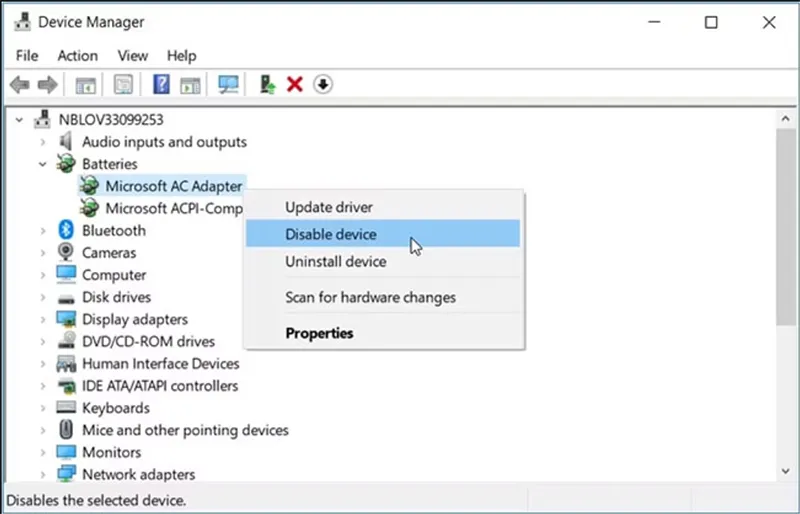
Hoặc:
- Chọn Update driver để cập nhật.
- Hoặc Uninstall device, khởi động lại để Windows tự cài lại driver.
3.5 Chạy trình khắc phục sự cố nguồn (Power Troubleshooter)
- Windows 10: Cài đặt -> Cập nhật & Bảo mật -> Khắc phục sự cố -> Nguồn -> Chạy.
- Windows 11: Cài đặt -> Hệ thống -> Khắc phục sự cố -> Công cụ khác -> Power.
3.6 Làm mát laptop & vệ sinh lỗ thoát nhiệt
- Đặt máy trên bề mặt cứng, thoáng khí.
- Tránh sử dụng trên chăn, gối.
- Vệ sinh khe tản nhiệt, quạt nếu bị bụi bẩn.
Laptop quá nóng có thể khiến pin tạm thời không được nhận diện.
Bạn có thể quan tâm 1 số dấu hiệu, nguyên nhân & cách xử lý lỗi đèn báo sạc pin nhấp nháy
Gọi ngay hotline để nhận được tư vấn nhanh nhất
3.7 Reset BIOS Về Mặc Định
- Vào Cài đặt -> Cập nhật & Bảo mật -> Phục hồi.
- Chọn Khởi động nâng cao -> Restart.
- Vào UEFI Firmware Settings.
- Trong BIOS: Chọn Load Setup Defaults (F9) -> Chọn Save & Exit (F10).
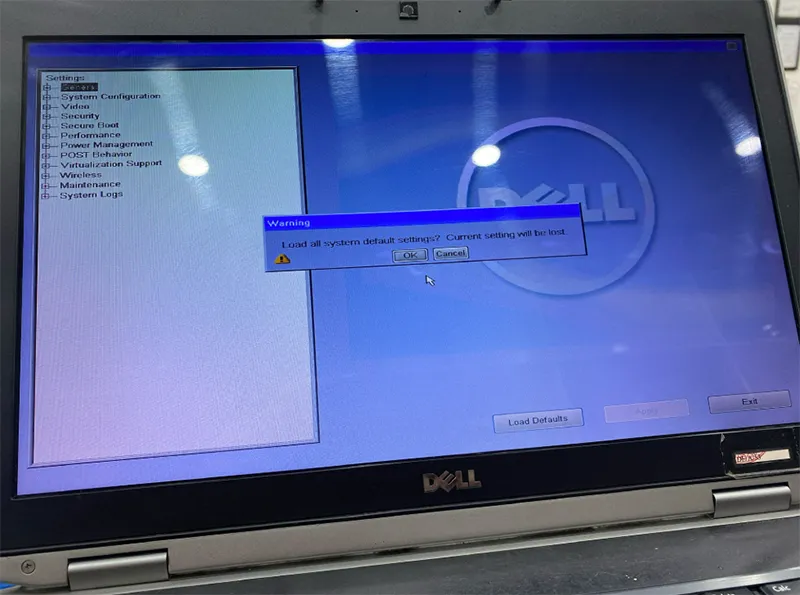
3.8 Cập Nhật BIOS (Nếu Cần)
Chỉ thực hiện khi:
- Các cách trên không hiệu quả.
- Có hướng dẫn chính thức từ hãng.
Bạn có thể quan tâm Vừa chơi vừa sạc pin laptop có sao không?
Gọi ngay hotline để nhận được tư vấn nhanh nhất
3.9 Kiểm tra phần cứng
Nếu đã thử mọi cách nhưng lỗi vẫn còn, rất có thể:
- Pin đã hỏng.
- Adapter sạc lỗi.
- Mainboard gặp vấn đề.
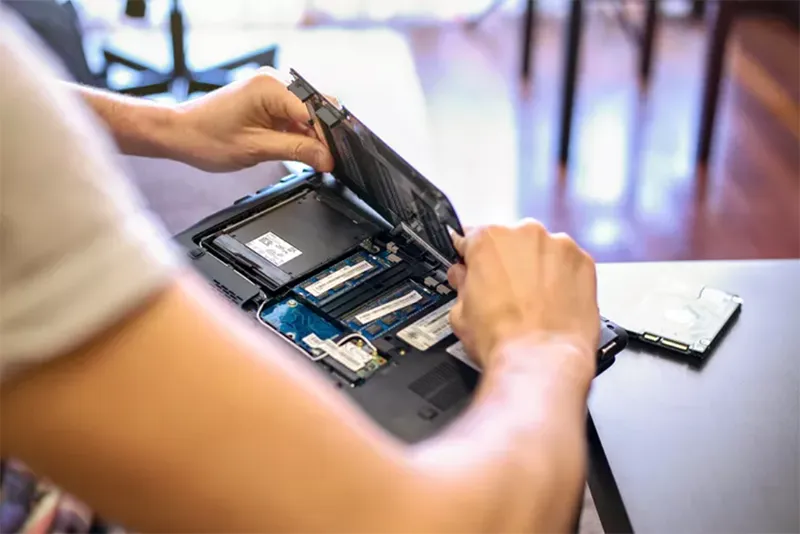
Nên mang máy đến trung tâm sửa chữa hoặc bảo hành uy tín để kiểm tra.
4. Lỗi No Battery Is Detected trên MacBook
Với MacBook, lỗi thường liên quan đến:
- Pin chai.
- Lỗi SMC (System Management Controller).
Cách xử lý phổ biến:
- Khởi động lại máy.
- Reset SMC.
- Thay pin khi pin đã xuống cấp nghiêm trọng.
Bạn có thể quan tâm Pin Macbook báo service battery và 2 cách khắc phục hiệu quả
Gọi ngay hotline để nhận được tư vấn nhanh nhất
Theo góc nhìn của kỹ thuật viên Minh Khoa thì lỗi Lỗi No Battery Is Detected không nên xử lý vội vàng bằng cách thay pin ngay. Một quy trình kiểm tra đúng kỹ thuật sẽ giúp xác định chính xác nguyên nhân, tiết kiệm chi phí và tránh thay linh kiện không cần thiết. Khuyến nghị từ trung tâm Sửa Chữa Minh Khoa:
- Không nên sử dụng laptop chỉ cắm sạc trong thời gian dài.
- Thay pin đúng model, đúng điện áp.
- Ưu tiên pin chính hãng hoặc pin chất lượng cao.
- Kiểm tra pin định kỳ để tránh ảnh hưởng mainboard.
5. Câu hỏi thường gặp về Lỗi No Battery Is Detected
- Laptop báo No Battery Is Detected có cần thay pin ngay không?
Không hẳn. Hãy thử các bước reset, cài lại driver trước. Nếu lỗi vẫn lặp lại, khả năng cao pin đã hỏng.
- Vì sao laptop tắt ngay khi rút sạc?
Do pin không sạc được hoặc không giữ điện, thường là pin đã chai nặng.
- Laptop báo không nhận bộ sạc là do đâu?
Có thể do: Adapter hỏng, Ổ cắm điện lỗi, Driver sạc gặp sự cố.
- Lỗi No Battery Is Detected có phải lúc nào cũng do pin hỏng không?
Không. Theo kinh nghiệm sửa chữa thực tế, lỗi này không phải 100% do pin hỏng. Khoảng 10–20% trường hợp xuất phát từ lỗi driver, xung đột Windows, BIOS hoặc nguồn sạc không ổn định. Tuy nhiên, nếu lỗi xuất hiện liên tục và pin đã sử dụng lâu năm, khả năng pin chai hoặc chết cell là rất cao.
Bạn có thể quan tâm Khi sạc pin laptop có cần tắt máy không?
Gọi ngay hotline để nhận được tư vấn nhanh nhất
- Xả pin (reset nguồn) có thực sự hiệu quả không?
Có. Xả pin là bước kỹ thuật đơn giản nhưng hiệu quả cao, đặc biệt khi lỗi phát sinh do: Treo mạch nguồn; Lỗi nhận diện pin tạm thời. Trong thực tế sửa chữa, nhiều máy nhận lại pin ngay sau khi xả nguồn.
- Laptop quá nóng có làm mất pin không?
Có. Khi nhiệt độ vượt ngưỡng an toàn, hệ thống có thể tạm ngắt pin để bảo vệ phần cứng, khiến pin không được nhận diện. Sau khi máy nguội và tản nhiệt ổn định, pin có thể hoạt động trở lại nếu chưa hỏng.
- Reset BIOS có làm mất dữ liệu không?
Không. Việc reset BIOS chỉ đưa các thiết lập phần cứng về mặc định, không ảnh hưởng đến dữ liệu trong ổ cứng. Đây là bước an toàn khi xử lý lỗi liên quan đến pin và nguồn.
Bạn có thể quan tâm Giới hạn sạc pin laptop: Bí quyết không thể bỏ qua
Gọi ngay hotline để nhận được tư vấn nhanh nhất
Lỗi No Battery Is Detected tuy gây khó chịu nhưng không phải lúc nào cũng nghiêm trọng. Tuy nhiên, nếu lỗi xuất hiện thường xuyên, việc thay pin laptop mới là giải pháp lâu dài và an toàn nhất để đảm bảo hiệu suất và tuổi thọ thiết bị. Hy vọng bài viết này sẽ hữu ích đối với bạn.

Nếu bạn muốn MUA/ THAY LINH KIỆN GIÁ SỈ hoặc LẺ hãy liên hệ chúng tôi. Đội ngũ nhân viên của LINH KIỆN MINH KHOA luôn sẵn sàng hỗ trợ quý khách 24/7.
LINH KIỆN MINH KHOA ĐANG Ở ĐÀ NẴNG
- Điện thoại/Zalo Chat: 0911.003.113
- Facebook: www.facebook.com/linhkienminhkhoavn/
- Địa chỉ: 155 Hàm Nghi, Thanh Khê, Đà Nẵng