Khắc phục lỗi Operating System Not Found
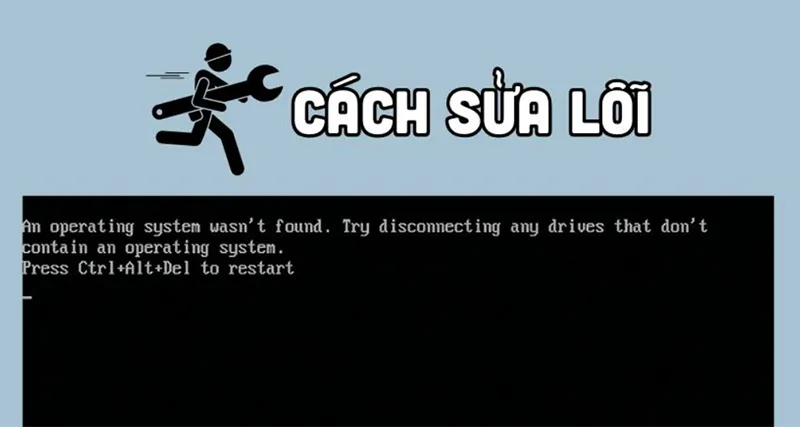
Lỗi Operating System Not Found (Không tìm thấy hệ điều hành) là một trong những sự cố khởi động khiến nhiều người dùng lo lắng, đặc biệt khi máy tính chỉ hiển thị màn hình đen và không thể vào Windows. Tuy nhiên, trong phần lớn trường hợp, dữ liệu của bạn vẫn còn nguyên vẹn và lỗi này hoàn toàn có thể khắc phục nếu xử lý đúng cách.
Bài viết dưới đây sẽ giúp bạn hiểu rõ nguyên nhân gây lỗi và hướng dẫn từng bước khắc phục từ đơn giản đến nâng cao, áp dụng cho Windows 11, Windows 10, Windows 8, Windows 7, Vista và cả Windows XP.
1. Lỗi Operating System Not Found là gì?
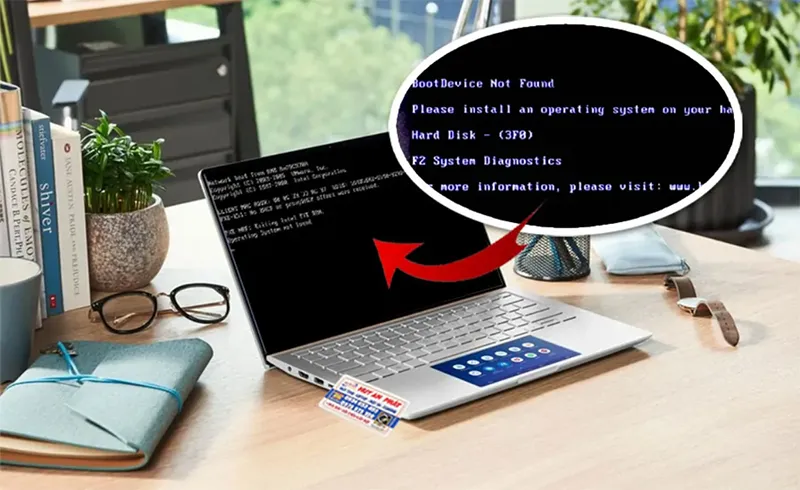
Khi bật máy tính, BIOS/UEFI sẽ tìm hệ điều hành để khởi động. Nếu không tìm thấy hệ điều hành hợp lệ, bạn sẽ thấy thông báo:
- Operating System Not Found
- No operating system found
- Missing operating system
Điều này không đồng nghĩa với việc Windows đã bị xóa, mà thường liên quan đến thứ tự khởi động, phân vùng, bản ghi boot hoặc ổ cứng.
Nếu bạn thường xuyên gặp lỗi khởi động, hãy:
- Sao lưu dữ liệu định kỳ.
- Kiểm tra tình trạng ổ cứng.
- Tránh rút USB khi đang khởi động máy.
Bạn có thể quan tâm Tìm hiểu chi tiết về hệ điều hành máy tính đầu tiên
Gọi ngay hotline để nhận được tư vấn nhanh nhất
2. Nguyên nhân gây lỗi Operating System Not Found
Một số nguyên nhân phổ biến gồm:
- Thiết bị khởi động không hợp lệ (USB, CD).
- Cấu hình BIOS/UEFI sai.
- Bản ghi khởi động MBR hoặc BCD bị hỏng.
- Phân vùng hệ điều hành bị vô hiệu hóa.
- Ổ cứng lỗi hoặc không thể truy cập.
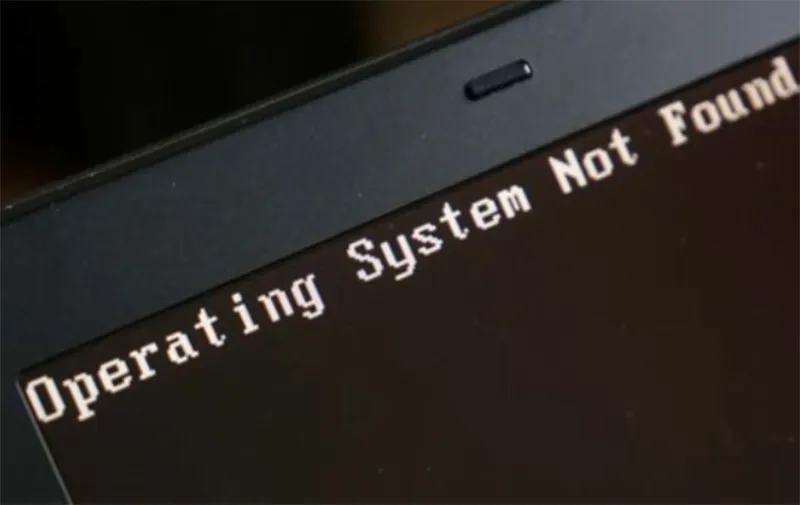
Lỗi này có thể xuất hiện trên:
- Windows 11
- Windows 10
- Windows 8 / 8.1
- Windows 7
- Windows Vista
- Windows XP
Bạn có thể quan tâm Cách xoá File in Use by Another Program
Gọi ngay hotline để nhận được tư vấn nhanh nhất
3. Cách Khắc phục lỗi Operating System Not Found (làm theo thứ tự)
3.1 Khởi động lại máy tính
Đôi khi lỗi chỉ là sự cố tạm thời. Hãy thử restart lại máy. Nếu không có tùy chọn khởi động lại, nhấn Ctrl + Alt + Del.
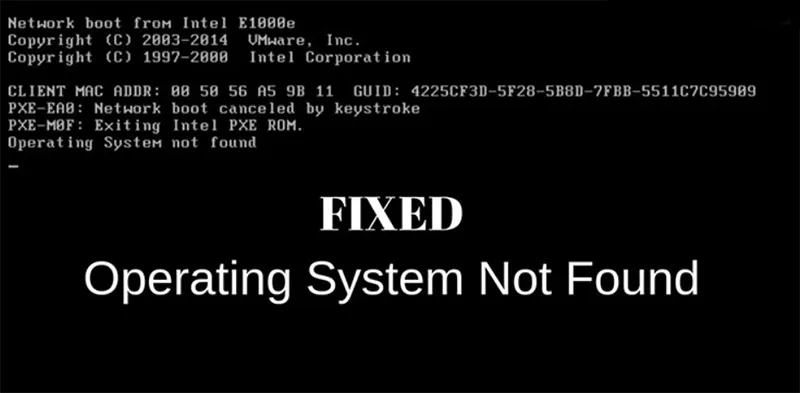
3.2 Tháo tất cả thiết bị lưu trữ ngoài
Ngắt kết nối:
- USB, ổ cứng ngoài.
- Thẻ nhớ.
- Đĩa CD/DVD.
Máy tính có thể đang cố khởi động từ thiết bị không chứa hệ điều hành, dẫn đến lỗi.
3.3 Kiểm tra thứ tự khởi động trong BIOS/UEFI
Bước 1: Vào BIOS (thường nhấn F2, F10, DEL, ESC khi bật máy).
Bước 2: Kiểm tra Boot Order/ Boot Priority.

Bước 3: Đảm bảo ổ cứng chứa Windows được đặt làm thiết bị khởi động đầu tiên.
Đây là nguyên nhân rất phổ biến gây lỗi Operating System Not Found.
Bạn có thể quan tâm Lỗi Windows not could find a driver for your network adapter
Gọi ngay hotline để nhận được tư vấn nhanh nhất
3.4 Bật hoặc tắt UEFI Secure Boot
Tùy cấu trúc ổ đĩa:
- Windows cài trên GPT -> UEFI.
- Windows cài trên MBR -> Legacy/CSM.
Thử:
- Vào BIOS -> tab Security.
- Chuyển Secure Boot sang trạng thái Bật/Tắt (ngược với hiện tại).
- Lưu và khởi động lại.
Nếu không hiệu quả, hãy trả lại cài đặt ban đầu.
3.5 Khôi phục BIOS về mặc định
Việc tùy chỉnh BIOS sai có thể khiến máy không nhận ổ cứng.
- Lưu và khởi động lại.
- Vào BIOS.
- Chọn Load Default/ Reset BIOS.
- Có thể là phím F9 hoặc tùy chọn trong menu.
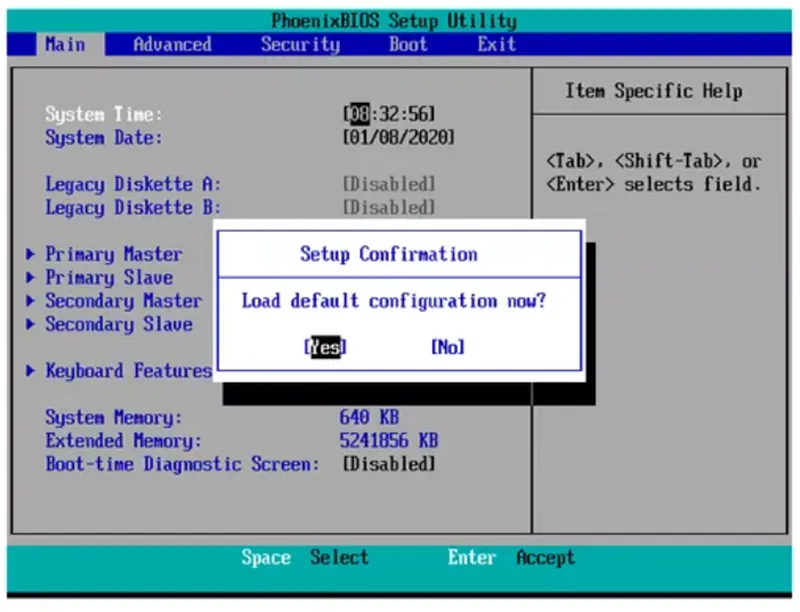
3.6 Sửa lỗi bản ghi khởi động (MBR/BCD)
Nếu bản ghi khởi động bị hỏng, Windows sẽ không thể khởi động.
Cách thực hiện:
- Khởi động từ USB hoặc đĩa cài Windows.
- Chọn Repair your computer.
- Mở Command Prompt.

Nhập lần lượt các lệnh:
- bootrec.exe /rebuildbcd
- bootrec.exe /fixmbr
Sau đó khởi động lại máy và kiểm tra kết quả.
Lưu ý: Với Windows XP, có thể cần sửa file boot.ini hoặc MBR theo cách riêng.
Bạn có thể quan tâm Cách khắc phục lỗi “Files Failed to Validate and Will Be Reacquired”
Gọi ngay hotline để nhận được tư vấn nhanh nhất
3.7 Kích hoạt phân vùng chứa Windows bằng Diskpart
Phân vùng hệ điều hành có thể đang bị vô hiệu hóa.
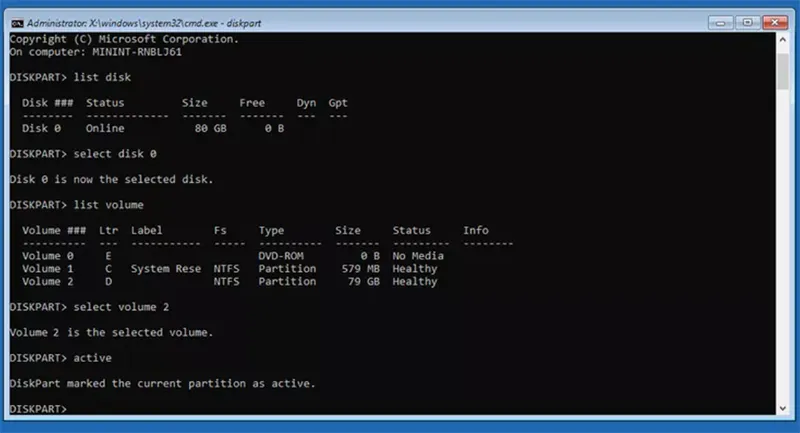
Trong Command Prompt, nhập:
diskpart
list disk
select disk 0
list volume
select volume 2
active
Thay volume 2 bằng phân vùng chứa Windows trên máy bạn. Thoát Command Prompt và khởi động lại.
3.8 Kiểm tra và cắm lại cáp ổ cứng
- Mở máy (với PC hoặc laptop có thể tháo).
- Kiểm tra cáp nguồn và cáp SATA của ổ cứng.
- Cáp lỏng hoặc tiếp xúc kém có thể khiến BIOS không nhận ổ đĩa.
Bạn có thể quan tâm Cách sửa lỗi Bad System Config Info
Gọi ngay hotline để nhận được tư vấn nhanh nhất
3.9 Cài đặt lại Windows
Nếu hệ điều hành đã bị xóa do virus, format nhầm hoặc lỗi nghiêm trọng, cài lại Windows là giải pháp cần thiết.
Lưu ý: Nên sao lưu dữ liệu trước nếu còn truy cập được ổ cứng.
3.10 Thay ổ cứng mới (trường hợp xấu nhất)
Nếu:
- BIOS không nhận ổ cứng.
- Ổ cứng phát ra tiếng lạ.
- Lỗi xảy ra liên tục.
Rất có thể ổ cứng đã hỏng vật lý. Khi đó, bạn cần:
- Thay ổ cứng mới.
- Cài lại hệ điều hành.
Bạn có thể tham khảo Kho Linh Kiện Minh Khoa – Chuyên cung cấp các dòng linh kiện laptop, Macbook hiện có. Không chỉ thế, nếu bạn có nhu cầu thay thế, kỹ thuật tại kho sẽ hỗ trợ kiểm tra và thay thế.
4. Câu hỏi thường gặp về lỗi Operating System Not Found
- Lỗi Operating System Not Found có làm mất dữ liệu không?
Không hẳn. Trong hầu hết trường hợp, lỗi này chỉ liên quan đến quá trình khởi động (boot) và dữ liệu trong ổ cứng vẫn còn nguyên. Chỉ khi ổ cứng bị hỏng vật lý hoặc hệ điều hành đã bị xóa hoàn toàn thì dữ liệu mới có nguy cơ mất.
- Vì sao máy tính báo “Không tìm thấy hệ điều hành” sau khi cắm USB?
Khi có USB hoặc ổ cứng ngoài kết nối, BIOS có thể ưu tiên khởi động từ thiết bị đó. Nếu USB không chứa hệ điều hành, máy sẽ hiển thị lỗi Operating System Not Found. Cách khắc phục nhanh nhất là rút USB ra và khởi động lại máy.

- Có cần cài lại Windows khi gặp lỗi Operating System Not Found không?
Chưa chắc. Bạn chỉ nên cài lại Windows khi: Đã thử sửa MBR/BCD nhưng không thành công; Phân vùng hệ điều hành bị xóa; Windows bị virus phá hỏng hoàn toàn. Trong nhiều trường hợp, chỉ cần sửa boot là máy hoạt động lại bình thường.
- Lỗi Operating System Not Found có phải do virus không?
Có thể. Một số loại virus có thể: Xóa file boot; Làm hỏng phân vùng hệ điều hành; Ghi đè MBR/BCD. Nếu nghi ngờ do virus, bạn nên quét ổ cứng bằng công cụ cứu hộ hoặc sao lưu dữ liệu rồi cài lại Windows.
- Lỗi này có xuất hiện sau khi nâng cấp Windows không?
Có. Việc nâng cấp Windows đôi khi: Làm lỗi BCD; Thay đổi cấu trúc phân vùng; Gây xung đột UEFI/Legacy. Khi đó, sửa bản ghi khởi động thường là giải pháp hiệu quả.
Bạn có thể quan tâm Lỗi getting windows ready don’t turn off your computer
Gọi ngay hotline để nhận được tư vấn nhanh nhất
Lỗi Operating System Not Found tuy gây hoang mang nhưng không phải lúc nào cũng nghiêm trọng. Trong đa số trường hợp, chỉ cần điều chỉnh lại BIOS, sửa bản ghi khởi động hoặc kích hoạt đúng phân vùng là máy có thể hoạt động bình thường trở lại. Hy vọng hướng dẫn trên giúp bạn khắc phục lỗi “Không tìm thấy hệ điều hành” nhanh chóng và an toàn. Nếu cần, bạn có thể tiếp tục hỏi để được hướng dẫn chi tiết cho từng phiên bản Windows.

Nếu bạn muốn MUA/ THAY LINH KIỆN GIÁ SỈ hoặc LẺ hãy liên hệ chúng tôi. Đội ngũ nhân viên của LINH KIỆN MINH KHOA luôn sẵn sàng hỗ trợ quý khách 24/7.
LINH KIỆN MINH KHOA ĐANG Ở ĐÀ NẴNG
- Điện thoại/Zalo Chat: 0911.003.113
- Facebook: www.facebook.com/linhkienminhkhoavn/
- Địa chỉ: 155 Hàm Nghi, Thanh Khê, Đà Nẵng