Lỗi Steam Disk Write là gì?
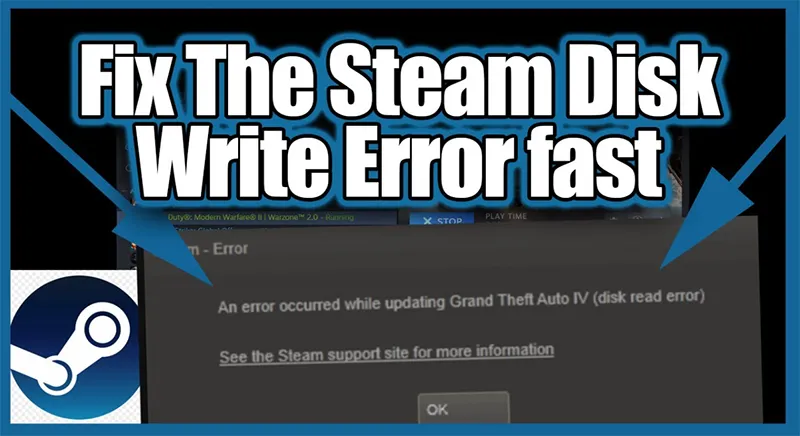
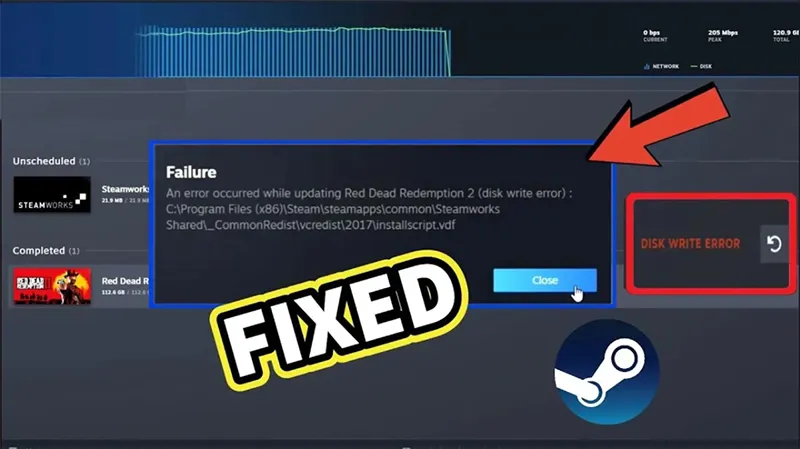
Lỗi Steam Disk Write (lỗi ghi đĩa Steam) là sự cố phổ biến xảy ra khi Steam không thể ghi dữ liệu game vào ổ cứng trong quá trình tải xuống, cài đặt hoặc cập nhật trò chơi. Lỗi này khiến game không thể cài đặt hoàn tất, cập nhật bị gián đoạn hoặc không thể khởi chạy.
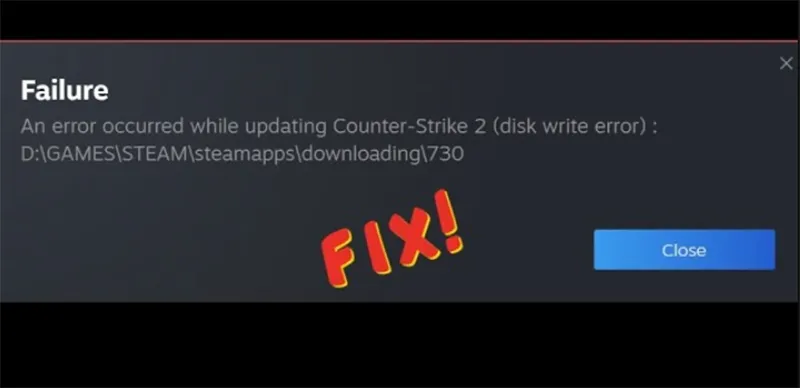
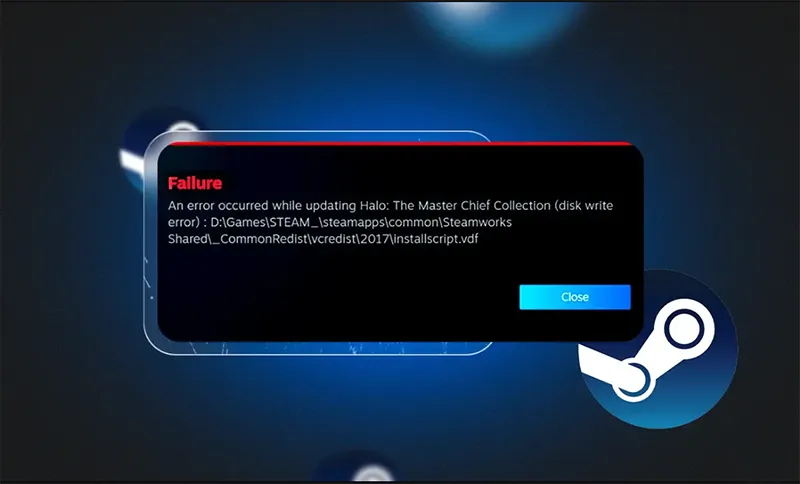
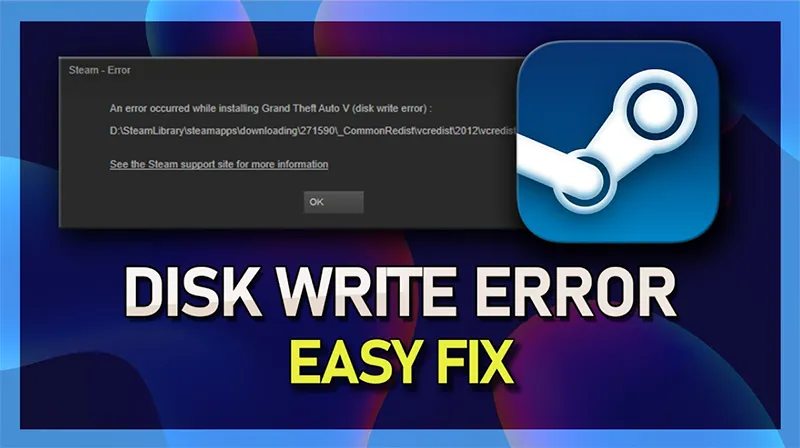
Sự cố có thể xuất hiện trên Windows, macOS và Linux, thường kèm theo các thông báo như:
- An error occurred while installing game (Disk Write Error)
- An error occurred while updating game_title
- Disk Write Error: C:\Program Files (x86)\Steam\steamapps\common\…
Vậy lỗi Steam Disk Write do đâu và cách sửa như thế nào? Hãy cùng tìm hiểu chi tiết ngay dưới đây.
1. Nguyên nhân gây lỗi Steam Disk Write phổ biến
Lỗi ghi đĩa Steam xảy ra khi Steam không thể tải xuống hoặc lưu dữ liệu game vào máy tính. Một số nguyên nhân thường gặp gồm:
Thứ nhất, quyền truy cập thư mục Steam.
- Thư mục cài đặt Steam bị đặt ở chế độ Read-only (chỉ đọc).
- Steam không được chạy với quyền quản trị viên (Admin).
Thứ hai, ổ cứng HDD/SSD gặp vấn đề.
- Ổ đĩa đầy dung lượng.
- Ổ cứng có bad sector, lỗi hệ thống file.
- Ổ đĩa bắt đầu xuống cấp phần cứng.
Thứ ba, File game bị hỏng (corrupted).
- Quá trình tải xuống hoặc cập nhật bị gián đoạn.
- Xuất hiện file game 0KB gây xung đột.
Thứ tư, Phần mềm diệt virus hoặc tường lửa chặn Steam.
- Antivirus nhận nhầm Steam là mối đe dọa.
- Tường lửa ngăn Steam ghi dữ liệu lên ổ đĩa.
Cuối cùng, Cache tải xuống của Steam bị lỗi. Bộ nhớ cache bị đầy hoặc hỏng sau thời gian dài sử dụng.
Bạn có thể quan tâm Tệp Gắn kết một ổ đĩa trong Ubuntu
Gọi ngay hotline để nhận được tư vấn nhanh nhất
2. Cách khắc phục lỗi Steam Disk Write hiệu quả (nên làm theo thứ tự)
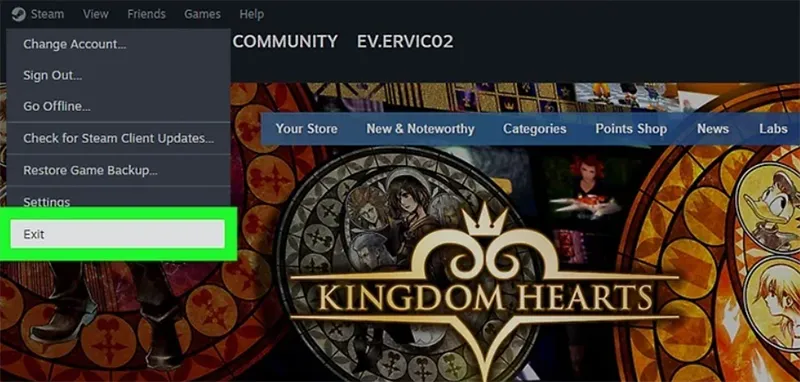
2.1 Khởi động lại Steam
Đây là cách đơn giản nhất để loại trừ lỗi tạm thời:
- Thoát hoàn toàn Steam.
- Mở lại Steam và thử tải/cập nhật game.
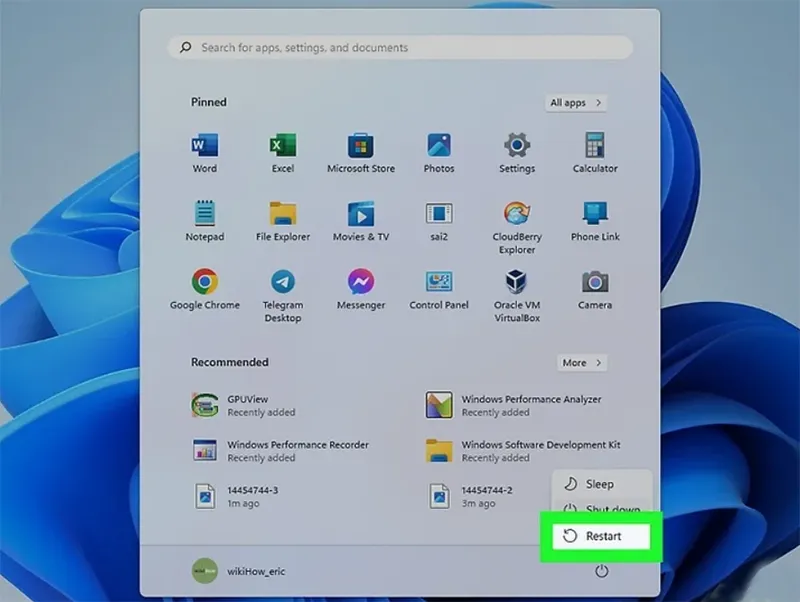
2.2 Khởi động lại máy tính
Nếu đóng mở Steam chưa hiệu quả, hãy restart máy tính để:
- Tắt các tiến trình nền gây xung đột.
- Làm mới hệ thống.
2.3 Giải phóng dung lượng ổ cứng
Steam có thể báo lỗi ghi đĩa khi ổ cứng gần đầy dù không hiển thị cảnh báo rõ ràng.
Bạn nên:
- Kiểm tra dung lượng trống ổ đĩa.
- Xóa file rác, ứng dụng không cần thiết.
- Gỡ các game không còn chơi.
Mẹo: Sử dụng công cụ phân tích dung lượng ổ đĩa để tìm các file chiếm nhiều dung lượng nhất.
Bạn có thể quan tâm Tệp Thiết lập Nvidia High Definition Audio
Gọi ngay hotline để nhận được tư vấn nhanh nhất
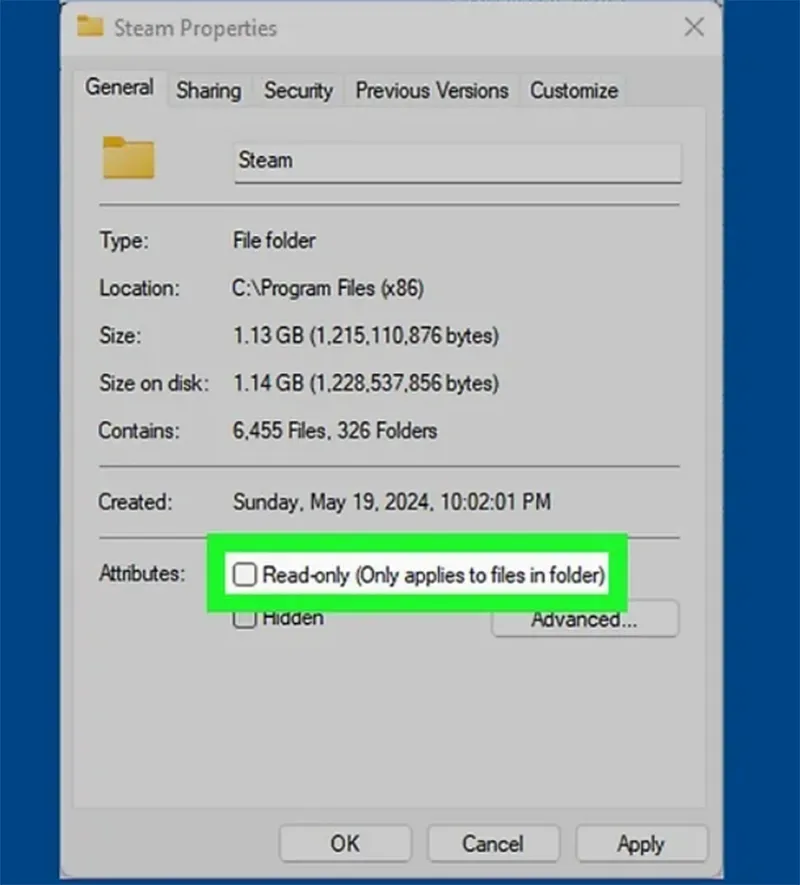
2.4 Gỡ chế độ Read-only khỏi thư mục Steam
- Truy cập thư mục cài đặt Steam
- Chuột phải -> Properties (Thuộc tính)
- Bỏ chọn Read-only -> Apply
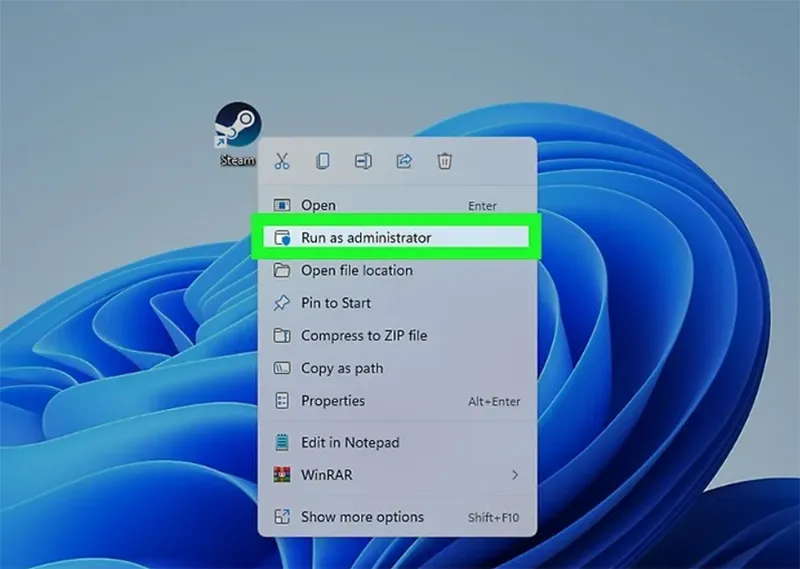
2.5 Chạy Steam với quyền quản trị viên
- Chuột phải vào biểu tượng Steam.
- Chọn Run as administrator.
Cách này giúp Steam có đủ quyền ghi và chỉnh sửa file hệ thống.
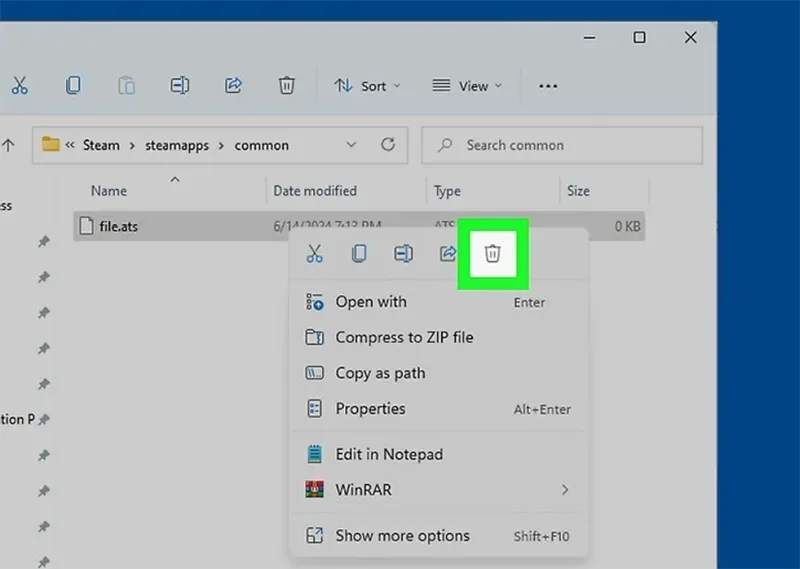
2.6 Xóa các file game lỗi 0KB
- Vào thư mục: steamapps/common
- Tìm file trùng tên game đang lỗi.
- Nếu file có dung lượng 0KB, hãy xóa.
- Thử tải/cập nhật game lại.
2.7 Kiểm tra tính toàn vẹn file game
Đây là cách rất hiệu quả để sửa file game bị hỏng:
- Mở Steam Library.
- Chuột phải vào game -> Properties.
- Chọn Installed Files.
- Nhấn Verify integrity of game files.
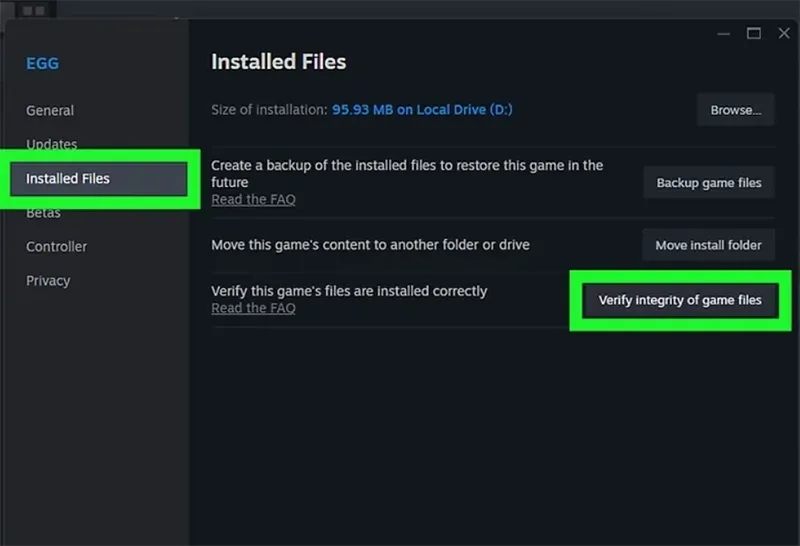
Steam sẽ tự động tải lại các file bị lỗi hoặc thiếu. Không nên dùng cách này nếu game sử dụng launcher riêng để cập nhật.
Bạn có thể quan tâm Cách gắn ổ đĩa trên máy Mac
Gọi ngay hotline để nhận được tư vấn nhanh nhất
2.8 Xóa bộ nhớ cache tải xuống của Steam
- Mở Steam -> Settings.
- Chọn Downloads.
- Nhấn Clear Download Cache.
- Xác nhận và khởi động lại Steam.
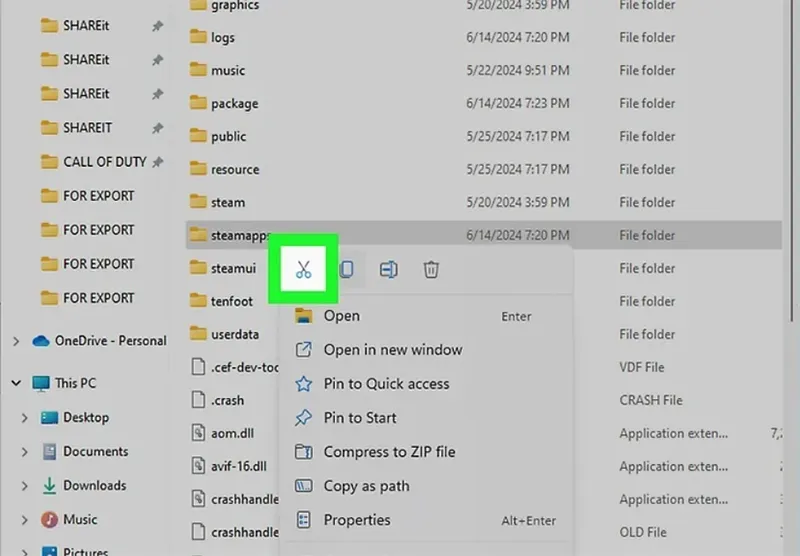
2.9 Di chuyển Steam hoặc game sang ổ đĩa khác
Nếu ổ đĩa hiện tại có vấn đề:
- Di chuyển thư mục game hoặc toàn bộ Steam sang ổ đĩa khác
- Ưu tiên SSD còn khỏe và trống dung lượng
Nếu lỗi biến mất, rất có thể ổ cứng cũ đang gặp vấn đề.
2.10 Kiểm tra và sửa lỗi ổ cứng
Trên Windows, bạn có thể dùng lệnh chkdsk để:
- Phát hiện bad sector
- Sửa lỗi hệ thống file
Nếu lỗi lặp lại thường xuyên, hãy sao lưu dữ liệu sớm và cân nhắc thay ổ cứng mới.
Bạn có thể quan tâm Định dạng Ổ đĩa Windows 10 ở mức thấp
Gọi ngay hotline để nhận được tư vấn nhanh nhất
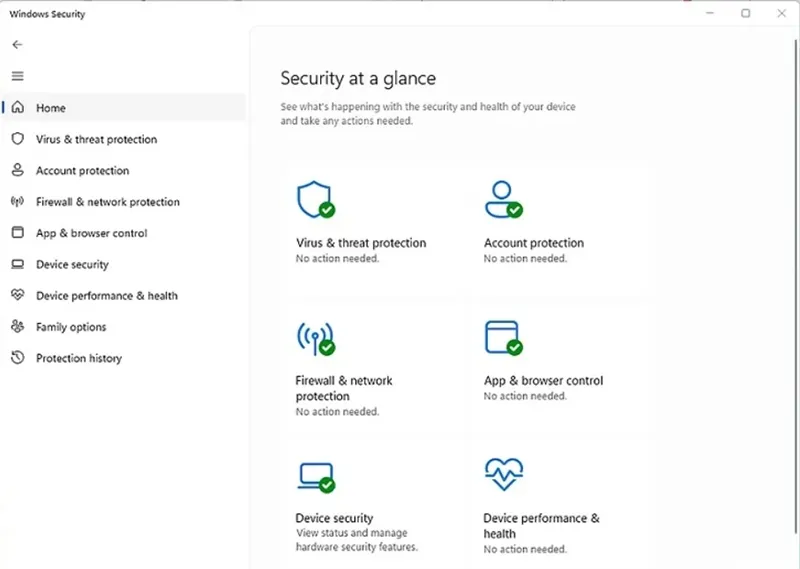
2.11 Tạm tắt Antivirus hoặc thêm Steam vào danh sách ngoại lệ
Một số phần mềm diệt virus có thể chặn Steam ghi dữ liệu.
Cách xử lý:
- Tạm thời tắt antivirus/tường lửa.
- Nếu hết lỗi -> thêm Steam vào Exception / Whitelist.
Sau đó bật lại bảo vệ để đảm bảo an toàn.
2.12 Liên hệ bộ phận hỗ trợ Steam
Nếu đã thử mọi cách nhưng vẫn lỗi:
- Gửi yêu cầu hỗ trợ đến Steam Support.
- Hoặc tìm giải pháp trong Steam Community Discussion.
3. Khi nào nên thay ổ cứng?
Nếu lỗi Steam Disk Write xảy ra thường xuyên kèm theo:
- Máy chậm bất thường.
- Nhiều file bị lỗi.
- Ổ cứng phát ra tiếng kêu lạ.
Khả năng cao ổ cứng đã xuống cấp phần cứng, bạn nên sao lưu dữ liệu và thay ổ đĩa mới để tránh mất dữ liệu.
Bạn có thể quan tâm Lỗi Invalid media or Track 0 bad – disk unusable
Gọi ngay hotline để nhận được tư vấn nhanh nhất
4. Câu hỏi thường gặp về lỗi Steam
- Lỗi Steam Disk Write có nguy hiểm không?
Không nguy hiểm ngay lập tức, nhưng nếu nguyên nhân do ổ cứng lỗi, bạn có nguy cơ mất dữ liệu nếu không xử lý sớm.
- Làm sao khắc phục lỗi Steam.dll bị thiếu?
Sao chép file steam.dll từ thư mục cài Steam -> Dán vào thư mục game báo lỗi -> Nếu vẫn lỗi, hãy cài đặt lại Steam.
- Không kết nối được Steam phải làm sao?
Khởi động lại Steam -> Nhấn Retry Sync bên cạnh nút Play -> Buộc Steam đồng bộ lại dữ liệu game.
- Lỗi Steam Disk Write có tự hết không?
Trong một số trường hợp nhẹ như lỗi tạm thời của Steam hoặc xung đột tiến trình, lỗi có thể tự hết sau khi khởi động lại Steam hoặc máy tính. Tuy nhiên, nếu nguyên nhân đến từ ổ cứng lỗi, quyền truy cập hoặc file game hỏng, lỗi sẽ tiếp tục xuất hiện cho đến khi được xử lý triệt để.
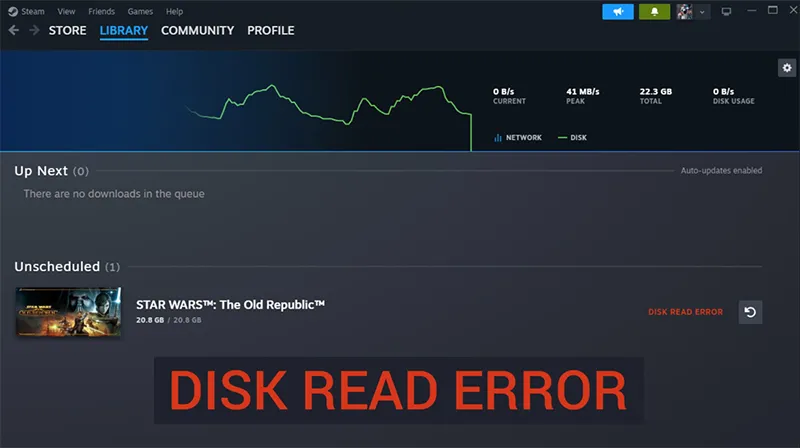
- Lỗi Disk Write trên Steam có làm mất game không?
Thông thường không làm mất game đã cài đặt hoàn chỉnh. Tuy nhiên: Game đang tải hoặc cập nhật có thể bị lỗi; Một số file game bị hỏng cần tải lại. Việc Verify integrity of game files sẽ giúp khôi phục dữ liệu an toàn.
- Lỗi Disk Write có liên quan đến Windows Update không?
Trong một số trường hợp, Windows Update có thể: Thay đổi quyền truy cập thư mục; Gây xung đột tạm thời với Steam.
Bạn có thể quan tâm 6 phần mềm đọc đĩa CD trên laptop (Giới thiệu, Ưu điểm & Cách sử dụng)
Gọi ngay hotline để nhận được tư vấn nhanh nhất
Lỗi Steam Disk Write tuy gây khó chịu nhưng đa phần có thể khắc phục hoàn toàn nếu xác định đúng nguyên nhân. Từ các bước đơn giản như khởi động lại, kiểm tra file game cho đến giải pháp nâng cao như kiểm tra ổ cứng hay tắt antivirus, bạn hoàn toàn có thể tự xử lý tại nhà. Nếu lỗi xảy ra liên tục, đừng bỏ qua khả năng ổ cứng đang gặp vấn đề phần cứng nghiêm trọng. Chủ động sao lưu dữ liệu và nâng cấp ổ đĩa sẽ giúp bạn tránh rủi ro về sau. Chúc bạn sửa lỗi thành công và chơi game mượt mà trên Steam!

Nếu bạn muốn MUA/ THAY LINH KIỆN GIÁ SỈ hoặc LẺ hãy liên hệ chúng tôi. Đội ngũ nhân viên của LINH KIỆN MINH KHOA luôn sẵn sàng hỗ trợ quý khách 24/7.
LINH KIỆN MINH KHOA ĐANG Ở ĐÀ NẴNG
- Điện thoại/Zalo Chat: 0911.003.113
- Facebook: www.facebook.com/linhkienminhkhoavn/
- Địa chỉ: 155 Hàm Nghi, Thanh Khê, Đà Nẵng