RAM video chuyên dụng (VRAM) là gì?
Nếu bạn đang chơi game nặng, chỉnh sửa video, làm đồ họa 3D và nhận thấy máy tính bị giật lag, rất có thể nguyên nhân đến từ việc máy không đủ RAM video – VRAM. Vậy VRAM là gì, hoạt động như thế nào, cần bao nhiêu VRAM là đủ và có thể tăng VRAM hay không? Bài viết dưới đây sẽ giải thích toàn bộ!
1. RAM video chuyên dụng (VRAM) là gì?
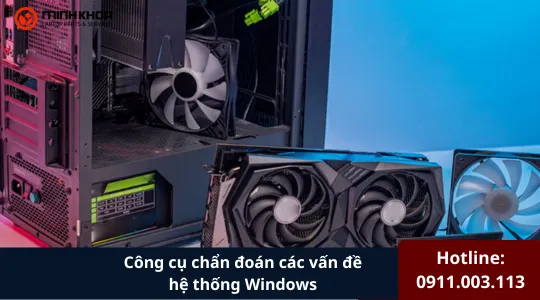
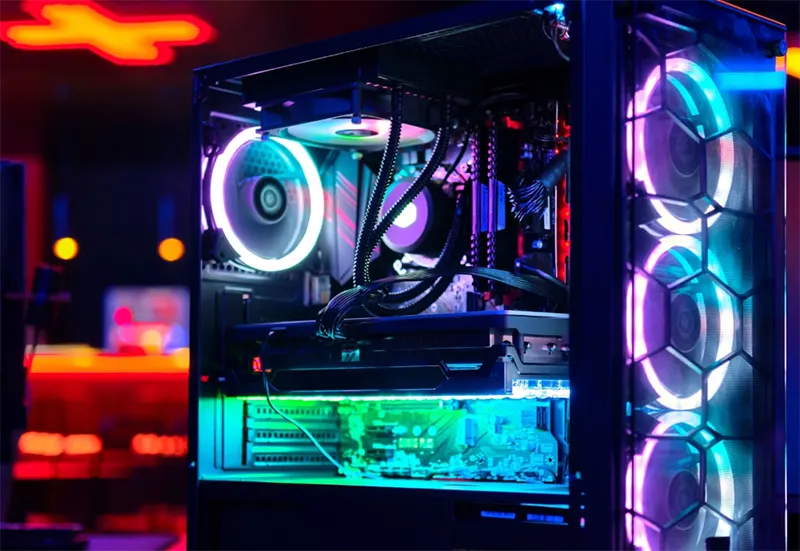
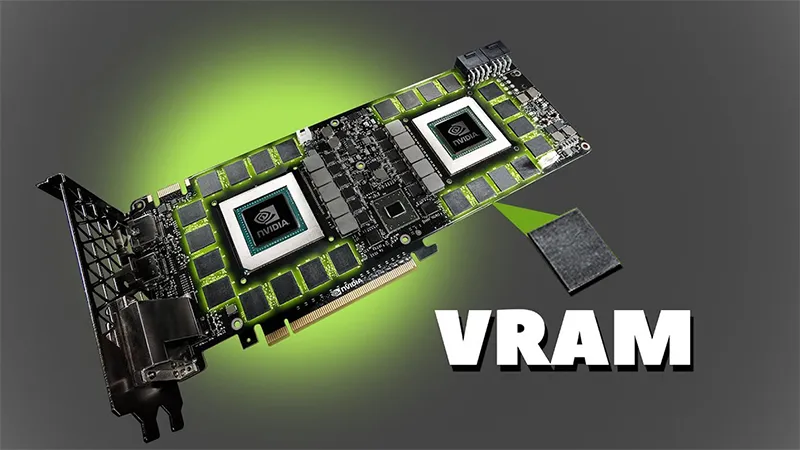
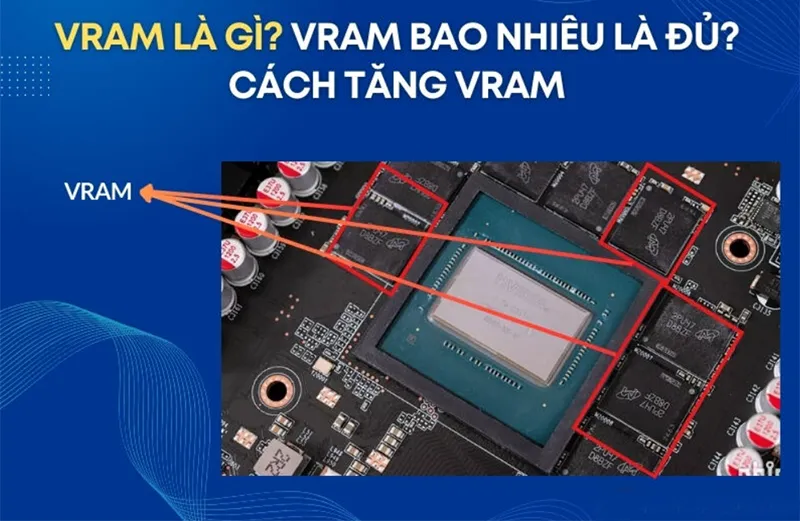
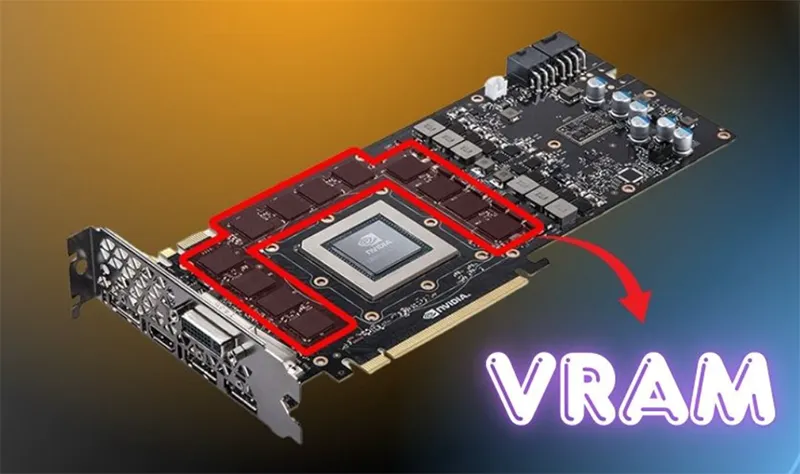
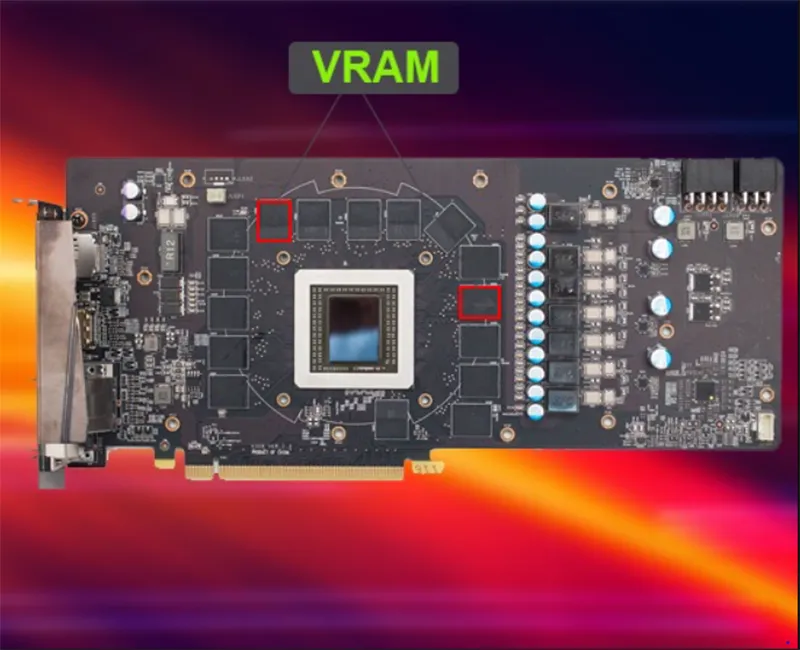
RAM video (VRAM) là loại bộ nhớ chuyên dụng nằm trên card đồ họa (GPU), có nhiệm vụ lưu trữ dữ liệu hình ảnh để GPU xử lý. Đây là bộ nhớ mà GPU sử dụng để chứa:
- Kết cấu (textures)
- Mô hình 3D
- Hiệu ứng ánh sáng, đổ bóng
- Khung hình đang được render
Nhờ VRAM, GPU có thể truy xuất dữ liệu cực nhanh, đảm bảo hiển thị hình ảnh mượt mà trên màn hình.
Nói đơn giản: VRAM càng nhiều -> GPU càng có nhiều không gian xử lý -> chơi game, làm đồ họa càng mượt.
VRAM khác gì RAM hệ thống?
- VRAM nằm ngay trên card đồ họa -> tốc độ cao, chuyên xử lý đồ họa.
- RAM hệ thống nằm trên mainboard -> phải xử lý nhiều tác vụ khác nhau.
Vì vậy, khi GPU thiếu VRAM, máy sẽ phải dùng RAM hệ thống, khiến hiệu suất giảm mạnh.

Khi nào VRAM quan trọng?
Không chỉ game mới cần VRAM. Nhiều phần mềm phổ biến cũng yêu cầu VRAM lớn:
- Photoshop, Lightroom (chỉnh sửa ảnh)
- Premiere, DaVinci Resolve (dựng video)
- AutoCAD, SolidWorks, Blender (thiết kế 3D)
- Game AAA ở độ phân giải 1080p, 1440p, 4K
Càng nhiều chi tiết hình ảnh và độ phân giải càng cao -> VRAM càng cần nhiều.
Bạn có thể quan tâm Tìm hiểu về phần mềm quản lý RAM cho các dòng máy tính hiện nay
Gọi ngay hotline để nhận được tư vấn nhanh nhất
2. Cách kiểm tra VRAM trong Windows
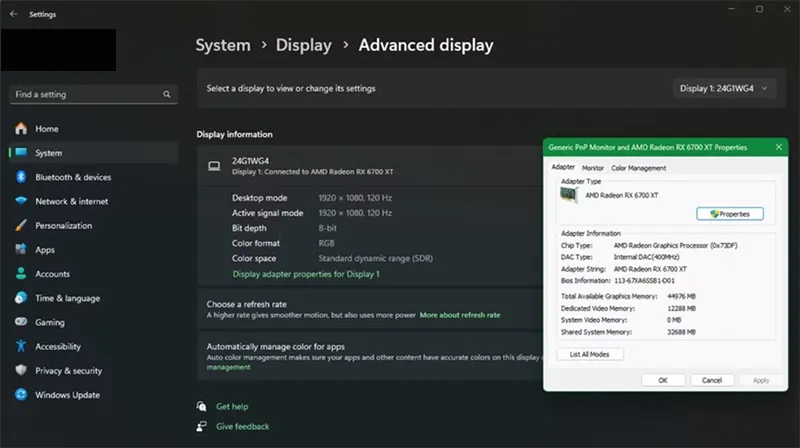
Đối với Windows 11
- Nhấn Win + I để mở Cài đặt
- Chọn System -> Display
- Chọn Advanced display -> Related settings.
- Nhấn Display information -> Display adapter properties for Display [X].
- Xem thông tin tại mục Dedicated Video Memory (Bộ nhớ video chuyên dụng)
Đối với Windows 10
Đi theo đường dẫn: Settings -> System -> Display -> Advanced display settings -> Display adapter properties.
Nếu bạn thấy:
- Nvidia/ AMD -> đang dùng card đồ họa chuyên dụng (có VRAM thật)
- Intel HD/ Intel Iris/ UHD Graphics -> đang dùng đồ họa tích hợp (không có VRAM thực, dùng RAM hệ thống)
Bạn có thể quan tâm Cách đọc thông số kỹ thuật của RAM
Gọi ngay hotline để nhận được tư vấn nhanh nhất
3. VRAM đồ họa chuyên dụng vs đồ họa tích hợp
Đồ họa chuyên dụng (Nvidia/ AMD)
- Có VRAM riêng, thường 4GB, 8GB, 12GB…
- Hiệu suất mạnh cho game, render 3D, dựng video
Đồ họa tích hợp (Intel/ AMD iGPU)
- GPU nằm chung với CPU
- Không có VRAM riêng, lấy RAM hệ thống làm VRAM
- Chỉ đáp ứng nhu cầu cơ bản: xem phim, lướt web
Nếu bạn chơi game hoặc làm đồ họa -> ưu tiên GPU chuyên dụng.
Bạn có thể quan tâm Cách kiểm tra ram laptop
Gọi ngay hotline để nhận được tư vấn nhanh nhất
4. Có thể tăng VRAM không?
Câu trả lời: KHÔNG.
VRAM là phần cứng gắn liền với card đồ họa. Bạn không thể nâng cấp VRAM như nâng cấp RAM máy tính. Tuy nhiên, có một số cách “tăng VRAM ảo”:
Tăng VRAM trong BIOS (nếu có hỗ trợ)
- Vào BIOS -> mục Advanced Features, Chipset, Graphics Settings
- Tìm mục VGA Shared Memory Size
- Tăng lên 256MB hoặc 512MB
Lưu ý: Không phải BIOS nào cũng có tùy chọn này.
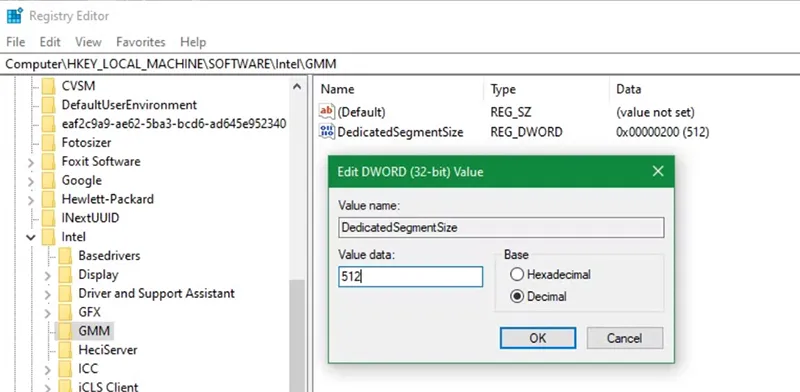
Tăng VRAM ảo bằng Registry (chỉ cho iGPU Intel)
Đường dẫn Registry: HKEY_LOCAL_MACHINE\Software\Intel
- Tạo key mới: GMM
- Tạo DWORD: DedicatedSegmentSize
- Nhập giá trị 128 – 512 (MB)
- Khởi động lại máy
Phương pháp này chỉ thay đổi VRAM được trò chơi nhận diện, không tăng hiệu năng thật.
Bạn có thể quan tâm Giải phóng ram laptop
Gọi ngay hotline để nhận được tư vấn nhanh nhất
5. Tôi cần bao nhiêu VRAM? (Theo nhu cầu thực tế)
Dưới đây là bảng chọn theo độ phân giải và nhu cầu:
| Nhu cầu | Độ phân giải | VRAM khuyến nghị |
|---|---|---|
| Game nhẹ, eSports | 1080p | 4GB |
| Game AAA trung bình | 1080p | 6–8GB |
| Game AAA cao cấp | 1440p | 8–12GB |
| Chơi 4K | 4K | 12–16GB |
| Làm đồ họa 3D, Render | 2K/4K | 12–24GB |
| Dựng video 4K | 4K | 8–12GB |
Lưu ý: Hiện nay 8GB VRAM chỉ đáp ứng mức cơ bản, nhiều game mới đã yêu cầu từ 10–12GB trở lên.
Bạn có thể quan tâm Cách mua ram phù hợp với laptop
Gọi ngay hotline để nhận được tư vấn nhanh nhất
6. VRAM nhiều có phải lúc nào cũng tốt hơn? VRAM đầy thì điều gì xảy ra?
VRAM nhiều có phải lúc nào cũng tốt hơn? – Không hẳn. VRAM chỉ là một yếu tố trong hiệu suất card màn hình:
- Nếu GPU yếu, dù có 16GB VRAM cũng không mạnh hơn được.
- Chỉ khi trò chơi sử dụng vượt mức VRAM mới gây lag.
Quan trọng nhất là sự cân bằng giữa GPU + VRAM.
VRAM đầy thì điều gì xảy ra?
Nếu VRAM bị đầy, máy sẽ:
- Giật lag mạnh
- Tụt FPS
- Mất kết cấu (texture popping)
- Load hình chậm
- Game thậm chí có thể crash
Khi đó, bạn bắt buộc phải:
- Hạ cấu hình game
- Hoặc nâng cấp card đồ họa mới mạnh hơn
Bạn có thể quan tâm Cách giảm ram laptop
Gọi ngay hotline để nhận được tư vấn nhanh nhất
7. Lời khuyên khi chọn GPU & VRAM
- Đừng chọn GPU chỉ vì nhiều VRAM
- Ưu tiên hiệu năng tổng thể của GPU
- Chọn VRAM phù hợp với độ phân giải bạn chơi/thao tác
Nếu phân vân, bạn có thể hỏi chuyên gia hoặc tham khảo cộng đồng như:
- Reddit /r/buildapc
- Tom’s Hardware
- Các nhóm công nghệ VN
Bạn có thể quan tâm Tăng tốc ram laptop
Gọi ngay hotline để nhận được tư vấn nhanh nhất
RAM video chuyên dụng (VRAM) là yếu tố cực kỳ quan trọng để chơi game mượt, chỉnh sửa ảnh/video nhanh và làm đồ họa 3D hiệu quả. VRAM giúp GPU xử lý hình ảnh tức thời và tránh tình trạng giật lag. Mặc dù bạn không thể nâng cấp VRAM, nhưng có thể chọn đúng card đồ họa với dung lượng VRAM phù hợp nhu cầu. Để hiệu suất tốt nhất, hãy cân nhắc nâng cấp GPU, CPU hoặc RAM hệ thống thay vì tìm cách tăng VRAM ảo.

Nếu bạn muốn MUA/ THAY LINH KIỆN GIÁ SỈ hoặc LẺ hãy liên hệ chúng tôi. Đội ngũ nhân viên của LINH KIỆN MINH KHOA luôn sẵn sàng hỗ trợ quý khách 24/7.
LINH KIỆN MINH KHOA ĐANG Ở ĐÀ NẴNG
- Điện thoại/Zalo Chat: 0911.003.113
- Facebook: www.facebook.com/linhkienminhkhoavn/
- Địa chỉ: 155 Hàm Nghi, Thanh Khê, Đà Nẵng