Sửa lỗi This Device Cannot Start
Lỗi “This Device Cannot Start (Code 10)” là một trong những lỗi phổ biến trong Device Manager (Trình quản lý Thiết bị) của Windows. Lỗi này cho biết Windows không thể khởi động thiết bị phần cứng do sự cố liên quan đến driver, xung đột phần mềm, hoặc thậm chí là phần cứng bị lỗi. Bài viết dưới đây sẽ giúp bạn hiểu rõ Code 10 là gì, nguyên nhân gây ra lỗi, và các cách sửa lỗi This Device Cannot Start hiệu quả nhất, từ cơ bản đến nâng cao.
1. Lỗi “This Device Cannot Start (Code 10)” là gì?
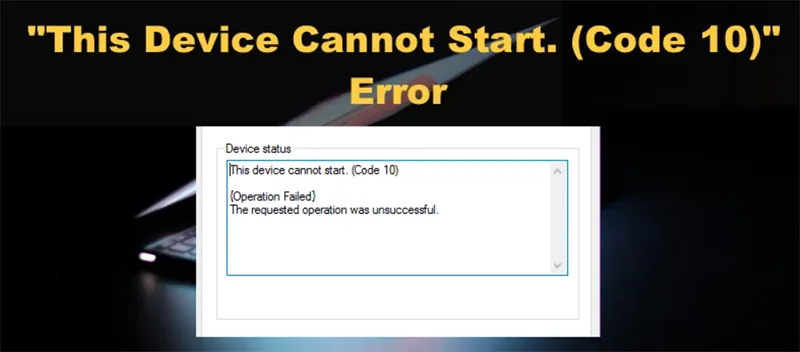
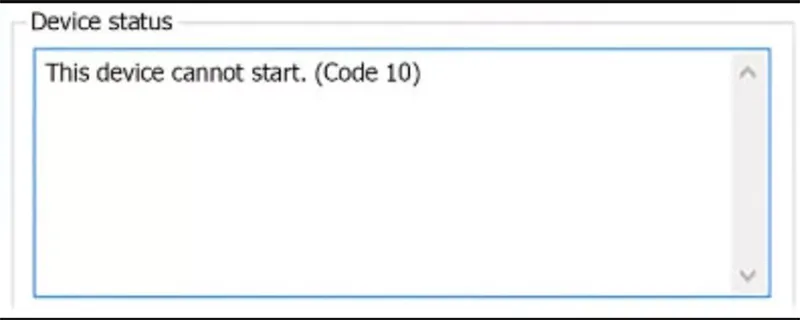
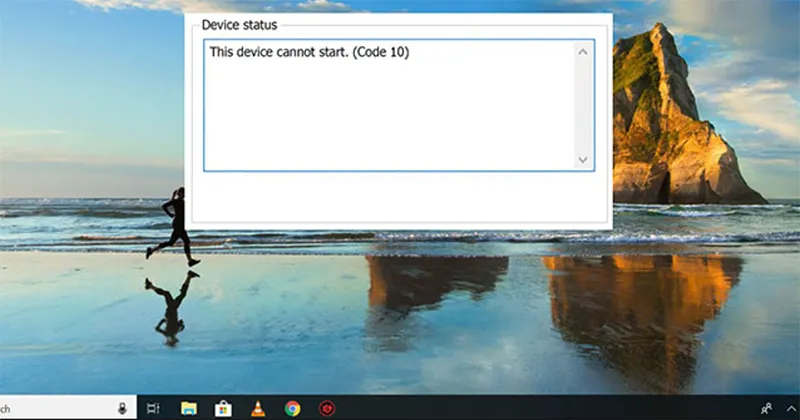
Lỗi Code 10 thường hiển thị dưới dạng:
This device cannot start. (Code 10)
Thiết bị này không thể khởi động (Mã lỗi 10)

Lỗi này xuất hiện chỉ trong Device Manager, tại mục Device status (Trạng thái thiết bị). Nếu bạn gặp thông báo Code 10 ở nơi khác trong Windows, rất có thể đó là lỗi hệ thống hoặc phần mềm, không phải lỗi của Trình quản lý thiết bị.
Bạn có thể quan tâm Hiểu đúng về Megaraid Storage Manager (MSM) từ A đến Z trên laptop
Gọi ngay hotline để nhận được tư vấn nhanh nhất
2. Nguyên nhân gây ra lỗi This Device Cannot Start (Code 10)
Một số nguyên nhân phổ biến bao gồm:
- Driver thiết bị bị lỗi, hỏng hoặc quá cũ.
- Driver không tương thích với phiên bản Windows hiện tại.
- Lỗi sau khi cập nhật Windows hoặc cập nhật driver.
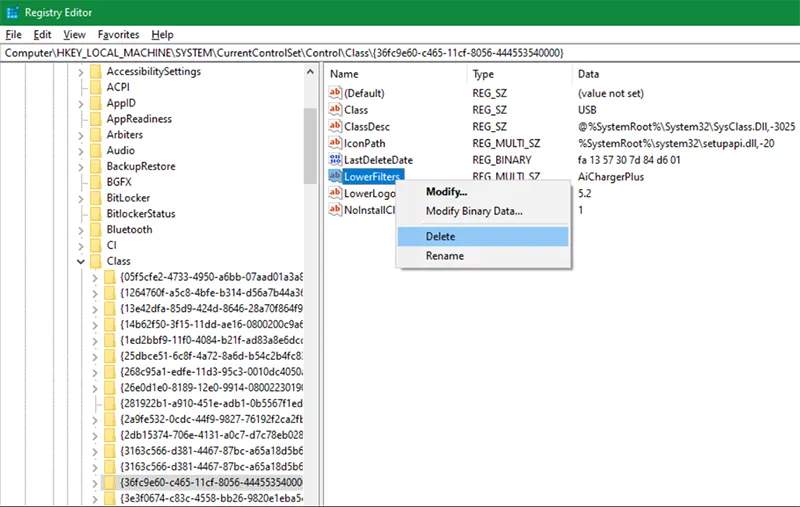
- Xung đột driver trong Registry (UpperFilters, LowerFilters).
- Thiết bị USB, âm thanh, mạng không đủ nguồn điện.
- Phần cứng bị hỏng hoặc không tương thích.
Lỗi Code 10 có thể xảy ra với nhiều thiết bị khác nhau, nhưng phổ biến nhất là:
- Thiết bị USB.
- Card mạng (LAN, WiFi).
- Thiết bị âm thanh.
- Card đồ họa.
Bạn có thể quan tâm Synaptics Pointing Device Driver là gì?
Gọi ngay hotline để nhận được tư vấn nhanh nhất
3. Cách khắc phục lỗi This Device Cannot Start (Code 10)
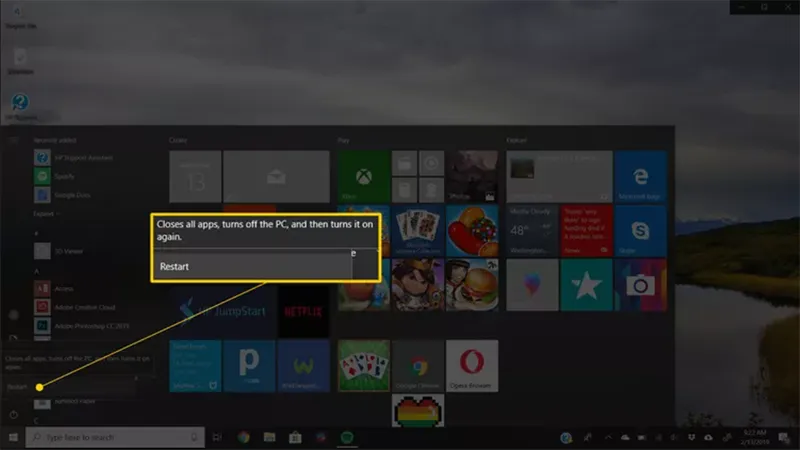
3.1 Khởi động lại máy tính (nên thử đầu tiên)
Đôi khi lỗi Code 10 chỉ là sự cố tạm thời trong Windows hoặc Device Manager. Việc Restart máy có thể khắc phục nhanh chóng. Nếu sau khi khởi động lại lỗi vẫn còn, hãy tiếp tục các bước bên dưới.
3.2 Gỡ và cài đặt lại driver (cách hiệu quả nhất)
Đây là phương pháp phổ biến và có tỷ lệ thành công cao.
- Nhấn Windows + X -> chọn Device Manager.
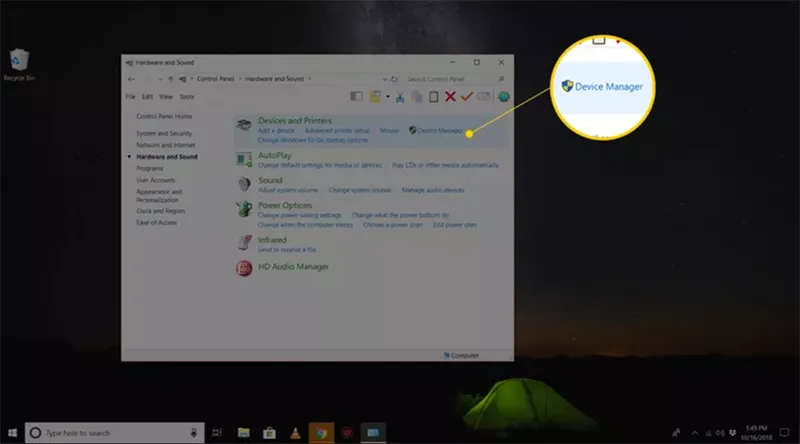
- Tìm thiết bị bị lỗi (có biểu tượng màu vàng).
- Nhấp chuột phải -> Uninstall device.
- Khởi động lại máy tính.
- Mở lại Device Manager -> chọn Action > Scan for hardware changes.
Windows sẽ tự động cài đặt lại driver phù hợp.
3.3 Cập nhật Windows và driver mới nhất
Microsoft thường xuyên phát hành các bản vá để sửa lỗi driver.
- Vào Settings -> Windows Update.
- Chọn Check for updates.
- Chọn View optional updates -> Driver updates.
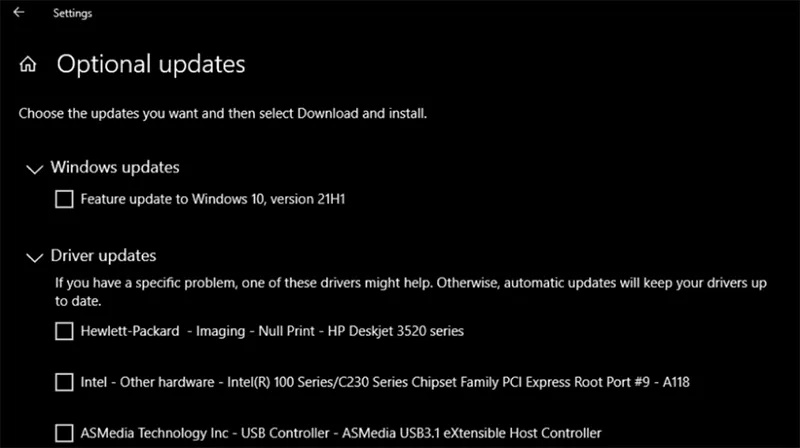
- Cài đặt tất cả các driver được đề xuất.
Đừng bỏ qua các bản cập nhật tùy chọn, vì driver thường nằm trong mục này.
Bạn có thể quan tâm Thiết lập Nvidia High Definition Audio
Gọi ngay hotline để nhận được tư vấn nhanh nhất
3.4 Cập nhật hoặc hạ cấp driver thủ công
Nếu driver mới nhất gây lỗi, bạn có thể thử phiên bản driver cũ hơn.
- Trong Device Manager -> nhấp chuột phải vào thiết bị -> Update driver.
- Chọn Search automatically for drivers.
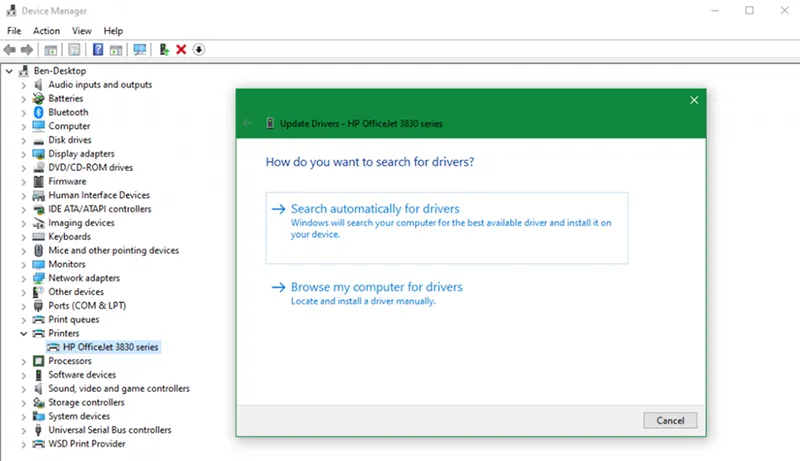
- Nếu không hiệu quả, truy cập website nhà sản xuất (Dell, HP, NVIDIA, Intel, Realtek…) để: Tải driver mới nhất hoặc cài phiên bản driver cũ hơn, ổn định hơn.
3.5 Khởi động lại nguồn điện (áp dụng cho USB, mạng)
Cách này đặc biệt hiệu quả với thiết bị mạng và USB.
- Tắt máy hoàn toàn.
- Rút dây nguồn và toàn bộ cáp kết nối.
- Nhấn giữ nút nguồn 30–60 giây.
- Cắm lại nguồn và khởi động máy.
3.6 Xóa UpperFilters và LowerFilters trong Registry (nâng cao)
Lưu ý: Cách này chỉ áp dụng khi các cách trên không hiệu quả. Cần sao lưu Registry trước khi chỉnh sửa để tránh rủi ro.
- Nhấn Windows + R -> gõ regedit.
- Truy cập: HKEY_LOCAL_MACHINE\SYSTEM\CurrentControlSet\Control\Class{GenericClassGuid}
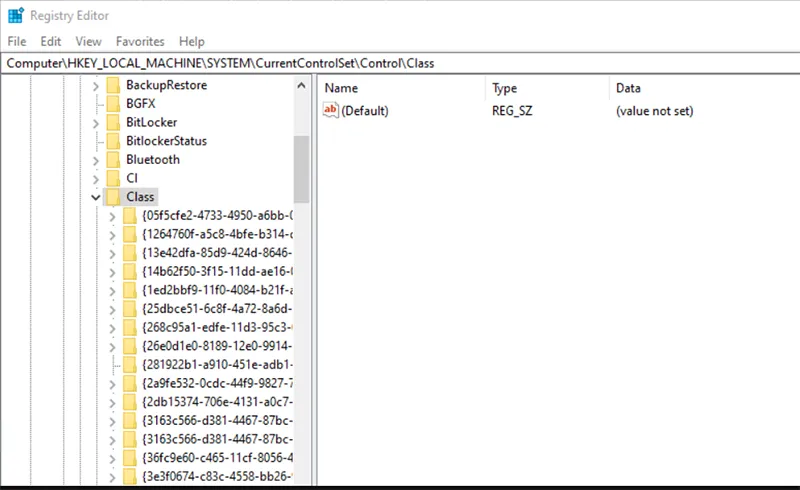

- Tìm và xóa hai giá trị: UpperFilters và LowerFilters.
- Khởi động lại máy.
3.7 Gỡ và cài lại toàn bộ USB Controller (nếu lỗi USB)
Trong Device Manager:
- Gỡ tất cả mục trong Universal Serial Bus controllers.
- Bao gồm: USB Root Hub, USB Host Controller, USB Mass Storage Device.
- Khởi động lại để Windows tự nhận lại driver.
Bạn có thể quan tâm Lỗi Windows not could find a driver for your network adapter
Gọi ngay hotline để nhận được tư vấn nhanh nhất
3.8 Kiểm tra nguồn điện USB
Một số thiết bị USB cần nguồn điện cao hơn khả năng cổng USB cung cấp. Giải pháp:
- Sử dụng USB Hub có nguồn điện riêng.
- Tránh cắm quá nhiều thiết bị USB cùng lúc.
3.9 Kiểm tra và thay thế phần cứng
Nếu đã thử tất cả nhưng lỗi vẫn còn:
- Thiết bị có thể bị hỏng.
- Hoặc không tương thích với Windows.
Hãy kiểm tra Danh sách phần cứng tương thích (HCL) của Microsoft hoặc thử thiết bị trên máy khác.
3.10 Cài đặt lại Windows (phương án cuối)
Chỉ nên thực hiện khi:
- Bạn chắc chắn lỗi không do phần cứng.
- Tất cả cách trên đều thất bại.
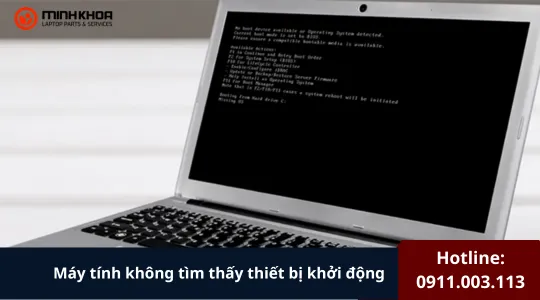
Bạn có thể quan tâm Máy tính không tìm thấy thiết bị khởi động
Gọi ngay hotline để nhận được tư vấn nhanh nhất
4. Câu hỏi thường gặp về lỗi Code 10
- Lỗi Code 10 có nguy hiểm không?
Không nguy hiểm nhưng khiến thiết bị không hoạt động, ảnh hưởng trải nghiệm sử dụng.
- Code 10 thường gặp trên thiết bị nào?
USB, card mạng, thiết bị âm thanh là phổ biến nhất.
- Lỗi Code 10 có xảy ra trên Windows 11 không?
Có. Lỗi này xuất hiện trên Windows 11, 10, 8, 7, Vista, XP.
- Lỗi This Device Cannot Start (Code 10) là lỗi phần mềm hay phần cứng?
Lỗi Code 10 chủ yếu liên quan đến driver (phần mềm), cụ thể là driver bị lỗi, hỏng hoặc không tương thích với Windows. Tuy nhiên, trong một số trường hợp hiếm, lỗi cũng có thể xuất phát từ phần cứng bị hỏng hoặc không tương thích.
- Lỗi Code 10 có tự hết sau khi khởi động lại máy không?
Có thể. Nếu lỗi Code 10 do xung đột tạm thời của hệ thống, việc khởi động lại máy tính đôi khi sẽ khắc phục được hoàn toàn. Vì vậy, đây luôn là bước nên thử đầu tiên.
- Lỗi Code 10 có khiến máy tính bị hỏng không?
Không. Lỗi này không làm hỏng Windows hay máy tính, nhưng sẽ khiến thiết bị liên quan không hoạt động (mất mạng, mất âm thanh, không nhận USB…).
Bạn có thể quan tâm Trong máy vi tính thiết bị nào là thiết bị xuất?
Gọi ngay hotline để nhận được tư vấn nhanh nhất
Lỗi This Device Cannot Start (Code 10) chủ yếu xuất phát từ driver bị lỗi hoặc không tương thích. Trong đa số trường hợp, bạn chỉ cần gỡ và cài lại driver, hoặc cập nhật Windows là có thể khắc phục hoàn toàn. Hãy bắt đầu từ các phương pháp đơn giản, sau đó mới đến các giải pháp nâng cao để đảm bảo an toàn cho hệ thống.

Nếu bạn muốn MUA/ THAY LINH KIỆN GIÁ SỈ hoặc LẺ hãy liên hệ chúng tôi. Đội ngũ nhân viên của LINH KIỆN MINH KHOA luôn sẵn sàng hỗ trợ quý khách 24/7.
LINH KIỆN MINH KHOA ĐANG Ở ĐÀ NẴNG
- Điện thoại/Zalo Chat: 0911.003.113
- Facebook: www.facebook.com/linhkienminhkhoavn/
- Địa chỉ: 155 Hàm Nghi, Thanh Khê, Đà Nẵng