Sửa mã lỗi 0xc0000185
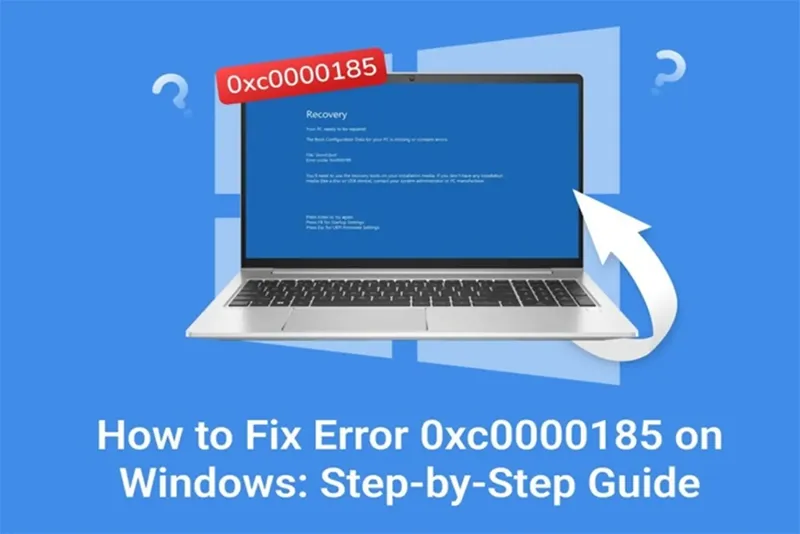
Mã lỗi 0xc0000185 là một trong những lỗi khởi động nghiêm trọng trên Windows, thường đi kèm màn hình xanh chết chóc (BSOD) và khiến người dùng không thể vào hệ điều hành. Lỗi này xuất hiện trên nhiều phiên bản như Windows 11, Windows 10, Windows 8 và Windows 7, gây gián đoạn công việc và tiềm ẩn nguy cơ mất dữ liệu. Trong bài viết này, bạn sẽ hiểu rõ nguyên nhân lỗi 0xc0000185 và các cách sửa lỗi từ đơn giản đến nâng cao, đặc biệt là phương pháp xây dựng lại BCD – giải pháp có tỷ lệ thành công cao nhất.
1. Lỗi 0xc0000185 là gì?
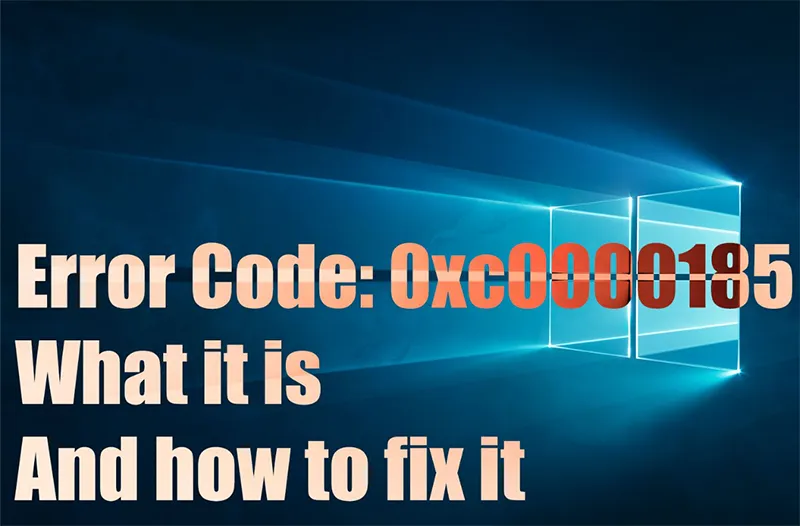
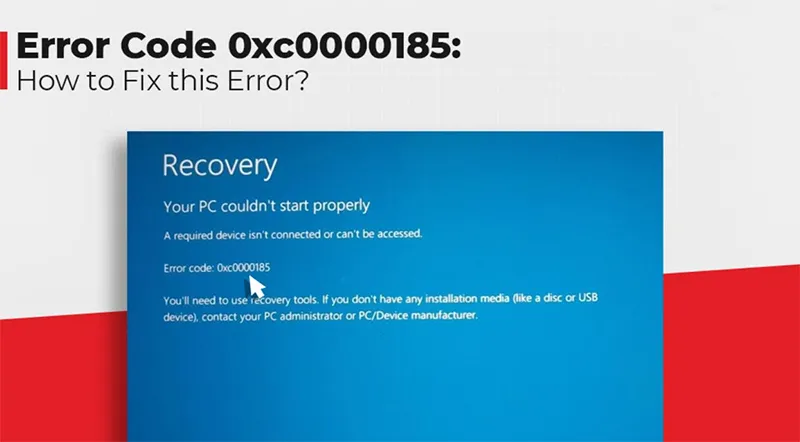
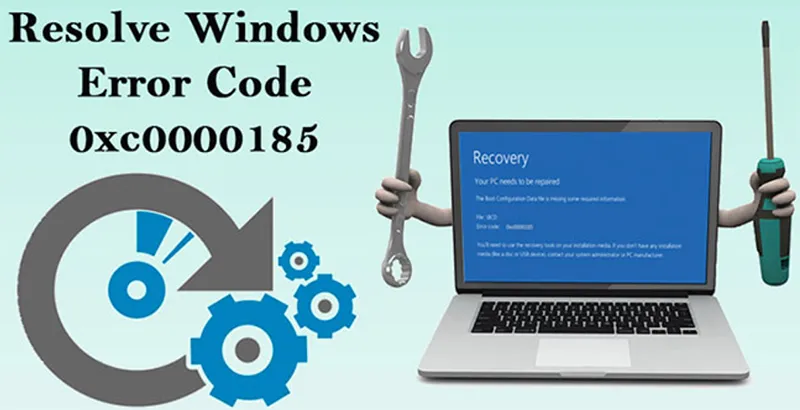
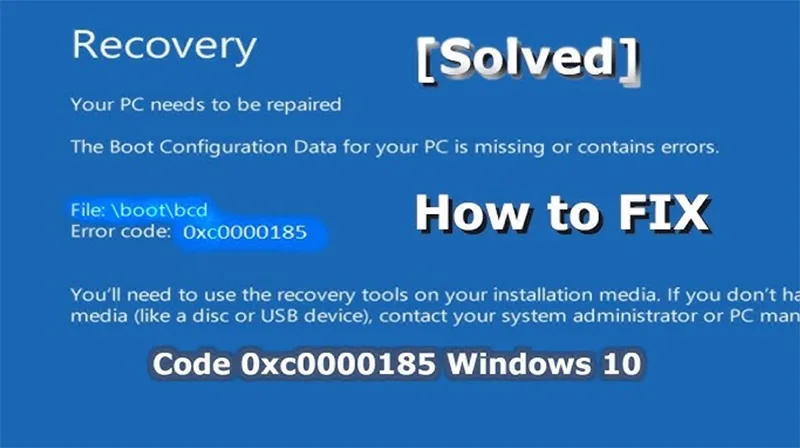
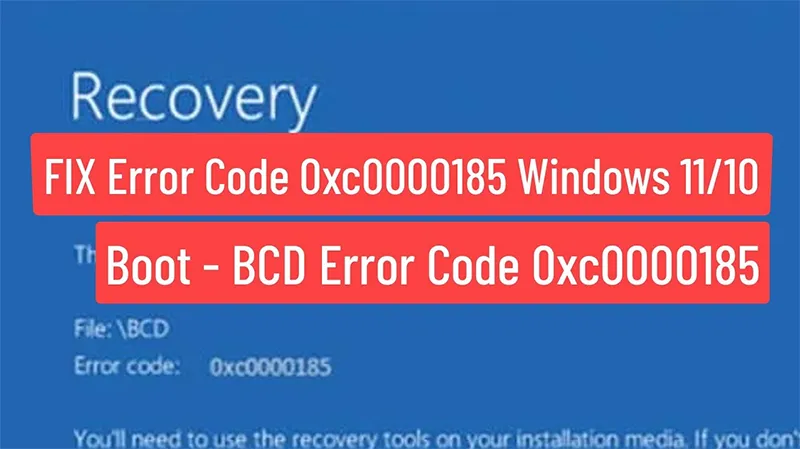
Lỗi 0xc0000185 là lỗi liên quan đến Boot Configuration Data (BCD) – dữ liệu cấu hình khởi động của Windows. Khi BCD bị thiếu, hỏng hoặc không thể truy cập, hệ thống sẽ không xác định được cách khởi động Windows và dừng lại ở màn hình lỗi.
Một số thông báo thường gặp:
- “A required device isn’t connected or can’t be accessed”
- “An unexpected error has occurred”
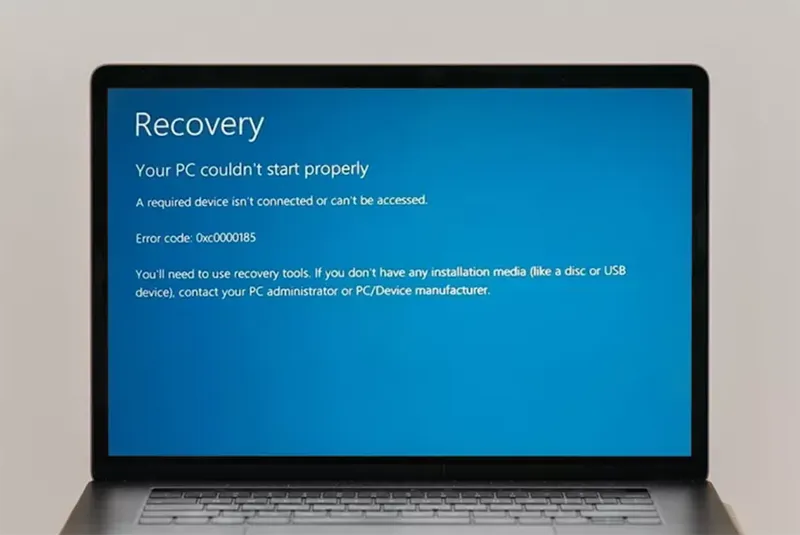
Dấu Hiệu Nhận Biết Lỗi 0xc0000185:
- Máy tính không vào được Windows sau khi khởi động.
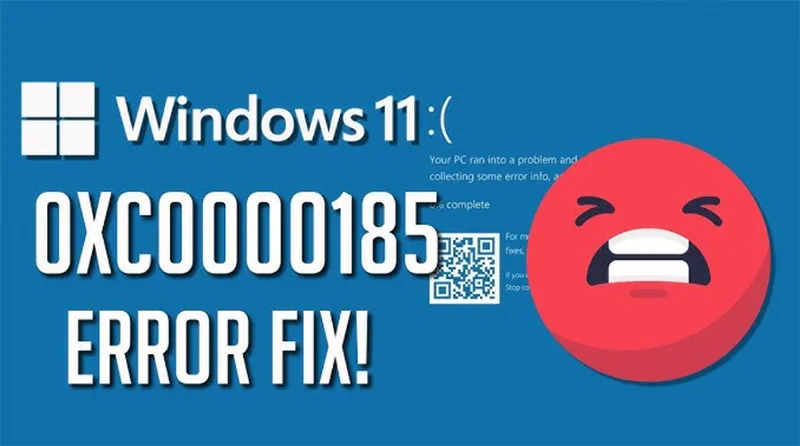
- Xuất hiện màn hình xanh (Blue Screen of Death).
- Lỗi xảy ra sau khi tắt máy đột ngột hoặc gắn thiết bị ngoại vi.
- Không thể đăng nhập vào hệ điều hành.
Bạn có thể quan tâm Cách khắc phục lỗi Code 0xc0000225
Gọi ngay hotline để nhận được tư vấn nhanh nhất
2. Nguyên nhân gây ra mã lỗi 0xc0000185
Nguyên nhân gây ra mã lỗi 0xc0000185 có thể được tóm gọn như sau:
- BCD (Boot Configuration Data) bị hỏng hoặc bị xóa, khiến Windows không tìm được thông tin khởi động.
- Cáp ổ cứng lỏng hoặc hư hỏng, làm gián đoạn quá trình đọc dữ liệu khi khởi động.
- Tắt máy đột ngột do mất điện, sập nguồn, gây lỗi file hệ thống.
- Ổ cứng xuất hiện bad sector, làm hỏng dữ liệu khởi động quan trọng.
- Phần mềm độc hại (virus, malware) phá hủy hoặc chỉnh sửa file hệ thống.
- Lỗi phần cứng hoặc thay đổi thiết bị ngoại vi gần đây, dẫn đến xung đột khi khởi động Windows.
3. Cách sửa lỗi 0xc0000185 hiệu quả nhất
Lưu ý: Hãy luôn thực hiện từng bước cẩn thận và ưu tiên sao lưu dữ liệu để đảm bảo an toàn cho hệ thống của bạn.
3.1 Kiểm tra phần cứng và thiết bị ngoại vi
- Tắt hoàn toàn máy tính, rút nguồn điện.
- Ngắt kết nối tất cả thiết bị ngoại vi (USB, ổ cứng ngoài, máy in…).
- Chỉ giữ lại chuột, bàn phím và màn hình.
- Mở case máy (với PC) và kiểm tra: Cáp nguồn ổ cứng và Cáp SATA kết nối bo mạch chủ.
- Thử thay cáp mới nếu có.
Sau đó khởi động lại máy để kiểm tra.
3.2 Truy cập Windows recovery environment (WinRE)
Để vào WinRE, bạn có thể:
- Khởi động lại và nhấn F8/ Shift + F8.
- Hoặc ngắt nguồn đột ngột 3 lần liên tiếp.
Sau đó chọn: Troubleshoot -> Advanced options.
Bạn có thể quan tâm Sửa lỗi 0xc00d36c4 mp3 windows 10
Gọi ngay hotline để nhận được tư vấn nhanh nhất
3.3 Xây dựng lại BCD (Khuyến Nghị Cao)
Đây là cách sửa lỗi 0xc0000185 hiệu quả nhất.
Trong Advanced options, chọn Command Prompt và nhập lần lượt:
bootrec /rebuildbcd
bootrec /fixmbr
bootrec /fixboot
Hoàn tất xong, khởi động lại máy và kiểm tra.
3.4 Chạy lệnh CHKDSK kiểm tra ổ cứng
Vẫn trong Command Prompt, nhập: chkdsk /r c:
Thay c: bằng ký tự ổ chứa Windows nếu khác.
Lệnh này giúp:
- Quét bad sector.
- Sửa lỗi hệ thống file.
Bạn có thể quan tâm Sửa lỗi Error Code 0xc004f025
Gọi ngay hotline để nhận được tư vấn nhanh nhất
3.5 Khôi phục hệ thống (System Restore)
Nếu lỗi xuất hiện gần đây:
- Vào Advanced options.
- Chọn System Restore.
- Chọn điểm khôi phục trước khi lỗi xảy ra.
3.6 Cài đặt lại Windows (Giải Pháp Cuối)
Nếu tất cả phương pháp trên đều không hiệu quả:
- Sao lưu dữ liệu (nếu có thể)
- Tạo USB cài Windows
- Cài đặt lại Windows từ đầu
Đây là cách triệt để nhất để loại bỏ lỗi khởi động.
Bạn có thể quan tâm Sửa lỗi Error Code 0xc0000605 trong windows
Gọi ngay hotline để nhận được tư vấn nhanh nhất
4. Một số lưu ý khi khắc phục lỗi 0xc0000185
- Ưu tiên xây dựng lại BCD: Luôn thử sửa và xây dựng lại BCD trước khi quyết định cài lại Windows để tiết kiệm thời gian và tránh mất dữ liệu.
- Tránh tắt máy đột ngột: Việc tắt nguồn bất ngờ có thể làm hỏng dữ liệu khởi động và gây lỗi lặp lại.
- Sử dụng ổ cứng chất lượng: Ổ cứng kém hoặc có nhiều bad sector dễ gây lỗi khởi động hệ thống.
- Sao lưu dữ liệu định kỳ: Thói quen sao lưu giúp hạn chế rủi ro mất dữ liệu khi xảy ra lỗi nghiêm trọng.
5. Câu hỏi thường gặp về lỗi 0xc0000185
- Lỗi 0xc0000185 có phải là màn hình xanh không?
Có. Trong nhiều trường hợp, lỗi này đi kèm Blue Screen of Death (BSOD).
- Lỗi 0xc0000185 có xảy ra trên Windows 11 không?
Có. Lỗi này xuất hiện trên Windows 11, 10, 8 và 7.
- Sửa lỗi 0xc0000185 có mất dữ liệu không?
Các bước như xây dựng lại BCD, CHKDSK, System Restore không làm mất dữ liệu. Tuy nhiên, cài lại Windows có thể xóa dữ liệu nếu không sao lưu trước.
- Lỗi 0xc0000185 có nguy hiểm không?
Lỗi 0xc0000185 không gây hỏng phần cứng ngay lập tức, nhưng nếu không khắc phục sớm, bạn sẽ không thể truy cập Windows, từ đó ảnh hưởng đến công việc và có nguy cơ mất dữ liệu nếu ổ cứng đang gặp lỗi nghiêm trọng.
- Xây dựng lại BCD có làm mất dữ liệu không?
Không. Lệnh bootrec /rebuildbcd chỉ sửa dữ liệu cấu hình khởi động và không ảnh hưởng đến dữ liệu cá nhân trong ổ đĩa Windows.
- Lỗi 0xc0000185 có tự hết sau khi khởi động lại không?
Rất hiếm. Việc khởi động lại chỉ có tác dụng nếu lỗi xảy ra do sự cố tạm thời. Trong đa số trường hợp, bạn cần can thiệp thủ công như sửa BCD hoặc khôi phục hệ thống.
- Lỗi 0xc0000185 có xảy ra sau khi cúp điện không?
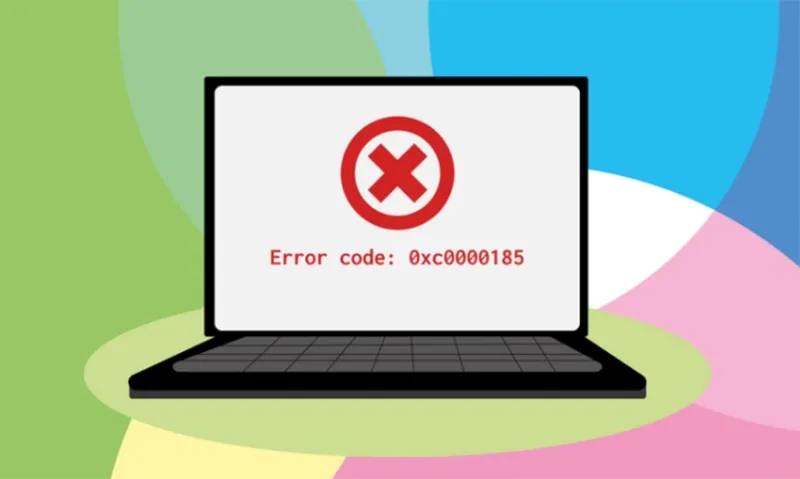
Có. Việc mất điện đột ngột hoặc tắt máy không đúng cách là nguyên nhân phổ biến khiến file khởi động bị hỏng và phát sinh lỗi 0xc0000185.
Bạn có thể quan tâm Lỗi 0xc80003F3 của Windows Update
Gọi ngay hotline để nhận được tư vấn nhanh nhất
Lỗi 0xc0000185 tuy nghiêm trọng nhưng hoàn toàn có thể khắc phục nếu bạn áp dụng đúng phương pháp. Trong hầu hết trường hợp, xây dựng lại BCD sẽ giúp máy tính hoạt động bình thường trở lại mà không cần cài mới Windows.

Nếu bạn muốn MUA/ THAY LINH KIỆN GIÁ SỈ hoặc LẺ hãy liên hệ chúng tôi. Đội ngũ nhân viên của LINH KIỆN MINH KHOA luôn sẵn sàng hỗ trợ quý khách 24/7.
LINH KIỆN MINH KHOA ĐANG Ở ĐÀ NẴNG
- Điện thoại/Zalo Chat: 0911.003.113
- Facebook: www.facebook.com/linhkienminhkhoavn/
- Địa chỉ: 155 Hàm Nghi, Thanh Khê, Đà Nẵng