Svchost.exe (netsvcs) là gì?
Svchost.exe (netsvcs) là một tiến trình quen thuộc trong hệ điều hành Microsoft Windows. Tuy nhiên, khi thấy tiến trình này tiêu tốn quá nhiều Internet hoặc CPU trong Task Manager, nhiều người dùng sẽ lo lắng không biết đây có phải virus hay không và cách xử lý ra sao. Bài viết dưới đây sẽ giúp bạn hiểu rõ và khắc phục triệt để lỗi này.
1. Svchost.exe (netsvcs) là gì?
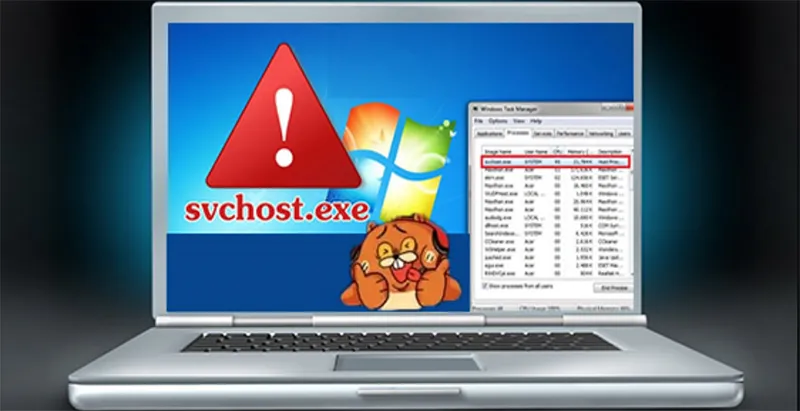
Svchost.exe (Service Host) là tiến trình dùng để chạy các dịch vụ hệ thống của Windows thông qua các tệp DLL (Dynamic Link Library). Trong đó, netsvcs là một nhóm dịch vụ liên quan đến mạng (Network Services).
Nói đơn giản:
- Svchost.exe = “trình chứa” các dịch vụ hệ thống
- Netsvcs = nhóm các dịch vụ mạng quan trọng
Các dịch vụ này bao gồm:
- Windows Update
- Tường lửa
- Quản lý kết nối mạng
- Các dịch vụ hệ thống khác
Việc Windows gom nhiều dịch vụ vào một tiến trình giúp:
- Tối ưu RAM và CPU
- Tránh lỗi lan rộng nếu một dịch vụ gặp sự cố
Bạn có thể quan tâm Microsoft Office Mondo là gì?
Gọi ngay hotline 0911.003.113 để nhận được tư vấn nhanh nhất
2. Thông tin tổng quan về Svchost.exe (netsvcs)
2.1 Vì sao có nhiều svchost.exe trong Task Manager?
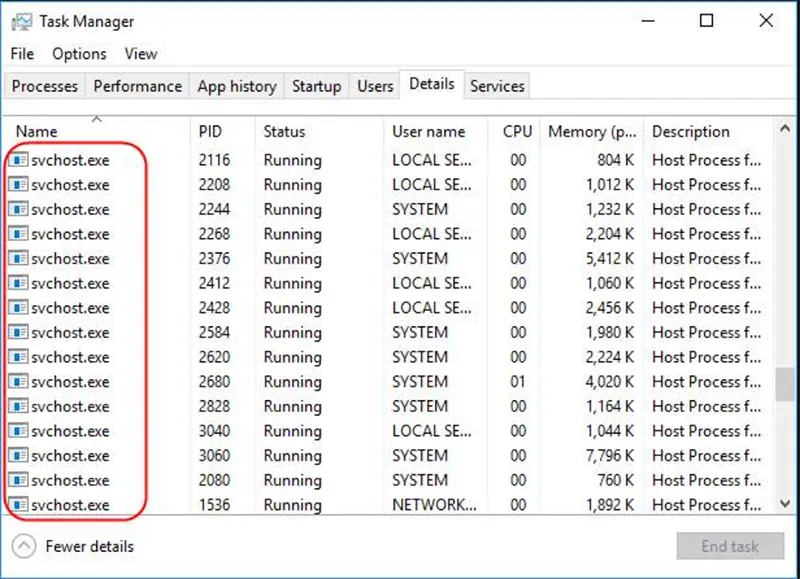
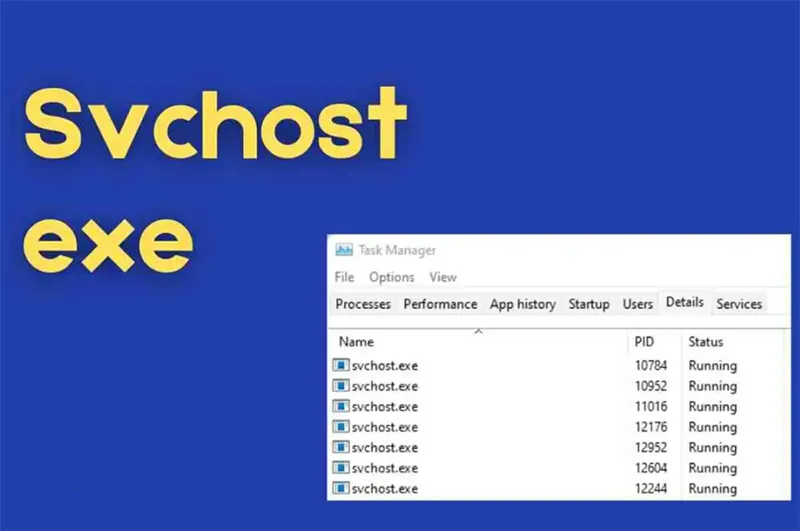
Bạn có thể thấy rất nhiều tiến trình svchost.exe đang chạy cùng lúc. Đây là hoàn toàn bình thường vì:
- Mỗi nhóm dịch vụ sẽ chạy trong một tiến trình riêng
- Giúp hệ thống ổn định hơn
- Tránh tình trạng treo toàn bộ máy
2.2 Svchost.exe (netsvcs) có phải virus không?
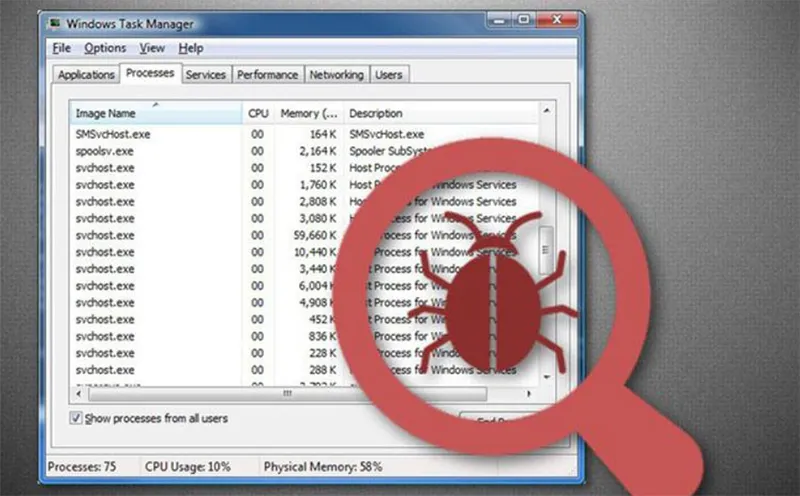
Thông thường: KHÔNG phải virus. Nhưng trong một số trường hợp, malware có thể giả mạo tiến trình này.
Cách kiểm tra:
- Mở Task Manager
- Chuột phải vào svchost.exe -> chọn Open file location
- File chuẩn phải nằm tại: C:\Windows\System32
Nếu file nằm ở vị trí khác -> khả năng cao là virus.
2.3 Tại sao svchost.exe (netsvcs) chiếm nhiều mạng/CPU?
Một số nguyên nhân phổ biến gồm:
- Windows Update đang tải bản cập nhật: Hệ thống tự động tải và cài đặt update có thể chiếm nhiều băng thông mạng và tài nguyên máy.
- Lỗi dịch vụ BITS (Background Intelligent Transfer Service): Dịch vụ BITS bị lỗi sẽ gây gián đoạn hoặc hoạt động bất thường khi tải dữ liệu nền.
- Xung đột hệ thống: Các phần mềm hoặc dịch vụ chạy cùng lúc có thể gây xung đột, làm hệ thống hoạt động không ổn định.
- Driver lỗi hoặc quá cũ: Driver không tương thích hoặc đã lỗi thời có thể khiến thiết bị hoạt động sai, ảnh hưởng hiệu suất.
- Virus/malware: Phần mềm độc hại có thể âm thầm sử dụng mạng và tài nguyên hệ thống, gây chậm máy và mất ổn định.
Bạn có thể quan tâm Sửa lỗi Unlicensed Product Microsoft Office 2019
Gọi ngay hotline 0911.003.113 để nhận được tư vấn nhanh nhất
3. Cách khắc phục lỗi svchost.exe (netsvcs) chiếm mạng cao
3.1 Tắt dịch vụ BITS (hiệu quả cao)
Theo nhiều người dùng cũng gặp phải vấn đề này, việc tắt dịch vụ BITS (Background Intelligent Transfer Service) đã giúp họ giải quyết sự cố. Thông thường, BITS sử dụng băng thông nhàn rỗi để truyền tải các bản cập nhật phần mềm cho người dùng. Khi xảy ra lỗi, chẳng hạn như khiến netsvcs chiếm dụng hết băng thông Internet, bạn nên tắt dịch vụ này.
Để vô hiệu hóa dịch vụ BITS, bạn cần thực hiện các bước sau:
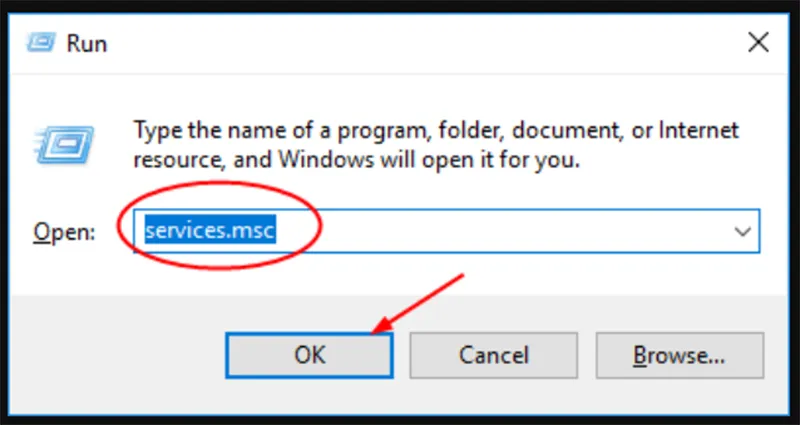
- Nhấn Windows + R -> nhập services.msc
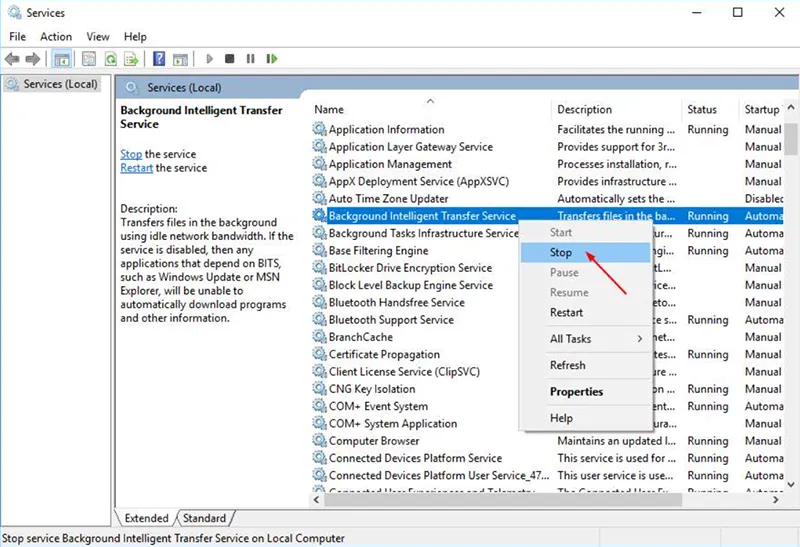
- Tìm Background Intelligent Transfer Service (BITS)
- Chuột phải -> chọn Stop
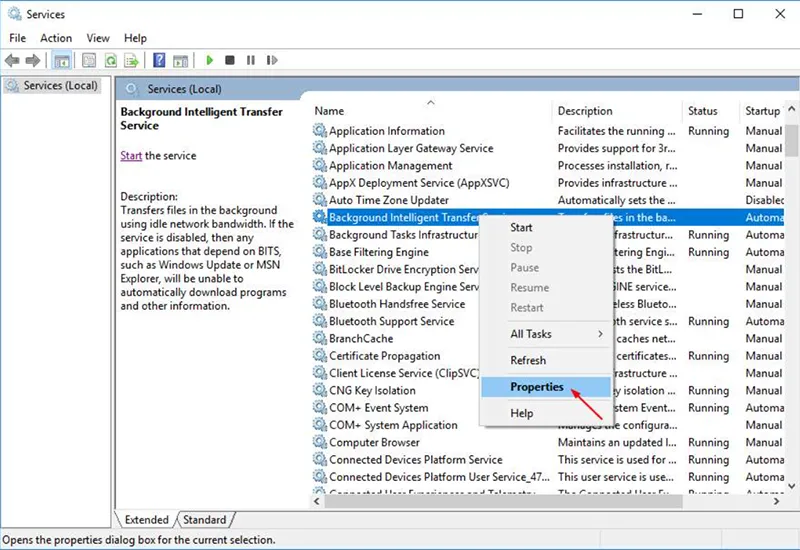
- Chuột phải lại -> chọn Properties
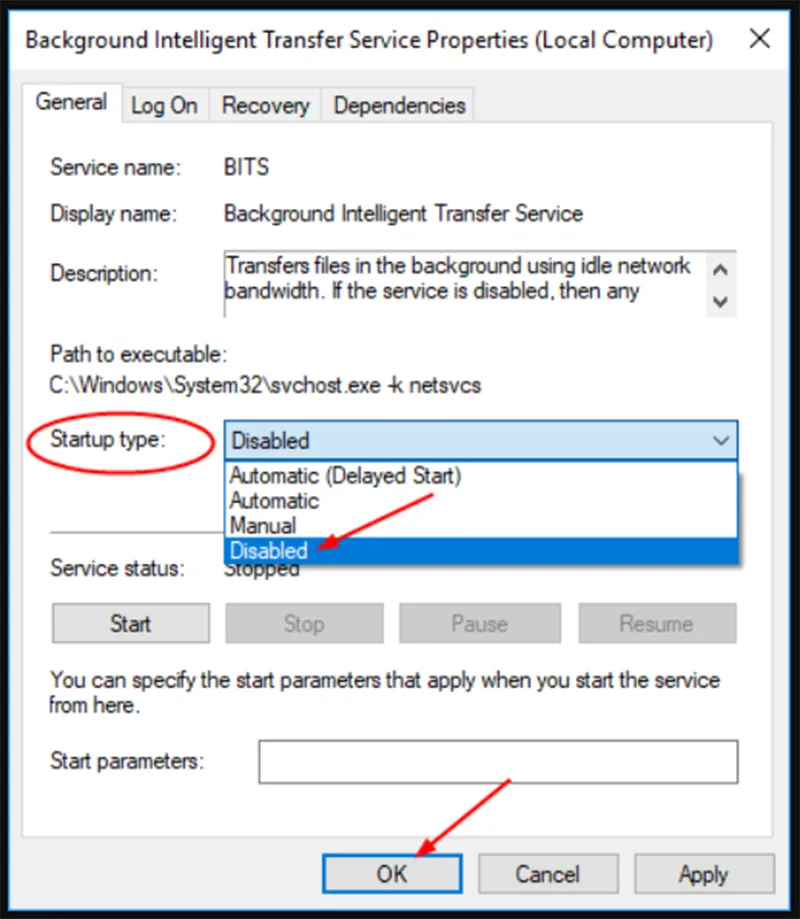
- Chọn: Startup type: Disabled
- Nhấn OK và khởi động lại máy
3.2 Cập nhật Windows
Cập nhật trình điều khiển luôn là lựa chọn ưu tiên khi máy tính hoặc hệ thống của bạn gặp sự cố. Cho dù bạn chọn cập nhật trình điều khiển thiết bị thủ công, sử dụng Windows Update hay sử dụng sản phẩm của bên thứ ba đáng tin cậy, bạn luôn cần có trình điều khiển thiết bị mới nhất và chính xác nhất cho hệ điều hành của mình.
- Vào Settings -> Windows Update
- Kiểm tra và cài đặt bản cập nhật mới
Bạn có thể quan tâm Sửa lỗi Microsoft Compatibility Telemetry High Disk
Gọi ngay hotline 0911.003.113 để nhận được tư vấn nhanh nhất
3.3 Xóa cache Windows Update
- Truy cập vào thư mục: C:\Windows\SoftwareDistribution
- Tiến hành xóa toàn bộ các file bên trong thư mục này (không xóa thư mục gốc)
- Sau đó khởi động lại máy tính để hệ thống tạo lại dữ liệu mới
Cách này giúp làm sạch bộ nhớ đệm của Windows Update, từ đó khắc phục các lỗi update bị treo hoặc hoạt động bất thường.
3.4 Quét virus toàn hệ thống
- Sử dụng Windows Defender hoặc các phần mềm diệt virus uy tín khác
- Tiến hành quét toàn bộ hệ thống để phát hiện và loại bỏ các mối đe dọa
Việc này giúp phát hiện và loại bỏ malware giả mạo svchost.exe, tránh tình trạng chiếm tài nguyên hoặc gây hại cho hệ thống.
Bạn có thể quan tâm Microsoft virtual wifi miniport adapter windows 10
Gọi ngay hotline 0911.003.113 để nhận được tư vấn nhanh nhất
3.5 Cập nhật driver thiết bị
Driver bị lỗi hoặc quá cũ có thể gây xung đột, làm ảnh hưởng đến kết nối mạng và hiệu suất hệ thống.
- Bạn có thể cập nhật thủ công bằng cách tải driver mới nhất từ trang chủ nhà sản xuất
- Hoặc sử dụng phần mềm như Driver Easy để tự động quét và cập nhật nhanh chóng
Việc cập nhật driver giúp hệ thống hoạt động ổn định hơn, hạn chế lỗi mạng và giảm tình trạng xung đột.
4. Lưu ý quan trọng
Không nên:
- Xóa file svchost.exe
- Tắt toàn bộ các tiến trình liên quan đến svchost.exe
Vì:
- Đây là tiến trình hệ thống cực kỳ quan trọng của Windows, chịu trách nhiệm chạy nhiều dịch vụ nền
- Việc xóa hoặc tắt sai cách có thể gây lỗi nghiêm trọng như treo máy, mất chức năng hệ thống hoặc không khởi động được Windows
Thay vì can thiệp trực tiếp, bạn nên kiểm tra nguyên nhân (Windows Update, driver, virus…) và xử lý đúng cách để đảm bảo an toàn cho hệ thống.
Bạn có thể quan tâm Cách khắc phục lỗi “Windows cannot find gpedit.msc”
Gọi ngay hotline 0911.003.113 để nhận được tư vấn nhanh nhất
5. Câu hỏi thường gặp (FAQ)
- Svchost.exe (netsvcs) có nên tắt không?
Không. Đây là tiến trình cần thiết cho hệ thống. Chỉ nên tắt các dịch vụ gây lỗi (như BITS), không tắt toàn bộ.
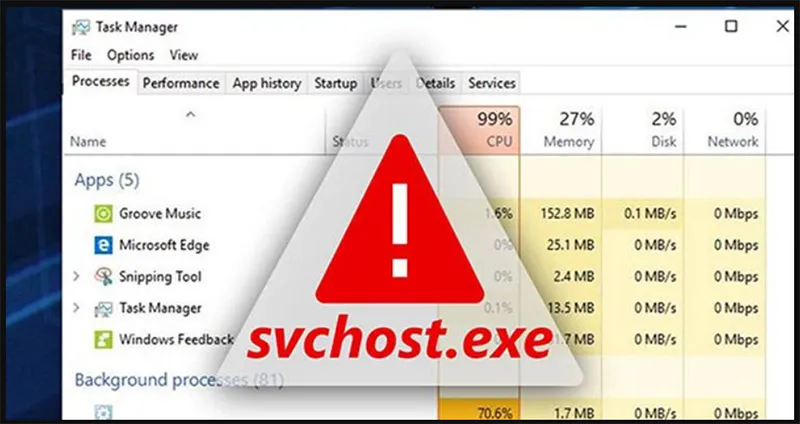
- Tại sao svchost.exe dùng 100% CPU?
Có thể do:
- Windows Update lỗi
- Virus
- Driver cũ
- Làm sao biết svchost.exe có phải virus?
Kiểm tra vị trí file. Nếu không nằm trong System32 thì rất đáng nghi.
- Svchost.exe (netsvcs) có làm chậm Internet không?
Có thể. Khi tiến trình này hoạt động bất thường (đặc biệt liên quan đến Windows Update hoặc BITS), nó có thể chiếm gần như toàn bộ băng thông mạng, khiến Internet chậm rõ rệt.
- Có nên xóa svchost.exe để giảm lag không?
Không nên. Svchost.exe là tiến trình cốt lõi của Microsoft Windows. Việc xóa hoặc can thiệp sai có thể khiến hệ điều hành lỗi nghiêm trọng hoặc không khởi động được.
- Bao nhiêu tiến trình svchost.exe là bình thường?
Thông thường: Windows 10/11 có thể có từ 10–50 tiến trình svchost.exe -> Số lượng nhiều không phải lỗi, miễn là tài nguyên không bị chiếm dụng bất thường.
Bạn có thể quan tâm Sửa lỗi msvcr120.dll bị thiếu
Gọi ngay hotline 0911.003.113 để nhận được tư vấn nhanh nhất
Svchost.exe (netsvcs) là một phần quan trọng của Microsoft Windows, giúp hệ thống vận hành ổn định. Tuy nhiên, khi gặp lỗi chiếm dụng tài nguyên cao, bạn hoàn toàn có thể xử lý bằng cách tắt BITS, cập nhật hệ thống, quét virus và tối ưu driver. Nếu đã thử mọi cách mà vẫn không cải thiện, bạn nên kiểm tra phần cứng hoặc nhờ kỹ thuật viên hỗ trợ để tránh ảnh hưởng lâu dài đến máy tính.

Nếu bạn muốn MUA/ THAY LINH KIỆN GIÁ SỈ hoặc LẺ hãy liên hệ chúng tôi. Đội ngũ nhân viên của LINH KIỆN MINH KHOA luôn sẵn sàng hỗ trợ quý khách 24/7.
LINH KIỆN MINH KHOA ĐANG Ở ĐÀ NẴNG
- Điện thoại/Zalo Chat: 0911.003.113
- Facebook: www.facebook.com/linhkienminhkhoavn/
- Địa chỉ: 155 Hàm Nghi, Thanh Khê, Đà Nẵng