4 cách tách trang trong word nhanh chóng, hiệu quả (Chi tiết – dễ làm)
Việc soạn thảo văn bản trong Microsoft Word không chỉ dừng lại ở việc gõ chữ, mà còn đòi hỏi bạn phải biết tổ chức nội dung khoa học, rõ ràng và chuyên nghiệp. Một trong những thao tác quan trọng nhất chính là tách trang (ngắt trang) trong Word. Vậy cách tách trang trong Word được thực hiện như thế nào? Khi nào nên ngắt trang? Dùng cách nào là tối ưu nhất cho luận văn, báo cáo hay tài liệu in ấn? Hãy cùng Linh kiện Minh Khoa tìm hiểu chi tiết ngay dưới đây.
1. Tìm hiểu về tách trang trong word là gì?
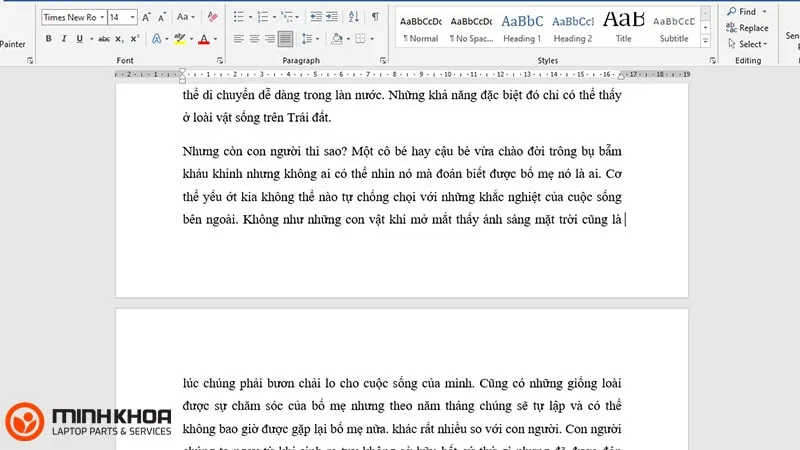
Tách trang trong Word (Page Break) là thao tác chèn một dấu ngắt để kết thúc trang hiện tại và bắt đầu nội dung ở trang mới, thay vì để Word tự động dồn chữ theo chiều dài trang.
Việc ngắt trang đúng cách giúp:
- Tránh nội dung bị chia cắt lộn xộn.Việc ngắt trang hợp lý giúp các đoạn văn, tiêu đề hoặc mục nội dung không bị tách rời giữa các trang, đảm bảo mạch nội dung liền mạch và dễ theo dõi.
- Dễ căn chỉnh hình ảnh, bảng biểu. Khi sử dụng ngắt trang đúng cách, bạn có thể chủ động bố trí hình ảnh, bảng biểu đúng vị trí mong muốn, tránh tình trạng bị trôi sang trang khác gây mất bố cục.
- Văn bản chuyên nghiệp, khoa học hơn.Tài liệu được ngắt trang hợp lý sẽ có bố cục rõ ràng, trình bày gọn gàng, tạo cảm giác chuyên nghiệp và đáng tin cậy – đặc biệt quan trọng với báo cáo, luận văn, tài liệu hướng dẫn hoặc hồ sơ in ấn.
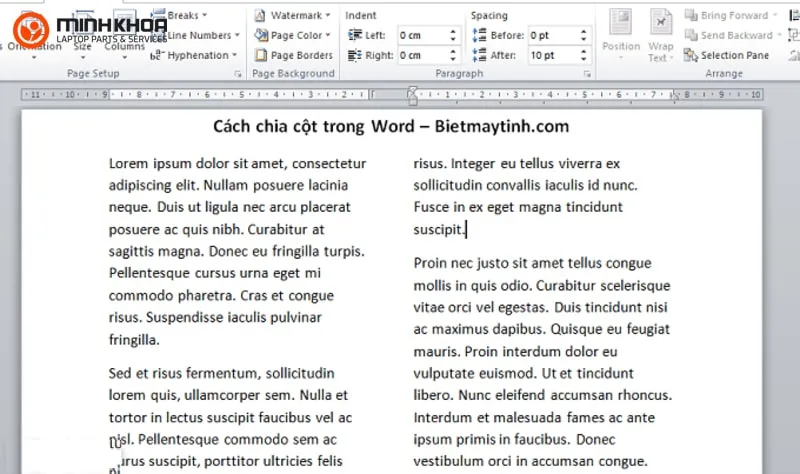
Đây là thao tác bắt buộc khi soạn thảo các tài liệu dài như: luận văn, báo cáo, hợp đồng, giáo án, tài liệu in ấn.
Có thể bạn quan tâm Mách bạn 4 cách xóa trang trắng trong word nhanh chóng
Liên hệ hotline 0911.003.113 để được tư vấn nhanh nhất
1.1 Khi nào bạn cần tách trang?
Tách trang là một chức năng được nhiều người sử dụng khi gõ văn bản. Tuy nhiên sẽ có đôi lúc nhiều người vẫn không nhận biết được khi nào mình cần tách trang. Những trường hợp cần tách trang/ ngắt trang đó là:
- Khi bạn đã soạn thảo xong nội dung trên một trang mà trang đó vẫn còn hàng trống dư ra phía dưới
- Khi soạn thảo văn bản thì ngắt trang là một điều không thể thiếu cho từng phần, từng đoạn của văn bản
- Nếu bạn muốn ngắt trang để chèn hình ảnh, vẽ bảng biểu mà không làm nhảy chữ trong trang thì cũng không thể bỏ qua các cách tách trang trong word
- Muốn văn bản nhìn chuyên nghiệp hơn thì tất nhiên việc tách ngắt trang là thao tác không thể thiếu
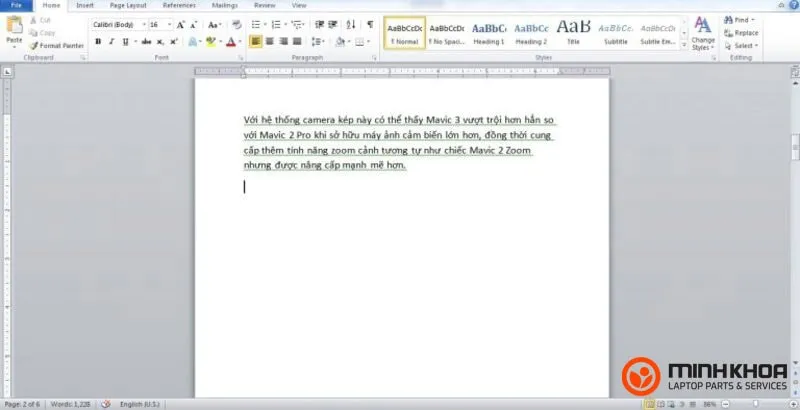
1.2 Lợi ích của việc tách trang trong word là gì?
Các cách tách trang trong word sẽ mang đến nhiều lợi ích khác nhau, chẳng hạn như:
- Thực hiện các cách tách trang tự động trong word sẽ giúp văn bản của bạn trông chỉn chu, chuyên nghiệp hơn
- Không chỉ vậy, nếu bạn có chỉnh sửa ở những trang khác thì cũng sẽ không làm di chuyển ngắt trang như sử dụng thủ công bằng phím Enter
- Việc tách trang trong word sẽ giúp văn bản của bạn sẽ trở nên rõ ràng và người đọc cũng dễ dàng hơn để theo dõi các nội dung có trong văn bản
- Người viết văn bản phân chia các phần và các chương trong văn bản một cách nhanh chóng khi biết cách tách trang trong word
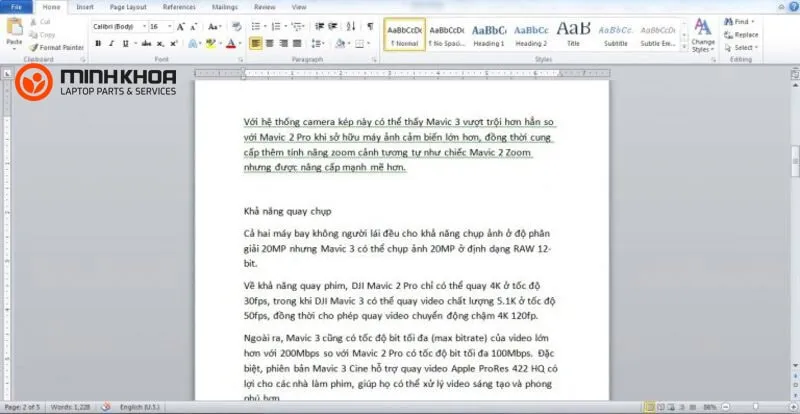
Với những lợi ích trên thì chúng ta không thể không biết cách tách trang trong word phải không nào các bạn? Bây giờ, mời mọi người cùng đến với các hướng dẫn sau đây để chọn cho mình một cách phù hợp nhất nhé!
Có thể bạn quan tâm Hướng dẫn 4 cách căn lề trong word đơn giản, dễ hiểu
Liên hệ hotline 0911.003.113 để được tư vấn nhanh nhất
2. Mách bạn các cách tách trang trong word nhanh chóng
“Có hai loại dấu ngắt trang trong Word: dấu ngắt mà Word tự động thêm để đánh dấu phần cuối của mỗi trang và dấu ngắt trang thủ công mà bạn có thể thêm vào. Bạn có thể xóa dấu ngắt trang thủ công. Bạn không thể loại bỏ dấu ngắt trang tự động, nhưng có thể điều chỉnh vị trí chúng xuất hiện.” – Theo Microsoft Office
Dưới đây sẽ là ba cách tách trang trong word mà bạn có thể chủ động thực hiện:
2.1 Sử dụng tổ hợp phím tắt để tách trang trong word
Phím tắt là một trong những công cụ giúp bạn thực hiện các lệnh trên word nhanh chóng và hiệu quả. Dùng phím tắt để tách trang trong word giúp bạn tiết kiệm được thời gian và trông cũng rất chuyên nghiệp. Các thao tác để thực hiện như sau:
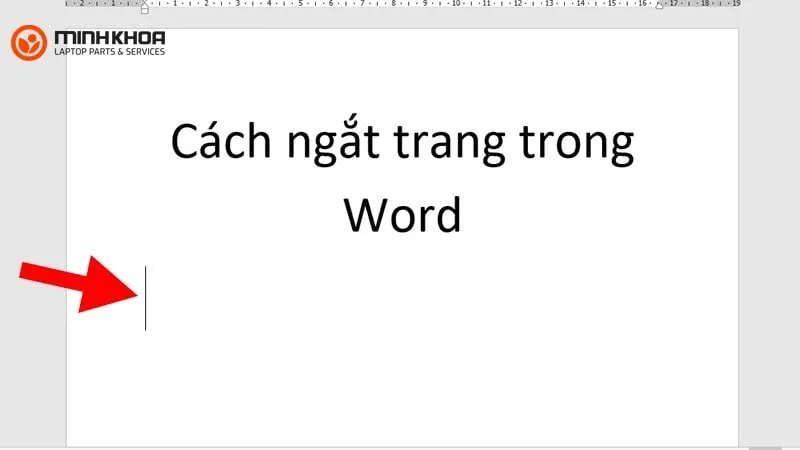
Bước 1: Trước hết bạn cứ soạn thảo văn bản bình thường đến khi xuống 1 dòng trống
Bước 2: Tiếp theo các bạn hãy nhấn tổ hợp phím Ctrl + Enter để tách trang trong Word
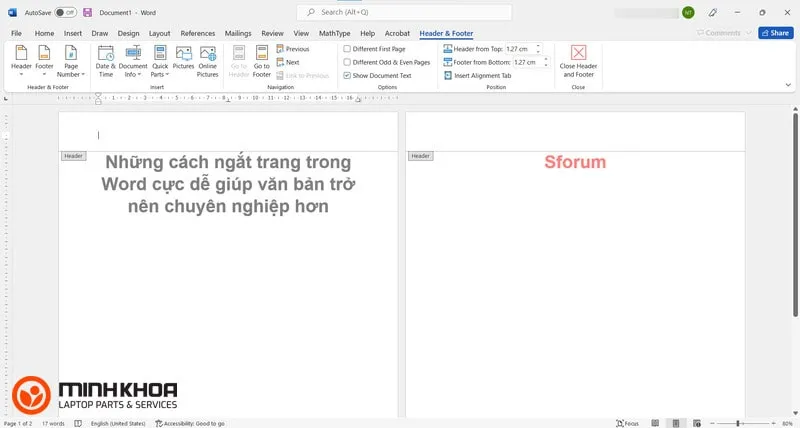
Sau hai thao tác này sẽ có một trang mới được thêm vào tài liệu của bạn và con trỏ được di chuyển đến đầu trang để bạn tiếp tục trang văn bản của mình.
2.2 Cách tách trang trong word bằng Page Breaks
Ngoài ra, bạn cũng có thể tách trang trong word bằng Page Breaks theo các bước sau:
Bước 1: Đầu tiên các bạn hãy để con trỏ chuột tại vị trí muốn tách trang
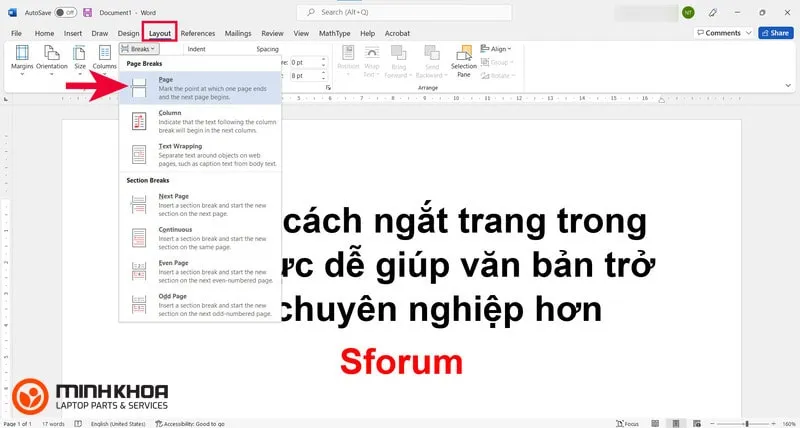
Bước 2: Tiếp theo các bạn vào thẻ Layout, chọn mục Breaks và nhấn đúp chuột vào Page để tách trang cùng section.
Có thể bạn quan tâm Cách khôi phục phiên bản mới nhất của tài liệu Word
Liên hệ hotline 0911.003.113 để được tư vấn nhanh nhất
2.3 Tách trang bằng chuột trong word
Tách trang bằng chuột trong word cũng là một phương pháp mà bạn nên biết nếu muốn thực hiện các cách tách trang trong word. Với cách này bạn có thể thao tác như sau:
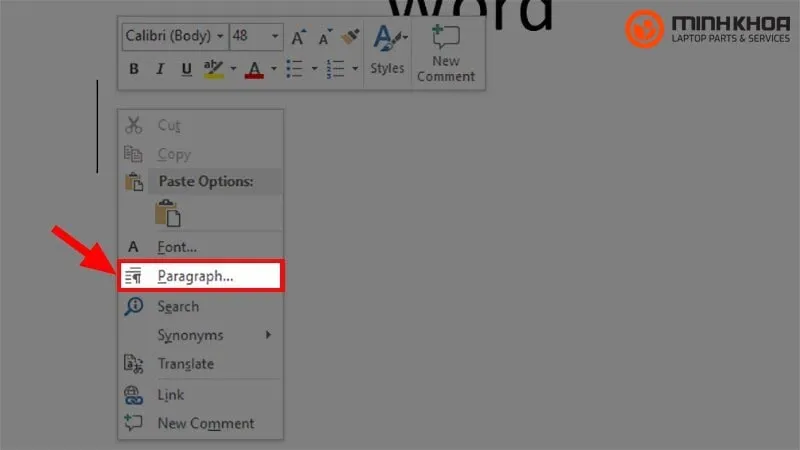
Bước 1: Bạn hãy di chuột đến vị trí muốn tách trang rồi nhấn chuột phải rồi chọn Paragraph
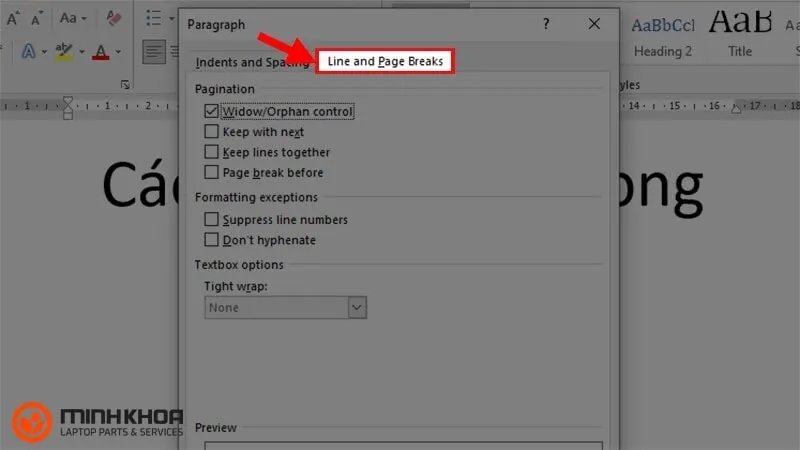
Bước 2: Lúc này hộp thoại hiện lên bạn click chọn tab Line and Page Breaks
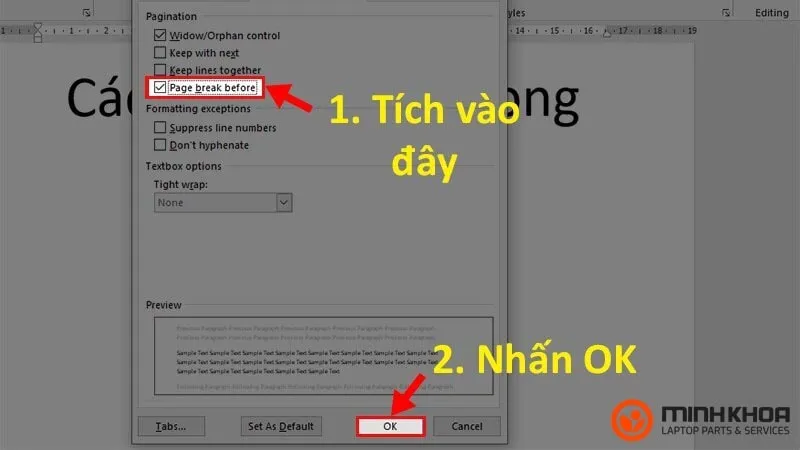
Bước 3: Cuối cùng bạn hãy kích vào ô Page break before và nhấn OK để ngắt trang trong word
2.4 Dùng tab Insert để tách trang văn bản
Thêm một dấu ngắt trang chính là bạn đang thực hiện một hành động chèn thứ gì đó vào tài liệu của mình. Chính vì vậy, việc sử dụng tab Insert sẽ là giải pháp hữu ích để bạn tách trang trong word. Các bước của cách này đó là:
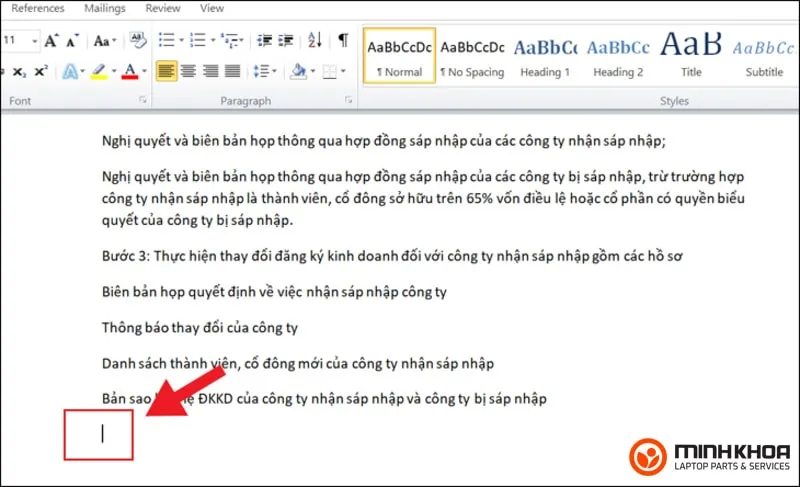
Bước 1: Bạn hãy di chuyển con trỏ chuột đến nơi bạn muốn ngắt trang, sau đó chọn tab Insert trong thanh công cụ của word
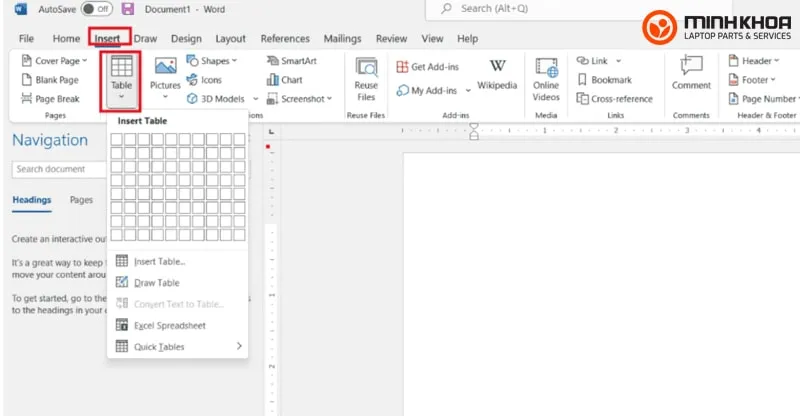
Bước 2: Sau đó chọn lệnh Page Break
Bước 3: Bây giờ sẽ có một trang mới được thêm vào tài liệu của bạn và con trỏ chuột sẽ được di chuyển đến đầu trang đó để bạn thêm văn bản mà bạn muốn.
Có thể bạn quan tâm Cách gỡ bỏ kích hoạt chế độ Read Only trên Word
Liên hệ hotline 0911.003.113 để được tư vấn nhanh nhất
3. Nên dùng cách tách trang nào là tốt nhất?
| Nhu cầu | Cách nên dùng |
|---|
| Soạn thảo nhanh | Ctrl + Enter |
| Làm luận văn, báo cáo dài | Page Break (Layout) |
| Cố định đoạn văn sang trang mới | Paragraph – Page break before |
| Người mới sử dụng Word | Insert -> Page Break |
Có thể bạn quan tâm Cách vẽ ô vuông trong word
Liên hệ hotline 0911.003.113 để được tư vấn nhanh nhất
4. Một số điều bạn cần biết khi sử dụng word
Dùng word đã lâu nhưng bạn có chắc rằng mình biết tất tần tật về các thao tác cần thực hiện để có được một văn bản hoàn chỉnh, chuyên nghiệp hay chưa? Ắt rằng sẽ có nhiều người vẫn còn loay hoay và thắc mắc về việc tách, ngắt trang trên word.
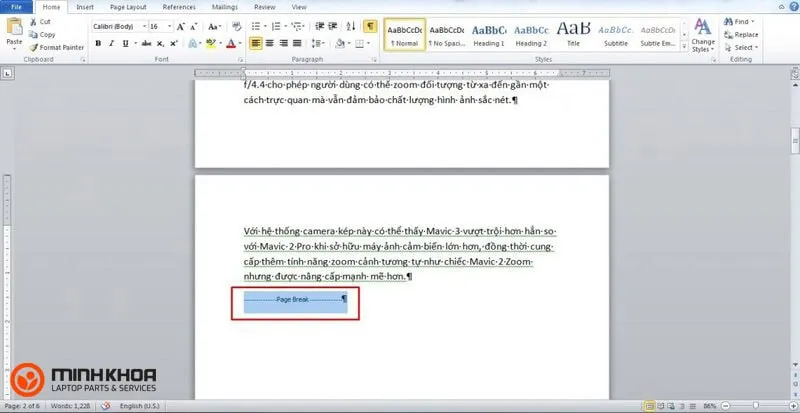
Trong một số trường hợp, bạn có thể cần xóa Page Break đã tạo:
- Chọn tab Home -> bật biểu tượng (Show/Hide).
- Tìm dòng Page Break.
- Bôi đen và nhấn Delete hoặc Backspace.
Ngắt trang sẽ được xóa ngay lập tức.
Tách trang trong Word khác gì xuống dòng bằng Enter?
- Enter: Chỉ xuống dòng, dễ gây lỗi bố cục khi chỉnh sửa.
- Page Break: Ngắt trang đúng chuẩn, bố cục luôn ổn định.
Vì sao văn bản Word bị nhảy sang trang khác?
Một số nguyên nhân phổ biến:
- Cài đặt Paragraph (Page break before).
- Dùng quá nhiều Enter.
- Có Page Break hoặc Section Break ẩn.
Page Break có xóa được không?
Có. Bạn hoàn toàn có thể xóa Page Break thủ công như hướng dẫn ở trên.
Làm luận văn có bắt buộc dùng Page Break không?
Nên dùng. Page Break giúp đánh số trang, tạo mục lục và căn chỉnh chương mục chính xác.
Tách trang và ngắt section trong Word có giống nhau không?
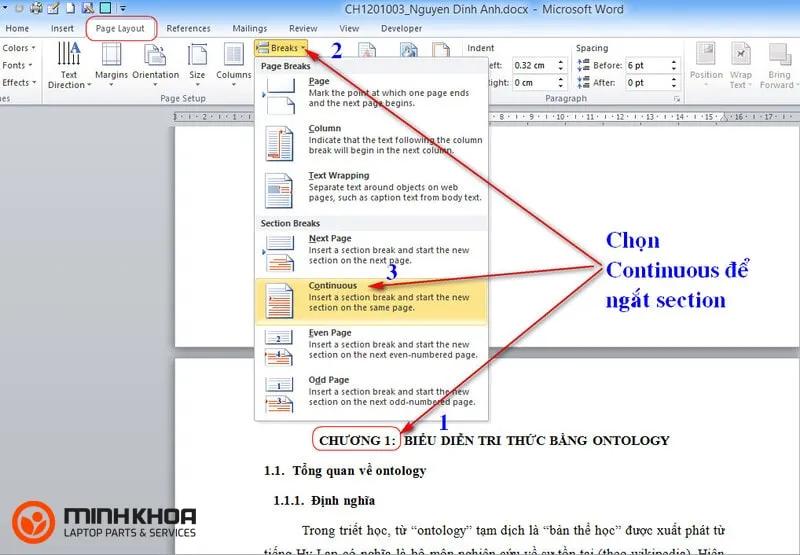
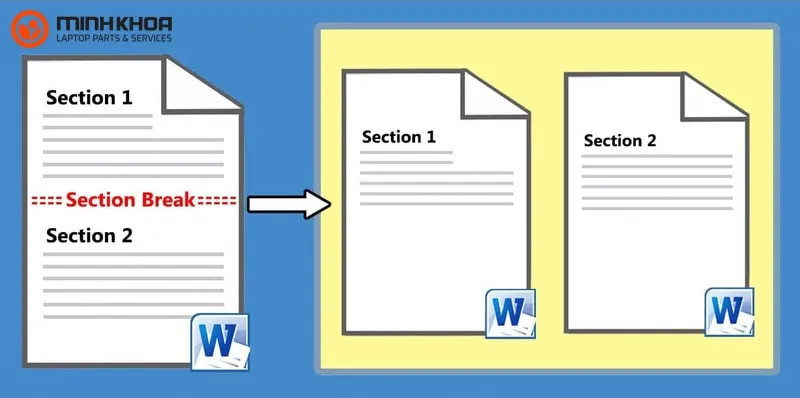
Không giống nhau. Page Break (tách trang) chỉ đơn thuần là đưa nội dung sang trang mới, còn Section Break (ngắt section) dùng khi bạn muốn thay đổi định dạng giữa các phần (khác header, footer, lề, số cột…). Với văn bản thông thường, bạn chỉ cần dùng Page Break.
Làm sao biết trong file Word có ngắt trang ẩn?
Bạn hãy vào tab Home và bật biểu tượng (Show/Hide). Khi đó, các dấu ngắt trang, ngắt đoạn ẩn sẽ hiển thị rõ để bạn dễ kiểm tra và chỉnh sửa.
Có thể bạn quan tâm Cách làm cây gia phả trong Word
Liên hệ hotline 0911.003.113 để được tư vấn nhanh nhất
Có thể tách trang trong Word Online không?
Có. Word Online vẫn hỗ trợ Page Break. Bạn chỉ cần đặt con trỏ tại vị trí muốn tách trang và dùng Ctrl + Enter hoặc vào Insert -> Page Break.
Tách trang trong Word có ảnh hưởng đến việc in tài liệu không?
Không. Ngược lại, tách trang đúng cách còn giúp việc in ấn chính xác hơn, tránh bị cắt nội dung hoặc lệch bố cục giữa các trang.
Vì sao xóa Page Break nhưng Word vẫn nhảy trang?
Nguyên nhân có thể do:
- Đoạn văn đang bật tùy chọn Page break before.
- Có Section Break chưa được xóa.
- Căn lề hoặc giãn dòng quá lớn.
Bạn nên kiểm tra lại phần Paragraph và các dấu ngắt ẩn để xử lý triệt để.
Có nên dùng Page Break cho tất cả các trang trong Word không?
Không cần thiết. Bạn chỉ nên dùng Page Break cho các mốc quan trọng như: mở đầu chương, tiêu đề lớn, bảng biểu, hình ảnh cần cố định vị trí. Với nội dung thường, hãy để Word tự động phân trang.
Có thể bạn quan tâm Top 4 cách chuyển đổi file scan sang word đơn giản
Liên hệ hotline 0911.003.113 để được tư vấn nhanh nhất
Nếu trong quá trình sử dụng laptop gặp vấn đề hoặc bạn có nhu cầu tìm kiếm một chiếc laptop khác để phục vụ cho công việc của mình hoặc nâng cấp laptop để gõ word suôn sẻ hơn thì đừng quên liên hệ ngay với Linh kiện Laptop để chúng tôi hỗ trợ bạn.
Cách tách trang trong word được thực hiện như thế nào? Bài viết này chắc hẳn cũng giúp bạn tìm ra được các giải pháp phù hợp với mình. Chúc bạn có thêm thật nhiều thông tin hữu ích qua những chia sẻ từ Linh kiện Minh Khoa để có được một văn bản hoàn chỉnh, đẹp mắt bạn nhé!

Nếu bạn muốn MUA/ THAY LINH KIỆN GIÁ SỈ hoặc LẺ hãy liên hệ chúng tôi. Đội ngũ nhân viên của LINH KIỆN MINH KHOA luôn sẵn sàng hỗ trợ quý khách 24/7.
LINH KIỆN MINH KHOA ĐANG Ở ĐÀ NẴNG
- Điện thoại/Zalo Chat: 0911.003.113
- Facebook: www.facebook.com/linhkienminhkhoavn/
- Địa chỉ: 155 Hàm Nghi, Thanh Khê, Đà Nẵng