Cách tạo nhiều thư mục cùng một lúc trong Windows 11
Trong quá trình sử dụng Windows 11, việc tạo nhiều thư mục cùng lúc là nhu cầu rất phổ biến, đặc biệt khi bạn cần sắp xếp tài liệu, dữ liệu dự án, hình ảnh hoặc file công việc theo từng nhóm rõ ràng. Nếu tạo từng thư mục thủ công, bạn sẽ mất khá nhiều thời gian và dễ nhầm lẫn.
Tin vui là Windows 11 cho phép bạn tạo hàng loạt thư mục chỉ trong vài giây bằng nhiều cách khác nhau, từ cơ bản đến nâng cao. Trong bài viết này, chúng tôi sẽ hướng dẫn 3 cách tạo nhiều thư mục cùng một lúc trong Windows 11 đơn giản, dễ áp dụng cho mọi đối tượng người dùng.

1. Vì sao nên tạo nhiều thư mục cùng một lúc trong Windows 11
Tiết kiệm thời gian – Việc tạo nhiều thư mục cùng lúc giúp người dùng loại bỏ các thao tác lặp đi lặp lại như chuột phải tạo thư mục rồi đổi tên từng cái. Chỉ với một lần thực hiện, bạn có thể tạo hàng loạt thư mục trong vài giây, đặc biệt hiệu quả khi cần chuẩn bị cấu trúc dữ liệu lớn hoặc dự án mới.
Tổ chức dữ liệu khoa học – Tạo nhiều thư mục đồng thời giúp đảm bảo tên gọi và cấu trúc được thống nhất ngay từ đầu. Nhờ đó, dữ liệu được sắp xếp rõ ràng, dễ tìm kiếm và dễ quản lý hơn, hạn chế tình trạng lưu file lộn xộn gây khó khăn trong quá trình sử dụng lâu dài.
Hạn chế lỗi thủ công – Khi tạo thư mục thủ công từng cái, người dùng rất dễ gặp lỗi như đặt sai tên, trùng tên hoặc thiếu thư mục. Việc tạo nhiều thư mục cùng lúc giúp Windows xử lý tự động, giảm thiểu sai sót và đảm bảo tính chính xác, nhất quán trong hệ thống thư mục.
Tối ưu quy trình làm việc – Một hệ thống thư mục được tạo sẵn và sắp xếp hợp lý giúp người dùng bắt đầu công việc ngay mà không phải chỉnh sửa lại sau này. Điều này góp phần rút ngắn thời gian chuẩn bị, tăng hiệu suất làm việc và giúp quy trình xử lý dữ liệu trở nên mượt mà hơn.
Phù hợp cả người dùng phổ thông lẫn chuyên nghiệp – Tính năng tạo nhiều thư mục cùng lúc rất dễ sử dụng, không yêu cầu kiến thức kỹ thuật cao nên phù hợp với người dùng phổ thông. Đồng thời, nó cũng đáp ứng tốt nhu cầu của dân IT, kế toán, SEO hay văn phòng – những đối tượng thường xuyên làm việc với số lượng lớn tệp và thư mục.
Có thể bạn quan tâm Top 3 cách đặt thuộc tính chỉ đọc cho tệp tin & thư mục trên Windows
2. Cách tạo nhiều thư mục cùng một lúc trong Windows 11
2.1 Tạo nhiều thư mục cùng lúc bằng Command Prompt
Command Prompt (CMD) là công cụ dòng lệnh quen thuộc, giúp bạn thực hiện nhanh nhiều thao tác hệ thống, trong đó có tạo hàng loạt thư mục.
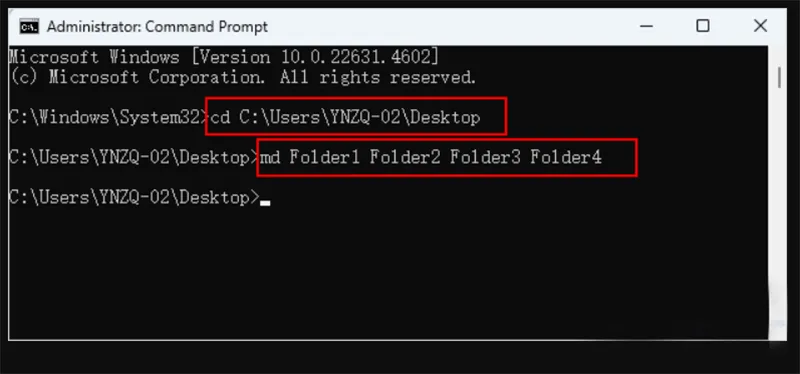
Bước 1: Nhấn vào ô tìm kiếm Windows, gõ Command Prompt, sau đó chọn Run as administrator (Chạy với quyền quản trị).
Bước 2: Di chuyển đến vị trí bạn muốn tạo thư mục bằng lệnh cd.
Ví dụ: tạo thư mục trên Desktop: cd C:\Tên-người-dùng\Desktop
Bước 3: Nhập lệnh tạo nhiều thư mục cùng lúc: md Folder1 Folder2 Folder3 Folder4
Bạn chỉ cần thay Folder1, Folder2… bằng tên thư mục mong muốn. Ngay lập tức, tất cả thư mục sẽ được tạo cùng lúc.
Ưu điểm:
- Nhanh, gọn, không cần phần mềm
- Phù hợp khi cần tạo nhiều thư mục có tên khác nhau
2.2 Tạo nhiều thư mục bằng PowerShell trên Windows 11
PowerShell là phiên bản nâng cao hơn của CMD, cho phép tự động hóa tác vụ mạnh mẽ và linh hoạt hơn.
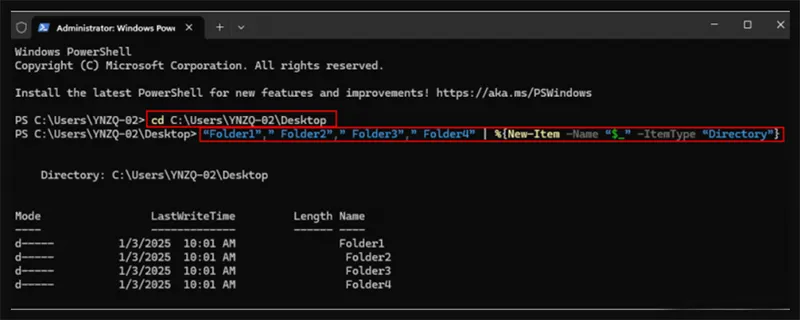
Bước 1: Nhấn tổ hợp Win + X -> chọn Terminal (Admin) hoặc Windows PowerShell (Admin).
Bước 2: Dùng lệnh cd để truy cập thư mục cần tạo thư mục con: cd D:\DuLieu\DuAn
Bước 3: Nhập lệnh tạo nhiều thư mục:
“Folder1″,”Folder2″,”Folder3″,”Folder4” | %{ New-Item -Name “$_” -ItemType “Directory” }
Sau khi nhấn Enter, các thư mục sẽ được tạo tự động.
Ưu điểm:
- Linh hoạt, phù hợp người dùng nâng cao
- Có thể mở rộng để tạo thư mục theo danh sách dài
Có thể bạn quan tâm Không thể tìm thấy thư mục AppData trên Windows
2.3 Tạo nhiều thư mục cùng lúc bằng file .bat (Notepad)
Nếu bạn thường xuyên cần tạo nhiều thư mục theo một cấu trúc cố định, tập lệnh hàng loạt (.bat) là giải pháp rất tiện lợi.
Bước 1: Mở Notepad từ thanh tìm kiếm.
Bước 2: Nhập đoạn mã sau:
@echo off
md Folder1
md Folder2
md Folder3
md Folder4
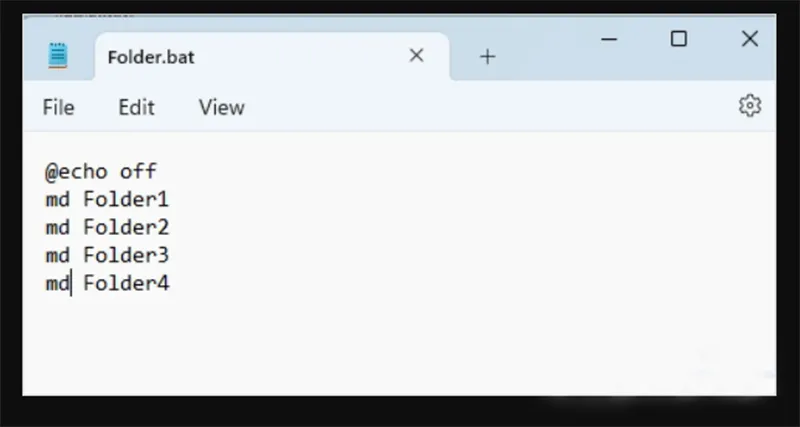
Bước 3: Chọn File -> Save As, tại mục Save as type chọn All Files, đặt tên file ví dụ: TaoThuMuc.bat
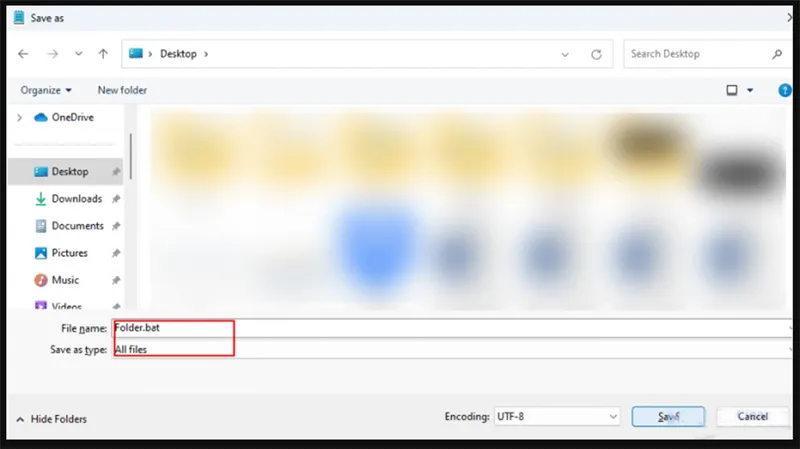
Bước 4: Di chuyển file .bat đến vị trí bạn muốn tạo thư mục và nhấp đúp chuột vào file. Tất cả thư mục sẽ được tạo ngay lập tức.
Ưu điểm:
- Tự động hóa cao
- Phù hợp tạo cấu trúc thư mục lặp lại nhiều lần
Có thể bạn quan tâm Thư mục $RECYCLE.BIN là gì?
3. Nên dùng cách nào để tạo nhiều thư mục trong Windows 11?
| Phương pháp | Phù hợp với ai |
|---|---|
| Command Prompt | Người dùng phổ thông, cần thao tác nhanh |
| PowerShell | Người dùng nâng cao, IT, kỹ thuật |
| File .bat | Người cần tự động hóa, tạo thư mục định kỳ |

4. Câu hỏi thường gặp về cách tạo nhiều thư mục cùng một lúc trong Windows 11
- Có thể tạo nhiều thư mục cùng lúc trong Windows 11 mà không cần phần mềm không?
Có. Windows 11 đã tích hợp sẵn các công cụ như Command Prompt, PowerShell và file batch (.bat) cho phép bạn tạo nhiều thư mục cùng lúc mà không cần cài thêm bất kỳ phần mềm nào. Đây là những cách nhanh, an toàn và hiệu quả nhất.
- Người dùng phổ thông nên dùng cách nào để tạo nhiều thư mục nhanh nhất?
Nếu bạn không rành kỹ thuật, Command Prompt là lựa chọn phù hợp nhất. Chỉ cần một dòng lệnh md Folder1 Folder2 Folder3, bạn đã có thể tạo hàng loạt thư mục trong vài giây mà không cần kiến thức chuyên sâu.
- File .bat có an toàn không? Có gây hại cho máy không?
File .bat hoàn toàn an toàn nếu bạn tự tạo và chỉ chứa các lệnh đơn giản như md (tạo thư mục). Tuy nhiên, không nên chạy file .bat từ nguồn không rõ ràng, vì chúng có thể chứa lệnh độc hại.
- Cách tạo nhiều thư mục có ảnh hưởng đến hiệu suất máy không?
Không đáng kể. Việc tạo nhiều thư mục chỉ là thao tác ghi dữ liệu nhỏ, không gây nặng máy hay ảnh hưởng hiệu suất, kể cả trên máy cấu hình thấp.
- Có thể áp dụng các cách này cho Windows 10 không?
Có. Tất cả các phương pháp trong bài viết đều hoạt động tốt trên: Windows 11, Windows 10 và cả Windows 8/7 (trừ một số giao diện Terminal mới).
Có thể bạn quan tâm Dọn dẹp thư mục System Volume Information
Việc tạo nhiều thư mục cùng một lúc trong Windows 11 không hề phức tạp như nhiều người nghĩ. Chỉ với vài dòng lệnh hoặc một file batch đơn giản, bạn đã có thể tiết kiệm rất nhiều thời gian và sắp xếp dữ liệu khoa học hơn.Bên cạnh việc tạo thư mục hàng loạt, bạn cũng nên tìm hiểu thêm các thủ thuật như đổi tên file hàng loạt, quản lý thư mục thông minh, giúp nâng cao hiệu suất làm việc trên Windows 11.

Nếu bạn muốn MUA/ THAY LINH KIỆN GIÁ SỈ hoặc LẺ hãy liên hệ chúng tôi. Đội ngũ nhân viên của LINH KIỆN MINH KHOA luôn sẵn sàng hỗ trợ quý khách 24/7.
LINH KIỆN MINH KHOA ĐANG Ở ĐÀ NẴNG
- Điện thoại/Zalo Chat: 0911.003.113
- Facebook: www.facebook.com/linhkienminhkhoavn/
- Địa chỉ: 155 Hàm Nghi, Thanh Khê, Đà Nẵng