Tắt tính năng Windows telemetry
Trong thời đại kỹ thuật số, bảo mật dữ liệu cá nhân trở thành ưu tiên hàng đầu của nhiều người dùng. Tuy nhiên, không phải ai cũng biết rằng Windows 11 – hệ điều hành phổ biến nhất hiện nay – đang thu thập một lượng lớn dữ liệu người dùng thông qua tính năng đo lường từ xa (Windows Telemetry). Một phần dữ liệu này phục vụ mục đích cải thiện hệ thống, nhưng phần còn lại lại được dùng cho quảng cáo, cá nhân hóa và quản lý bản quyền. Vậy làm sao để kiểm soát hoặc tắt Windows Telemetry? Bài viết này sẽ giải thích rõ Windows Telemetry là gì, vì sao nên tắt và cách tắt chi tiết từng bước.
1. Windows Telemetry là gì?
Windows Telemetry là hệ thống đo lường từ xa mà Microsoft tích hợp vào Windows 11 nhằm thu thập thông tin từ thiết bị người dùng. Những dữ liệu này bao gồm:
- Thông tin phần cứng và cấu hình thiết bị.
- Lịch sử duyệt web.
- Hiệu suất hệ thống.
- Dữ liệu sử dụng ứng dụng và dịch vụ.
- Dữ liệu vị trí, địa chỉ IP, kết nối Wi-Fi.
- Dữ liệu gõ phím, nhập liệu, giọng nói.
- Dữ liệu cài đặt và kiểm kê phần mềm.
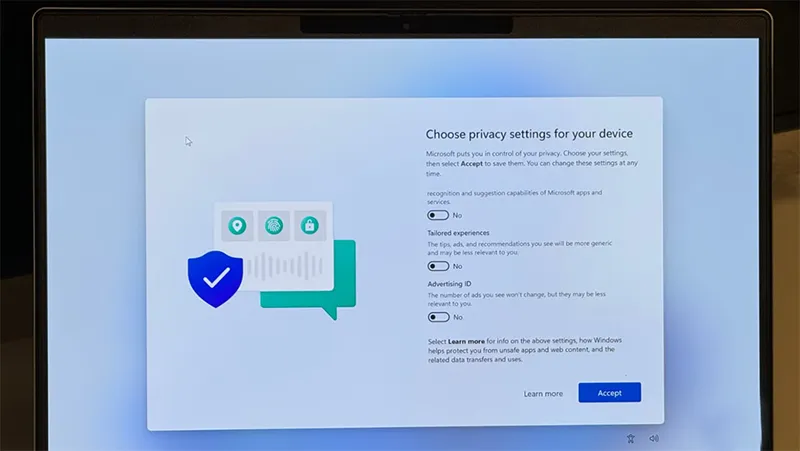
Microsoft khẳng định việc này giúp cải thiện hệ điều hành, sửa lỗi nhanh hơn và cá nhân hóa trải nghiệm, nhưng khối lượng dữ liệu thực tế được thu thập là rất lớn – khiến nhiều người dùng lo ngại.
Bạn có thể quan tâm Sửa lỗi Microsoft Compatibility Telemetry High Disk
Gọi ngay hotline để nhận được tư vấn nhanh nhất
2. Vì sao bạn nên tắt Windows Telemetry?
Thứ nhất, Bảo vệ quyền riêng tư cá nhân. Windows 11 có thể gửi về:
- Lịch sử tìm kiếm
- Hoạt động ứng dụng
- Thông tin kết nối và vị trí
- Dữ liệu nhập liệu (bàn phím, giọng nói)
Theo nhiều chuyên gia bảo mật, kể cả dữ liệu “ẩn danh” cũng có thể bị đối chiếu, liên kết để truy ngược danh tính.
Thứ hai, Giảm quảng cáo cá nhân hóa. Windows Telemetry là nền tảng để Microsoft đẩy mạnh quảng cáo trong:
- Menu Start
- File Explorer
- Settings
- Ứng dụng thời tiết
Quảng cáo nhắm mục tiêu khiến người dùng cảm thấy bị “theo dõi”.
Thứ ba, Tăng hiệu suất hệ thống. Dịch vụ Microsoft Compatibility Telemetry (MCT) thường:
- Ngốn CPU
- Chiếm băng thông mạng
- Làm chậm hệ thống khi chạy nền
Việc tắt Telemetry có thể cải thiện hiệu suất, đặc biệt với máy cấu hình yếu.
Cuối cùng, Tránh rủi ro khi máy chủ bị tấn công. Ngay cả các máy chủ bảo mật nhất vẫn có thể bị xâm nhập. Nếu dữ liệu người dùng bị lộ, hậu quả sẽ rất khó lường.
Bạn có thể quan tâm Sửa lỗi Unlicensed Product Microsoft Office 2019
Gọi ngay hotline để nhận được tư vấn nhanh nhất
3. Cách tắt tính năng Windows telemetry trên Windows 11
3.1 Tắt Telemetry trong Settings
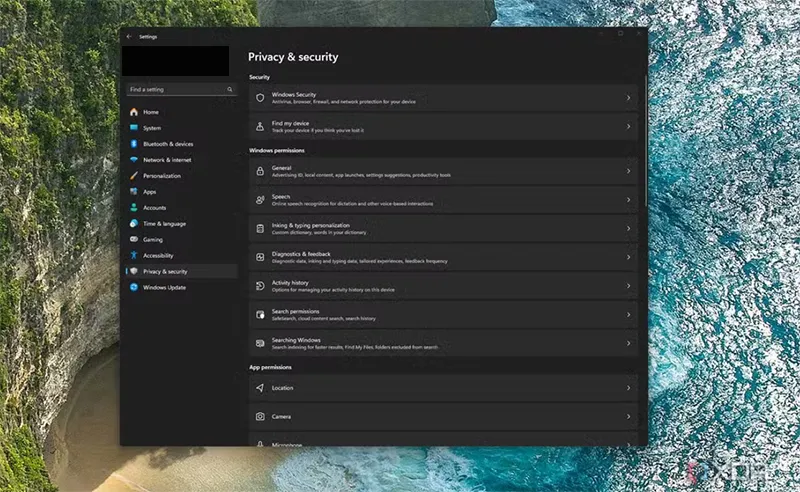
Bước 1: Mở Settings -> Privacy & security.
Bước 2: Chọn Diagnostics & feedback.
Bước 3: Tắt các mục:
- Send optional diagnostic data
- Tailored experiences
- Improve inking & typing
Đây là cách đơn giản nhất nhưng không tắt hoàn toàn Telemetry.
3.2 Tắt dịch vụ Windows Compatibility Telemetry (MCT)
Bước 1: Nhấn Win + R -> gõ: services.msc
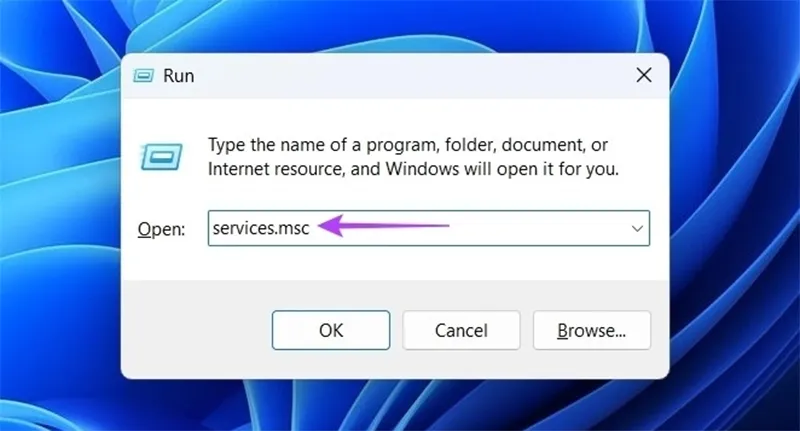
Bước 2: Tìm Connected User Experiences and Telemetry.
Bước 3: Nhấp chuột phải -> Properties.
Bước 4: Chọn Disabled.
Bước 5: Nhấn Stop để dừng dịch vụ.
Dịch vụ này chạy nền và gửi dữ liệu về máy chủ Microsoft.
Bạn có thể quan tâm Microsoft Office Mondo là gì?
Gọi ngay hotline để nhận được tư vấn nhanh nhất
3.3 Tắt Telemetry bằng Group Policy (Pro/Enterprise)
Bước 1: Nhấn Win + R -> gõ: gpedit.msc
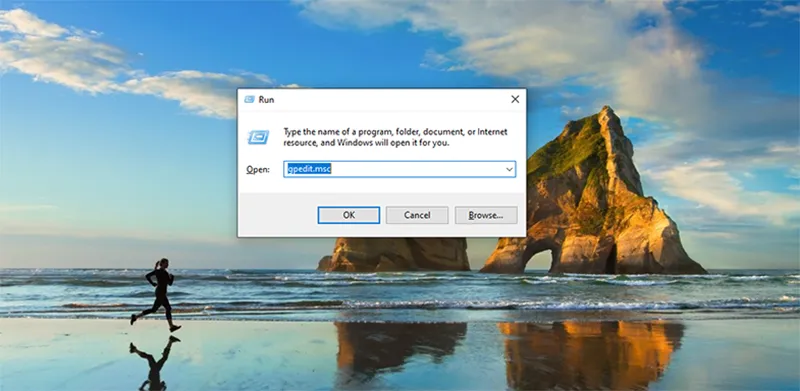
Bước 2: Vào: Computer Configuration -> Administrative Templates -> Windows Components -> Data Collection and Preview Builds.
Bước 3: Mở mục Allow Telemetry.
Bước 4: Chọn Disabled -> Apply.
3.4 Tắt bằng Registry (Home Edition)
Nếu Windows 11 Home không có Group Policy, bạn có thể dùng Registry.
Bước 1: Nhấn Win + R -> gõ: regedit
Bước 2: Điều hướng đến: HKEY_LOCAL_MACHINE\SOFTWARE\Policies\Microsoft\Windows\DataCollection
Bước 3: Tạo DWORD: AllowTelemetry = 0
Bạn có thể quan tâm Xem nhật ký màn hình xanh trên Windows 11/10 (3 cách xem)
Gọi ngay hotline để nhận được tư vấn nhanh nhất
3.5 Chặn Telemetry bằng Firewall
Bước 1: Mở Windows Defender Firewall
Bước 2: Chọn Advanced settings.
Bước 3: Tạo outbound rule để chặn các tên miền Telemetry như:
- vortex-win.data.microsoft.com
- telemetry.microsoft.com
- settings-win.data.microsoft.com
Cách này giúp hạn chế tối đa việc gửi dữ liệu ra ngoài.
4. Lưu ý quan trọng khi tắt Telemetry
Một số tính năng như Windows Update, Windows Defender, Store có thể cần một lượng dữ liệu tối thiểu để hoạt động ổn định.
Không nên tắt quá nhiều dịch vụ hệ thống khi bạn không chắc chức năng của chúng.
Nên sao lưu Registry trước khi chỉnh sửa.
Windows cập nhật lớn có thể kích hoạt lại một số dịch vụ Telemetry — bạn nên kiểm tra lại sau mỗi lần update.
Bạn có thể quan tâm Công cụ Programs and Features trên Windows 10 & 11
Gọi ngay hotline để nhận được tư vấn nhanh nhất
5. FAQ – Câu hỏi thường gặp về cách tắt Windows Telemetry
- Tắt Windows Telemetry có làm Windows bị lỗi không?
Thông thường không gây lỗi, vì phần lớn dữ liệu Telemetry chỉ phục vụ mục đích thống kê. Nhưng nếu bạn dùng các phiên bản Windows Insider hoặc môi trường doanh nghiệp, một số chức năng có thể phụ thuộc vào dữ liệu chẩn đoán.
- Có nên tắt hoàn toàn Windows Telemetry không?
Nếu bạn ưu tiên bảo mật và quyền riêng tư, thì nên tắt hoặc giảm xuống mức “Basic”.
Nếu bạn muốn hệ thống gửi báo cáo lỗi để tối ưu trải nghiệm, thì giữ ở mức “Required” là đủ.
- Tắt Telemetry có giúp tăng tốc máy tính không?
Có. Telemetry (đặc biệt là Microsoft Compatibility Telemetry – CompatTelRunner.exe) đôi khi chiếm CPU và ổ đĩa cao. Việc tắt Telemetry có thể giúp máy mượt hơn, đặc biệt trên máy cấu hình yếu.
- Windows có thu thập lịch sử duyệt web không?
Nếu bạn bật các mức Telemetry tùy chọn, Microsoft có thể thu thập dữ liệu liên quan đến thói quen sử dụng, trong đó bao gồm một phần lịch sử duyệt web. Đây là lý do nhiều người muốn vô hiệu hóa tính năng này.
- Tôi có thể bật lại Telemetry sau khi tắt không?
Có thể. Bạn chỉ cần mở lại Settings, Group Policy Editor hoặc Services để kích hoạt lại các dịch vụ có liên quan.
- Tắt Telemetry có giúp tăng thời lượng pin laptop không?
Có thể. Vì Telemetry chạy nền và gửi dữ liệu liên tục, việc vô hiệu hóa giúp giảm tải hệ thống, giảm hoạt động CPU -> tiết kiệm pin.
- Nếu tôi dùng Windows bản quyền, có cần Telemetry để xác thực không?
Không. Telemetry không liên quan đến việc kích hoạt bản quyền Windows. Tắt Telemetry hoàn toàn không ảnh hưởng đến bản quyền.
Bạn có thể quan tâm Chạy Fdisk trên Windows 10/11
Gọi ngay hotline để nhận được tư vấn nhanh nhất
Windows Telemetry là một phần không thể tách khỏi Windows 11, nhưng bạn hoàn toàn có thể giảm thiểu hoặc tắt hoàn toàn việc thu thập dữ liệu để bảo vệ quyền riêng tư, cải thiện hiệu suất và hạn chế quảng cáo nhắm mục tiêu. Hãy áp dụng các bước trên để kiểm soát thiết bị của bạn tốt hơn và đảm bảo dữ liệu cá nhân luôn an toàn.

Nếu bạn muốn MUA/ THAY LINH KIỆN GIÁ SỈ hoặc LẺ hãy liên hệ chúng tôi. Đội ngũ nhân viên của LINH KIỆN MINH KHOA luôn sẵn sàng hỗ trợ quý khách 24/7.
LINH KIỆN MINH KHOA ĐANG Ở ĐÀ NẴNG
- Điện thoại/Zalo Chat: 0911.003.113
- Facebook: www.facebook.com/linhkienminhkhoavn/
- Địa chỉ: 155 Hàm Nghi, Thanh Khê, Đà Nẵng