Top 6+ công cụ kiểm tra ổ cứng
Việc ổ cứng HDD hoặc SSD gặp sự cố là điều không ai mong muốn, đặc biệt khi bên trong chứa nhiều dữ liệu quan trọng. Tuy nhiên, trước khi vội vàng sao lưu dữ liệu và thay thế ổ cứng mới, bạn hoàn toàn có thể sử dụng các công cụ kiểm tra ổ cứng chuyên dụng để quét lỗi, theo dõi tình trạng sức khỏe và đánh giá tuổi thọ còn lại của ổ đĩa. Những phần mềm kiểm tra ổ cứng này giúp bạn phát hiện sớm bad sector, lỗi SMART, nhiệt độ bất thường hoặc suy giảm hiệu năng, từ đó chủ động bảo vệ dữ liệu và lên kế hoạch thay thế phù hợp.
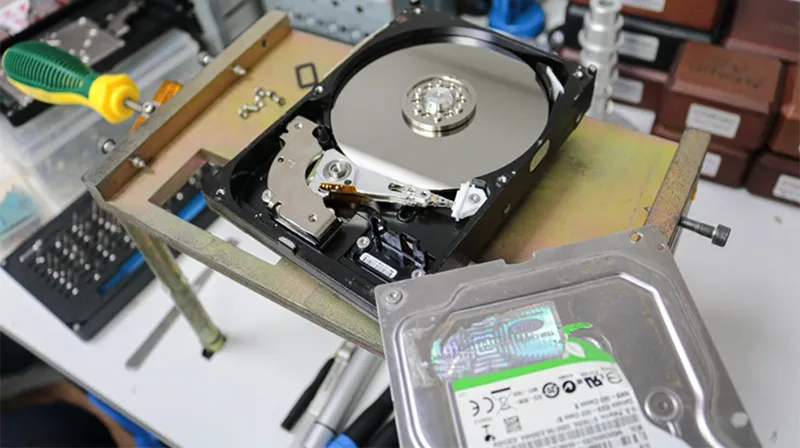
1. Công cụ kiểm tra ổ cứng là gì? Vì sao nên sử dụng?
Công cụ kiểm tra ổ cứng là phần mềm dùng để phân tích tình trạng hoạt động của HDD hoặc SSD thông qua:
- Đọc và phân tích thông số SMART.
- Kiểm tra bề mặt ổ đĩa (bad sector).
- Đo tốc độ đọc/ghi.
- Theo dõi nhiệt độ, số giờ hoạt động.
- Dự đoán tuổi thọ còn lại của HDD/SSD.
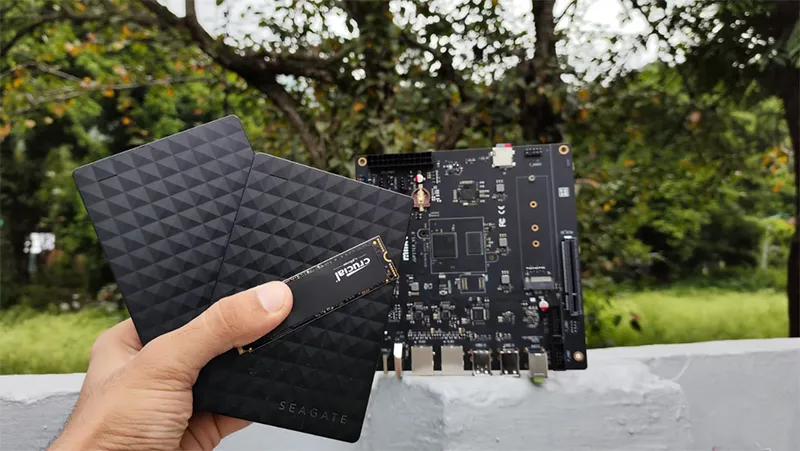
Việc kiểm tra định kỳ giúp bạn tránh mất dữ liệu đột ngột, đặc biệt với ổ cứng đã sử dụng lâu năm hoặc có dấu hiệu hoạt động chậm, phát tiếng kêu lạ, hay thường xuyên bị treo máy.
Bạn có thể quan tâm Bỏ túi 4 cách copy dữ liệu từ ổ cứng cũ sang ổ cứng mới đơn giản nhất
Gọi ngay hotline để nhận được tư vấn nhanh nhất
2. 6+ công cụ kiểm tra ổ cứng
2.1 CrystalDiskInfo – Kiểm tra sức khỏe ổ cứng nhanh và dễ dùng
CrystalDiskInfo là một trong những công cụ kiểm tra ổ cứng miễn phí phổ biến nhất hiện nay. Phần mềm này tập trung vào việc đọc dữ liệu SMART và đưa ra đánh giá tổng quan về tình trạng ổ đĩa.
Ưu điểm nổi bật:
Giao diện đơn giản, dễ sử dụng
Hiển thị sức khỏe ổ cứng bằng màu sắc:
- Xanh: Tốt
- Vàng: Cảnh báo
- Đỏ: Nguy hiểm
Hiển thị chi tiết nhiệt độ, số giờ hoạt động, số lần đọc/ghi
Hỗ trợ cả HDD và SSD
CrystalDiskInfo phù hợp để kiểm tra nhanh hàng ngày, đặc biệt với người dùng phổ thông không rành kỹ thuật.
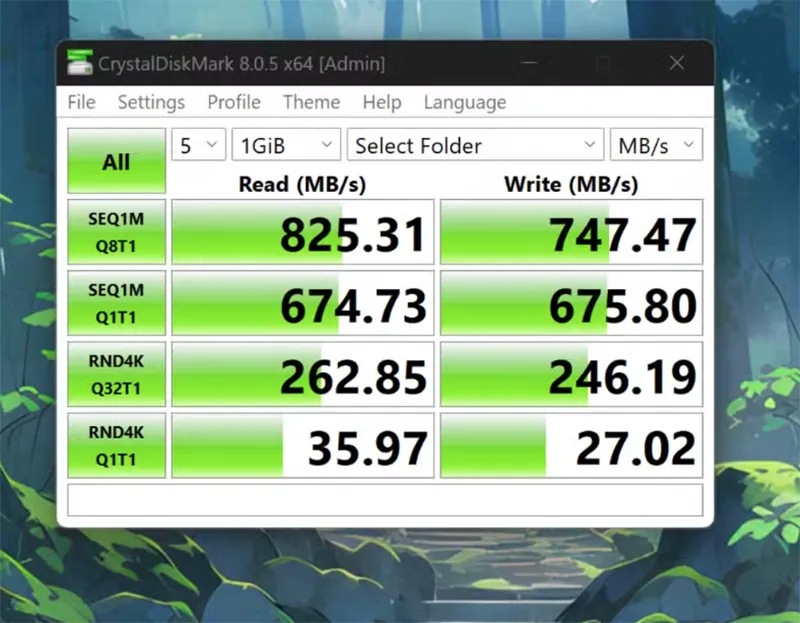
2.2 CrystalDiskMark – Đo hiệu năng ổ cứng chính xác
Mặc dù CrystalDiskMark không dùng để đánh giá sức khỏe, nhưng đây là công cụ rất phổ biến để đo tốc độ đọc/ghi của ổ cứng.
CrystalDiskMark giúp bạn:
- Kiểm tra hiệu năng thực tế của HDD/SSD.
- So sánh tốc độ trước và sau khi nâng cấp.
- Đánh giá ổ cứng có đang bị suy giảm hiệu suất hay không.
Công cụ này thường được dùng song song với CrystalDiskInfo để có cái nhìn toàn diện hơn về ổ cứng.
Bạn có thể quan tâm Test ổ cứng Sentinel là gì? Chức năng của Hard Disk Sentinel (HDSentinel)
Gọi ngay hotline để nhận được tư vấn nhanh nhất
2.3 HDDScan – Công cụ quét bad sector mạnh mẽ, không cần cài đặt
HDDScan là công cụ kiểm tra ổ cứng hoạt động trên cả HDD và SSD, hỗ trợ hầu hết các thương hiệu và giao diện ổ đĩa.
Điểm mạnh của HDDScan:
- Miễn phí, dạng portable (không cần cài đặt).
- Kiểm tra SMART và quét bề mặt ổ cứng.
- Phát hiện bad sector, theo dõi nhiệt độ.
- Hỗ trợ nhiều chuẩn giao tiếp khác nhau.
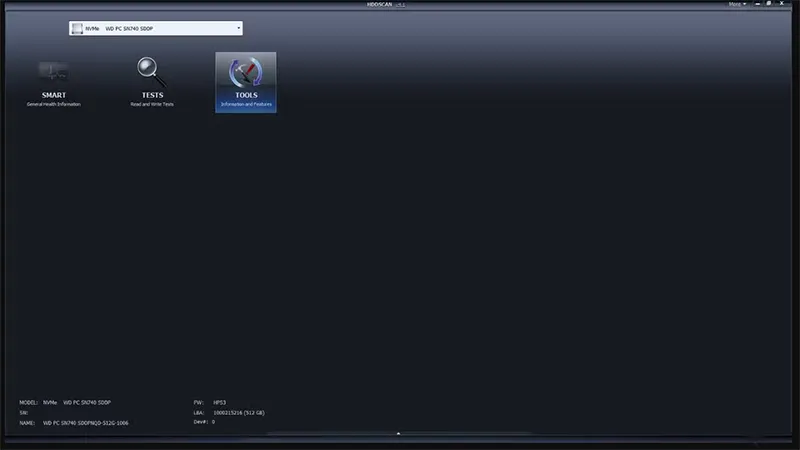
Lưu ý: HDDScan chỉ hoạt động trên Windows và không hỗ trợ macOS hoặc Linux.
2.4 GSmartControl – Báo cáo chi tiết, phù hợp người dùng nâng cao
GSmartControl là công cụ chuyên sâu, nổi bật với khả năng ghi nhật ký lỗi và cung cấp báo cáo chi tiết về tình trạng ổ cứng.
Các chế độ kiểm tra chính:
- Short Self-test: Kiểm tra nhanh lỗi vật lý.
- Extended Test: Kiểm tra sâu trong thời gian dài.
- Conveyance Test: Kiểm tra hư hỏng do vận chuyển.
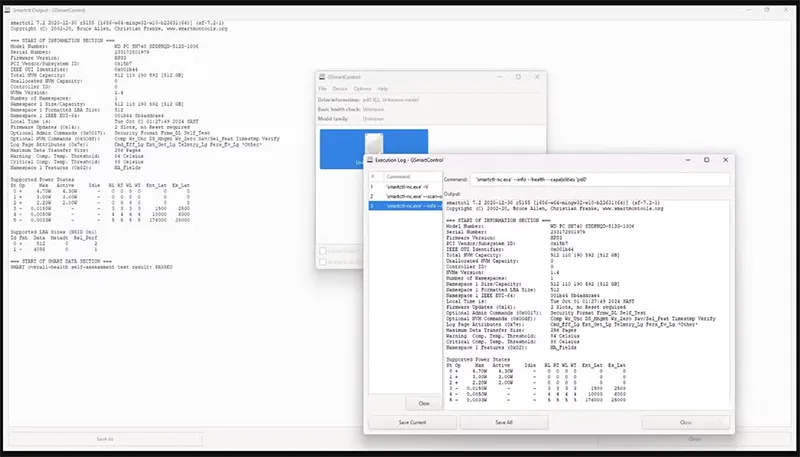
Phần mềm này phù hợp với người dùng có kiến thức kỹ thuật hoặc khi cần phân tích lỗi ổ cứng một cách chi tiết.
Bạn có thể quan tâm Tất tần tật về lỗi ổ cứng bị định dạng RAW
Gọi ngay hotline để nhận được tư vấn nhanh nhất
2.5 Western Digital Dashboard – Công cụ chính hãng cho ổ cứng WD
Nếu bạn đang sử dụng ổ cứng của Western Digital, WD Dashboard là lựa chọn tối ưu.
Tính năng chính:
- Kiểm tra tình trạng và hiệu năng ổ cứng theo thời gian thực.
- Chạy các bài kiểm tra nhanh và nâng cao.
- Cập nhật firmware trực tiếp.
- Hỗ trợ HDD và SSD WD.
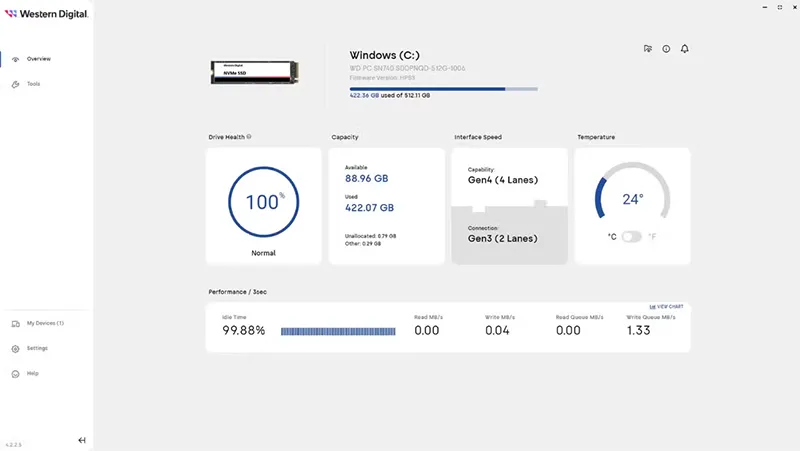
Nhược điểm là phần mềm chỉ hoạt động với ổ cứng WD và không hỗ trợ macOS
2.6 Samsung Magician – Tối ưu và kiểm tra SSD Samsung
Samsung Magician là công cụ chẩn đoán chính thức dành riêng cho SSD Samsung.
Ưu điểm:
- Kiểm tra SMART, nhiệt độ, hiệu năng.
- Hiển thị dữ liệu dưới dạng biểu đồ trực quan.
- Hỗ trợ tối ưu hiệu suất, xóa dữ liệu an toàn.
- Tự động chạy kiểm tra hiệu năng khi khởi động.
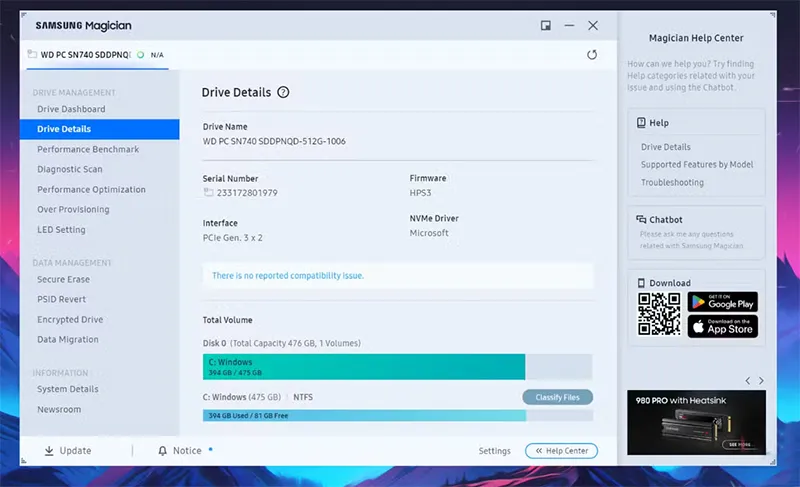
Đây là công cụ lý tưởng nếu bạn đang sử dụng các dòng SSD Samsung như 970 EVO, 980 Pro hay 990 Pro.
Bạn có thể quan tâm Công cụ khôi phục dữ liệu từ ổ cứng
Gọi ngay hotline để nhận được tư vấn nhanh nhất
2.7 Seagate SeaTools – Công cụ toàn diện, hỗ trợ nhiều thương hiệu
Seagate SeaTools là phần mềm kiểm tra ổ cứng được đánh giá cao bởi cả người dùng phổ thông lẫn chuyên gia.
Các phiên bản SeaTools:
- SeaTools Bootable: Chạy độc lập từ USB.
- SeaTools for DOS: Chạy từ đĩa CD.
- SeaTools for Windows: Kiểm tra trực tiếp trong Windows.
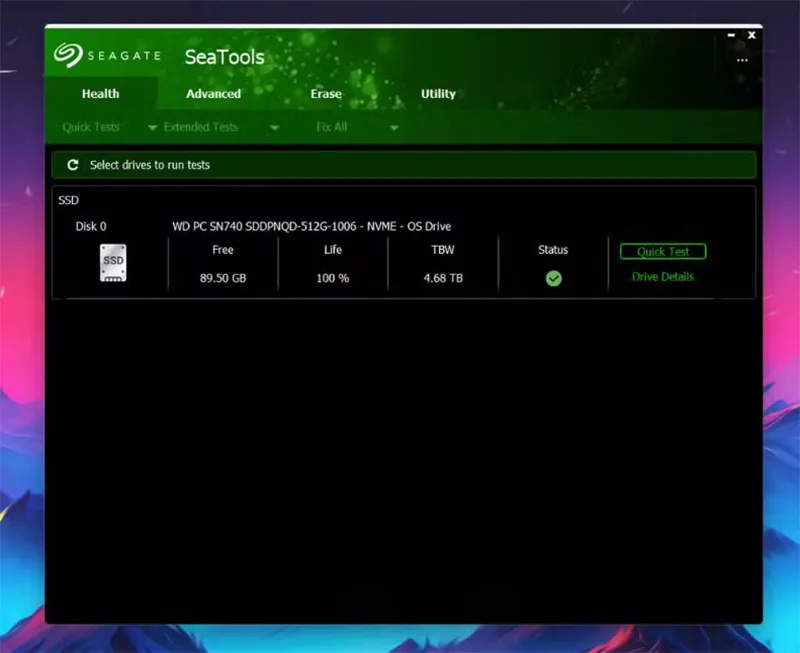
Dù giao diện có phần cũ, SeaTools vẫn rất mạnh mẽ và có thể hoạt động tốt với nhiều thương hiệu ổ cứng, không chỉ riêng Seagate.
2.8 Một số phần mềm kiểm tra ổ cứng nổi bật khác
Hard Disk Sentinel: Kiểm tra toàn diện, dự đoán tuổi thọ ổ cứng, báo cáo chi tiết
Victoria: Công cụ chuyên sâu để kiểm tra và phục hồi lỗi vật lý (bad sector), phù hợp kỹ thuật viên
Bạn có thể quan tâm Top 5+ phần mềm tạo USB boot đa năng (nhiều ISO cùng lúc)
Gọi ngay hotline để nhận được tư vấn nhanh nhất
3. Lưu ý quan trọng khi kiểm tra ổ cứng
- Luôn sao lưu dữ liệu trước khi chạy các bài kiểm tra sâu.
- Không nên sửa lỗi vật lý nếu ổ cứng đã có dấu hiệu hỏng nặng.
- Kết hợp nhiều công cụ để có đánh giá chính xác hơn.
- Nếu ổ cứng liên tục báo lỗi, việc thay thế là không thể tránh khỏi.
4. FAQ – Câu hỏi thường gặp về công cụ kiểm tra ổ cứng
- CrystalDiskInfo có kiểm tra bad sector không?
CrystalDiskInfo không trực tiếp quét bad sector, nhưng có thể phát hiện gián tiếp thông qua các chỉ số SMART như Reallocated Sectors Count, Current Pending Sector, từ đó cảnh báo tình trạng ổ cứng.
- CrystalDiskMark dùng để làm gì?
CrystalDiskMark là công cụ đo tốc độ đọc/ghi của ổ cứng HDD và SSD. Phần mềm này không đánh giá sức khỏe mà giúp bạn kiểm tra hiệu năng thực tế và so sánh tốc độ trước – sau khi nâng cấp.
- Kiểm tra ổ cứng có làm mất dữ liệu không?
Các bài kiểm tra SMART hoặc kiểm tra tốc độ không làm mất dữ liệu. Tuy nhiên, các bài kiểm tra sâu hoặc sửa lỗi bad sector có thể tiềm ẩn rủi ro, vì vậy bạn nên sao lưu dữ liệu quan trọng trước khi kiểm tra.

- Ổ cứng báo tình trạng “Caution” hoặc “Bad” có dùng tiếp được không?
Ổ cứng ở trạng thái Caution (Cảnh báo) vẫn có thể dùng tạm nhưng cần sao lưu dữ liệu sớm. Nếu trạng thái là Bad (Nguy hiểm), bạn nên ngừng sử dụng và thay ổ cứng mới để tránh mất dữ liệu.
- Công cụ kiểm tra ổ cứng có sửa được lỗi không?
Một số công cụ như SeaTools, Victoria có thể sửa lỗi logic hoặc cô lập bad sector nhẹ. Tuy nhiên, lỗi vật lý nghiêm trọng không thể sửa triệt để, và giải pháp an toàn nhất vẫn là thay ổ cứng mới.
Bạn có thể quan tâm Cách khắc phục ổ cứng chạy rất chậm trong Windows 10/8/7
Gọi ngay hotline để nhận được tư vấn nhanh nhất
Hiện nay có rất nhiều công cụ kiểm tra ổ cứng HDD và SSD, mỗi phần mềm đều có ưu và nhược điểm riêng. Việc lựa chọn công cụ phù hợp phụ thuộc vào mục đích sử dụng, hệ điều hành và thương hiệu ổ cứng của bạn. Quan trọng nhất, hãy theo dõi tình trạng ổ cứng định kỳ để tránh mất dữ liệu quan trọng mà không có cảnh báo trước – bởi khi ổ cứng đã hỏng hoàn toàn, gần như không có cách nào khắc phục dễ dàng.

Nếu bạn muốn MUA/ THAY LINH KIỆN GIÁ SỈ hoặc LẺ hãy liên hệ chúng tôi. Đội ngũ nhân viên của LINH KIỆN MINH KHOA luôn sẵn sàng hỗ trợ quý khách 24/7.
LINH KIỆN MINH KHOA ĐANG Ở ĐÀ NẴNG
- Điện thoại/Zalo Chat: 0911.003.113
- Facebook: www.facebook.com/linhkienminhkhoavn/
- Địa chỉ: 155 Hàm Nghi, Thanh Khê, Đà Nẵng