Cách bật và tắt tăng tốc phần cứng trong Chrome
Tăng tốc phần cứng là một trong những tính năng quan trọng giúp Google Chrome hoạt động mượt mà hơn, đặc biệt khi xem video, chơi game trên trình duyệt hoặc xử lý nội dung đồ họa nặng. Tuy nhiên, trong một số trường hợp, tính năng này lại gây ra lỗi như treo trình duyệt, lag, giật hình hoặc hao pin laptop nhanh hơn. Vậy tăng tốc phần cứng trong Chrome là gì, khi nào nên bật hoặc tắt và cách thực hiện ra sao? Hãy cùng tìm hiểu chi tiết trong bài viết dưới đây.
1. Tăng tốc phần cứng trong Chrome là gì?
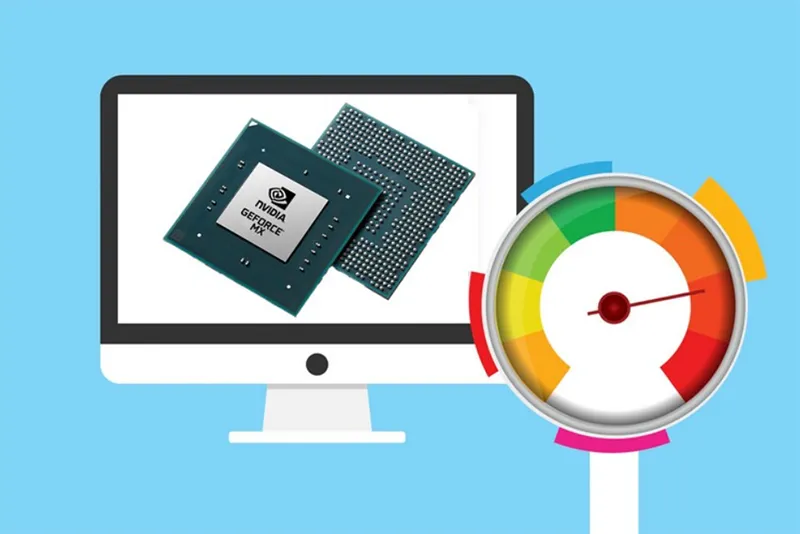
Tăng tốc phần cứng (Hardware Acceleration) là cơ chế cho phép Chrome sử dụng GPU (card đồ họa) của máy tính để xử lý các tác vụ nặng, thay vì chỉ dựa vào CPU.
Trong Chrome, tăng tốc phần cứng thường được dùng cho:
- Phát video chất lượng cao (YouTube, Netflix…).
- Xử lý hiệu ứng đồ họa, animation.
- Game chạy trực tiếp trên trình duyệt.
- Nội dung web phức tạp yêu cầu tính toán nhanh.
Việc “chia việc” cho GPU giúp CPU nhẹ gánh hơn, từ đó cải thiện hiệu năng tổng thể.
Bạn có thể quan tâm 2 cách xóa lịch sử Google Chrome trên laptop
Gọi ngay hotline để nhận được tư vấn nhanh nhất
2. Có nên bật tăng tốc phần cứng trong Chrome không?
Trường hợp nên bật:
- Máy có GPU rời hoặc GPU tích hợp mạnh.
- Thường xuyên xem video 4K, livestream.
- Dùng Chrome để làm việc với web đồ họa nặng.
- Chrome hoạt động ổn định, không lỗi.
Trường hợp nên tắt:
- Chrome bị đơ, treo, crash thường xuyên.
- Video bị đen màn hình, giật, xé hình.
- Laptop hao pin nhanh, nóng máy.
- Driver GPU cũ hoặc không tương thích.
Mỗi máy có cấu hình khác nhau, vì vậy nếu nghi ngờ tăng tốc phần cứng là nguyên nhân gây lỗi, bạn nên tắt thử để kiểm tra.
Bạn có thể quan tâm 7 phương pháp xử lý Google Chrome bị lag
Gọi ngay hotline để nhận được tư vấn nhanh nhất
3. Cách bật và tắt tăng tốc phần cứng trong Chrome
Theo mặc định, tăng tốc phần cứng được bật sẵn trên Chrome. Bạn có thể bật hoặc tắt theo các bước sau:
Bước 1: Mở cài đặt Chrome.
- Mở Google Chrome.
- Nhấp vào biểu tượng ba chấm ở góc trên bên phải.
- Chọn Cài đặt (Settings).
Hoặc nhập trực tiếp vào thanh địa chỉ: chrome://settings/
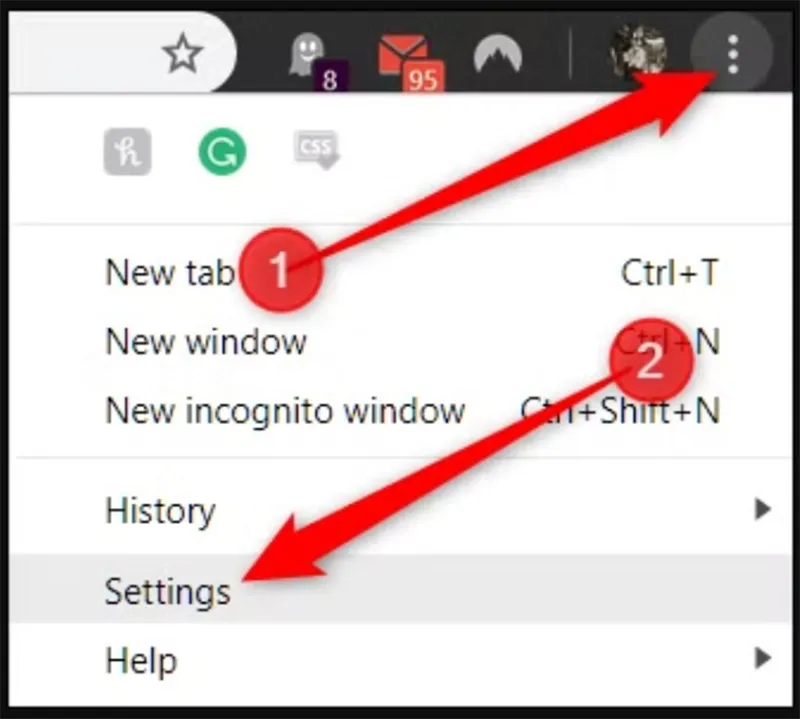
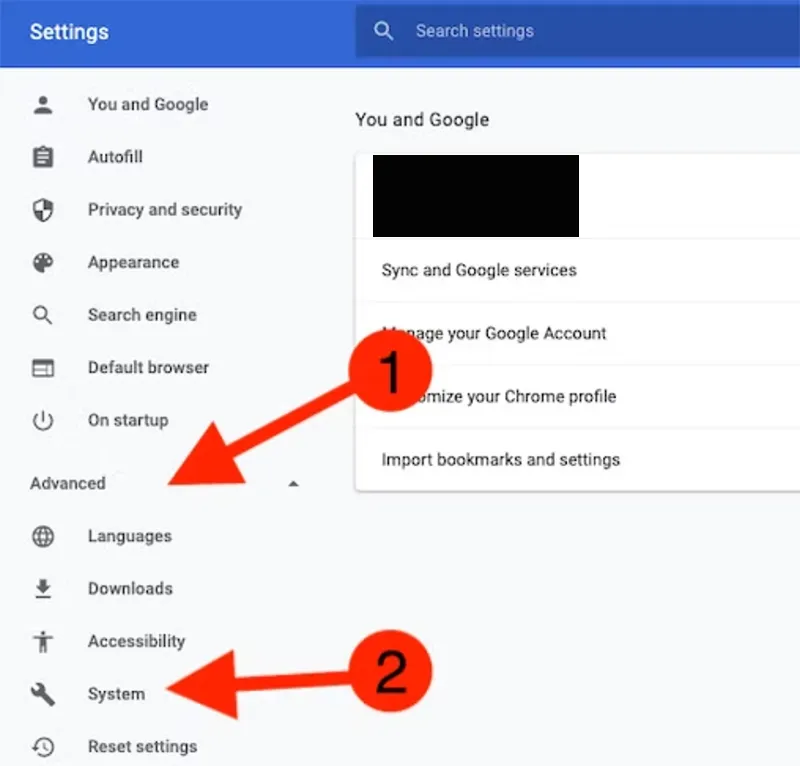
Bước 2: Truy cập mục Hệ thống.
- Trong menu bên trái, chọn Nâng cao (Advanced) (nếu có).
- Nhấp vào Hệ thống (System).
Truy cập nhanh: chrome://settings/system
Bước 3: Bật hoặc tắt tăng tốc phần cứng.
Tìm tùy chọn “Sử dụng tăng tốc phần cứng khi có sẵn” (Use hardware acceleration when available)
Gạt công tắc:
- Bật (On): sử dụng GPU
- Tắt (Off): Chrome chỉ dùng CPU
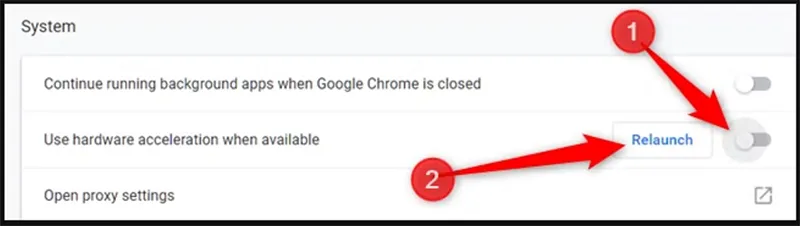
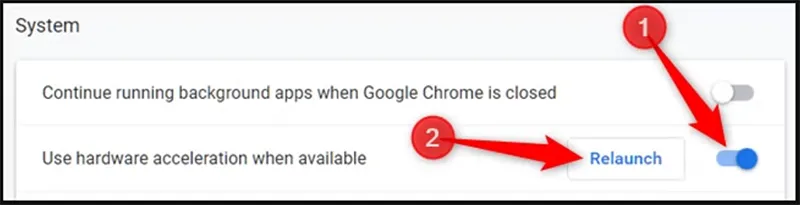
Nhấn Khởi động lại (Relaunch) để áp dụng thay đổi
Lưu ý: Chrome sẽ mở lại các tab cũ nhưng dữ liệu chưa lưu có thể bị mất.
Bạn có thể quan tâm Khắc phục sự cố ERR_CONNECTION_ABORTED trong Chrome
Gọi ngay hotline để nhận được tư vấn nhanh nhất
4. Cách kiểm tra tăng tốc phần cứng đã hoạt động hay chưa
Sau khi bật hoặc tắt, bạn có thể xác nhận trạng thái bằng cách:
Bước 1: Nhập vào thanh địa chỉ: chrome://gpu/
Bước 2: Nhấn Enter.
Bước 3: Xem mục Graphics Feature Status.
- Nếu đã tắt: Hiển thị “Software only, hardware acceleration disabled”
- Nếu đang bật: Các mục hiển thị Hardware accelerated
5. Một số lưu ý khi sử dụng tăng tốc phần cứng Chrome
Phụ thuộc vào phần cứng máy tính – Tăng tốc phần cứng tận dụng GPU (card đồ họa) để xử lý hình ảnh, video và hiệu ứng. Nếu máy dùng GPU cũ, driver lỗi thời hoặc card đồ họa tích hợp yếu, Chrome có thể chạy chậm hơn, thậm chí bị treo hoặc giật lag.
Có thể gây lỗi hiển thị hoặc crash trình duyệt – Trên một số cấu hình, bật tăng tốc phần cứng có thể khiến Chrome bị lỗi font chữ, nhấp nháy màn hình, vỡ hình khi xem video hoặc tự động thoát trình duyệt. Đây là dấu hiệu bạn nên thử tắt tăng tốc phần cứng để kiểm tra.
Ảnh hưởng bởi driver card đồ họa – Driver GPU không tương thích hoặc chưa cập nhật là nguyên nhân phổ biến gây lỗi khi bật tăng tốc phần cứng. Để Chrome hoạt động ổn định, bạn nên cập nhật driver card đồ họa lên phiên bản mới nhất từ nhà sản xuất.
Không phải lúc nào bật cũng tốt – Với các tác vụ đơn giản như đọc báo, soạn văn bản hay lướt web nhẹ, tăng tốc phần cứng gần như không mang lại khác biệt rõ rệt. Trong một số trường hợp, tắt tính năng này còn giúp Chrome chạy ổn định hơn.
Nên khởi động lại Chrome sau khi thay đổi cài đặt – Sau khi bật hoặc tắt tăng tốc phần cứng, bạn cần khởi động lại trình duyệt Chrome để thay đổi có hiệu lực hoàn toàn. Nếu không, hiệu năng và lỗi hiển thị có thể chưa được khắc phục.
Phù hợp hơn với máy có GPU rời – Những máy tính có card đồ họa rời (NVIDIA, AMD) thường hưởng lợi rõ ràng hơn khi bật tăng tốc phần cứng, đặc biệt khi xem video độ phân giải cao, chơi game trình duyệt hoặc làm việc với web app nặng.
Bạn có thể quan tâm Cách tạo máy ảo Chrome OS bằng VMWare
Gọi ngay hotline để nhận được tư vấn nhanh nhất
6. Câu hỏi thường gặp Cách bật và tắt tăng tốc phần cứng trong Chrome
- Tắt tăng tốc phần cứng có làm Chrome chậm hơn không?
Có thể chậm hơn một chút với tác vụ đồ họa nặng, nhưng đổi lại sẽ ổn định hơn trên máy cấu hình yếu.
- Tăng tốc phần cứng có gây hao pin laptop không?
Có. Việc sử dụng GPU liên tục có thể khiến pin tụt nhanh hơn, nhất là trên laptop mỏng nhẹ.
- Có cần khởi động lại Chrome sau khi bật/tắt không?
Có. Bạn phải nhấn Relaunch để thay đổi có hiệu lực.
- Bật tăng tốc phần cứng Chrome có làm máy nóng hơn không?
Có. Khi bật tăng tốc phần cứng, GPU sẽ hoạt động nhiều hơn, khiến nhiệt độ card đồ họa tăng nhẹ. Tuy nhiên, mức tăng này thường không đáng kể trên máy có hệ thống tản nhiệt tốt.
- Tắt tăng tốc phần cứng Chrome có ảnh hưởng đến hiệu năng không?
Với các tác vụ cơ bản như lướt web, đọc tin tức hay làm việc văn phòng, việc tắt tăng tốc phần cứng hầu như không ảnh hưởng nhiều đến hiệu năng. Tuy nhiên, khi xem video độ phân giải cao hoặc dùng ứng dụng web nặng, trải nghiệm có thể kém mượt hơn.
- Tăng tốc phần cứng Chrome có giúp xem video mượt hơn không?
Có. Khi bật tăng tốc phần cứng, Chrome sử dụng GPU để giải mã video, giúp giảm tải cho CPU và phát video mượt hơn, đặc biệt với video Full HD, 2K hoặc 4K.
- Sau khi bật hoặc tắt tăng tốc phần cứng Chrome có cần khởi động lại không?
Có. Bạn bắt buộc phải khởi động lại Chrome để thay đổi cài đặt tăng tốc phần cứng được áp dụng đầy đủ và tránh phát sinh lỗi.
Bạn có thể quan tâm Trình duyệt nào an toàn nhất trên hệ thống Windows XP cũ?
Gọi ngay hotline để nhận được tư vấn nhanh nhất
Bật và tắt tăng tốc phần cứng trong Chrome là một tính năng hữu ích giúp cải thiện hiệu năng trình duyệt, đặc biệt khi xem video độ phân giải cao, sử dụng ứng dụng web nặng hoặc làm việc trên máy có GPU mạnh. Tuy nhiên, không phải lúc nào bật tăng tốc phần cứng cũng mang lại trải nghiệm tốt nhất. Với các máy cấu hình thấp, driver card đồ họa không ổn định hoặc thường xuyên gặp lỗi hiển thị, việc tắt tính năng này có thể giúp Chrome hoạt động mượt và ổn định hơn. Vì vậy, người dùng nên linh hoạt bật hoặc tắt tăng tốc phần cứng Chrome dựa trên cấu hình máy và trải nghiệm thực tế để đạt hiệu quả sử dụng tối ưu.

Nếu bạn muốn MUA/ THAY LINH KIỆN GIÁ SỈ hoặc LẺ hãy liên hệ chúng tôi. Đội ngũ nhân viên của LINH KIỆN MINH KHOA luôn sẵn sàng hỗ trợ quý khách 24/7.
LINH KIỆN MINH KHOA ĐANG Ở ĐÀ NẴNG
- Điện thoại/Zalo Chat: 0911.003.113
- Facebook: www.facebook.com/linhkienminhkhoavn/
- Địa chỉ: 155 Hàm Nghi, Thanh Khê, Đà Nẵng