Cách chạy ipconfig trên máy Mac
Khi chuyển từ Windows sang macOS, nhiều người dùng thường thắc mắc: trên Mac có lệnh ipconfig không, và làm sao để xem địa chỉ IP giống Windows? Thực tế, macOS vẫn hỗ trợ ipconfig nhưng cách sử dụng khác đáng kể so với Windows. Ngoài ra, macOS còn có các lệnh mạnh mẽ hơn như ifconfig và ip, giúp bạn kiểm tra và quản lý thông tin mạng một cách chi tiết.
1. Địa chỉ IP là gì? Vì sao cần biết địa chỉ IP trên Mac?
Địa chỉ IP (Internet Protocol Address) có thể hiểu như “sổ địa chỉ của Internet”, dùng để xác định duy nhất thiết bị của bạn trong một mạng.
Trên thực tế, một máy Mac thường có nhiều loại IP:
- IP cục bộ (Local IP): dùng trong mạng nội bộ (Wi-Fi, LAN)
- IP công cộng (Public IP): dùng để giao tiếp với Internet bên ngoài
Việc biết địa chỉ IP giúp bạn:
- Khắc phục lỗi kết nối mạng
- Truy cập thiết bị từ xa
- Cấu hình modem, router Wi-Fi
- Thiết lập server, máy in, NAS trong mạng nội bộ
Bạn có thể quan tâm Cách thay đổi kích thước video trên MAC
Gọi ngay hotline để nhận được tư vấn nhanh nhất
2. Trên macOS, lệnh nào tương đương ipconfig của Windows?
| Windows | macOS |
|---|---|
| ipconfig | ifconfig (phổ biến nhất) |
| ipconfig | ipconfig (chỉ dùng cho IP cục bộ) |
| ip | ip (macOS Ventura trở lên) |
ifconfig là lệnh được dùng nhiều nhất trên Mac để xem thông tin mạng, trong khi ipconfig chỉ có chức năng giới hạn.

Cách mở Terminal trên máy Mac
Trước khi chạy lệnh ipconfig hoặc ifconfig, bạn cần mở Terminal:
- Nhấn Cmd + Space
- Gõ Terminal
- Nhấn Enter
Bạn có thể quan tâm Cách tìm file vừa lưu trên windows, Mac, ổ cứng, USB
Gọi ngay hotline để nhận được tư vấn nhanh nhất
3. Cách chạy ipconfig trên máy Mac
3.1 Sử dụng ifconfig (Phổ biến và đầy đủ nhất)
Xem toàn bộ thông tin mạng: ifconfig
Lệnh này hiển thị:
- Các card mạng (en0, en1, lo0…)
- Địa chỉ IP
- MAC Address
- Trạng thái kết nối
Tìm địa chỉ IP cục bộ
Trong kết quả, tìm dòng có: inet 192.168.x.x
Lọc nhanh địa chỉ IP (khuyến nghị)
ifconfig | grep “inet ” | grep -v 127.0.0.1
Lệnh này giúp:
- Chỉ hiển thị IP thực tế
- Loại bỏ địa chỉ loopback (127.0.0.1)
3.2 Chạy ipconfig trên máy Mac (Có giới hạn)
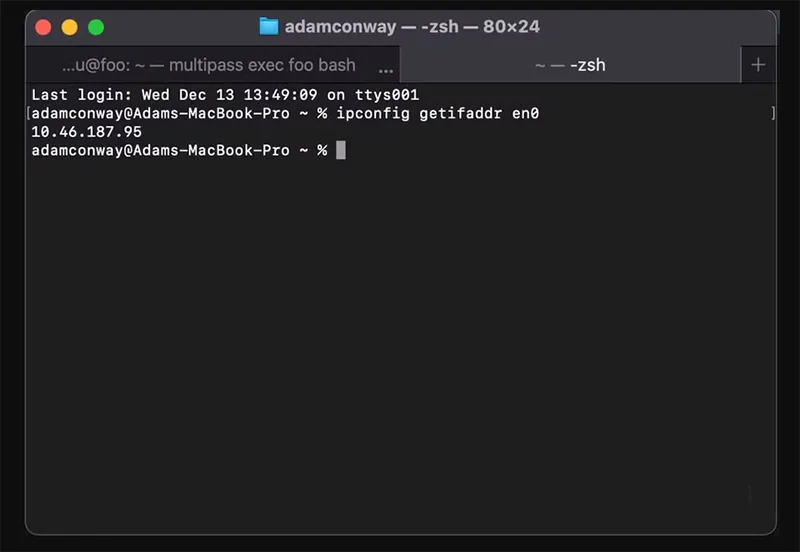
ipconfig trên macOS không giống Windows. Nó không hiển thị toàn bộ cấu hình mạng.
- Xem IP cục bộ khi dùng Wi-Fi: ipconfig getifaddr en0
- Xem IP khi dùng mạng dây (Ethernet): ipconfig getifaddr en1
Kết quả trả về chính là địa chỉ IP cục bộ của máy Mac.
Bạn có thể xem thêm hướng dẫn bằng: man ipconfig
3.3 Dùng lệnh ip (macOS Ventura trở lên)
Trên các phiên bản macOS mới (Ventura, Sonoma, Sequoia), Apple đã hỗ trợ lệnh ip tương tự Linux.
ip addr show hoặc ip a
Lệnh này cho phép xem:
- Danh sách giao diện mạng
- IP v4, IP v6
- Trạng thái chi tiết hơn ifconfig
Bạn có thể quan tâm Cách gắn ổ đĩa trên máy Mac
Gọi ngay hotline để nhận được tư vấn nhanh nhất
3.4 Xem địa chỉ IP bằng giao diện đồ họa (Dễ nhất)
Nếu bạn không quen dùng Terminal, đây là cách nhanh và an toàn nhất.
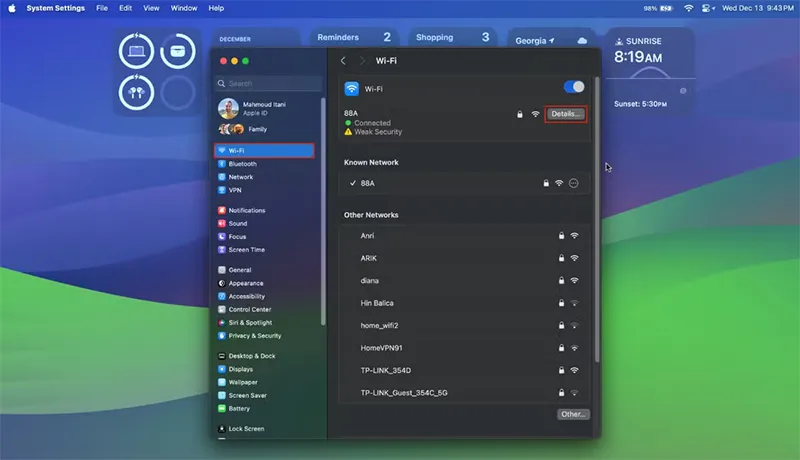
- Mở System Settings (Cài đặt hệ thống)
- Chọn Network (Mạng)
- Chọn Wi-Fi hoặc Ethernet
- Nhấn Details (Chi tiết)
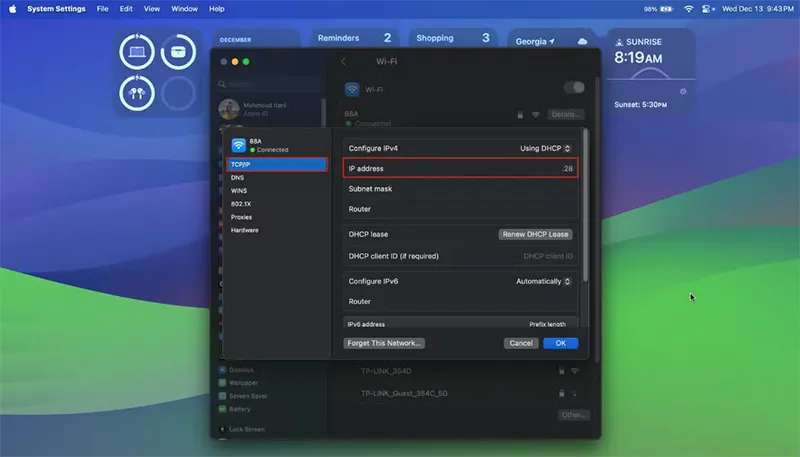
- Vào tab TCP/IP
- Địa chỉ IP cục bộ sẽ hiển thị tại mục IP Address.
4. Cách tìm địa chỉ IP công cộng bằng Terminal
Nếu bạn muốn lấy địa chỉ IP công cộng của mình bằng Terminal, bạn có thể làm điều đó bằng một lệnh curl đơn giản. Lý do bạn cần sử dụng dịch vụ bên ngoài là vì bộ định tuyến của bạn xử lý việc chuyển đổi từ kết nối công cộng sang kết nối cục bộ, vì vậy máy Mac của bạn sẽ không biết địa chỉ IP công cộng của nó từ thông tin mà nó có quyền truy cập. Tuy nhiên, các trang web bên ngoài có thể cho bạn biết địa chỉ IP của bạn là gì.
- Khởi chạy ứng dụng Terminal trên máy Mac của bạn.
- Dán Lệnh kiểm tra IP công cộng: curl https://ipinfo.io/ip
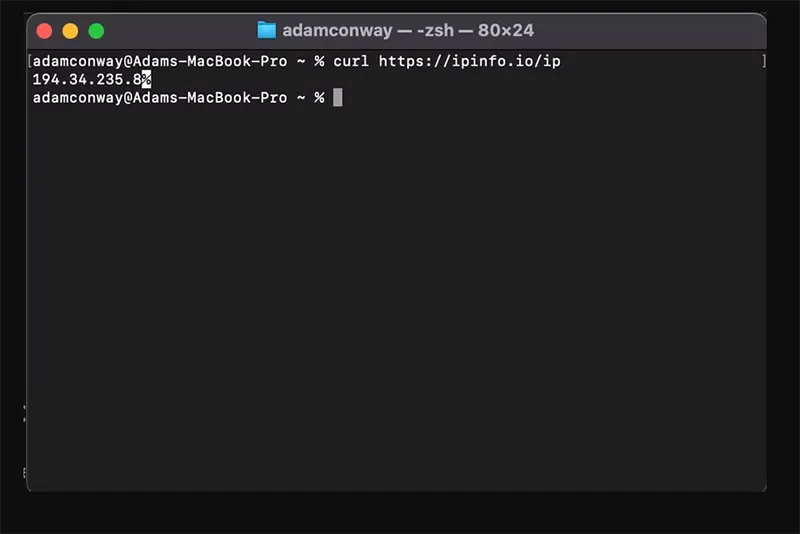
Kết quả trả về chính là địa chỉ IP công cộng hiện tại của bạn.
Bạn có thể quan tâm Sửa lỗi com.apple.DiskManagement.disenter 49244 trên macOS
Gọi ngay hotline để nhận được tư vấn nhanh nhất
5. Cách kiểm tra IP công cộng bằng trình duyệt web
Cách đơn giản nhất:
- Mở Safari hoặc Chrome
- Tìm kiếm: “địa chỉ IP của tôi là gì”
Các website đầu kết quả sẽ hiển thị IP ngay lập tức. Nếu dùng DuckDuckGo, IP còn được hiển thị trực tiếp trên trang tìm kiếm.
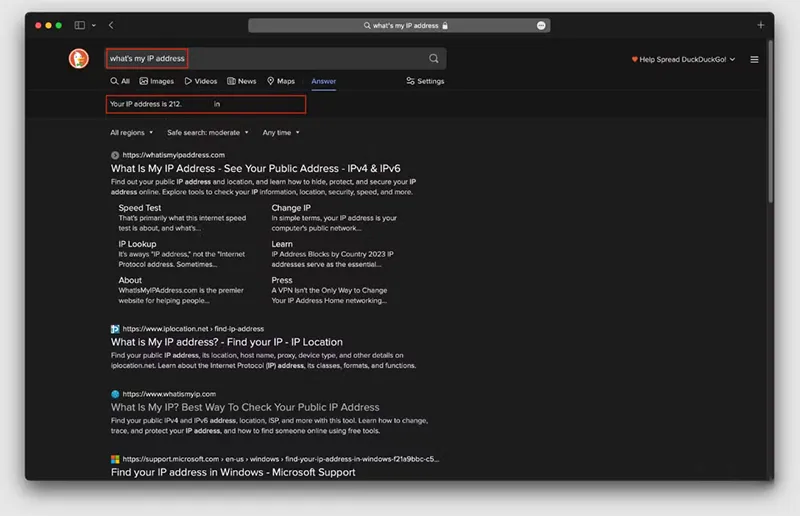
Lưu ý: Nếu bạn đang bật VPN hoặc iCloud Private Relay, IP hiển thị sẽ khác IP thật.
6. Nên dùng cách nào để xem IP trên máy Mac?
| Nhu cầu | Cách phù hợp |
|---|---|
| Xem IP nhanh | Cài đặt hệ thống |
| Kiểm tra chuyên sâu | ifconfig |
| Giống Windows | ipconfig getifaddr |
| Xem IP công cộng | curl hoặc trình duyệt |
Bạn có thể quan tâm Sửa lỗi Macbook bị lỗi ổ cứng (Dấu hiệu, Nguyên nhân & Cách khắc phục)
Gọi ngay hotline để nhận được tư vấn nhanh nhất
Mặc dù macOS không sử dụng ipconfig giống Windows, nhưng bạn vẫn có nhiều cách mạnh mẽ hơn để kiểm tra địa chỉ IP trên máy Mac. Nếu cần nhanh gọn, Cài đặt hệ thống là lựa chọn đơn giản nhất. Với người dùng kỹ thuật, ifconfig, ipconfig và ip trong Terminal sẽ cung cấp thông tin chi tiết và linh hoạt hơn. Việc hiểu rõ cách chạy ipconfig trên máy Mac không chỉ giúp bạn kiểm tra IP, mà còn hỗ trợ rất tốt trong việc khắc phục sự cố mạng và cấu hình hệ thống.

Nếu bạn muốn MUA/ THAY LINH KIỆN GIÁ SỈ hoặc LẺ hãy liên hệ chúng tôi. Đội ngũ nhân viên của LINH KIỆN MINH KHOA luôn sẵn sàng hỗ trợ quý khách 24/7.
LINH KIỆN MINH KHOA ĐANG Ở ĐÀ NẴNG
- Điện thoại/Zalo Chat: 0911.003.113
- Facebook: www.facebook.com/linhkienminhkhoavn/
- Địa chỉ: 155 Hàm Nghi, Thanh Khê, Đà Nẵng