Cách vô hiệu hoá và kích hoạt phím tắt trong Windows 11
Windows 11 được trang bị rất nhiều phím tắt tiện lợi giúp người dùng thao tác nhanh hơn, nâng cao năng suất và tối ưu quy trình làm việc hằng ngày. Chỉ với vài tổ hợp phím như Win + E, Win + D hay Win + L, bạn có thể mở File Explorer, quay về Desktop hoặc khóa máy ngay lập tức. Tuy nhiên, trong một số trường hợp, phím tắt Windows lại gây bất tiện. Điển hình là với game thủ, việc vô tình nhấn phím Windows khi đang chơi game toàn màn hình có thể khiến trò chơi bị thu nhỏ, gián đoạn trải nghiệm.
Chính vì vậy, vô hiệu hóa phím tắt Windows trong Windows 11 là giải pháp được nhiều người lựa chọn. Trong bài viết này, chúng tôi sẽ hướng dẫn bạn cách tắt và bật lại phím Windows nhanh chóng, an toàn và dễ thực hiện.
1. Phím tắt trong Windows 11 là gì?
Phím tắt trong Windows 11 là các tổ hợp phím trên bàn phím (thường kết hợp với phím Windows, Ctrl, Alt hoặc Shift) cho phép người dùng thực hiện nhanh một thao tác hoặc lệnh hệ thống mà không cần dùng chuột hay truy cập menu thủ công. Nói cách khác, phím tắt giúp bạn tiết kiệm thời gian, thao tác nhanh hơn và làm việc hiệu quả hơn khi sử dụng Windows 11.
Ví dụ:
- Win + E: Mở File Explorer
- Win + D: Hiển thị hoặc ẩn màn hình Desktop
- Win + L: Khóa máy tính
- Alt + Tab: Chuyển đổi nhanh giữa các ứng dụng đang mở
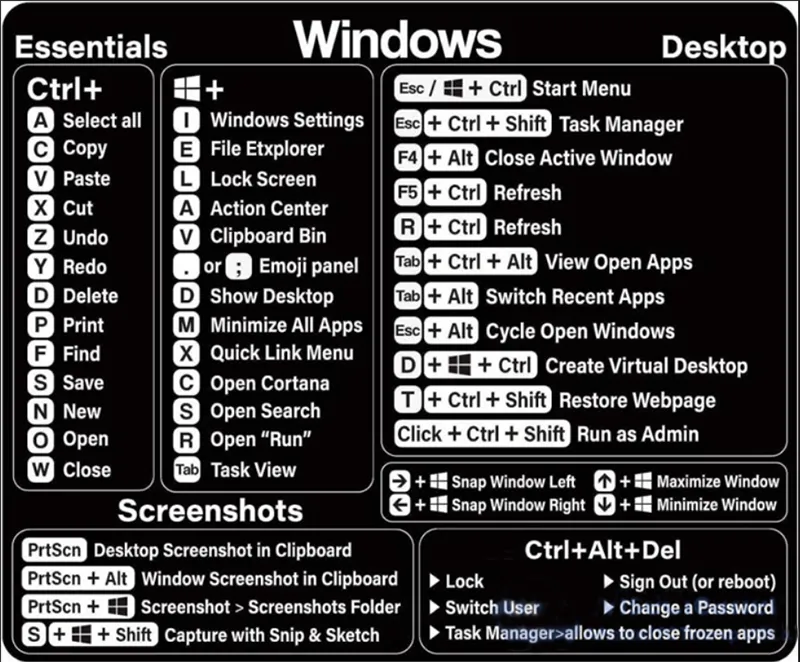
Trong Windows 11, hệ thống phím tắt được thiết kế để hỗ trợ:
- Điều hướng hệ điều hành nhanh chóng
- Quản lý cửa sổ và đa nhiệm hiệu quả
- Truy cập nhanh các tính năng cài đặt, tìm kiếm và bảo mật
“Trong thiết kế giao diện người-máy (HCI), một trong những nguyên tắc vàng là “cho phép người dùng thường xuyên sử dụng rút ngắn số lần thao tác”, tức là phím tắt nên được thiết kế để người dùng thực hiện hành động nhanh hơn và ít tốn công hơn.” – Ben Shneiderman, chuyên gia hàng đầu về thiết kế giao diện người dùng và tương tác máy-tính.
Tuy nhiên, trong một số tình huống như chơi game toàn màn hình, trình chiếu hoặc làm việc cần tập trung cao, việc vô tình nhấn phím Windows có thể gây gián đoạn. Khi đó, người dùng có thể vô hiệu hóa phím tắt Windows và bật lại khi cần để tối ưu trải nghiệm sử dụng.
Bạn có thể quan tâm Phím tắt đổi ngôn ngữ trên máy tính
Gọi ngay hotline để nhận được tư vấn nhanh nhất
2. Khi nào nên vô hiệu hóa phím tắt Windows 11?
Việc tắt phím Windows không phải lúc nào cũng cần thiết, tuy nhiên trong một số tình huống cụ thể, thao tác này lại mang đến hiệu quả rõ rệt trong quá trình sử dụng máy tính. Đặc biệt là khi người dùng cần sự ổn định, tập trung hoặc hạn chế thao tác ngoài ý muốn.
Khi chơi game toàn màn hình, phím Windows thường là nguyên nhân khiến người chơi bị thoát game đột ngột do bấm nhầm. Việc tắt phím Windows giúp tránh tình trạng out game giữa chừng, đảm bảo trải nghiệm chơi game liền mạch và không bị gián đoạn.
Trong quá trình làm việc cần tập trung cao độ, nhất là khi không sử dụng đến các phím tắt hệ thống, việc vô hiệu hóa phím Windows giúp hạn chế các cửa sổ hoặc menu bật lên ngoài ý muốn. Nhờ đó, người dùng có thể duy trì sự tập trung và làm việc hiệu quả hơn.
Đối với máy tính dùng cho trình chiếu, phòng game hoặc phòng net, việc tắt phím Windows giúp hệ thống vận hành ổn định, tránh bị thao tác nhầm gây ảnh hưởng đến buổi thuyết trình hoặc trải nghiệm của người dùng khác.
Ngoài ra, với người dùng mới hoặc trẻ em, phím Windows dễ bị bấm nhầm và mở các chức năng không cần thiết. Tắt phím này là cách đơn giản để hạn chế lỗi thao tác, giúp quá trình sử dụng máy tính trở nên an toàn và dễ kiểm soát hơn.
“Khi người dùng sử dụng phím tắt kết hợp với thao tác gõ nhanh, họ thường giữ mắt tập trung vào màn hình, thay vì phải di chuyển chuột đến menu hay các biểu tượng trong thanh công cụ — điều này giúp tăng hiệu suất làm việc rõ rệt.” – Theo báo cáo từ Productivity Report về lợi ích của phím tắt trong quy trình công việc hàng ngày.
Bạn có thể quan tâm Có lẽ bạn chưa biết: Tất tần tật về cách gõ bàn phím bằng 10 ngón
Gọi ngay hotline để nhận được tư vấn nhanh nhất
3. Cách vô hiệu hóa phím tắt Windows bằng Group Policy Editor
Lưu ý: Cách này chỉ áp dụng cho Windows 11 Pro, Education và Enterprise. Với Windows 11 Home, bạn cần dùng Registry hoặc phần mềm hỗ trợ.
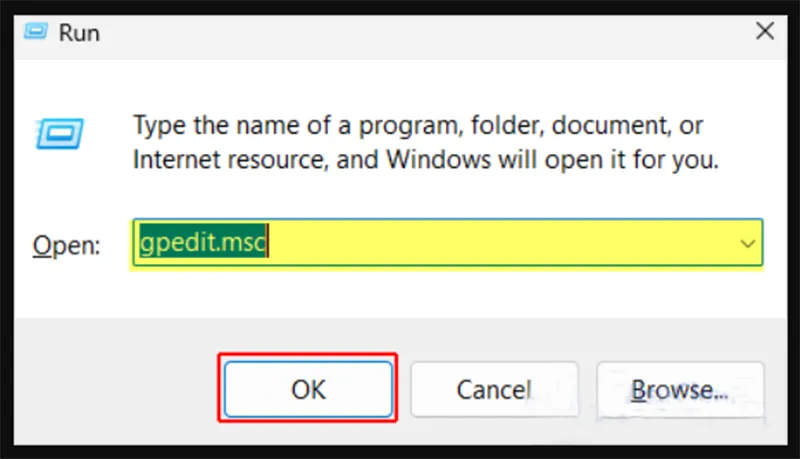
Bước 1: Mở Trình chỉnh sửa Chính sách Nhóm.
- Nhấn Win + R
- Nhập gpedit.msc
- Nhấn OK để mở Group Policy Editor
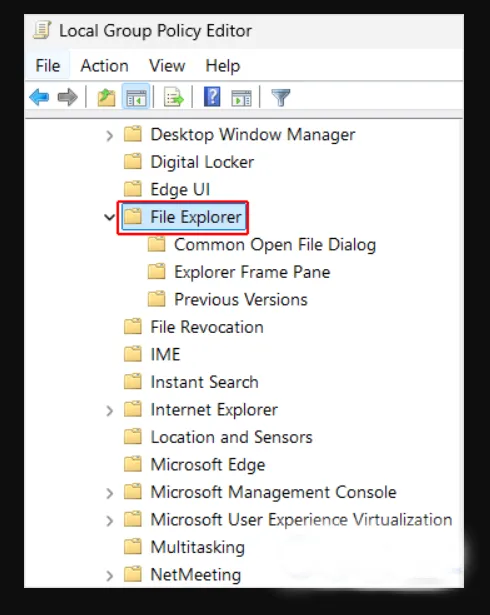
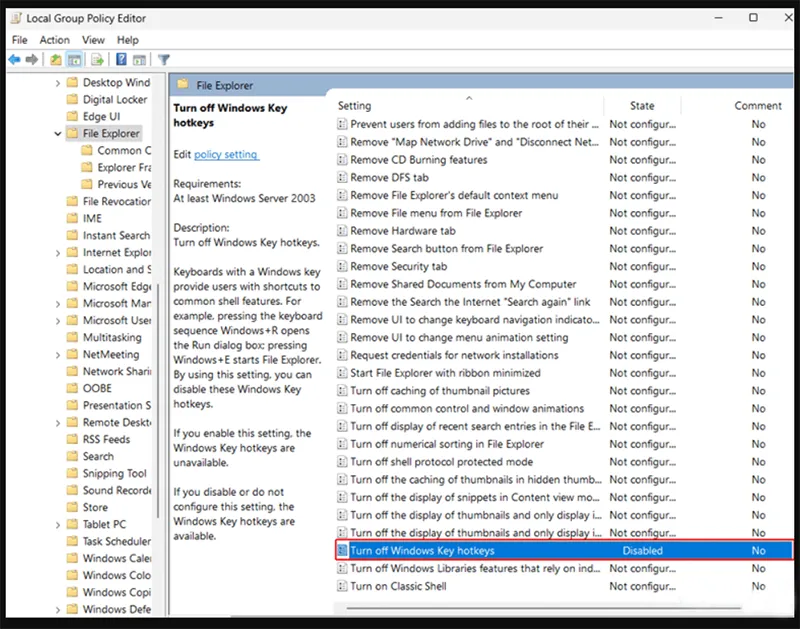
Bước 2: Điều hướng đến File Explorer. Trong cửa sổ Trình chỉnh sửa Chính sách Nhóm, đi theo đường dẫn: User Configuration -> Administrative Templates -> Windows Components -> File Explorer.
Bước 3: Chọn “Turn off Windows Key hotkeys ”
- Ở khung bên phải, tìm mục Turn off Windows Key hotkeys
- Nhấp đúp chuột để mở tùy chọn chỉnh sửa
Bước 4: Vô hiệu hóa phím Windows
- Chọn Enabled (Đã bật)
- Nhấn Apply -> OK để lưu thay đổi
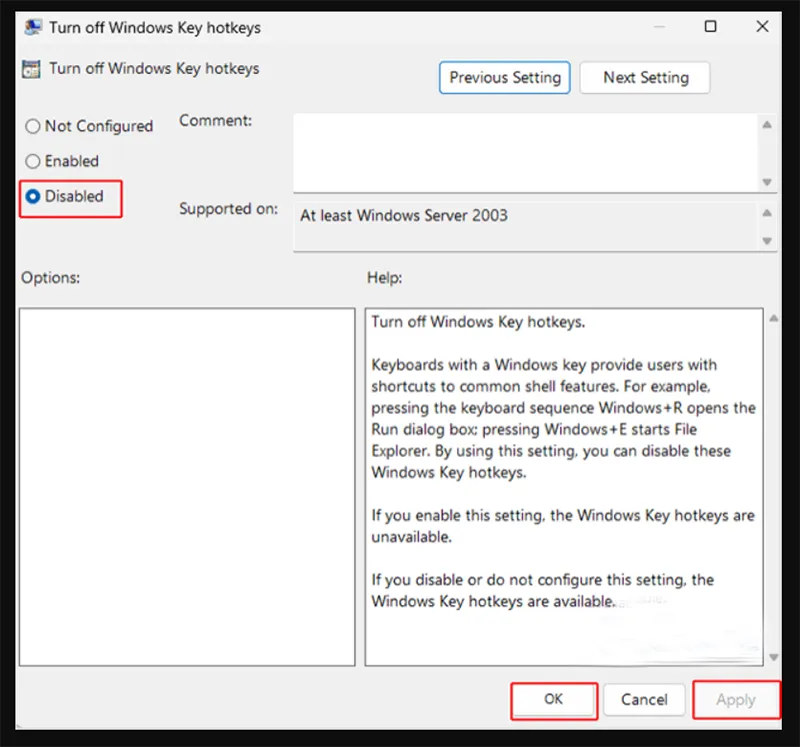
Sau thao tác này, các tổ hợp phím Windows (Win + …) sẽ bị vô hiệu hóa, nhưng phím Windows đơn lẻ vẫn hoạt động bình thường.
Bước 5: Khởi động lại máy tính. Khởi động lại Windows 11 để các thay đổi có hiệu lực hoàn toàn.
Bạn có thể quan tâm Tắt tính năng Windows telemetry
Gọi ngay hotline để nhận được tư vấn nhanh nhất
4. Cách kích hoạt lại phím tắt Windows 11
Nếu bạn muốn sử dụng lại các phím tắt quen thuộc như:
- Win + E (mở File Explorer)
- Win + D (hiển thị Desktop)
- Win + L (khóa màn hình)
Chỉ cần thực hiện lại các bước trên và:
- Mở Turn off Windows Key hotkeys
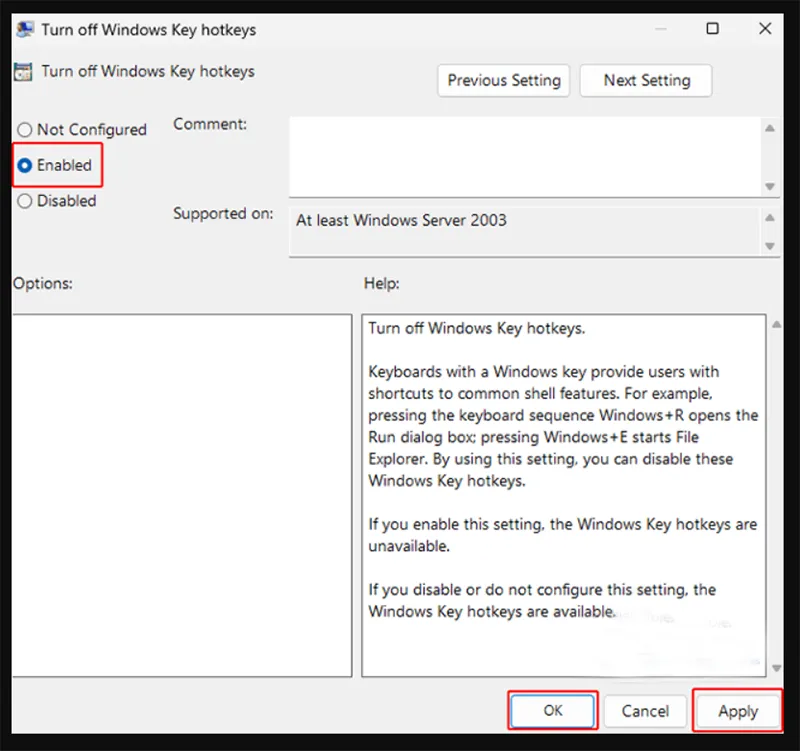
- Chọn Disabled (Đã tắt)
- Nhấn Apply -> OK
- Khởi động lại máy
Sau đó, toàn bộ phím tắt Windows sẽ hoạt động bình thường trở lại.
Bạn có thể quan tâm Phím space ở đâu trên bàn phím
Gọi ngay hotline để nhận được tư vấn nhanh nhất
5. Câu hỏi thường gặp về phím tắt Windows 11
- Vô hiệu hóa phím tắt Windows 11 có ảnh hưởng đến hệ thống không?
Không. Việc tắt phím tắt Windows chỉ làm ngưng hoạt động các tổ hợp phím như Win + E, Win + D, Win + L…, hoàn toàn không gây lỗi hệ điều hành, không làm chậm máy và cũng không ảnh hưởng đến hiệu suất sử dụng Windows 11.
- Tắt phím tắt Windows có làm phím Windows bị vô hiệu hóa hoàn toàn không?
Không. Khi sử dụng Group Policy Editor, bạn chỉ vô hiệu hóa các phím tắt kết hợp với phím Windows. Phím Windows đơn lẻ vẫn có thể mở Start Menu và hoạt động bình thường.
- Windows 11 Home có vô hiệu hóa phím tắt Windows được không?
Windows 11 Home không hỗ trợ Trình chỉnh sửa Chính sách Nhóm (Group Policy Editor). Tuy nhiên, người dùng vẫn có thể tắt phím tắt Windows bằng cách chỉnh Registry hoặc sử dụng phần mềm hỗ trợ từ bên thứ ba.
- Game thủ có nên tắt phím Windows khi chơi game không?
Có. Việc vô tình nhấn phím Windows trong lúc chơi game toàn màn hình là nguyên nhân phổ biến gây thoát game đột ngột. Vô hiệu hóa phím tắt Windows giúp game thủ chơi ổn định hơn và tránh gián đoạn không mong muốn.
- Có thể bật lại phím tắt Windows sau khi đã tắt không?
Hoàn toàn có thể. Bạn chỉ cần quay lại mục “Turn off Windows Key hotkeys” trong Group Policy Editor và chọn Disabled, sau đó khởi động lại máy là các phím tắt Windows sẽ hoạt động bình thường trở lại.
- Việc tắt phím tắt Windows có phù hợp cho người dùng văn phòng không?
Trong hầu hết trường hợp, người dùng văn phòng nên giữ nguyên phím tắt Windows vì chúng giúp thao tác nhanh và tiết kiệm thời gian. Tuy nhiên, nếu bạn ít sử dụng phím tắt hoặc cần tập trung cao độ, việc vô hiệu hóa tạm thời vẫn là lựa chọn hợp lý.
Bạn có thể quan tâm Thứ tự bàn phím
Gọi ngay hotline để nhận được tư vấn nhanh nhất
Việc vô hiệu hóa và kích hoạt phím tắt trong Windows 11 là một mẹo nhỏ nhưng mang lại hiệu quả lớn, đặc biệt với game thủ và người dùng cần sự tập trung cao. Chỉ với vài bước đơn giản, bạn đã có thể kiểm soát hoàn toàn cách Windows phản hồi với phím Windows. Nếu bạn thấy thủ thuật này hữu ích, đừng quên khám phá thêm nhiều mẹo tối ưu Windows 11, tăng hiệu suất máy tính và xử lý lỗi hệ thống khác để sử dụng PC hiệu quả hơn mỗi ngày.

Nếu bạn muốn MUA/ THAY LINH KIỆN GIÁ SỈ hoặc LẺ hãy liên hệ chúng tôi. Đội ngũ nhân viên của LINH KIỆN MINH KHOA luôn sẵn sàng hỗ trợ quý khách 24/7.
LINH KIỆN MINH KHOA ĐANG Ở ĐÀ NẴNG
- Điện thoại/Zalo Chat: 0911.003.113
- Facebook: www.facebook.com/linhkienminhkhoavn/
- Địa chỉ: 155 Hàm Nghi, Thanh Khê, Đà Nẵng