Cách khóa màn hình máy tính win 10 nhanh
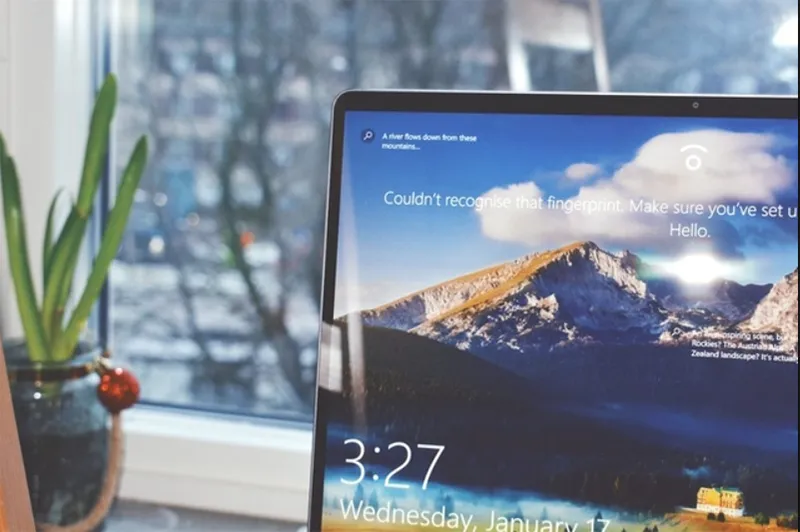
Khóa màn hình máy tính Win 10 là cách nhanh nhất để bảo vệ dữ liệu cá nhân khi bạn rời khỏi máy. Chỉ cần nhấn Windows + L, máy tính sẽ lập tức chuyển sang chế độ khóa mà không làm gián đoạn công việc đang chạy. Ngoài cách nhanh này, bạn còn có nhiều phương pháp khác để khóa màn hình, cài đặt tự động khóa hoặc tăng bảo mật hiệu quả. Hãy cùng tìm hiểu chi tiết ngay dưới đây.
1. Khi nào cần khóa màn hình máy tính win 10?
Khóa màn hình máy tính win 10 là một biện pháp bảo mật quan trọng có thể giúp người dùng bảo vệ thông tin cá nhân và dữ liệu trên máy tính. Dưới đây là một số tình huống khi cần khóa màn hình máy tính:
- Khi tời khỏi chỗ ngồi hoặc ra khỏi văn phòng một thời gian ngắn.
- Khi bạn làm việc ở những nơi công cộng như thư viên, quán cà phê.
- Khi chia sẻ máy tính với người khác, không muốn cho họ xem các thông tin cá nhân hoặc máy tính của bạn.
- Khi bạn làm việc từ xa và sử dụng kết nối từ xa vào máy tính văn phòng.
- Kho bạn đang thao tác trên máy tính mà có một công việc khác xen vào cần làm ngay thì khóa màn hình máy tính để sau đó cần khởi động lại.
Theo kinh nghiệm kỹ thuật tại Linh kiện Minh Khoa, rất nhiều trường hợp mất dữ liệu cá nhân chỉ vì người dùng quên khóa màn hình khi rời máy.
Tham khảo thêm Chảy mực màn hình laptop – Nguyên nhân và cách khắc phục
Gọi ngay hotline/ZALO 0911.003.113 Nếu có nhu cầu mua linh kiện laptop, macbook
2. Cách khóa màn hình máy tính win 10
2.1 Khóa màn hình bằng phím tắt
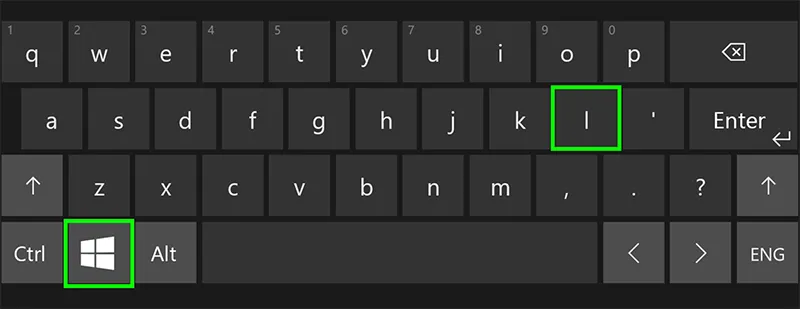
- Sử dụng tổ hợp phím Windows + L: Thao tác này cực kỳ nhanh và đơn giản. Bạn chỉ cần nhấn tổ hợp phím Windows +L, màn hình sẽ được đưa về chế độ khóa.
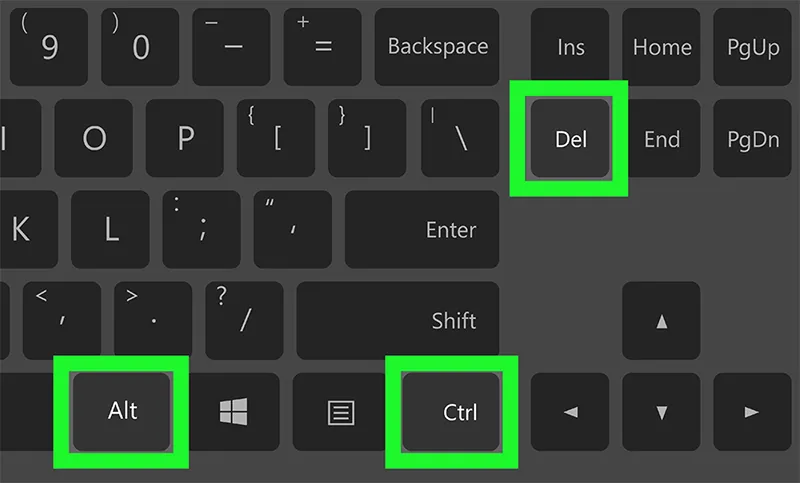
- Sử dụng tổ hợp phím Ctrl + Alt + Delete: Bạn nhấn tổ hợp phím Ctrl + Alt + Delete rồi chọn Lock để khóa máy.
2.2 Khóa màn hình máy tính win 10 từ Menu Start
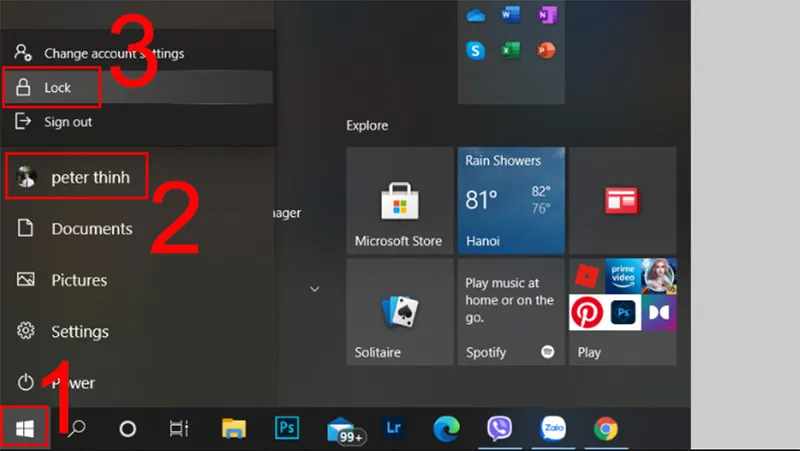
Để thực hiện cách khóa màn hình từ Menu Start rồi nhấn vào Windows -> Chọn tên tài khoản -> Nhấn Lock để khóa.
Tham khảo thêm Cách sửa Máy tính Dell không lên màn hình
Gọi ngay hotline/ZALO 0911.003.113 Nếu có nhu cầu mua linh kiện laptop, macbook
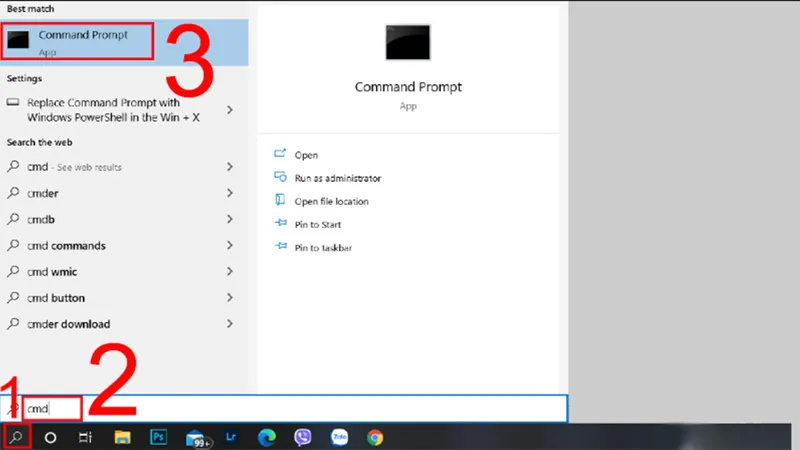
2.3 Khóa màn hình máy tính từ Command Prompt
Bước 1: Ở hộp Windows Search gõ “CMD” để mở Command Prompt rồi nhấn vào Command Prompt trong kết quả tìm kiếm.
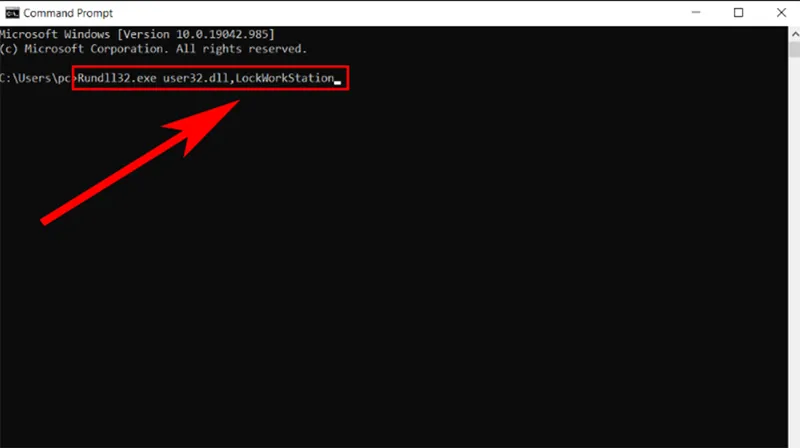
Bước 2: Nhập lệnh Rundll32.exe user32.dll,LockWorkStation vào bảng Command Prompt. Lúc này máy tính của bạn sẽ bị khóa.
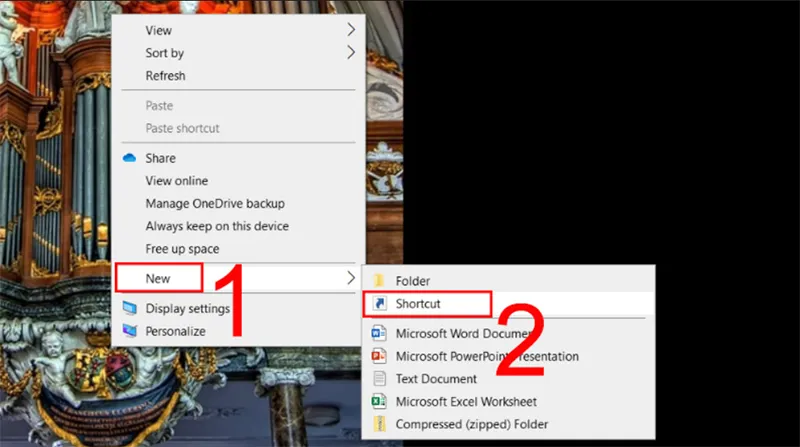
2.4 Tạo Shortcut desktop để lock desktop windows 10
Bước 1: Nhấn chuột phải trong màn hình Desktop -> Chọn New -> Nhấn Shortcut.
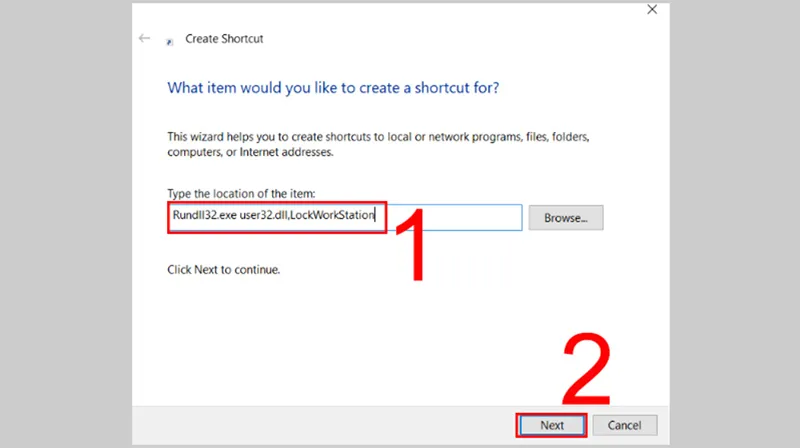
Bước 2: Nhập lệnh Rundll32.exe user32.dll,LockWorkStation trong cửa sổ Create Shortcut rồi nhấn Next.
Bước 3: Bạn có thể điền tên thư mục là Lock Screen -> Nhấn Finish để kết thúc.
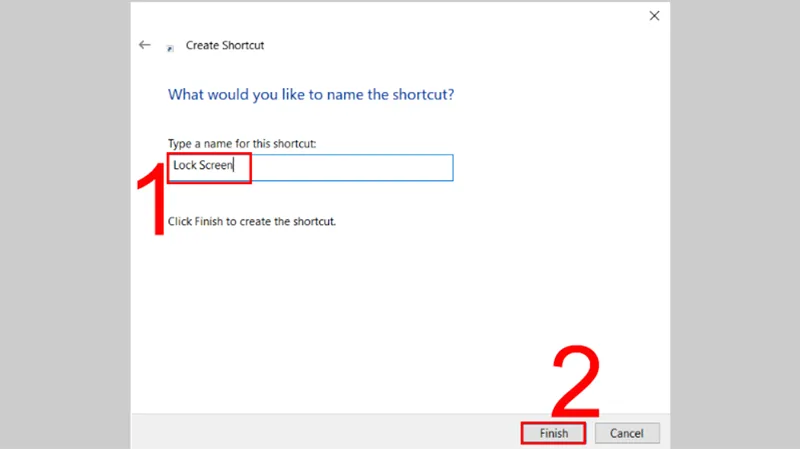
2.5 Khóa màn hình máy tính win 10 thông qua tính năng bảo vệ màn hình
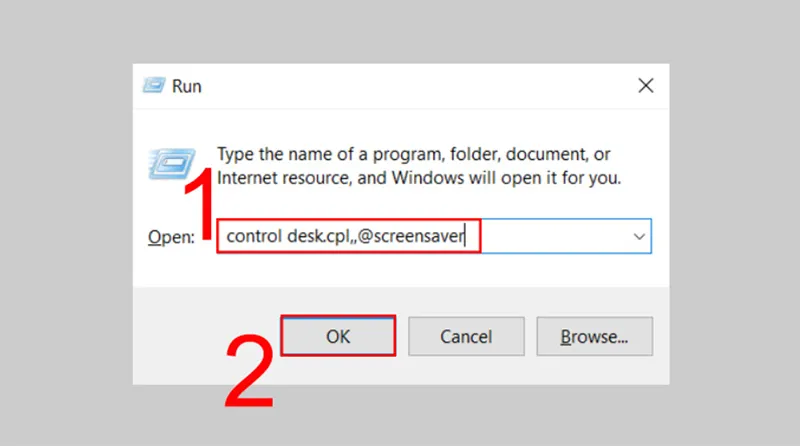
Bước 1: Mở hộp Run bằng tổ hợp phím Windows + R
Bước 2: Tại đây nhập control desk.cpl,,@screensaver rồi nhấn OK.
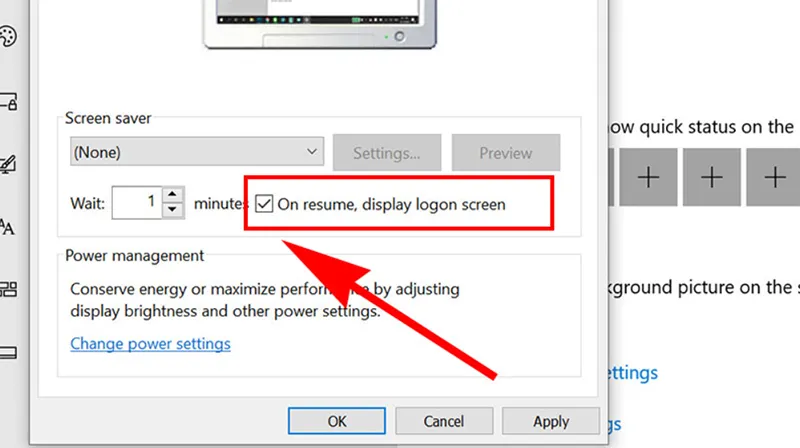
Bước 3: Chọn On resume, display logon screen rồi nhấn OK để hoàn tất.
Tham khảo thêm Cách chỉnh card màn hình intel để chơi game
Gọi ngay hotline/ZALO 0911.003.113 Nếu có nhu cầu mua linh kiện laptop, macbook
2.6 Cách khóa màn hình máy tính win 10 bằng khóa Screen Saver
Bước 1: Chọn Settings.
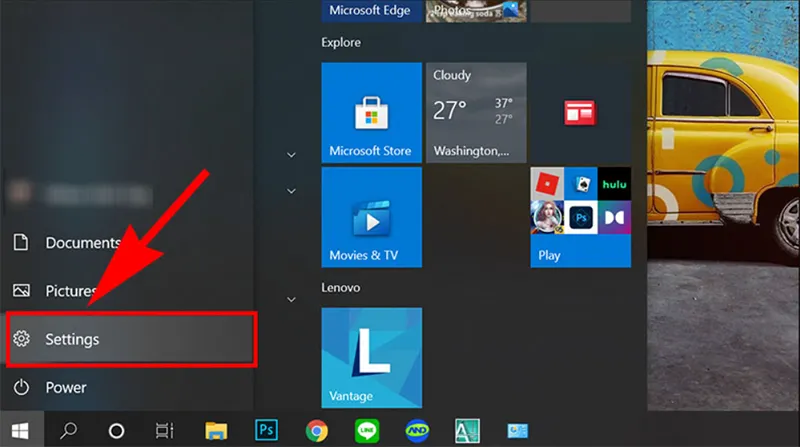
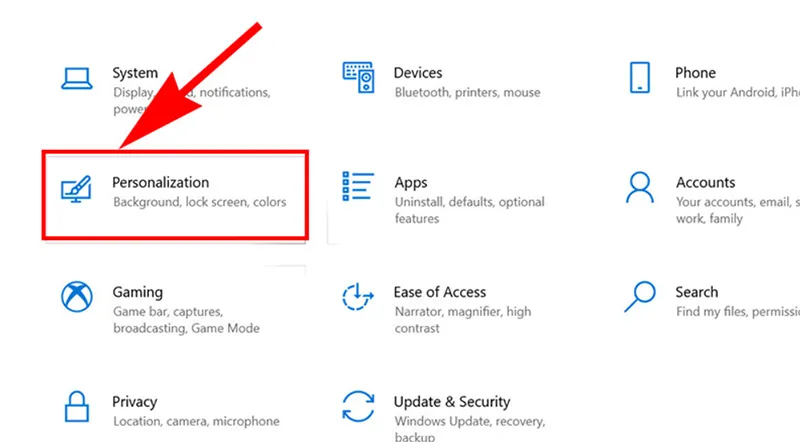
Bước 2: Chọn Personalization.
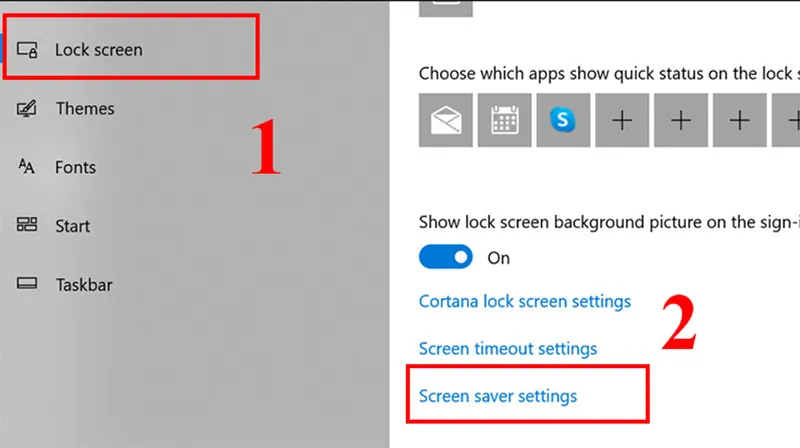
Bước 3: Chọn Lock Screen -> Chọn Screen saver settings.
Bước 4: Chọn vào On resume, display logon screen rồi nhấn OK.
3. Những vấn đề liên quan đến khóa màn hình máy tính win 10
3.1 Khóa màn hình Win 10 khác gì chế độ Sleep?
Nhiều người thường nhầm lẫn giữa 2 chế độ này:
Khóa màn hình:
- Máy vẫn hoạt động bình thường
- Ứng dụng vẫn chạy
- Cần nhập mật khẩu để truy cập
Chế độ Sleep:
- Máy tạm dừng hoạt động
- Tiết kiệm điện năng
- Mở lại nhanh
Lưu ý: Nếu không đặt mật khẩu, chế độ Sleep không đảm bảo bảo mật.
Tham khảo thêm Máy tính bị màn hình đen không vào được win
Gọi ngay hotline/ZALO 0911.003.113 Nếu có nhu cầu mua linh kiện laptop, macbook
3.2 Máy tính có hoạt động khi khóa màn hình không?
Câu trả lời là Có.
hi người dùng thực hiện khóa màn hình máy tính, hệ thống không hề tắt hoặc dừng hoạt động mà chỉ chuyển sang chế độ bảo mật hiển thị. Cụ thể:
- Phần mềm vẫn chạy nền. Các ứng dụng đang hoạt động như trình duyệt, phần mềm làm việc, hoặc công cụ đồ họa vẫn tiếp tục vận hành bình thường ở chế độ nền. Điều này đảm bảo tiến trình công việc không bị gián đoạn.
- Quá trình tải và cập nhật vẫn diễn ra. Những tác vụ như tải file, cập nhật hệ điều hành hoặc update phần mềm vẫn tiếp tục hoạt động ngay cả khi màn hình đã bị khóa. Bạn không cần phải giữ màn hình sáng để chờ hoàn tất.
- Vẫn nhận thông báo khi có kết nối mạng. Máy tính vẫn duy trì kết nối internet và tiếp nhận thông báo từ các ứng dụng như email, mạng xã hội, hoặc phần mềm chat. Khi mở lại máy, bạn có thể kiểm tra đầy đủ các thông tin đã nhận.
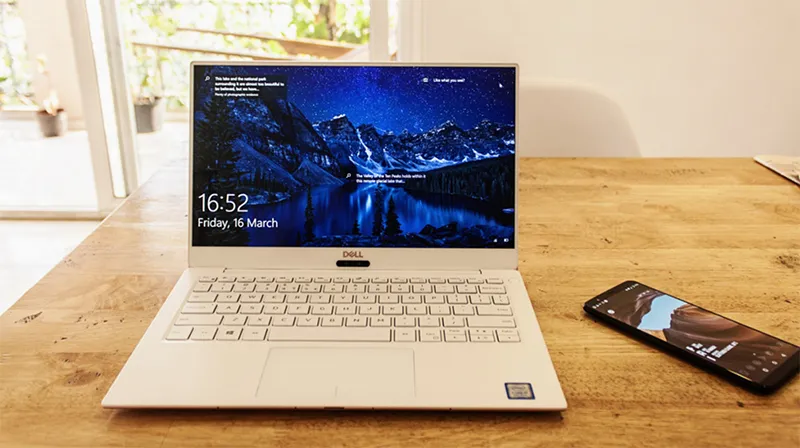
Việc khóa màn hình chỉ đơn thuần là biện pháp bảo mật tạm thời, không ảnh hưởng đến hoạt động của hệ thống. Vì vậy, bạn hoàn toàn có thể yên tâm khóa máy khi rời khỏi chỗ mà không lo gián đoạn công việc hay mất dữ liệu.
3.3 Cách tạo mật khẩu mạnh để bảo vệ máy tính
Việc thiết lập mật khẩu mạnh là yếu tố quan trọng giúp tăng cường bảo mật cho máy tính, đặc biệt khi sử dụng tính năng khóa màn hình. Một mật khẩu tốt sẽ hạn chế tối đa nguy cơ bị truy cập trái phép.
Không sử dụng thông tin cá nhân. Tránh dùng các dữ liệu dễ đoán như ngày sinh, số điện thoại, tên riêng hoặc tên người thân. Đây là những thông tin có thể bị khai thác dễ dàng.
Kết hợp nhiều loại ký tự. Một mật khẩu mạnh nên bao gồm:
- Chữ in hoa (A–Z)
- Chữ thường (a–z)
- Số (0–9)
- Ký tự đặc biệt (!, @, #, $, …)
Sự kết hợp này giúp tăng độ phức tạp và khó bị dò tìm.
Độ dài tối thiểu từ 8 ký tự. Mật khẩu càng dài thì độ bảo mật càng cao. Khuyến nghị nên đặt từ 8–12 ký tự hoặc nhiều hơn để tăng khả năng chống lại các phương pháp tấn công.
Tránh mật khẩu phổ biến, dễ đoán. Không nên sử dụng các mật khẩu đơn giản như:
- 123456
- password
- admin
Đây là những mật khẩu nằm trong danh sách bị tấn công nhiều nhất.
Một mật khẩu mạnh chính là “lá chắn” đầu tiên bảo vệ dữ liệu trên máy tính. Khi kết hợp với tính năng khóa màn hình, bạn sẽ đảm bảo an toàn thông tin một cách tối ưu, hạn chế tối đa rủi ro bị xâm nhập trái phép.
Tham khảo thêm Ảnh màn hình khóa Windows 10 được chụp ở đâu?
Gọi ngay hotline/ZALO 0911.003.113 Nếu có nhu cầu mua linh kiện laptop, macbook
4. Câu hỏi thường gặp (FAQ)
- Phím tắt khóa màn hình Win 10 là gì?
Nhấn Windows + L để khóa nhanh.
- Khóa màn hình có tốn điện không?
Không đáng kể, máy vẫn hoạt động nhưng không tiêu tốn nhiều năng lượng.
- Có nên dùng khóa màn hình thay cho Sleep?
Nên kết hợp cả hai để vừa bảo mật vừa tiết kiệm điện.
- Có thể đặt tự động khóa màn hình Win 10 không?
Có. Bạn có thể cài đặt trong Screen Saver hoặc Settings -> Lock Screen để máy tự khóa khi không sử dụng.
- Tại sao khóa màn hình nhưng người khác vẫn vào được máy?
Nguyên nhân thường là do bạn chưa cài mật khẩu. Hãy thiết lập mật khẩu trong phần Account Settings để bảo vệ máy.
- Khóa màn hình và đăng xuất (Sign out) khác nhau như thế nào?
Khóa màn hình giữ nguyên phiên làm việc, còn đăng xuất sẽ đóng toàn bộ ứng dụng và thoát tài khoản.
- Có nên luôn khóa màn hình khi rời máy không?
Có. Đây là thói quen quan trọng giúp bảo vệ dữ liệu cá nhân, đặc biệt khi làm việc ở nơi công cộng hoặc văn phòng.
Tham khảo thêm Cách giữ màn hình laptop luôn sáng win 7
Gọi ngay hotline/ZALO 0911.003.113 Nếu có nhu cầu mua linh kiện laptop, macbook
Khóa màn hình máy tính Win 10 là thao tác đơn giản nhưng cực kỳ quan trọng để bảo vệ dữ liệu cá nhân. Chỉ với một phím tắt hoặc vài bước cài đặt, bạn đã có thể tránh được nhiều rủi ro không đáng có. Hãy tạo thói quen khóa màn hình mỗi khi rời máy để đảm bảo an toàn thông tin và nâng cao hiệu quả làm việc.

Nếu bạn muốn MUA/ THAY LINH KIỆN GIÁ SỈ hoặc LẺ hãy liên hệ chúng tôi. Đội ngũ nhân viên của LINH KIỆN MINH KHOA luôn sẵn sàng hỗ trợ quý khách 24/7.
LINH KIỆN MINH KHOA ĐANG Ở ĐÀ NẴNG
- Điện thoại/Zalo Chat: 0911.003.113
- Facebook: www.facebook.com/linhkienminhkhoavn/
- Địa chỉ: 155 Hàm Nghi, Thanh Khê, Đà Nẵng