Lỗi 0x80070570 là gì?
Lỗi 0x80070570 là một trong những lỗi khá phổ biến trên hệ điều hành Windows, thường xuất hiện trong quá trình cài đặt Windows, cập nhật hệ điều hành, cài phần mềm hoặc sao chép dữ liệu. Lỗi này gây gián đoạn quá trình sử dụng và khiến nhiều người dùng lúng túng không biết xử lý thế nào. Vậy lỗi 0x80070570 là gì, nguyên nhân do đâu và cách khắc phục ra sao? Hãy cùng tìm hiểu chi tiết trong bài viết dưới đây.
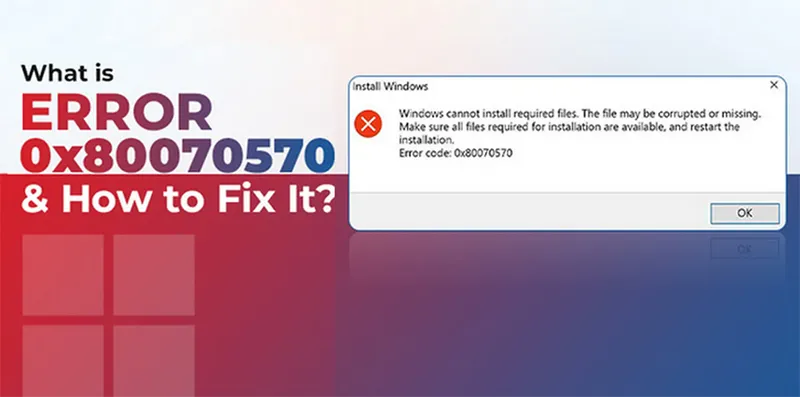
1. Lỗi 0x80070570 là gì?
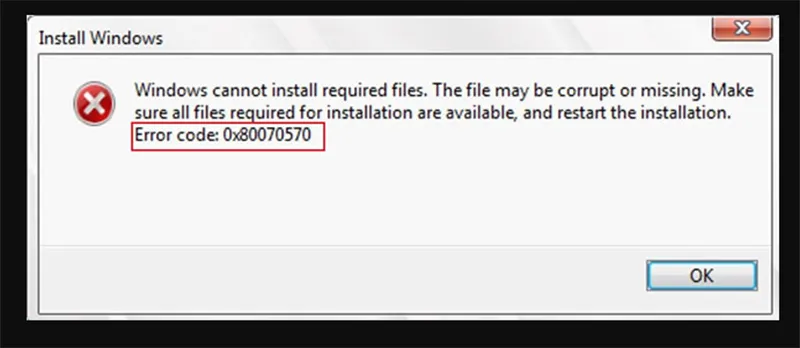
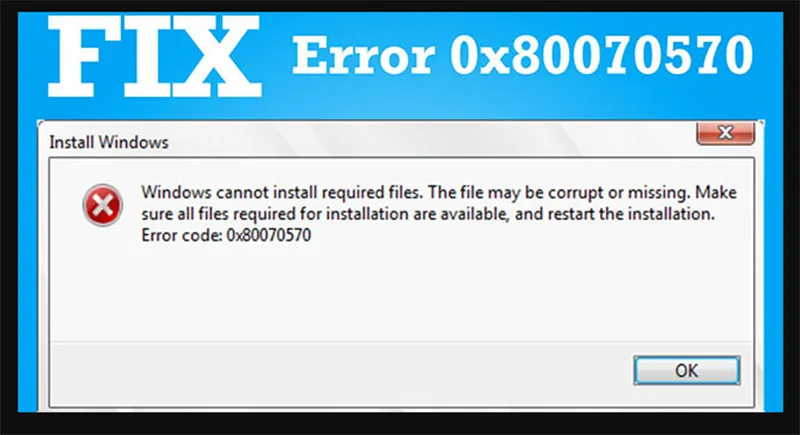
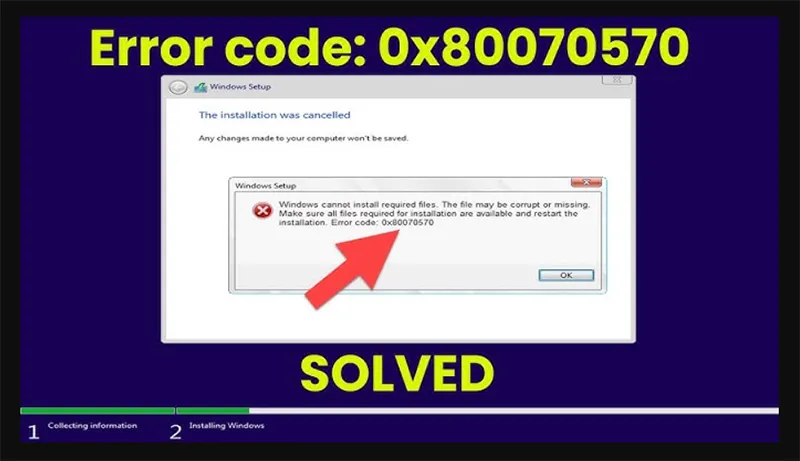
Lỗi 0x80070570 thường đi kèm thông báo:
“File or directory is corrupted and unreadable”
(Tệp hoặc thư mục bị hỏng và không thể đọc được)
Điều này có nghĩa là Windows không thể truy cập hoặc đọc các tệp cần thiết, dẫn đến việc quá trình cài đặt, cập nhật hoặc sao chép dữ liệu bị gián đoạn.
Lỗi 0x80070570 xuất hiện phổ biến trên các phiên bản:
- Windows 10.
- Windows 8.1 / Windows 8.
- Windows 7 và các phiên bản Windows cũ hơn.
Lỗi có thể xảy ra trên máy tính để bàn, laptop hoặc máy tính bảng chạy Windows.
2. Khi nào thường gặp lỗi 0x80070570?
Người dùng thường gặp lỗi này trong các trường hợp sau:
- Cài đặt Windows từ USB hoặc DVD.
- Cập nhật Windows qua Windows Update.
- Cài đặt hoặc cập nhật ứng dụng, phần mềm.
- Sao chép hoặc di chuyển file giữa các ổ đĩa.
- Mở tệp vừa tải xuống từ Internet hoặc ứng dụng chat.
Bạn có thể quan tâm Windows Update download error 0x80248007
Gọi ngay hotline để nhận được tư vấn nhanh nhất
3. Nguyên nhân gây ra lỗi 0x80070570
Có nhiều nguyên nhân khác nhau dẫn đến lỗi 0x80070570, trong đó phổ biến nhất gồm:
Thứ nhất, File cài đặt Windows bị hỏng.
- File ISO Windows tải về không đầy đủ hoặc bị lỗi.
- USB/DVD cài Windows được tạo sai cách.
- Lỗi trong quá trình ghi file cài đặt.
Thứ hai, Lỗi phần cứng.
- Ổ cứng có bad sector khiến dữ liệu không thể đọc chính xác.
- RAM bị lỗi hoặc hoạt động không ổn định.
- Thiết bị lưu trữ ngoài (USB, ổ cứng di động) gặp sự cố.
Thứ ba, Lỗi trong quá trình sao chép dữ liệu.
- Kết nối bị gián đoạn khi copy file.
- File nguồn đã bị hỏng từ trước.
Cuối cùng, Kết nối Internet không ổn định.
- Đặc biệt khi cập nhật Windows hoặc tải file dung lượng lớn.
- Dễ làm file tải về không hoàn chỉnh.
Bạn có thể quan tâm Sửa lỗi 0x80070002 trong bản cập nhật Windows 10/11
Gọi ngay hotline để nhận được tư vấn nhanh nhất
4. Cách khắc phục lỗi 0x80070570 hiệu quả
Lưu ý: Do khó xác định chính xác nguyên nhân, bạn nên thử lần lượt các cách dưới đây cho đến khi lỗi được khắc phục.
4.1 Khởi động lại máy tính
Đây là bước đơn giản nhưng đôi khi rất hiệu quả, giúp khắc phục các lỗi kỹ thuật ngẫu nhiên.
Lưu ý: Hãy lưu lại công việc đang làm trước khi khởi động lại máy.
4.2 Kiểm tra và tạo lại bộ cài Windows
- Tải lại file ISO Windows từ nguồn chính thức của Microsoft.
- Tạo lại USB cài Windows bằng công cụ uy tín như Media Creation Tool hoặc Rufus.
- Tránh dùng file ISO không rõ nguồn gốc.
Bạn có thể quan tâm Sửa lỗi error code 0x8007007b (8+ cách fix)
Gọi ngay hotline để nhận được tư vấn nhanh nhất
4.3 Kiểm tra và cập nhật Windows
- Vào Cài đặt -> Cập nhật & Bảo mật -> Windows Update.
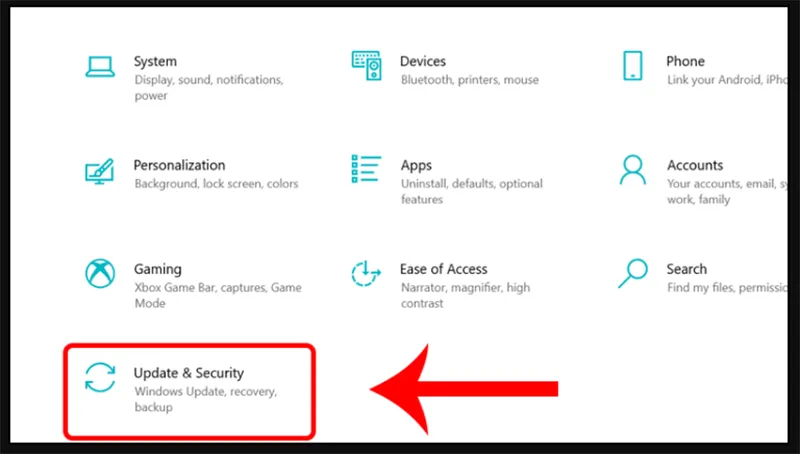
- Chọn Kiểm tra cập nhật.
- Đảm bảo kết nối Internet ổn định trong quá trình cập nhật.
4.4 Tải lại bản cập nhật hoặc ứng dụng bị lỗi
Nếu lỗi xảy ra khi cập nhật:
- Khởi động lại máy.
- Thực hiện cập nhật thủ công lại từ đầu.
- Tránh dùng mạng yếu hoặc mạng có giới hạn dung lượng.
Bạn có thể quan tâm Cách sửa lỗi 0x8004242d
Gọi ngay hotline để nhận được tư vấn nhanh nhất
4.5 Kiểm tra ổ cứng bằng lệnh CHKDSK
Ổ cứng bị lỗi là nguyên nhân rất phổ biến gây lỗi 0x80070570.
- Mở Command Prompt (Run as Administrator).
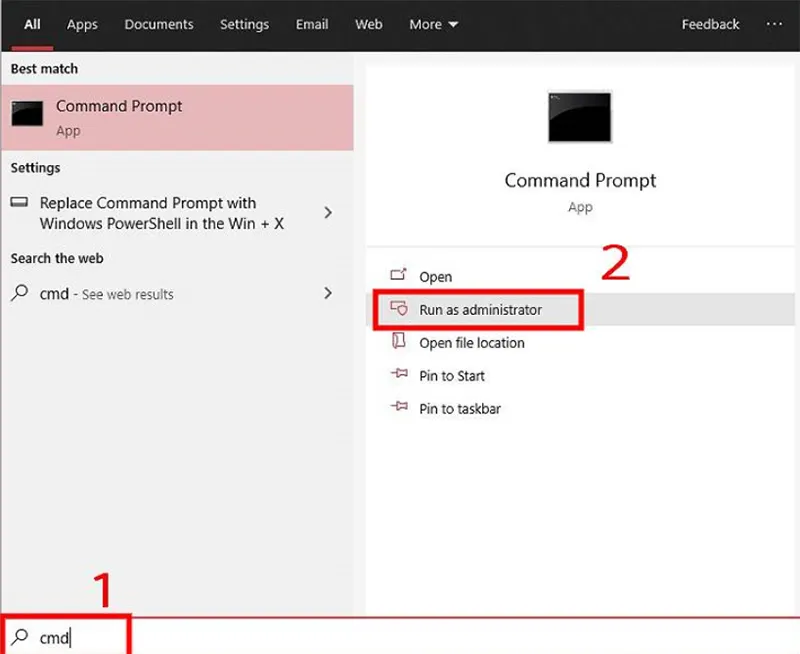
- Nhập lệnh: chkdsk /f /r
- Nhấn Enter và khởi động lại máy nếu được yêu cầu.
4.6 Kiểm tra lỗi RAM
- Sử dụng Windows Memory Diagnostic (có sẵn trên Windows).
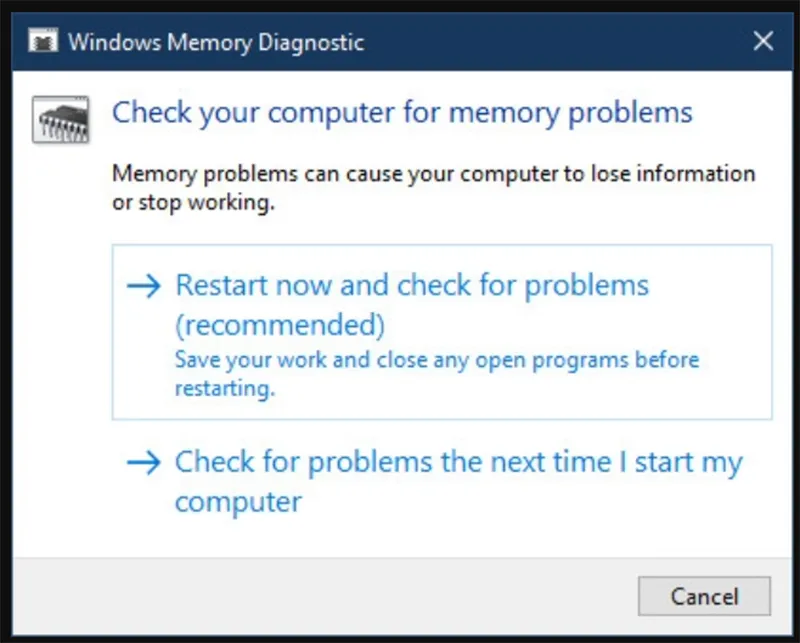
- Hoặc dùng công cụ chuyên sâu như MemTest86.
- Nếu RAM lỗi, nên thay RAM để tránh phát sinh lỗi nghiêm trọng hơn.
4.7 Tải lại hoặc yêu cầu gửi lại file
- Nếu lỗi xuất hiện khi mở file tải về, hãy tải lại file đó.
- So sánh dung lượng file thực tế với dung lượng công bố.
- Với file nhận qua email hoặc ứng dụng chat, hãy yêu cầu người gửi tải lại và gửi mới.
Bạn có thể quan tâm Làm thế nào để sửa lỗi Windows Update 0x80070020 trong Windows 10?
Gọi ngay hotline để nhận được tư vấn nhanh nhất
4.8 Kiểm tra đĩa CD/DVD cài đặt
- Đảm bảo đĩa không bị trầy xước hoặc bám bẩn.
- Khi lau đĩa, không lau theo vòng tròn.
- Tốt nhất nên chuyển sang cài đặt bằng USB.
4.9 Thoát và mở lại ứng dụng tải file
Nếu tải file từ WhatsApp, Telegram, Facebook Messenger…:
- Thoát ứng dụng.
- Khởi động lại máy.
- Mở lại ứng dụng và tải lại file.
Bạn có thể quan tâm Sửa Lỗi Cập Nhật Windows 10 0x8024a105
Gọi ngay hotline để nhận được tư vấn nhanh nhất
5. Câu hỏi thường gặp về lỗi 0x80070570
- Lỗi 0x80070570 có nguy hiểm không?
Lỗi không gây hỏng hệ điều hành ngay lập tức nhưng có thể là dấu hiệu ổ cứng hoặc RAM đang gặp vấn đề, cần kiểm tra sớm để tránh mất dữ liệu.
- Lỗi 0x80070570 có phải do virus không?
Thông thường không phải do virus, mà chủ yếu do file hỏng, lỗi ổ cứng hoặc lỗi bộ cài Windows.
- Lỗi này có xuất hiện trên màn hình xanh (BSOD) không?
Không trực tiếp. Lỗi 0x80070570 khác với lỗi STOP trên màn hình xanh, nhưng nếu phần cứng lỗi nặng, có thể dẫn đến BSOD.
- Lỗi 0x80070570 có phải do ổ cứng bị hỏng không?
Có. Ổ cứng bị lỗi hoặc có bad sector là một trong những nguyên nhân rất thường gặp khiến Windows không thể đọc dữ liệu và sinh ra lỗi 0x80070570.
- Lỗi 0x80070570 có liên quan đến RAM không?
Có. Nếu RAM bị lỗi, dữ liệu có thể bị sai lệch trong quá trình xử lý, dẫn đến việc Windows báo lỗi tệp bị hỏng và xuất hiện mã lỗi 0x80070570.
- Lỗi 0x80070570 có gây mất dữ liệu không?
Bản thân lỗi không trực tiếp xóa dữ liệu, nhưng nếu nguyên nhân là ổ cứng hỏng hoặc bad sector, nguy cơ mất dữ liệu là rất cao. Việc sao lưu dữ liệu định kỳ là rất cần thiết.
Bạn có thể quan tâm Lỗi Mail Error Code 0x8000000b
Gọi ngay hotline để nhận được tư vấn nhanh nhất
Lỗi 0x80070570 là lỗi phổ biến trên Windows, chủ yếu liên quan đến tệp bị hỏng, bộ cài lỗi hoặc phần cứng gặp sự cố. Việc xác định đúng nguyên nhân và áp dụng các biện pháp như kiểm tra ổ cứng, RAM, tải lại file hoặc tạo lại bộ cài Windows sẽ giúp bạn khắc phục lỗi hiệu quả. Nếu đã thử tất cả cách trên nhưng lỗi vẫn tiếp diễn, rất có thể phần cứng máy tính đang gặp vấn đề nghiêm trọng và bạn nên cân nhắc kiểm tra hoặc thay thế linh kiện.

Nếu bạn muốn MUA/ THAY LINH KIỆN GIÁ SỈ hoặc LẺ hãy liên hệ chúng tôi. Đội ngũ nhân viên của LINH KIỆN MINH KHOA luôn sẵn sàng hỗ trợ quý khách 24/7.
LINH KIỆN MINH KHOA ĐANG Ở ĐÀ NẴNG
- Điện thoại/Zalo Chat: 0911.003.113
- Facebook: www.facebook.com/linhkienminhkhoavn/
- Địa chỉ: 155 Hàm Nghi, Thanh Khê, Đà Nẵng