Lỗi etd control center (8+ cách khắc phục hiệu quả)
Etd control center là một tiến trình quen thuộc trên nhiều dòng laptop sử dụng touchpad ELAN. Tuy nhiên, không ít người dung gặp phải tình trạng EDT control center không phản hồi (Not responding), EDT control center sử dụng CPU cao, xuất hiện thông báo lỗi liên tục hoặc khiến máy tính hoạt động chậm bất thường. Vậy lỗi ETD Control Center là gì? Có phải virus hay không? Làm thế nào để khắc phục triệt để? Hãy cùng tìm hiểu chi tiết trong bài viết dưới đây.
1. Thông tin về ETD Control Center
1.1 ETD Control Center là gì?
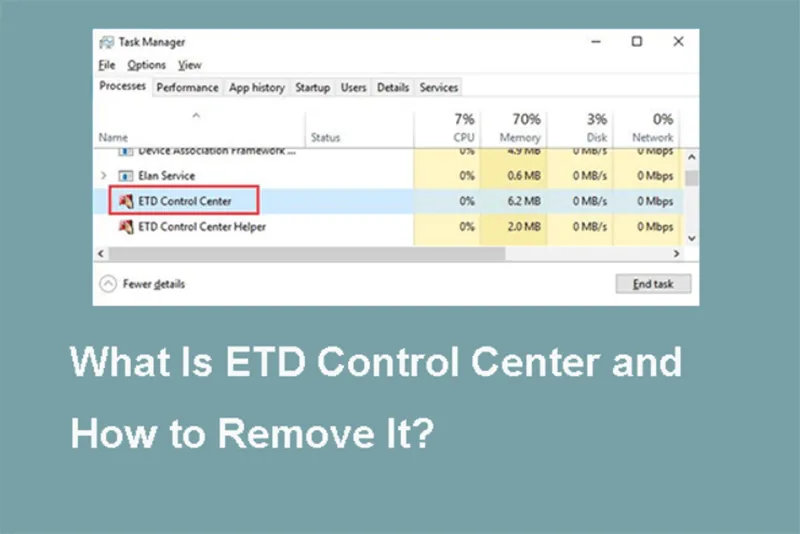
ETD Control Center (Elan Trackpad Device Control Center) là phần mềm được phát triển bởi ELAN Microelectronics nhằm quản lý và điều khiển các chức năng của touchpad trên laptop.
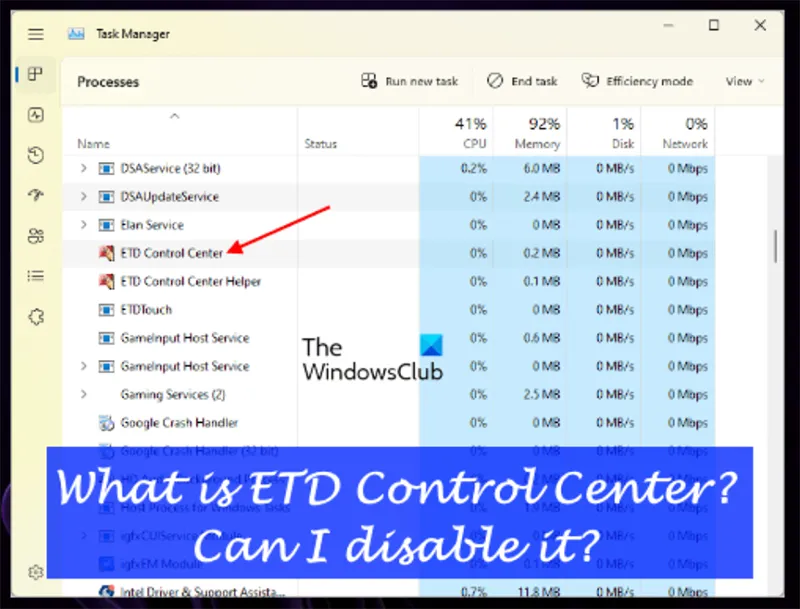
Tiến trình này thường xuất hiện dưới các tên như:
- ETD Control Center
- ETDCtrl.exe
- ETD Helper
- ELAN Smart-Pad
Thông thường, tệp thực thi nằm tại: C:\Program Files\Elantech\ETDCtrl.exe
ETD Control Center giúp touchpad hỗ trợ nhiều tính năng nâng cao như:
- Cuộn trang bằng hai ngón tay
- Thu phóng bằng thao tác chụm ngón tay
- Cử chỉ đa điểm
- Chuyển đổi ứng dụng bằng touchpad
- Điều chỉnh độ nhạy bàn di chuột
Nếu ETD Control Center bị vô hiệu hóa, touchpad vẫn có thể hoạt động nhưng một số tính năng nâng cao sẽ không còn khả dụng.
Bạn có thể quan tâm Bật mí 6 phương pháp khắc phục lỗi touchpad Acer bị loạn hiệu quả cao
Gọi ngay hotline/ZALO 0911.003.113 Nếu có nhu cầu mua linh kiện laptop, macbook
1.2 Lỗi ETD Control Center là gì?
Lỗi ETD Control Center là tình trạng phần mềm điều khiển touchpad ELAN gặp sự cố trong quá trình hoạt động, khiến Windows hiển thị các thông báo như:
- ETD Control Center Not Responding
- ETD Control Center has stopped working
- ETDCtrl.exe Application Error
- ETD Control Center High CPU Usage
Ngoài ra người dùng còn có thể gặp các biểu hiện như:
- Máy tính bị chậm bất thường
- CPU luôn hoạt động ở mức cao
- Quạt tản nhiệt quay liên tục
- Touchpad hoạt động không ổn định
- Biểu tượng ETD nhấp nháy trên Taskbar
- Windows bị treo hoặc giật lag
1.3 ETD Control Center có phải virus không?
Câu trả lời là không.
ETD Control Center là thành phần hợp pháp của driver touchpad ELAN và được cài đặt sẵn trên nhiều dòng laptop như: Asus, Acer, Dell, Lenovo, HP, MSI.
Tuy nhiên trong một số trường hợp thì Driver bị lỗi, file hệ thống bị hỏng, Malware giả mạo ETDCtrl.exe thì phần mềm diệt virus có thể nhận diện nhầm ETD Control Center là mối đe dọa.
Nếu nghi ngờ máy tính bị nhiễm virus, hãy quét toàn bộ hệ thống bằng Windows Security hoặc phần mềm diệt virus uy tín.
Bạn có thể quan tâm Top 5 cách sửa lỗi touchpad Asus không hoạt động
Gọi ngay hotline/ZALO 0911.003.113 Nếu có nhu cầu mua linh kiện laptop, macbook
2. Nguyên nhân gây lỗi ETD Control Center
- Driver touchpad quá cũ – Driver ELAN lỗi thời thường không tương thích hoàn toàn với các bản cập nhật Windows mới.
- Driver bị hỏng – Quá trình nâng cấp Windows hoặc cài đặt phần mềm có thể làm hỏng các tập tin driver.
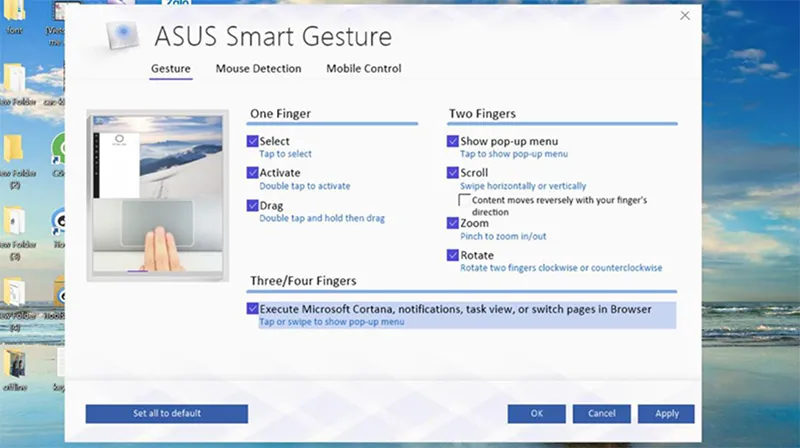
- Xung đột với ASUS Smart Gesture – Trên một số dòng laptop ASUS, Smart Gesture có thể gây xung đột với ETD Control Center.
- Lỗi khởi động cùng Windows – ETDCtrl.exe được thiết lập khởi chạy cùng hệ thống nên có thể phát sinh lỗi ngay khi Windows khởi động.
- File hệ thống Windows bị lỗi – Các tập tin hệ thống hỏng hoặc thiếu cũng có thể khiến ETD Control Center hoạt động không ổn định.
- Phần mềm độc hại – Một số malware có thể ngụy trang dưới tên ETDCtrl.exe nhằm đánh lừa người dùng.
Bạn có thể quan tâm Tìm hiểu chi tiết Dell touchpad là gì và cách sử dụng
Gọi ngay hotline/ZALO 0911.003.113 Nếu có nhu cầu mua linh kiện laptop, macbook
3. 8 cách khắc phục lỗi ETD Control Center hiệu quả
3.1 Tắt ETD Control Center trong Startup
Tắt ETD Control Center trong Startup là phương pháp đơn giản và hiệu quả nhất.
Bước 1: Nhấn Ctrl + Shift + Esc để mở Task Manager.
Bước 2: Chọn tab Startup rồi tìm ETD Control Center hoặc ETDCtrl.exe
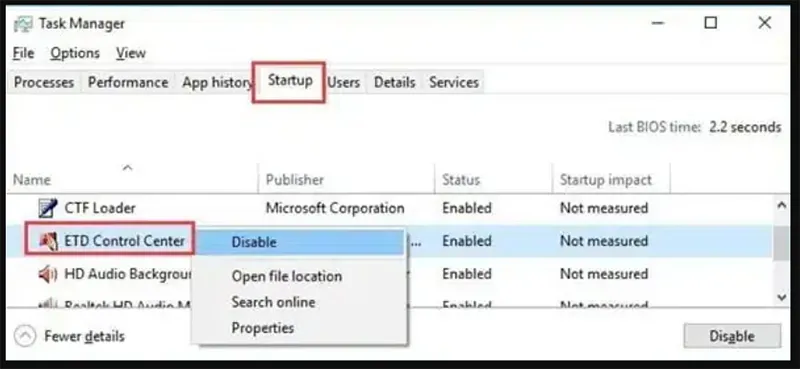
Bước 3: Nhấn chuột phải rồi chọn Disable sau đó khởi động lại máy tính.
3.2 Kết thúc tiến trình ETDCtrl.exe
Nên chọn Kết thúc tiến trình ETDCtrl.exe nếu ETD Control Center đang chiếm nhiều CPU. Thực hiện lần lượt các bước sau:
Bước 1: Mở Task Manager -> Trong tab Processes tìm ETDCtrl.exe
Bước 2: Chọn End Task
Việc này giúp giải phóng tài nguyên hệ thống ngay lập tức.
Bạn có thể quan tâm Hướng dẫn 6 bước thay touchpad laptop HP hiệu quả
Gọi ngay hotline/ZALO 0911.003.113 Nếu có nhu cầu mua linh kiện laptop, macbook
3.3 Cập nhật Driver Touchpad ELAN
Bước 1: Nhấn Windows + X -> chọn Device Manager.
Bước 2: Mở rộng Mice and other pointing devices -> Nhấn chuột phải vào ELAN Touchpad -> chọn Update Driver.
Bước 3: Nhấn Search automatically for drivers và làm theo hướng dẫn.
3.4 Gỡ và cài đặt lại Driver Touchpad
Gỡ và cài đặt lại Driver Touchpad. Nếu cập nhật không hiệu quả thì hãy thực hiện các bước sau:
Bước 1: Mở Device Manager -> nhấn chuột phải vào ELAN Touchpad.
Bước 2: Chọn Uninstall Device sau đó khởi động lại máy. Lúc này Windows sẽ tự động cài lại driver phù hợp.
3.5 Gỡ ASUS Smart Gesture
ASUS Smart Gesture là nguyên nhân phổ biến trên laptop ASUS.
Cách gỡ: Control Panel -> Programs and Features -> ASUS Smart Gesture -> Uninstall. Sau đó khởi động lại máy để kiểm tra lỗi.
3.6 Thực hiện Clean Boot
Bước 1: Nhấn Windows + R rồi gõ msconfig
Bước 2: Tại tab Services:
- Chọn Disable All
- Tick Hide all Microsoft Services
Bước 3: Mở Startup và vô hiệu hóa các ứng dụng không cần thiết. Khởi động lại máy tính.
Bạn có thể quan tâm Mở khóa chuột cảm ứng của laptop HP
Gọi ngay hotline/ZALO 0911.003.113 Nếu có nhu cầu mua linh kiện laptop, macbook
3.7 Kiểm tra và sửa lỗi file hệ thống
Bước 1: Mở Command Prompt với quyền Administrator.
Bước 2: Nhập sfc /scannow
Bước 3: Nhấn Enter và chờ Windows tự động sửa lỗi.
3.8 Quét virus toàn bộ hệ thống
Đây là biện pháp nếu bạn nghi ngờ ETDCtrl.exe bị giả mạo. Bạn có thể lần lượt thực hiện các biện pháp:
Bước 1: Mở Windows Security ->. Chọn Virus & Threat Protection
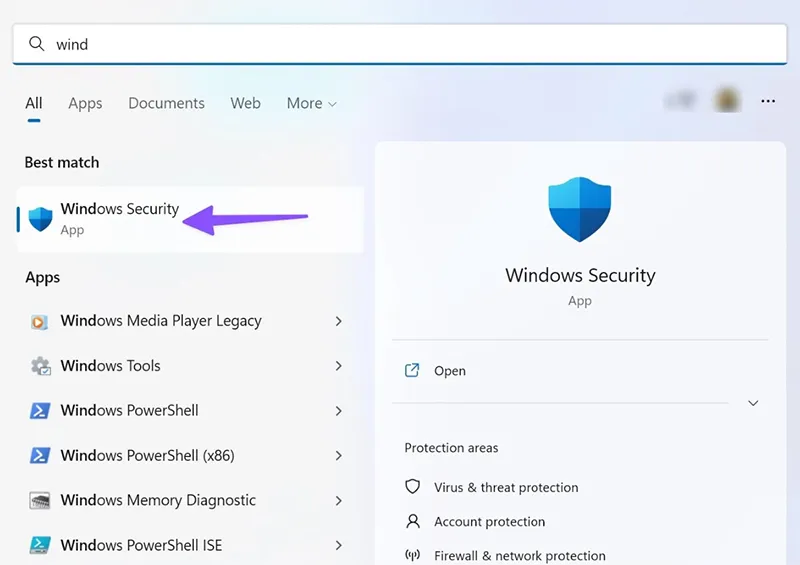
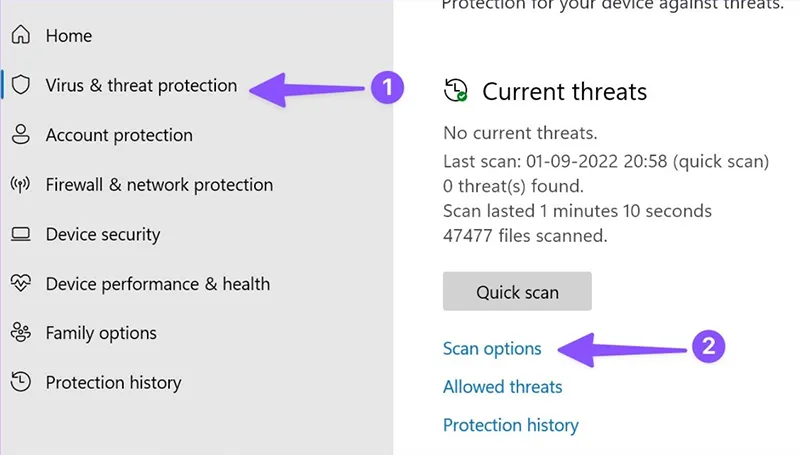
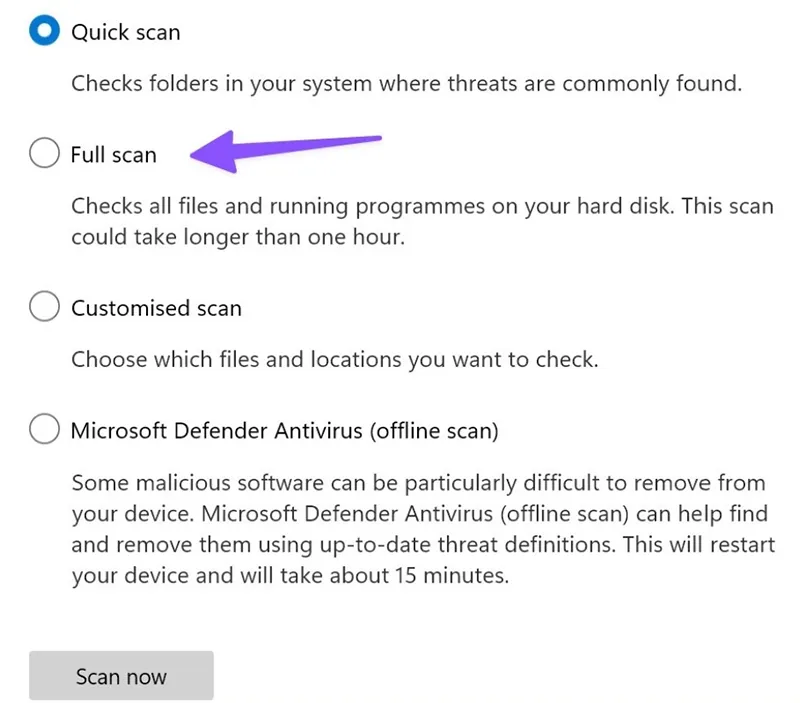
Bước 2: Chọn Full Scan sau đó tiến hành quét toàn bộ hệ thống.
4. Có nên gỡ ETD Control Center không?
Bạn hoàn toàn có thể gỡ bỏ ETD Control Center nếu:
- Không sử dụng touchpad.
- Luôn dùng chuột ngoài.
- ETD Control Center liên tục gây lỗi.
Tuy nhiên việc gỡ bỏ có thể làm mất:
- Cử chỉ đa ngón tay.
- Chức năng cuộn bằng touchpad.
- Các tính năng nâng cao của bàn di chuột.
Vì vậy giải pháp tốt nhất là cập nhật hoặc vô hiệu hóa ETD Control Center thay vì xóa hoàn toàn.
Khi nào nên thay touchpad hoặc kiểm tra phần cứng?
Nếu đã thử tất cả các phương pháp trên nhưng vẫn gặp lỗi: Touchpad không hoạt động, Con trỏ chuột tự di chuyển, Touchpad bị liệt, Driver liên tục báo lỗi, thì khả năng cao touchpad hoặc cáp kết nối đã gặp vấn đề phần cứng. Lúc này bạn nên mang máy tới trung tâm sửa chữa uy tín để được kiểm tra chính xác.
Bạn có thể quan tâm 10 cách xử lý lỗi bàn di chuột trên laptop Samsung không hoạt động
Gọi ngay hotline/ZALO 0911.003.113 Nếu có nhu cầu mua linh kiện laptop, macbook
5. Câu hỏi thường gặp về lỗi ETD Control Center
- ETD Control Center có phải virus không?
Không. Đây là phần mềm điều khiển touchpad ELAN được cài đặt sẵn trên nhiều laptop. Tuy nhiên malware có thể giả mạo tên ETDCtrl.exe nên cần kiểm tra vị trí file và quét virus khi cần.
- Có nên tắt ETD Control Center không?
Có thể tắt nếu bạn thường xuyên sử dụng chuột ngoài hoặc ETD Control Center gây lỗi CPU cao. Việc tắt không ảnh hưởng lớn đến hoạt động cơ bản của touchpad.
- ETD Control Center chiếm CPU cao phải làm sao?
Bạn nên tắt ETD Control Center trong Startup, cập nhật driver touchpad ELAN hoặc gỡ ASUS Smart Gesture nếu đang sử dụng laptop ASUS.
- Gỡ ETD Control Center có làm hỏng touchpad không?
Không làm hỏng touchpad nhưng có thể khiến các tính năng nâng cao như cuộn hai ngón tay, zoom hoặc cử chỉ đa điểm không hoạt động.
Bạn có thể quan tâm Cách khắc phục con trỏ chuột nhấp nháy trên Windows
Gọi ngay hotline/ZALO 0911.003.113 Nếu có nhu cầu mua linh kiện laptop, macbook
ETD Control Center là thành phần quan trọng của driver touchpad ELAN, giúp hỗ trợ nhiều tính năng điều khiển cảm ứng trên laptop. Khi xuất hiện lỗi ETD Control Center không phản hồi, sử dụng CPU cao hoặc gây treo máy, nguyên nhân thường đến từ driver lỗi thời, xung đột phần mềm hoặc tập tin hệ thống bị hỏng. Việc vô hiệu hóa ETD Control Center trong Startup, cập nhật driver touchpad hoặc thực hiện Clean Boot thường có thể giải quyết phần lớn các trường hợp. Nếu sự cố vẫn tiếp diễn, bạn nên kiểm tra phần cứng touchpad hoặc cài đặt lại driver từ trang chủ của nhà sản xuất laptop.

Nếu bạn muốn MUA/ THAY LINH KIỆN GIÁ SỈ hoặc LẺ hãy liên hệ chúng tôi. Đội ngũ nhân viên của LINH KIỆN MINH KHOA luôn sẵn sàng hỗ trợ quý khách 24/7.
LINH KIỆN MINH KHOA ĐANG Ở ĐÀ NẴNG
- Điện thoại/Zalo Chat: 0911.003.113
- Facebook: www.facebook.com/linhkienminhkhoavn/
- Địa chỉ: 155 Hàm Nghi, Thanh Khê, Đà Nẵng